win10远程桌面连接无法找到计算机,解决win10远程桌面无法连接推荐方法
远程桌面连接是指可以在一台电脑上连接到另外一台电脑并且对该电脑控制进行各种操作的功能,在使用过程中有时会出现远程桌面无法连接的情况,远程连接不上要怎么解决呢?小编这里给大家讲解一下win10远程桌面无法连接的解决办法。
win10系统发布已经有一段时间了,开始大家因为各种原因没有升级到win10,但现在win10系统也拥有大量的用户了,在使用win10的过程中也会遇到一些问题,如远程桌面无法连接的情况,远程桌面连接不上是比较常见的,小编就给大家介绍一下win10远程桌面无法连接的解决方法吧。
win10远程桌面无法连接解决方法:
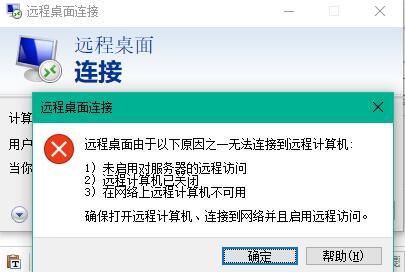
远程桌面无法连接载图1
1.首先在被连接的电脑设置允许被远程,右键此电脑打开点击属性
2.在打开的界面点击远程设置,按照下图设置。
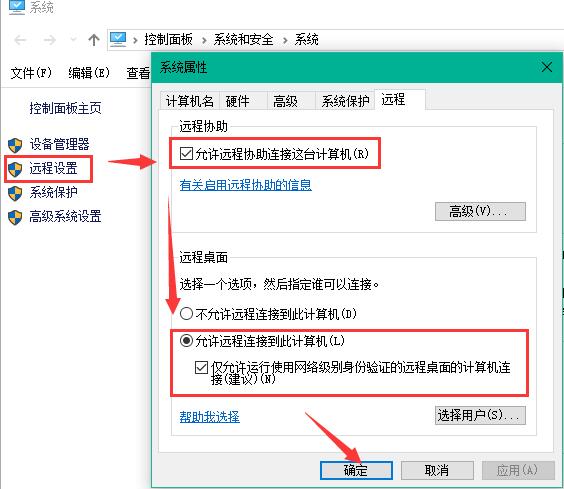
远程桌面无法连接载图2
3.在搜索框搜索打开“高级安全 Windows防火墙”
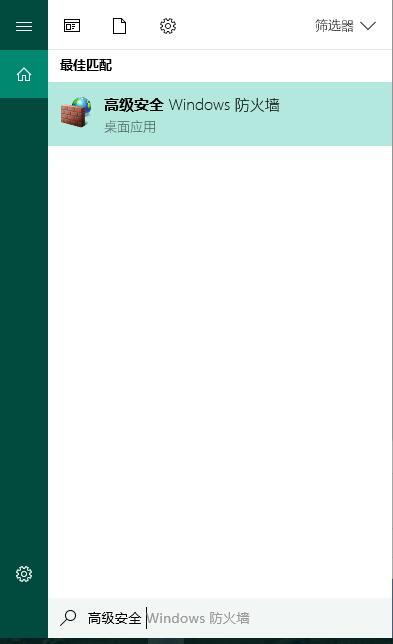
远程桌面无法连接载图3
4.打开 入站规则找到远程桌面与远程连接的的规则全部启用,如图:
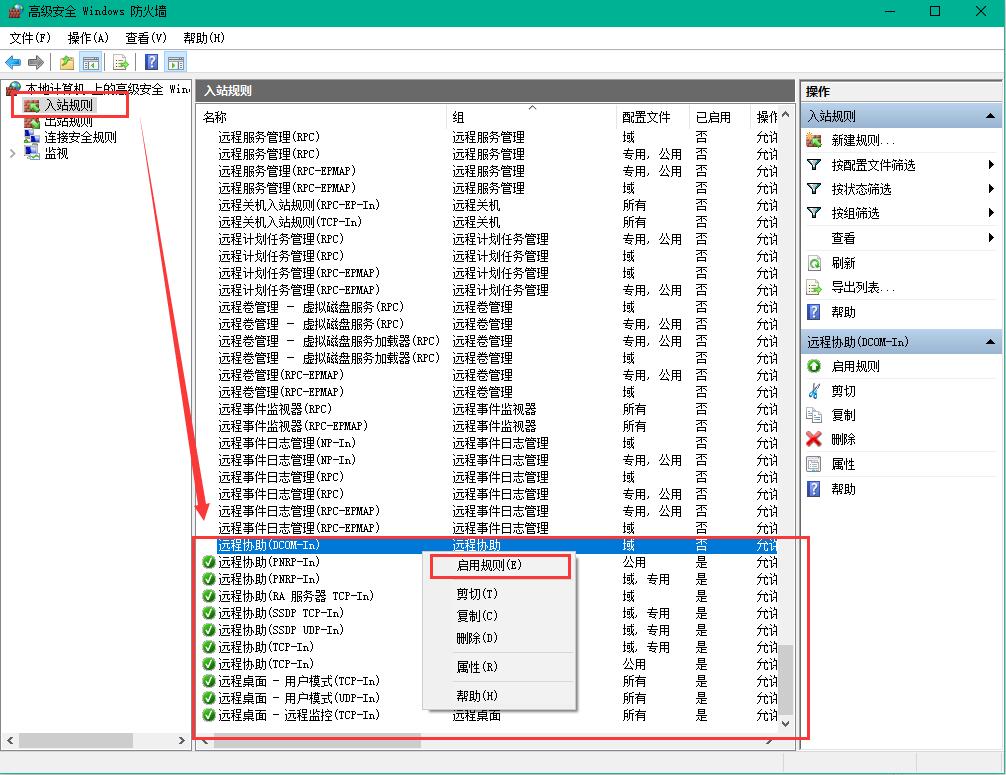
远程桌面无法连接载图4
5.关闭电脑的自动睡眠功能,因为睡眠后远程桌面会连接不上,如下图关闭
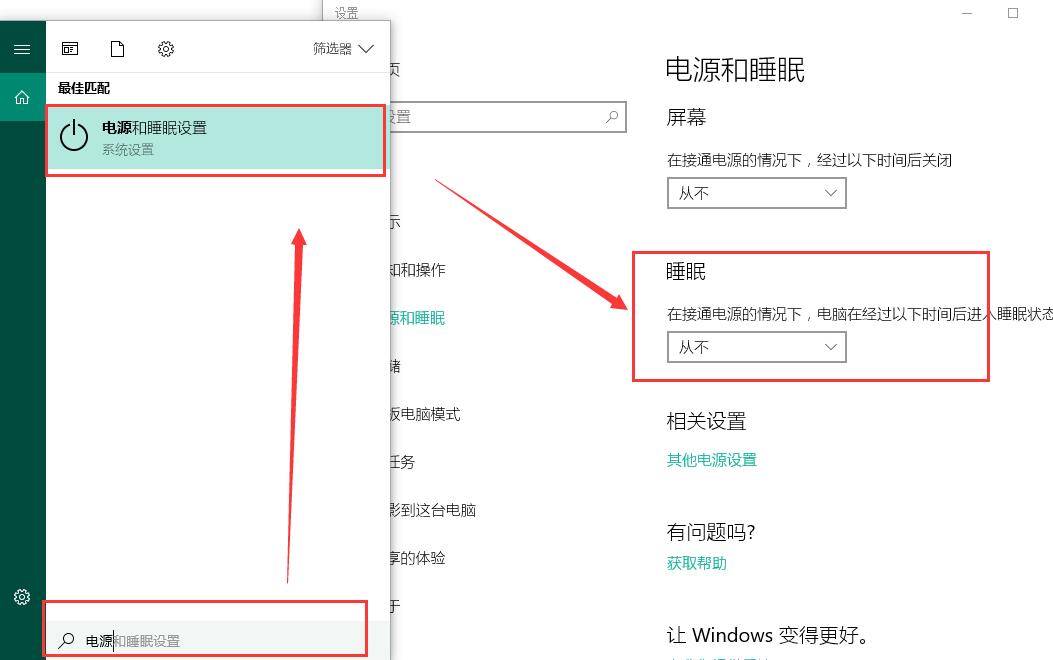
远程桌面无法连接载图5
上面就是win10远程桌面连接不上的解决办法,有遇到这个问题的朋友可以用这个方法解决。
本文来自互联网用户投稿,文章观点仅代表作者本人,不代表本站立场,不承担相关法律责任。如若转载,请注明出处。 如若内容造成侵权/违法违规/事实不符,请点击【内容举报】进行投诉反馈!