生物节律曲线的java实现
项目要求
根据生物节律曲线的定义,用户输入生日后,绘制生物节律曲线(使用JavaFX);能保存用户生日,并允许切换用户——即保存多个生日并进行切换。
解题思路描述:
- 首先设计输入出生年、月、日按钮和查询年、月下拉列表,实现基本的数据选择功能
- 其次设计选择用户下拉列表,能够选择三个不同的用户;设计切换用户按钮,单击后将当前年、月、日切换为该用户生日的年、月、日;设计保存按钮,单击后将当前的年、月、日设置为当前显示用户生日的年、月、日
- 最后编写绘制体力、情绪、智力节律曲线的方法;设计查询按钮,单击后出现显示曲线的场景
具体代码
首先奉上代码。
代码分为两个类,一个叫Birthday类,一个叫BioRhythmCalculator类。
Birthday类:
import javafx.scene.control.ComboBox;public class Birthday {public ComboBox yearComboBox;public ComboBox monthComboBox;public ComboBox dayComboBox;public Birthday(int year,int month,int day){yearComboBox = new ComboBox<>();monthComboBox = new ComboBox<>();dayComboBox = new ComboBox<>();yearComboBox.setValue(year);monthComboBox.setValue(month);;dayComboBox.setValue(day);}}
BioRhythmCalculator类:
import javafx.application.Application;
import javafx.geometry.Insets;
import javafx.scene.Scene;
import javafx.scene.chart.LineChart;
import javafx.scene.chart.NumberAxis;
import javafx.scene.chart.XYChart;
import javafx.scene.control.Alert;
import javafx.scene.control.Button;
import javafx.scene.control.ComboBox;
import javafx.scene.control.Label;
import javafx.scene.layout.GridPane;
import javafx.scene.layout.VBox;
import javafx.stage.Stage;
import java.time.LocalDate;
import java.time.temporal.ChronoUnit;public class BioRhythmCalculator extends Application {//初始化三个用户生日实例和一个当前显示的生日实例public Birthday birthday = new Birthday(2000, 1, 1);public Birthday User1 = new Birthday(2001, 2, 2);public Birthday User2 = new Birthday(2002, 3, 3);public Birthday User3 = new Birthday(2003, 10, 24);//User记录当前是哪一个用户public String User = "用户一";public static void main(String[] args) {launch(args);}// 下拉列表选项的年份private Integer[] getYearOptions() {return new Integer[]{2000, 2001, 2002, 2003, 2004,2005, 2006, 2007, 2008, 2009, 2010};}// 下拉列表选项的月份private Integer[] getMonthOptions() {return new Integer[]{1, 2, 3, 4, 5, 6, 7, 8, 9, 10, 11, 12};}// 下拉列表选项的日期private Integer[] getDayOptions() {return new Integer[]{1, 2, 3, 4, 5, 6, 7, 8, 9, 10,11, 12, 13, 14, 15, 16, 17, 18, 19, 20,21, 22, 23, 24, 25, 26, 27, 28, 29, 30, 31};}// 绘制人体生物节律曲线的方法private void drawBioRhythmCurve(long during1, long during2) {//创建坐标轴NumberAxis xAxis = new NumberAxis(during1, during2, 1);NumberAxis yAxis = new NumberAxis(-1.0, 1.0, 0.2);//创建线性图表LineChart chart = new LineChart<>(xAxis, yAxis);//设置图表标题和轴标签chart.setTitle("人体生物节律曲线");xAxis.setLabel("天数");yAxis.setLabel("节律值");//创建身体节律数据系列XYChart.Series physicalSeries = new XYChart.Series<>();physicalSeries.setName("身体节律");//创建情感节律数据系列XYChart.Series emotionalSeries = new XYChart.Series<>();emotionalSeries.setName("情感节律");//创建智力节律数据系列XYChart.Series intellectualSeries = new XYChart.Series<>();intellectualSeries.setName("智力节律");//添加数据点到数据系列中for (long i = during1; i <= during2; i++) {double t = i;double physicalValue = Math.sin(2 * Math.PI * t / 23);double emotionalValue = Math.sin(2 * Math.PI * t / 28);double intellectualValue = Math.sin(2 * Math.PI * t / 33);physicalSeries.getData().add(new XYChart.Data<>(i, physicalValue));emotionalSeries.getData().add(new XYChart.Data<>(i, emotionalValue));intellectualSeries.getData().add(new XYChart.Data<>(i, intellectualValue));}// 将数据系列添加到图表中chart.getData().addAll(physicalSeries, emotionalSeries, intellectualSeries);// 创建布局并显示图表VBox vbox = new VBox(chart);Scene scene = new Scene(vbox, 800, 400);Stage stage = new Stage();stage.setScene(scene);stage.show();}@Overridepublic void start(Stage primaryStage) {primaryStage.setTitle("人体生物钟查询");// 网格布局GridPane grid = new GridPane();grid.setPadding(new Insets(20, 20, 20, 20));grid.setHgap(10);grid.setVgap(10);// 用户选择按钮ComboBox userComboBox = new ComboBox<>();userComboBox.getItems().addAll("用户一", "用户二", "用户三");userComboBox.setValue("用户一");// 创建用户切换按钮Button switchUserButton = new Button("切换用户");switchUserButton.setOnAction(e -> {String selectedUser = userComboBox.getValue();User = selectedUser;switch (selectedUser) {case "用户一"://当前显示的生日转换为用户一的生日birthday.yearComboBox.setValue(User1.yearComboBox.getValue());birthday.monthComboBox.setValue(User1.monthComboBox.getValue());birthday.dayComboBox.setValue(User1.dayComboBox.getValue());break;case "用户二"://当前显示的生日转换为用户二的生日birthday.yearComboBox.setValue(User2.yearComboBox.getValue());birthday.monthComboBox.setValue(User2.monthComboBox.getValue());birthday.dayComboBox.setValue(User2.dayComboBox.getValue());break;case "用户三"://当前显示的生日转换为用户三的生日birthday.yearComboBox.setValue(User3.yearComboBox.getValue());birthday.monthComboBox.setValue(User3.monthComboBox.getValue());birthday.dayComboBox.setValue(User3.dayComboBox.getValue());break;}});// 注明每行的信息Label birthDateLabel = new Label("请输入公历出生日期:");Label queryMonthLabel = new Label("请输入查询月份:");// 从这里输入出生日期 (年、月、日)birthday.yearComboBox.getItems().addAll(getYearOptions());birthday.monthComboBox.getItems().addAll(getMonthOptions());birthday.dayComboBox.getItems().addAll(getDayOptions());// 保存按钮Button saveButton = new Button("保存");saveButton.setOnAction(e -> {switch (User) {case "用户一":User1.yearComboBox.setValue(birthday.yearComboBox.getValue());User1.monthComboBox.setValue(birthday.monthComboBox.getValue());User1.dayComboBox.setValue(birthday.dayComboBox.getValue());break;case "用户二":User2.yearComboBox.setValue(birthday.yearComboBox.getValue());User2.monthComboBox.setValue(birthday.monthComboBox.getValue());User2.dayComboBox.setValue(birthday.dayComboBox.getValue());break;case "用户三":User3.yearComboBox.setValue(birthday.yearComboBox.getValue());User3.monthComboBox.setValue(birthday.monthComboBox.getValue());User3.dayComboBox.setValue(birthday.dayComboBox.getValue());break;}// 显示保存成功的提示对话框Alert alert = new Alert(Alert.AlertType.INFORMATION);alert.setTitle("提示");alert.setHeaderText(null);alert.setContentText( User + "生日保存成功!");alert.showAndWait();});// 从这里输入要查询的年份ComboBox queryYearComboBox = new ComboBox<>();queryYearComboBox.getItems().addAll(2023, 2024, 2025, 2026);queryYearComboBox.setValue(2023);// 从这里输入要查询的月份ComboBox queryMonthComboBox = new ComboBox<>();queryMonthComboBox.getItems().addAll(getMonthOptions());queryMonthComboBox.setValue(6);// 查询按钮Button submitButton = new Button("查询");submitButton.setOnAction(e -> {//获取用户选择的出生日期和查询年份int birthYear = birthday.yearComboBox.getValue();int birthMonth = birthday.monthComboBox.getValue();int birthDay = birthday.dayComboBox.getValue();int queryYear = queryYearComboBox.getValue();int queryMonth = queryMonthComboBox.getValue();//计算从当前生日到查询月份的第一天和最后一天之间的天数LocalDate birthDate = LocalDate.of(birthYear, birthMonth, birthDay);LocalDate queryFirstDay = LocalDate.of(queryYear, queryMonth, 1);LocalDate queryLastDay = queryFirstDay.withDayOfMonth(queryFirstDay.lengthOfMonth());long during1 = ChronoUnit.DAYS.between(birthDate, queryFirstDay);long during2 = ChronoUnit.DAYS.between(birthDate, queryLastDay);//绘制三条曲线drawBioRhythmCurve(during1, during2);});// 将组件添加到网格中grid.add(new Label("用户选择:"), 0, 0);grid.add(userComboBox, 1, 0);grid.add(switchUserButton, 3, 0);grid.add(birthDateLabel, 0, 1);grid.add(birthday.yearComboBox, 1, 1);grid.add(new Label("      年"), 2, 1);grid.add(birthday.monthComboBox, 3, 1);grid.add(new Label("      月      "), 4, 1);grid.add(birthday.dayComboBox, 5, 1);grid.add(new Label("      日      "), 6, 1);grid.add(queryMonthLabel, 0, 2);grid.add(queryYearComboBox, 1, 2);grid.add(new Label("      年  "), 2, 2);grid.add(queryMonthComboBox, 3, 2);grid.add(new Label("      月      "), 4, 2);grid.add(saveButton, 1, 3);grid.add(submitButton, 3, 3, 6, 1);Scene scene = new Scene(grid, 600, 200);primaryStage.setScene(scene);primaryStage.show();}
}
接下来分别讲解上述各部分思路的实现。
第一部分的实现和调试:
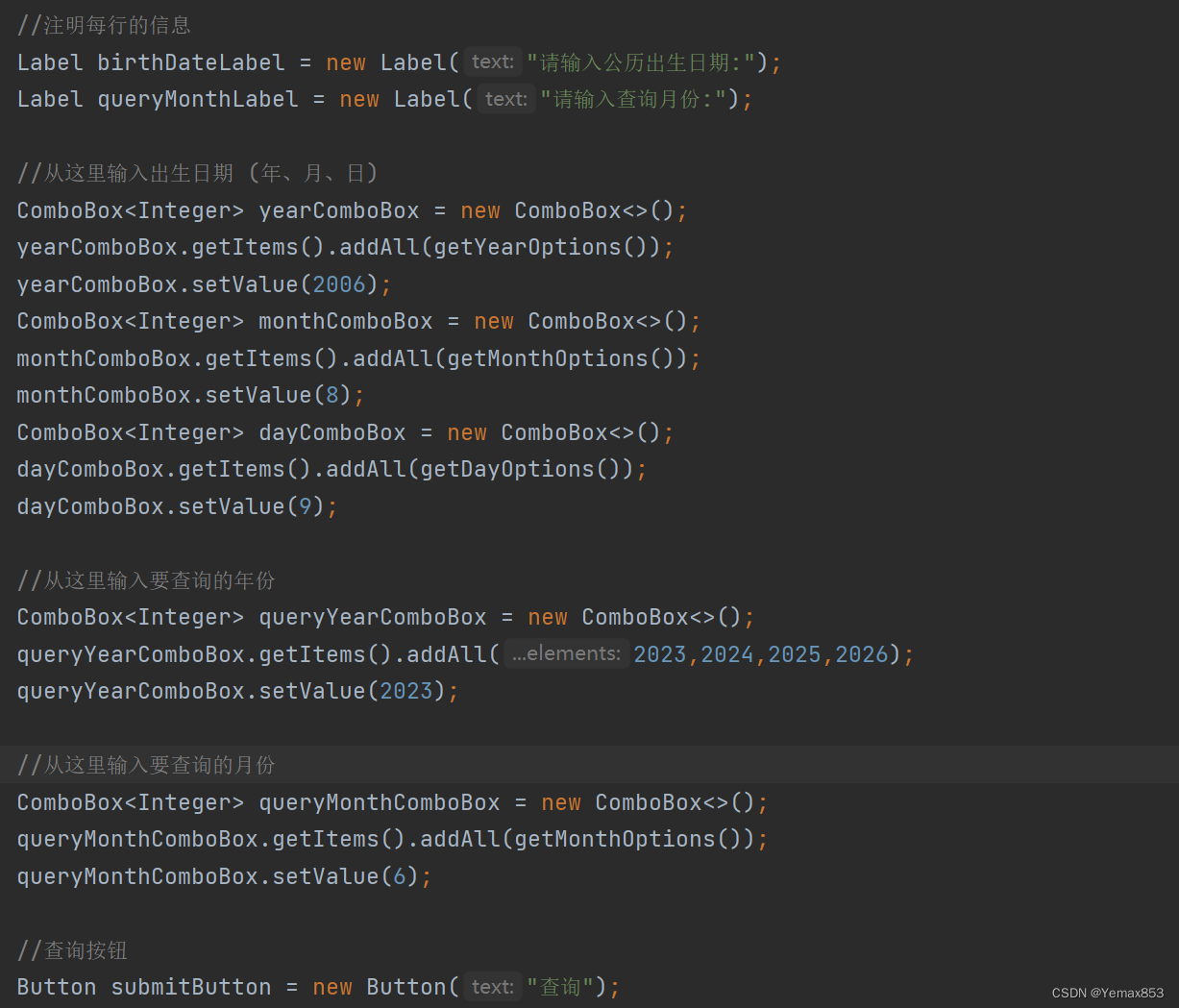
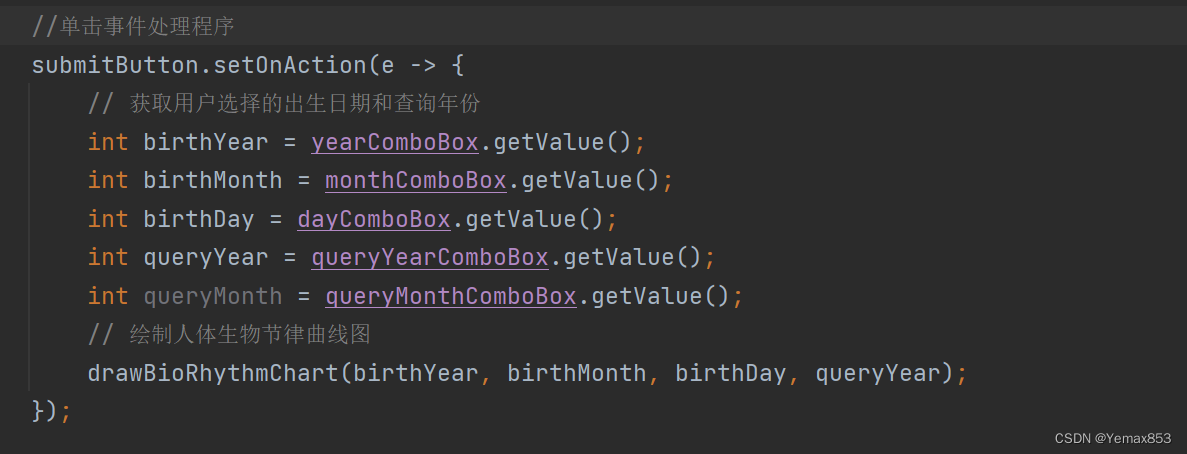
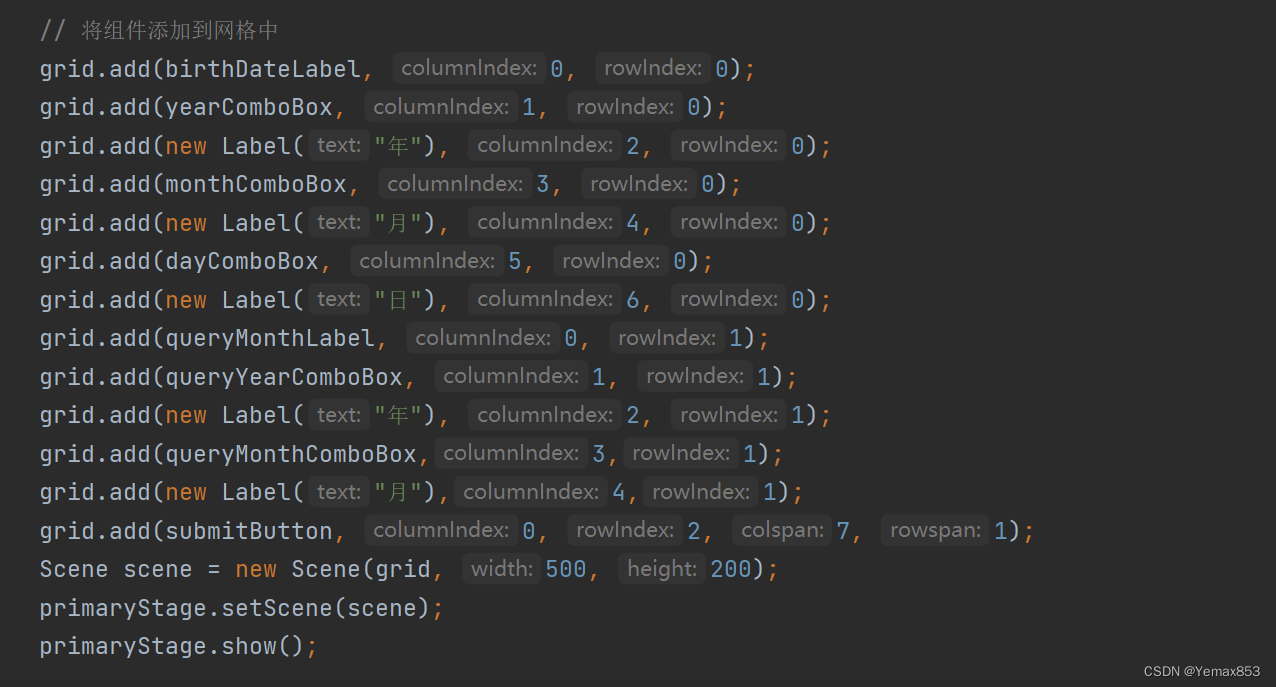
设计下拉列表:
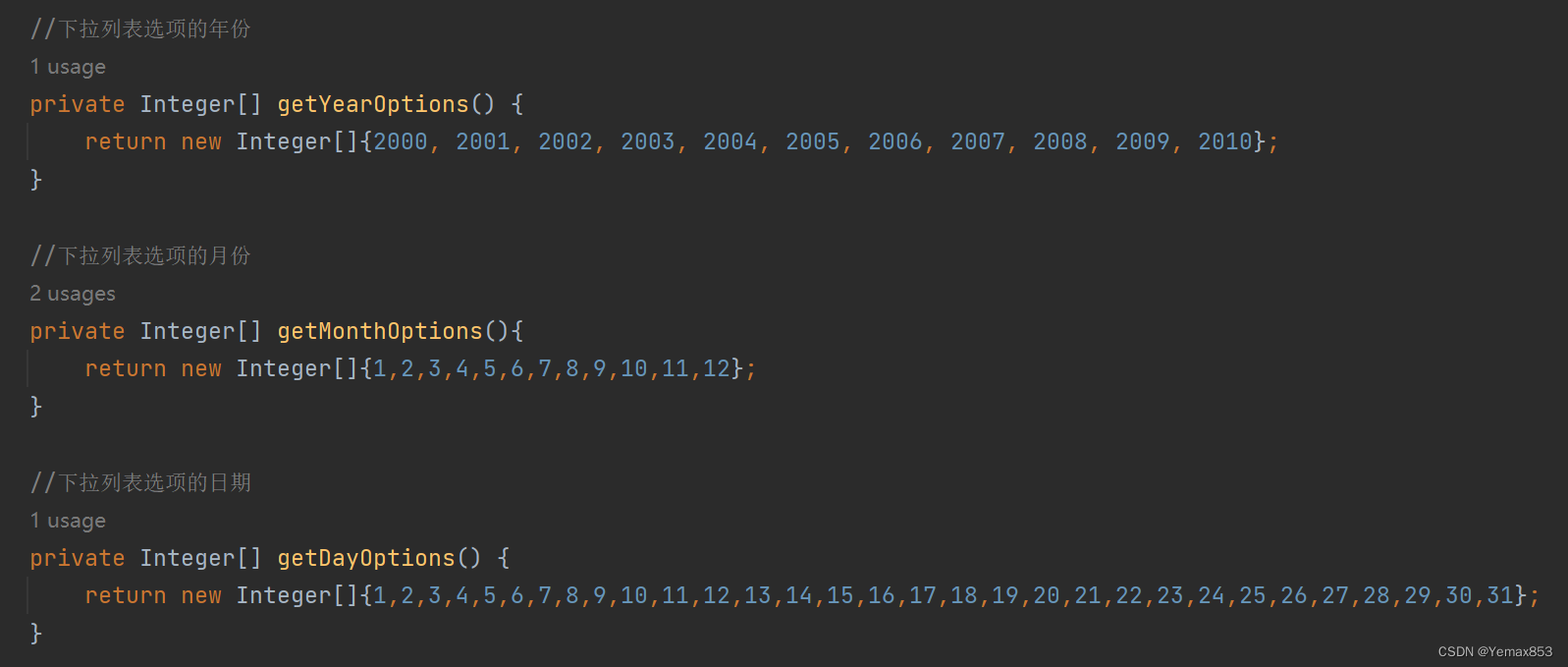
设计总的网格布局

设计标签和下拉列表
设计单击事件的处理程序
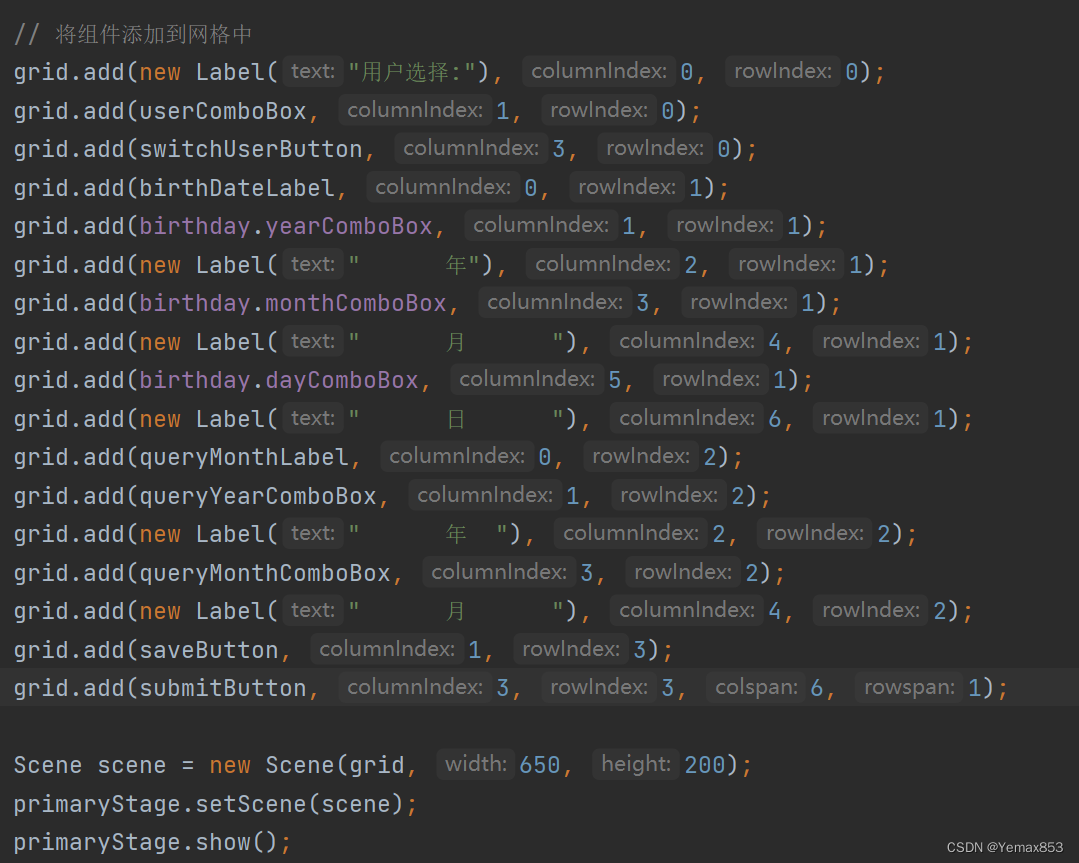
将组件添加到网络中
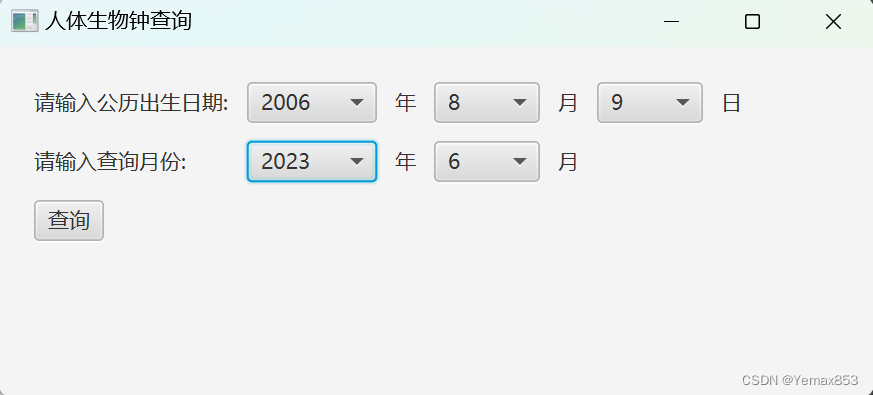
第一阶段效果图
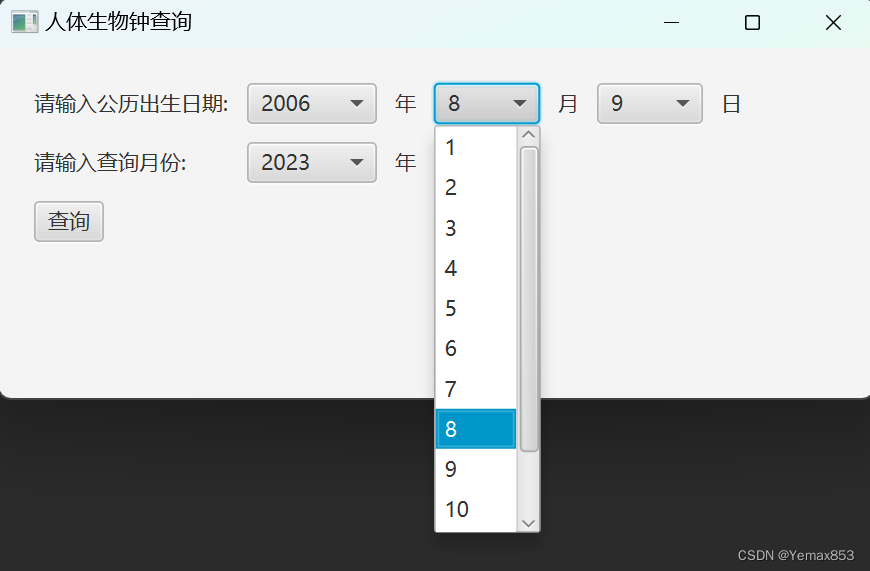
每个下拉列表都有相应可供选择的标签,以“请输入公历出生日期”的“月”按钮为例:
以上是第一部分代码的效果。
第二部分的实现和调试
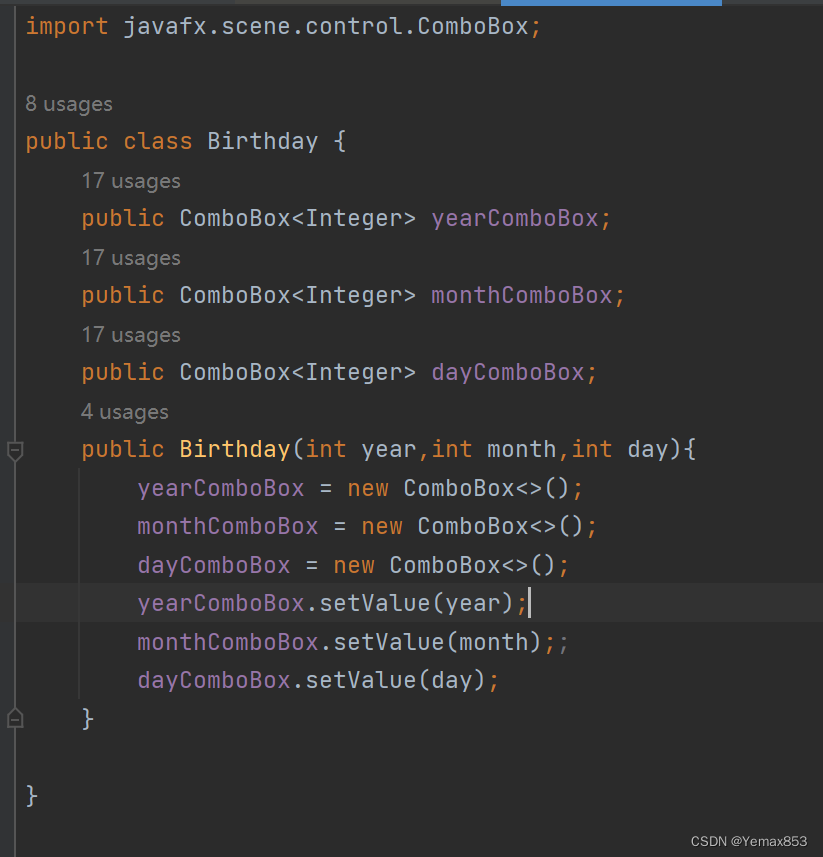
将日期设计为一个叫Birthday的类,方便创建实例
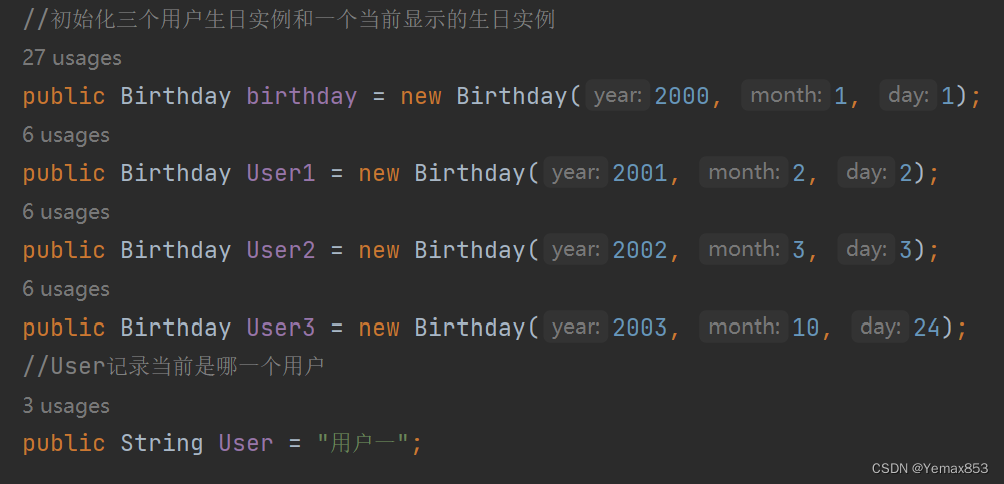
创建用户一、用户二、用户三和当前数据的生日实例,并用一个String记录当前是哪一个用户
新增用户选择按钮

设计用户切换按钮,单击后将当前显示的生日转换为该用户的生日
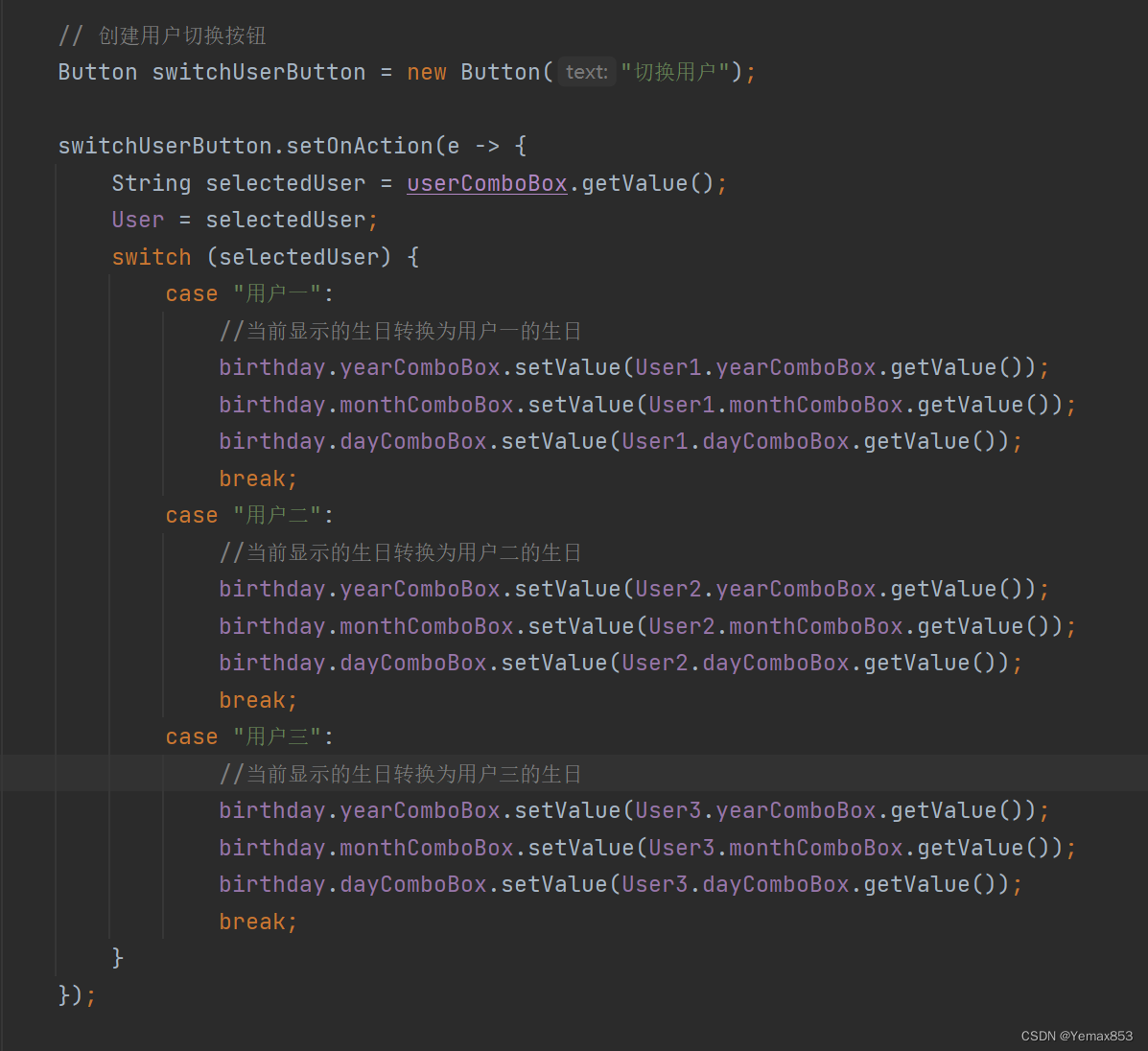
修改之前输入生日的部分代码

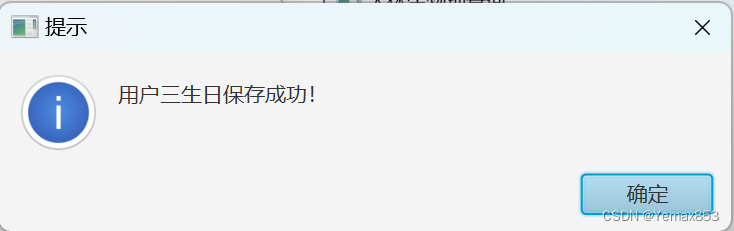
设计保存按钮,单击保存后就会将当前的生日保存到该用户的生日,单击后还会显示保存成果的窗口
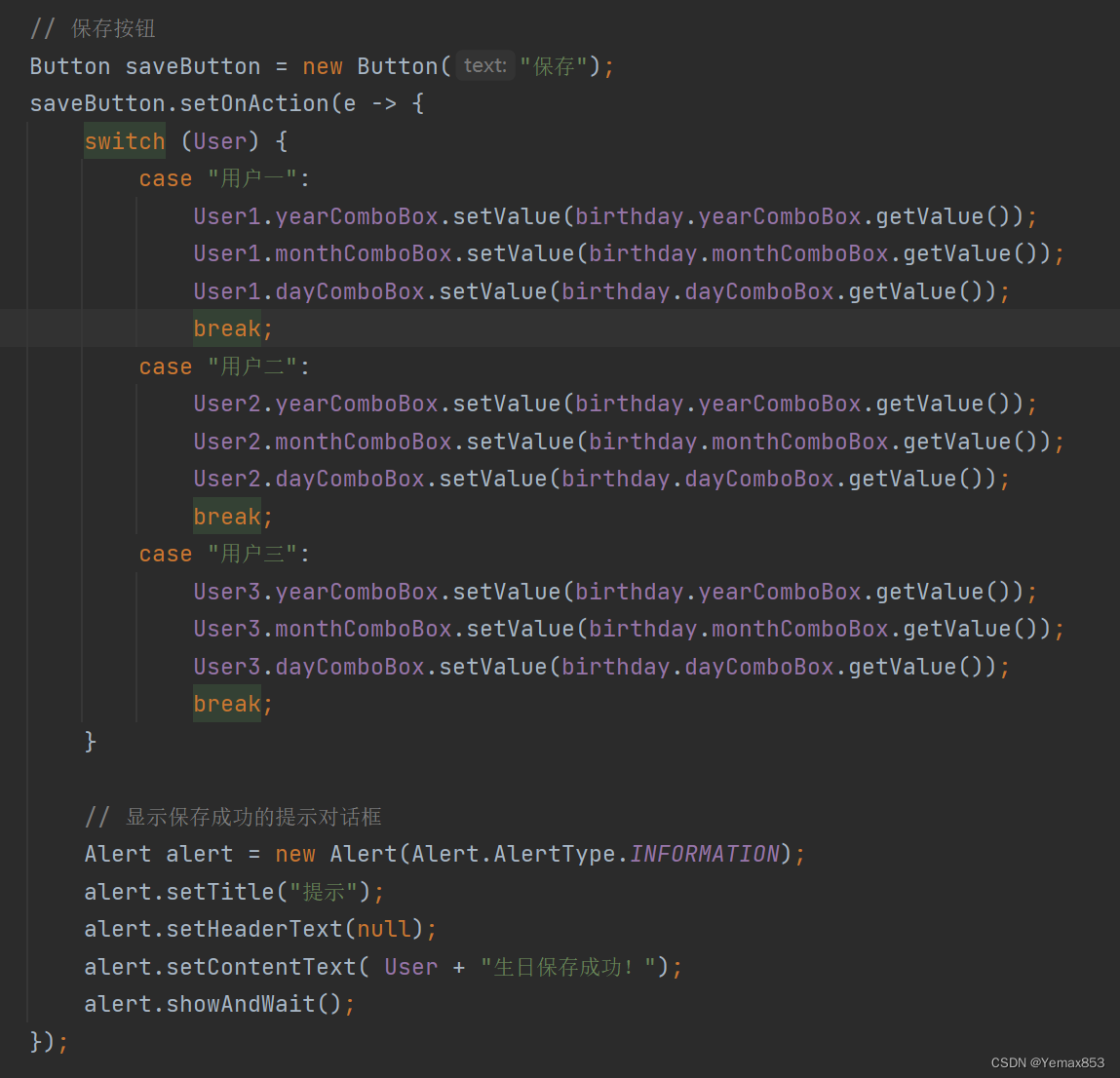
修改之前的代码,添加进刚刚设计的按钮
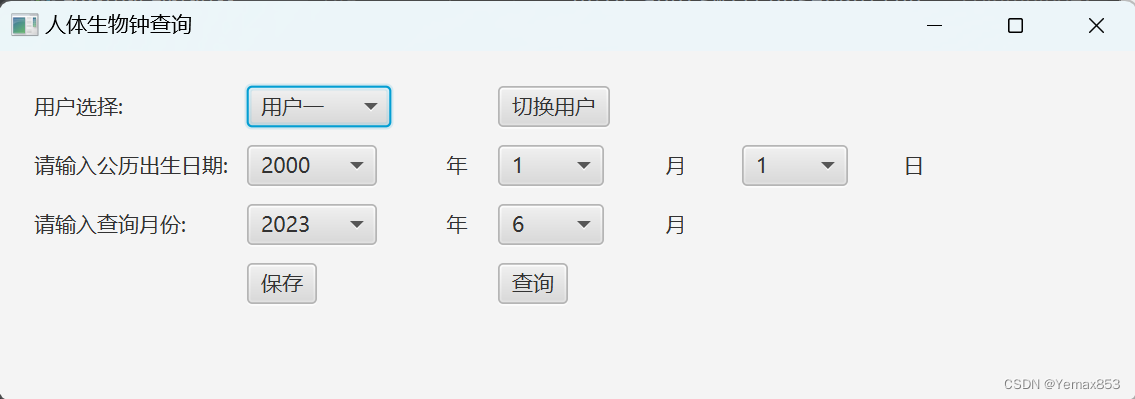
第二部分效果展示
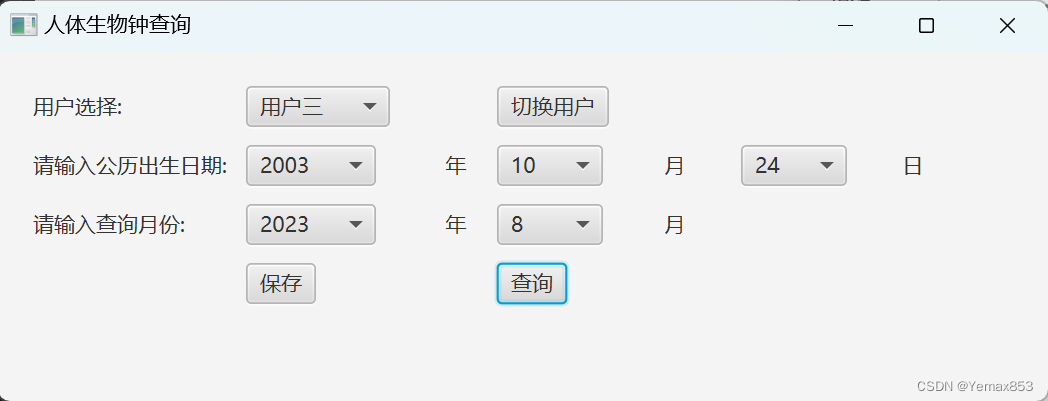
这是初始界面:
现在我们切换至用户三,并点击切换用户:
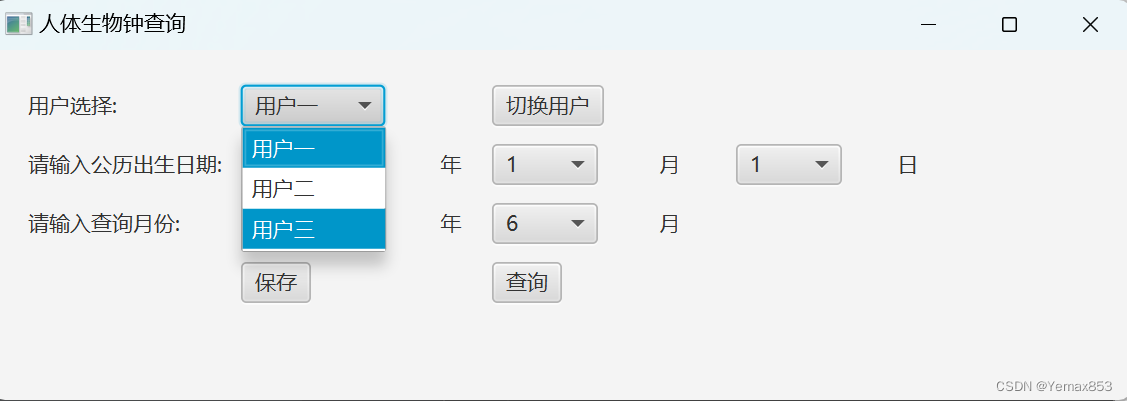
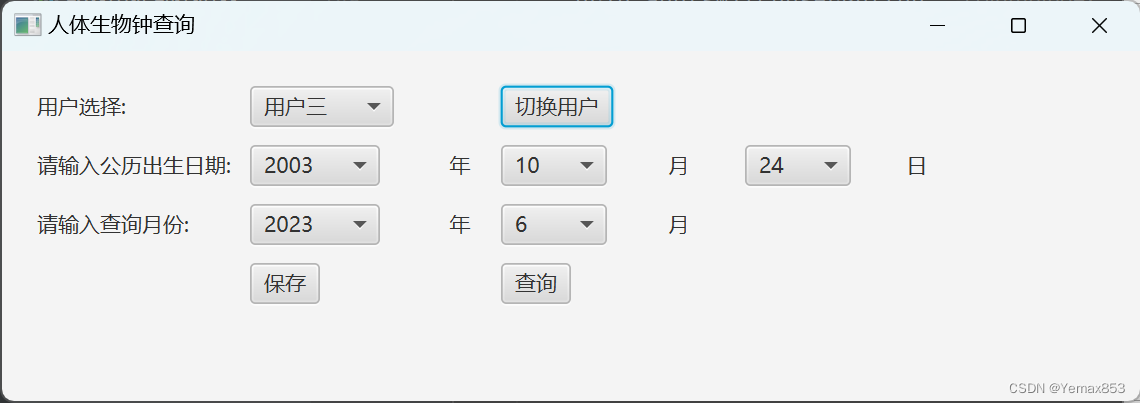
可以看到当前生日调整到了用户三的生日(默认设置的用户三生日)
接下来展示保存功能
首先将当前的生日改为2004年6月7日
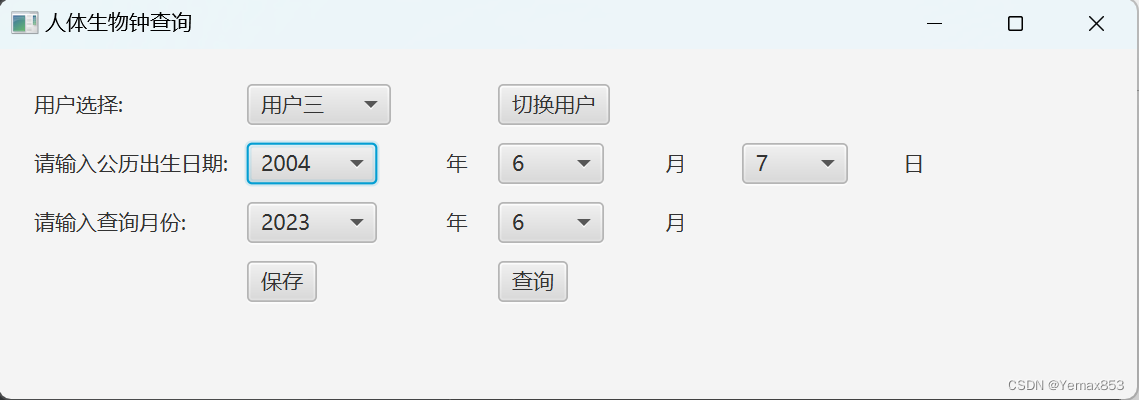
然后单击保存:
为了验证是否真的保存了,我们先将用户切换为用户一:
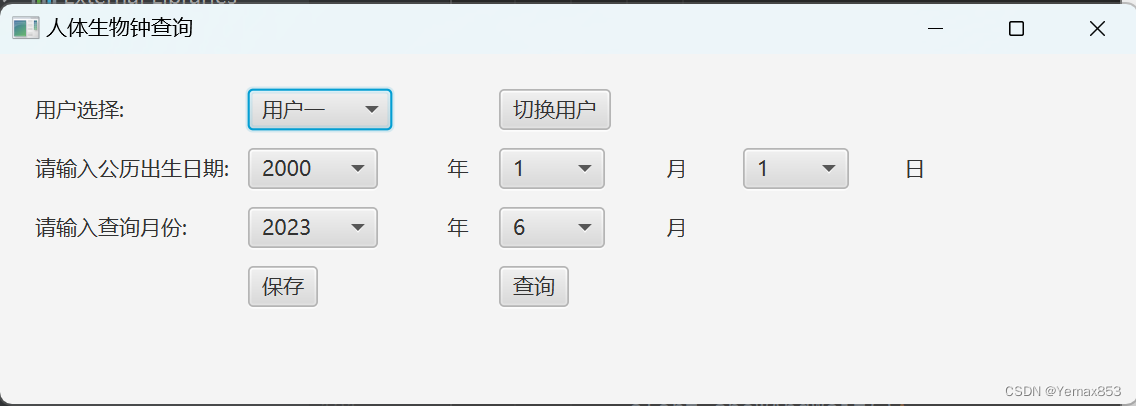
接下来选择用户三,并单击切换用户:
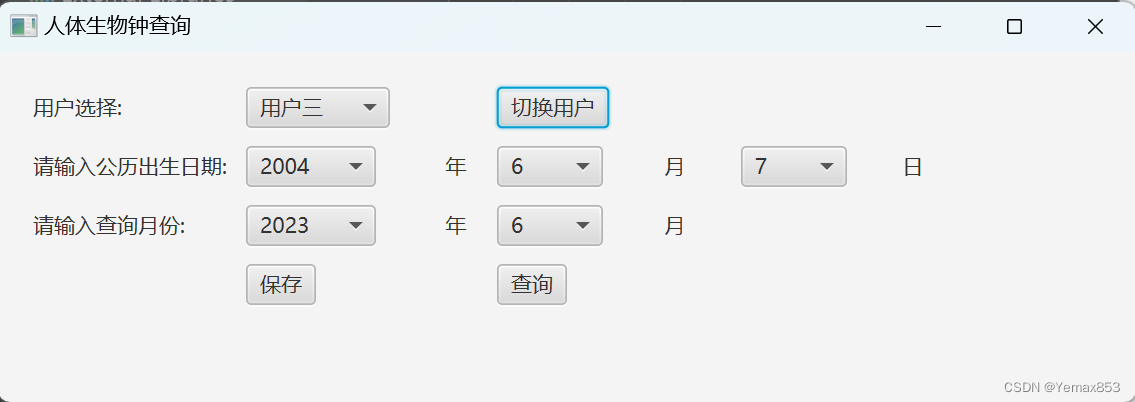
可以看到和之前设置的生日一致,以上是第二阶段完成的效果。
第三部分的实现和调试:
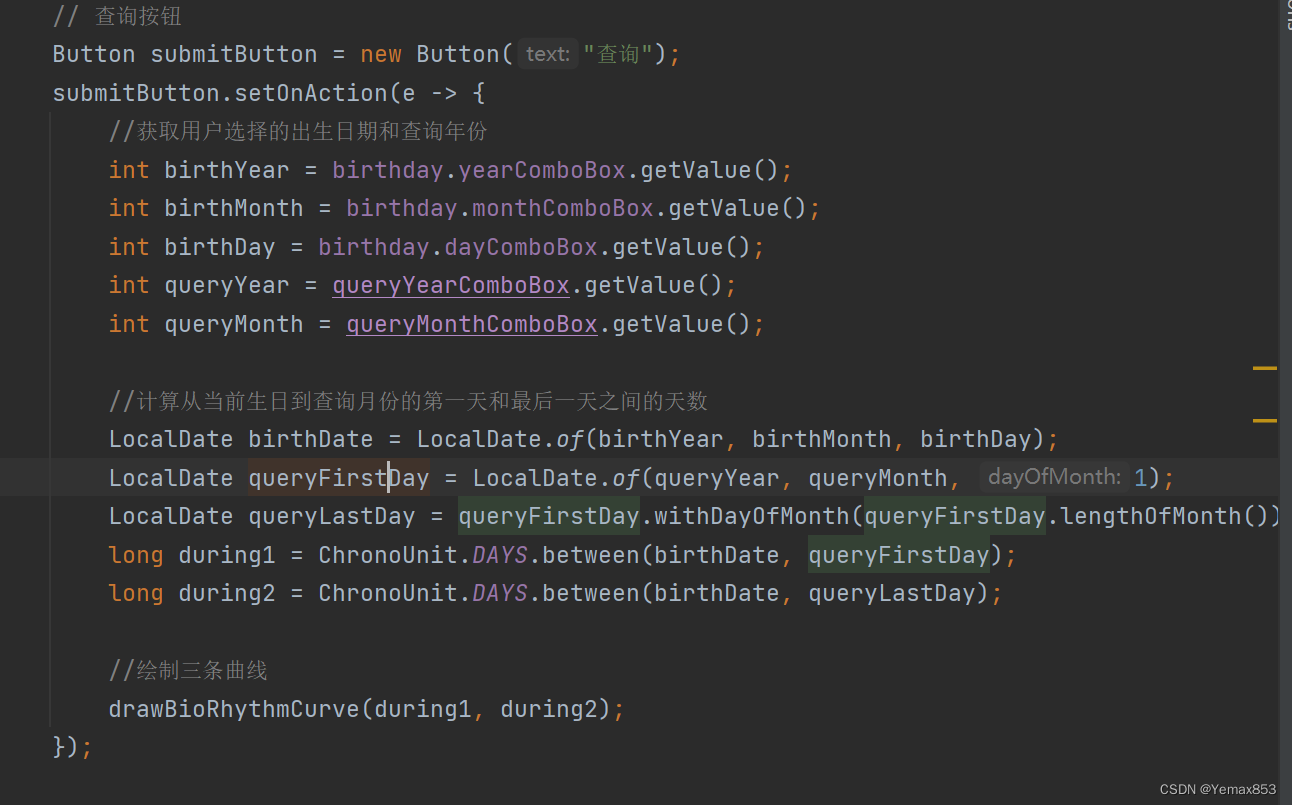
进一步设计查询按钮,使用java.time.LocalDate类和java.time.temporal.ChronoUnit类,便利与日期有关的操作和计算,计算从当前生日到查询月份的第一天和最后一天之间的天数,并调用绘制曲线的方法
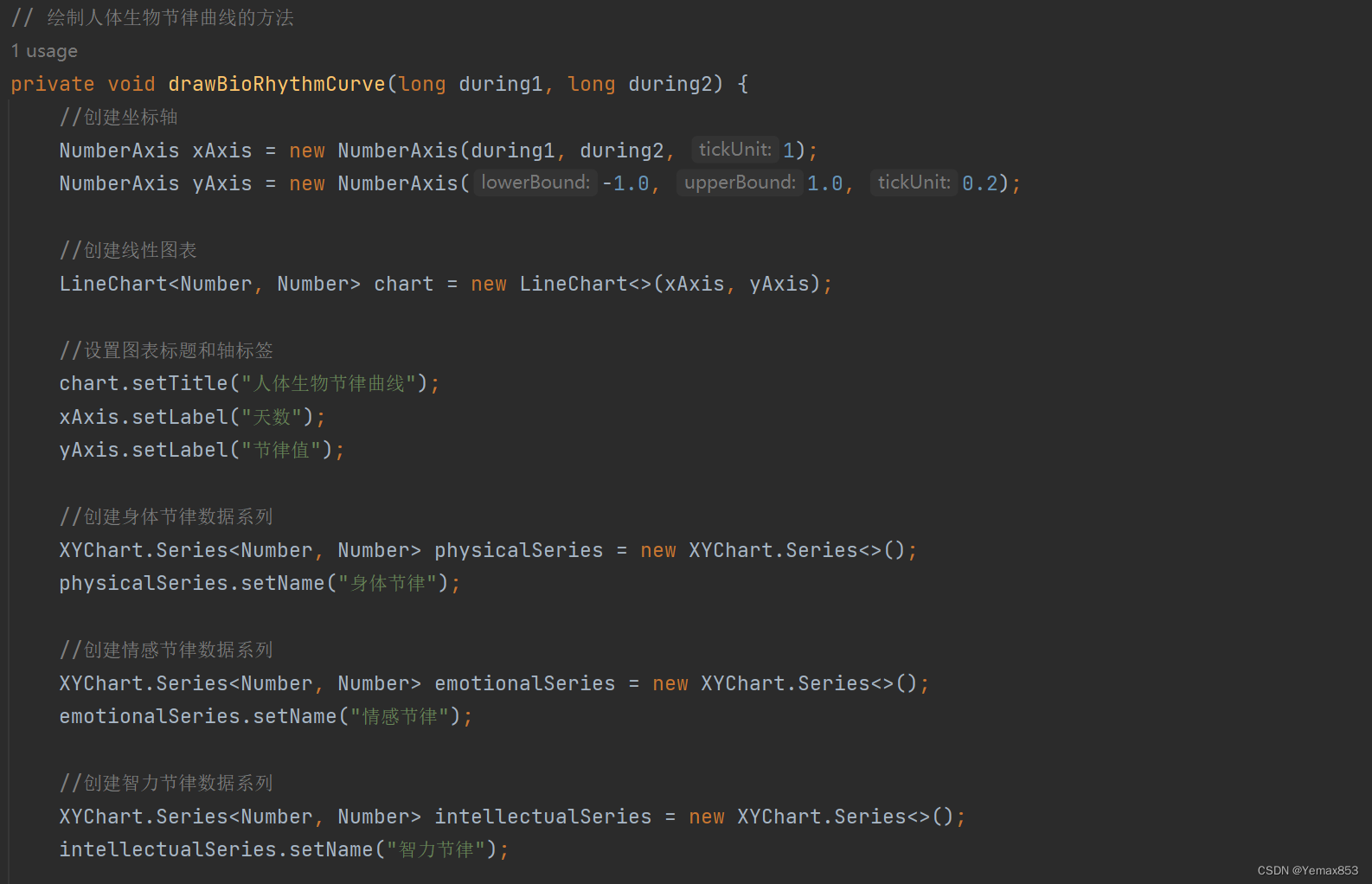
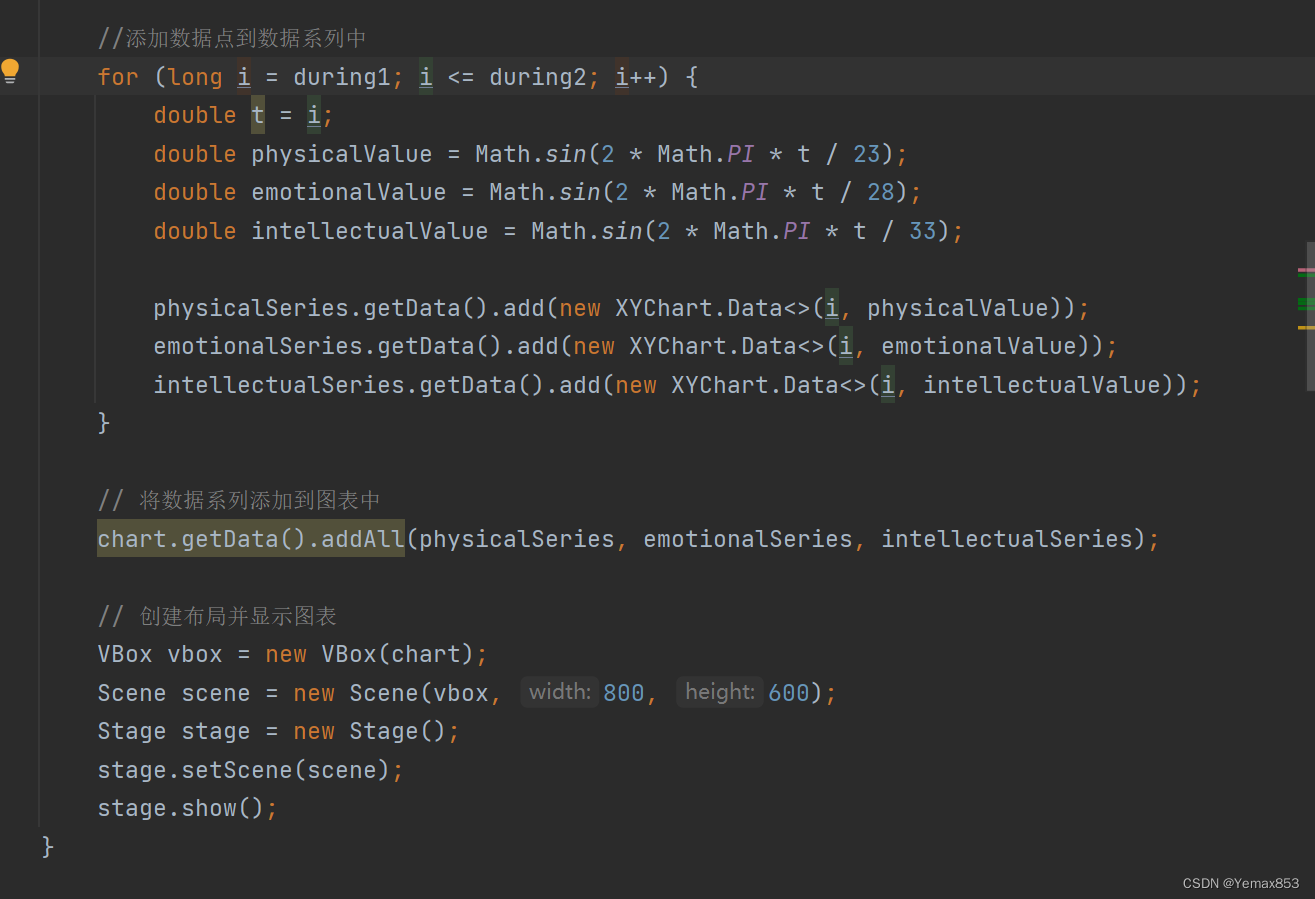
设计绘制曲线的方法,创建坐标轴,创建线性图表,设置图表标题和标签,常见身体节律、情感节律和智力节律数据系列,将数据系列添加到图表中,创建布局并显示图表
第三部分效果展示
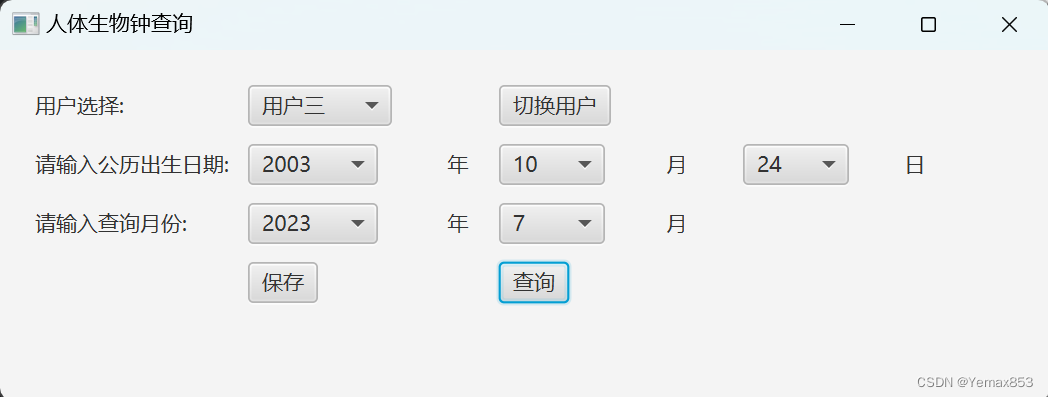
用户选择用户三,单击切换用户,将查询月份选择2023年7月,单击查询,显示以下新窗口:
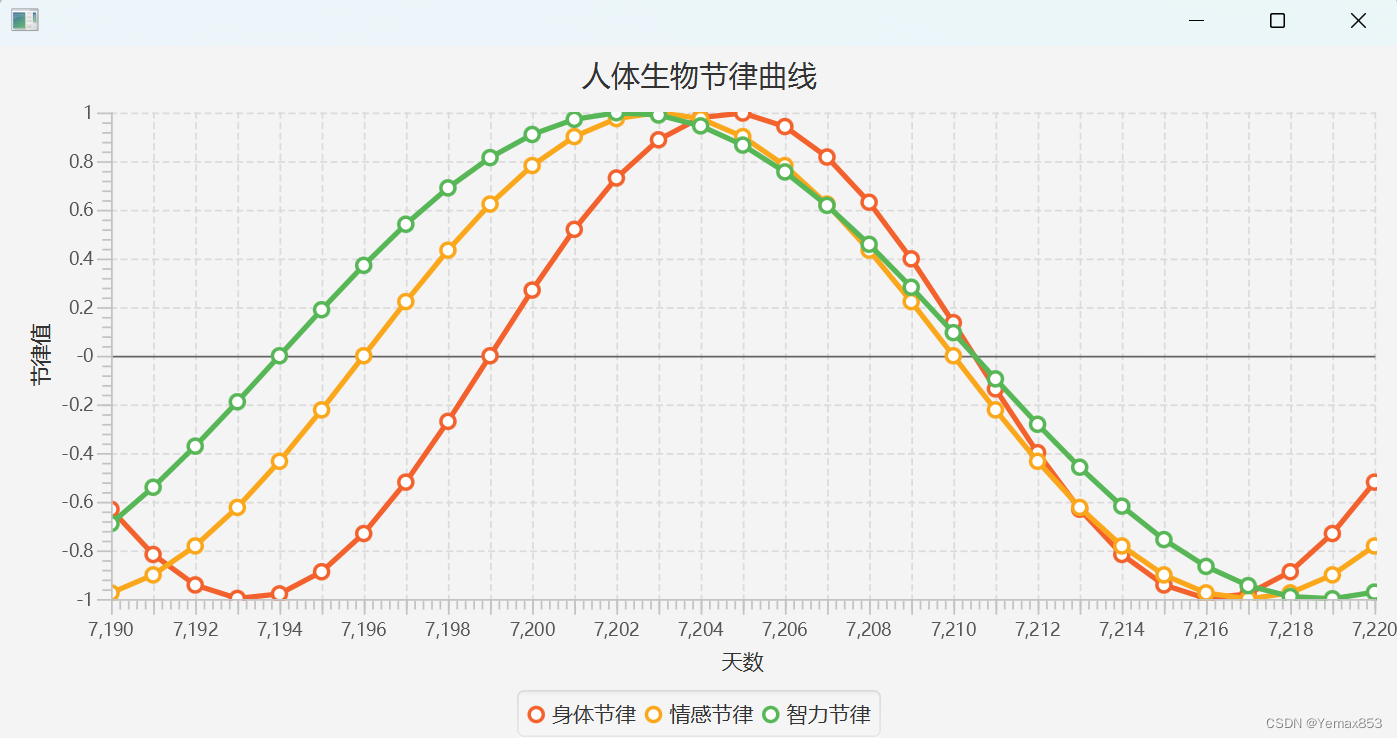
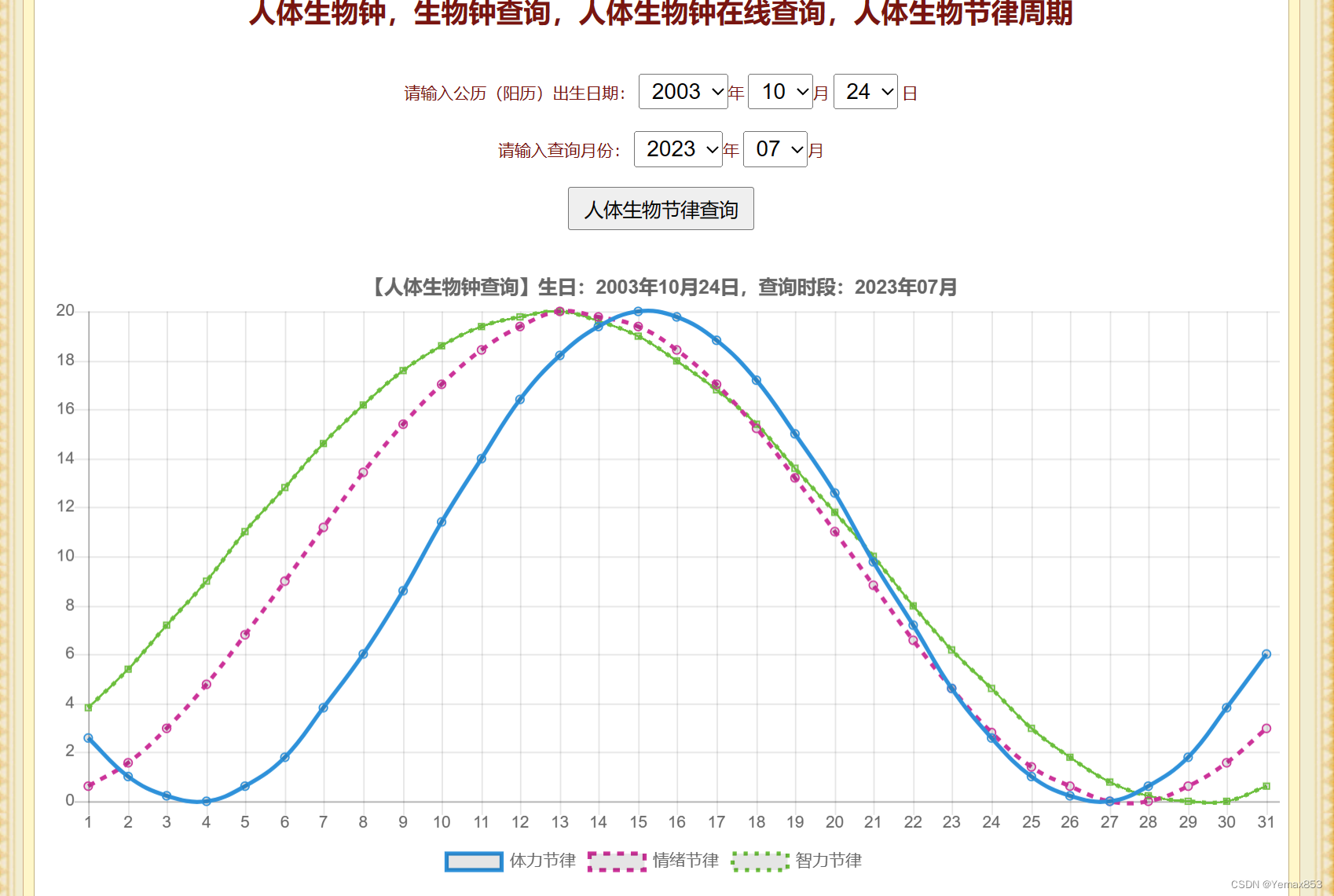
为了验证准确性,我找到了类似的人体生物钟查询网站,可以看到和该网站的图像一致。
将查询月份设置为2023年8月,单击查询,显示窗口如下:
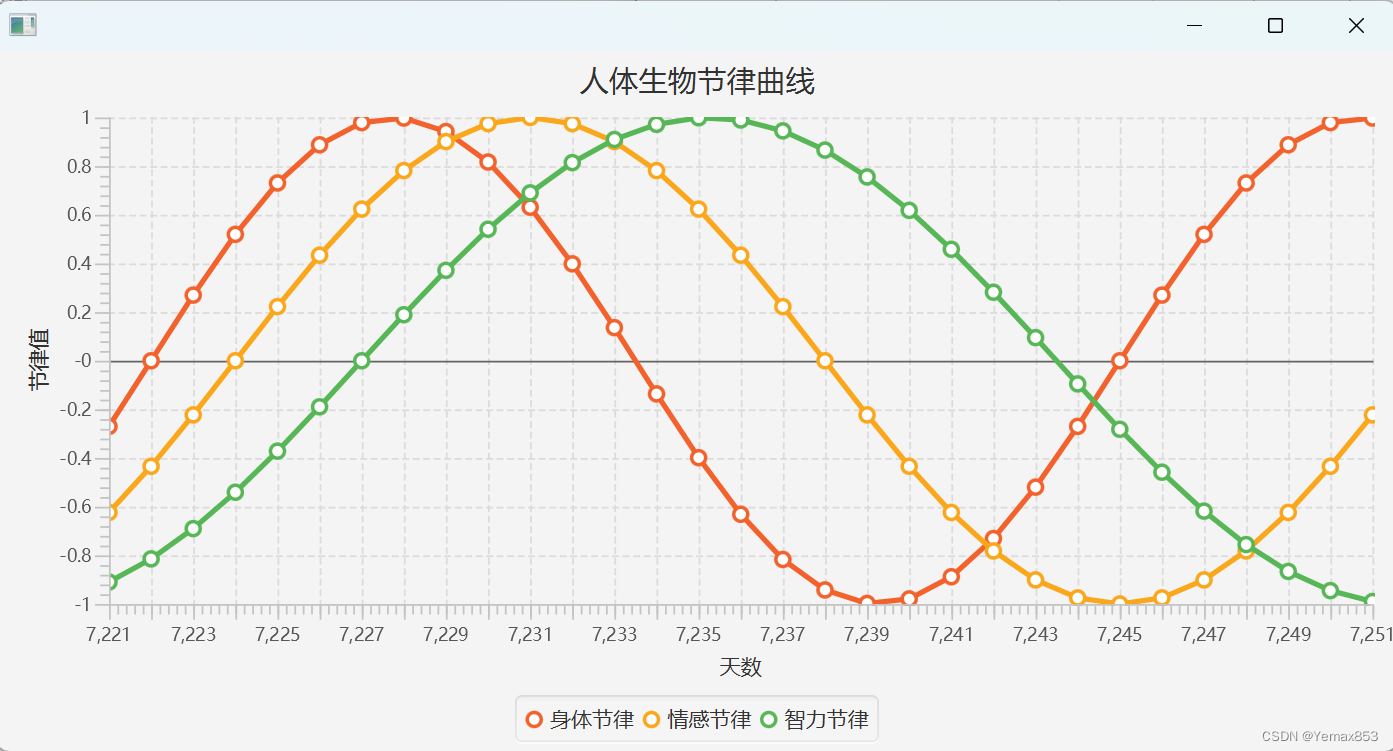
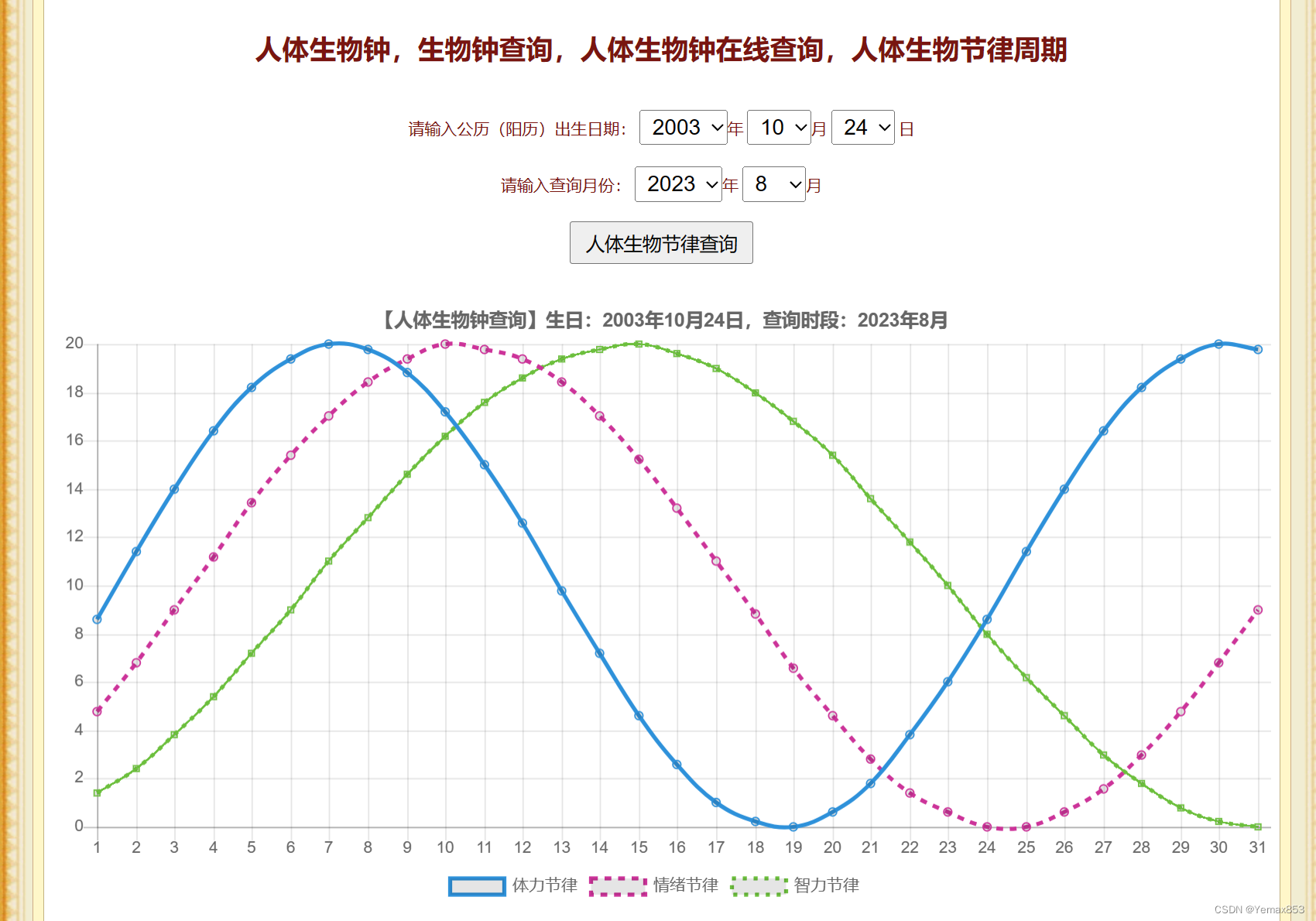
同样与该网站绘制的图像一致。
//家人们点个赞再走吧
本文来自互联网用户投稿,文章观点仅代表作者本人,不代表本站立场,不承担相关法律责任。如若转载,请注明出处。 如若内容造成侵权/违法违规/事实不符,请点击【内容举报】进行投诉反馈!