终端服务器安装 2008,安装windows server 2008终端服务
刚刚,我们是从外观上体验了一下易PC的轻巧与灵动,接下来就让我们进一步来看看Windows Server 2008远程应用的设置步骤,如果各位网友有兴趣的话,也完全可以按照这个步骤在家中一步一步的实现在一台机器上同时运行两个不同版本Office的效果,相信这一定可以给你带来非常奇妙的体验。
继承了Windows家族的一贯易用性,Windwos Server 2008也不例外(除非你安装的是全命令行的“Core”,这个确实需要很深的功力才能玩转)。
为了给大家一个清晰的认识,这里先简单介绍一下部署远程应用的完整步骤:
1、安装 “Terminal Services”角色,如果想通过IE访问远程应用,你还需要安装 IIS7.0;
2、简单配置“Terminal Services”,其中比较重要的是认证方式,严格的认证方式会有更高的安全性,但是意味着你调通的难度会加大;
3、在控制面板“Install Application On Terminal Services”安装打算部署的应用程序;
4、在服务器管理“TS RemoteAPP Manage”右键增加安装的应用程序到远程应用列表中;
5、在服务器管理左键单击“TS RemoteAPP Manage”,在中下表中选择应用程序,并使用创建“.RDP”文件或者微软安装包文件想到创建文件;
6、将创建好的文件拷贝到客户机桌面(Windows XP RDP 版本6.0以上),运行安装文件或点击创建的“.RDP”,享受远程应用程序(或者称应用程序虚拟化)。
其实要实现这个也并不是很难。如果你安装好了Wondows Server 2008,只需要打开“服务器管理”,找到其中的角色管理。
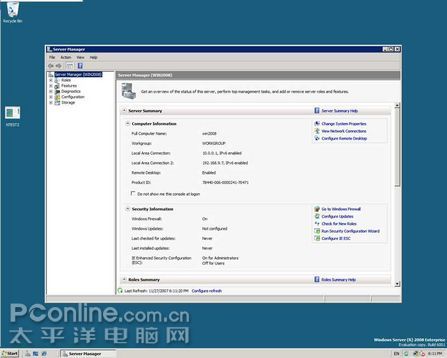
打开服务器管理,找到角色管理
在角色管理中找到“Server Roles”,我们可以看到很多的选项,在其中找到“Terminal Services”和“Web services(IIS)”,选中这两个选项:
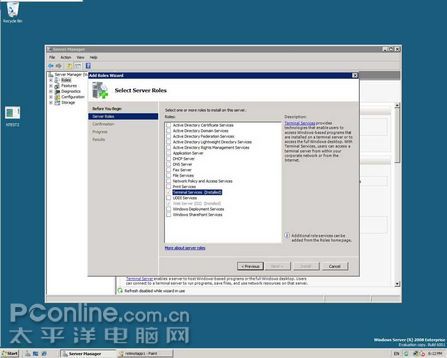
选中“Terminal Services”和“Web services(IIS)”
打开“Terminal Services”,选择增加一个角色“Add Role Services”,选中“TS Licensing”:

选中“TS Licensing”
选中“This WorkGroup”,将“Terminal Services”安装在与服务器所在的工作组内:
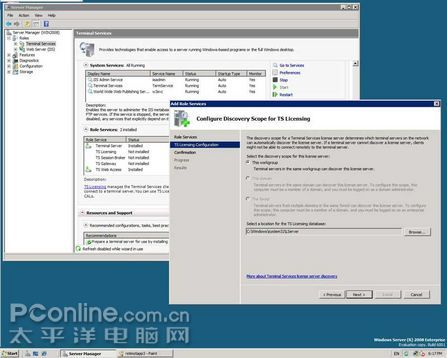
将“Terminal Services”安装在与服务器所在的工作组内
确认安装:
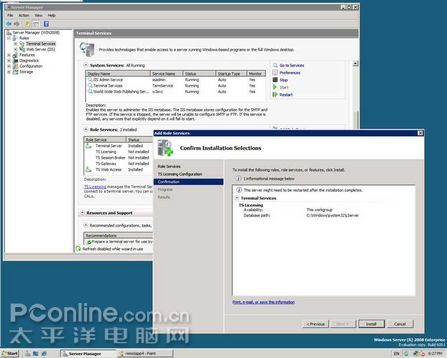
确认安装
本文来自互联网用户投稿,文章观点仅代表作者本人,不代表本站立场,不承担相关法律责任。如若转载,请注明出处。 如若内容造成侵权/违法违规/事实不符,请点击【内容举报】进行投诉反馈!