vm ware虚拟机安装win10 Iot Core 超详细教程
win10 Iot Core系统是微软推出的适用于多种设备的windows系统, 一般在树莓派中使用较多, 今天的教程是将win10 Iot Core安装到vmware虚拟机中
vm ware虚拟机安装win10 Iot Core 超详细教程
- 下载ISO镜像/转换工具
- 1.下载ISO镜像
- 2.下载ImgMount工具
- 3.下载StarWind Converter工具
- 安装镜像生成ffu文件
- ffu转换为vhd文件
- vhd转换为vmdk镜像
- 创建虚拟机
- 启动
- 开机虚拟机
下载ISO镜像/转换工具
1.下载ISO镜像
获取最新的RTM版本的 Windows 10 IoT Core for MinnowBoard MAX
https://go.microsoft.com/fwlink/?linkid=846057
2.下载ImgMount工具
链接:https://pan.baidu.com/s/1PWXxP1XIbXIyvDYWzHTEGg
提取码:ranw
3.下载StarWind Converter工具
https://www.starwindsoftware.com/tmplink/StarWindConverter.exe
安装镜像生成ffu文件
注意!
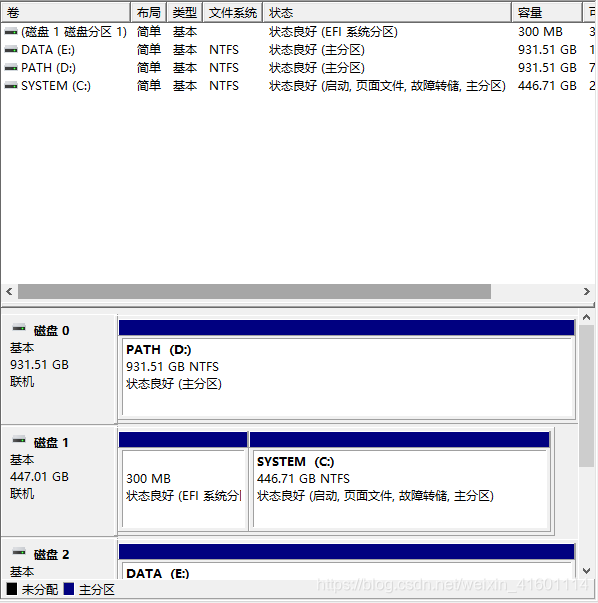
在执行解压和安装之前, 先查看一下本地磁盘的分布, 做好记录, 安装镜像后会生成一个虚拟的磁盘, 然后需要对这个虚拟磁盘进行操作, 所以需要在安装之前, 看清已有的磁盘, 否则你在安装之后找不到哪个是新生成出来的虚拟磁盘, 导致后面的步骤会找不到操作的位置
右键点击"此电脑" > “管理” > “存储” > “磁盘管理” 查看当前已有的磁盘
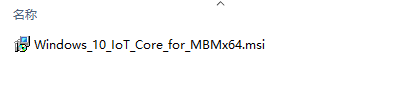
解压下载下来的ISO镜像文件, 进入解压后的文件夹, 执行以下安装程序
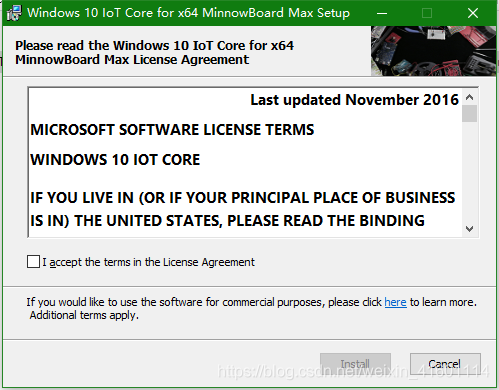
勾选同意条款(I accept the terms in the License Agreement), 点击Install进行安装
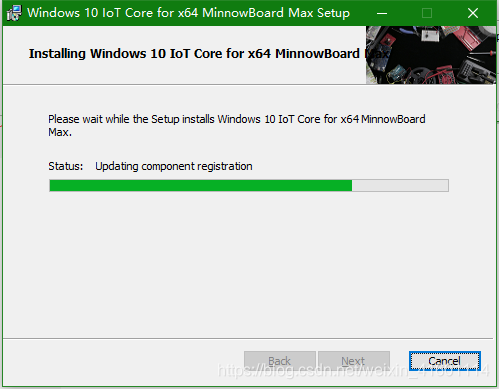
正在安装中…
安装完成, 单击Finish关闭安装程序就可以了
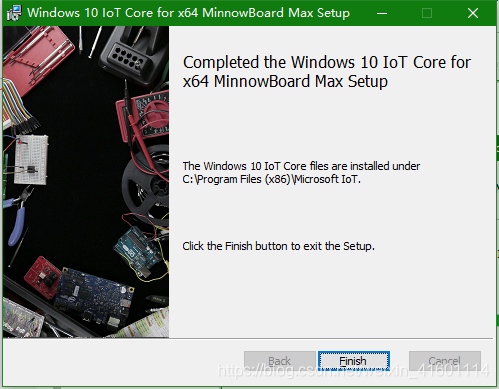
安装完成之后, 在C盘中会有一个新生成的ffu文件(因为安装镜像时没有设置安装路径, 所以每个人生成的ffu文件的路径都是一样的)
进入以下文件夹, 可以看到一个名为flash.ffu的文件
C:\Program Files (x86)\Microsoft IoT\FFU\MinnowBoardMax
ffu转换为vhd文件
将刚才下载的ImgMount.exe文件复制一份到ffu所在目录, 从当前目录进入dos界面(在文件夹路径位置单击, 输入cmd即可直接进入dos界面)
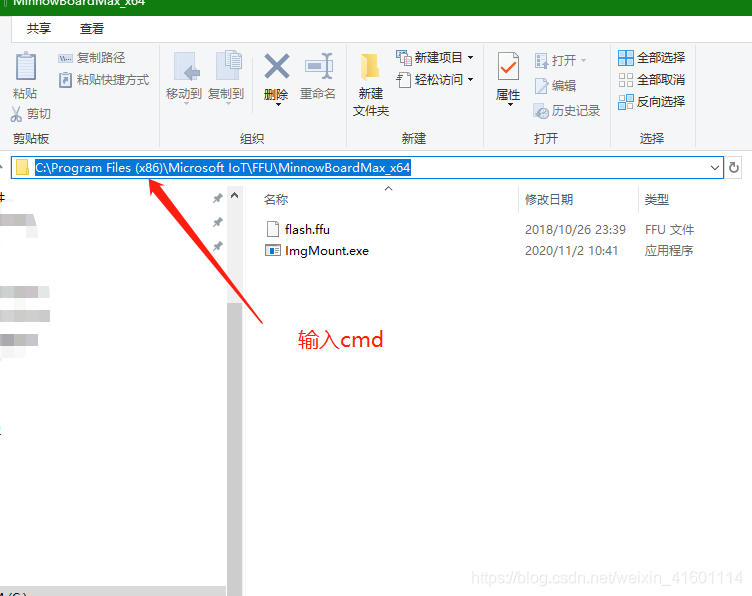
执行如下命令
本文来自互联网用户投稿,文章观点仅代表作者本人,不代表本站立场,不承担相关法律责任。如若转载,请注明出处。 如若内容造成侵权/违法违规/事实不符,请点击【内容举报】进行投诉反馈!