Krusader文件管理器入门
对于想要保持顺序和一致性的用户而言,管理文件是一项不变的任务。 通过使用文件管理器,可以大大简化查找,删除和移动文件或在应用程序中打开文件的过程。
开源文件管理器涵盖了Krusader。 Midnight Commander (mc)文件管理器为蓝本。 Krusader提供了许多增强Midnight Commander功能的功能,例如目录窗格底部的选项卡,允许用户在每个窗格中打开多个目录并通过单击选项卡在它们之间切换。 Krusader不仅允许您使用与Midnight Commander相同的键盘导航和命令结构,而且还允许您使用鼠标或轨迹球导航和执行您期望在文件上进行的所有标准拖放操作。入门
安装Krusader
Krusader不是KDE的默认文件管理器,因此您可能需要安装它。 如果确实需要安装Krusader,请使用软件包管理器进行安装。 以下命令使用新的DNF命令行软件包管理器对Red Hat,Fedora和CentOS起作用:
dnf -y install krusader
对于旧版本的Fedora,CentOS和Red Hat,请使用旧的YUM命令:
yum -y install krusader
发射克鲁萨德
您可以从“ 应用程序”中启动“ Krusader”。 Application Launcher的“ 实用程序”页面。
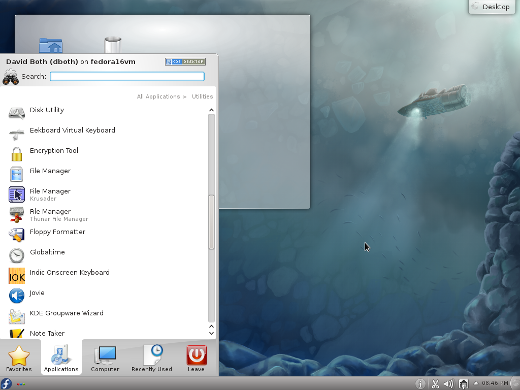
图1:从KDE“开始”菜单启动Krusader。
单击文件管理器/ Krusader图标以启动Krusader文件管理器。 请注意,您的桌面可能看起来与这些示例中的有所不同。
您还可以将Krusader启动器图标添加到Application Launcher的“收藏夹”页面以及屏幕底部的KDE面板中。
首次启动Krusader时,将带您完成一系列配置步骤。 无需在此处进行任何更改,尤其是如果您以前没有使用过Krusader并且对选项的含义一无所知。 您可以稍后进行所需的更改。
Krusader界面
Krusader界面类似于下图。 我已经广泛地定制了我的产品,所以您最初在自己的Linux计算机上使用Krusader时不会像这样。 但是,此插图显示了赋予其强大功能和灵活性的元素。
本文来自互联网用户投稿,文章观点仅代表作者本人,不代表本站立场,不承担相关法律责任。如若转载,请注明出处。 如若内容造成侵权/违法违规/事实不符,请点击【内容举报】进行投诉反馈!