[Qt 教程之Widgets模块] —— QPushButton普通按钮控件
Qt系列教程总目录
文章目录
- 一、创建QPushButton
- 二、信号
- 三、使用
- 四、按钮样式
- 4.1 按钮文字
- 4.2 按钮大小
- 4.3 其他样式
QPushButton按钮,是Qt常用的控件之一,提供普通的按钮功能。
通过信号槽机制接收触发信号并执行对应动作。
一、创建QPushButton
它有三个构造函数:
// 空对象
QPushButton(QWidget *parent = nullptr);
// 指定QPushButton显示的文字
QPushButton(const QString &text, QWidget *parent = nullptr);
// 指定QPushButton背景图片和显示的文字
QPushButton(const QIcon& icon, const QString &text, QWidget *parent = nullptr);
最常用的创建方法为:QPushButton(QWidget *parent = nullptr); 并且把它的父对象指定为它所在的窗口对象。
二、信号
它通过信号来接收特定的操作,信号包括:
| 信号 | 操作 | 描述 |
|---|---|---|
| void pressed(); | 按下按钮 | 按钮被按下会发出此信号 |
| void released(); | 释放按钮 | 按钮被释放(松开)会发出此信号 |
| void clicked(bool checked = false); | 点击按钮 | 按钮被点击(即按下后再释放)会发出此信号 |
| void toggled(bool checked); | 按钮状态被切换 | 按钮状态被切换时会发出此信号 |
这些信号在QAbstractButton中定义,也就是说继承于QAbstractButton的按钮类都可以使用这些信号。
由于QPushButton使用最多的操作是点击触发某个行为,所以它常用的信号为pressed和released, 当然也可以使用其他信号实现一些特殊功能。
三、使用
最常用的点击触发某个行为:
创建一个widget空窗口项目,
首先,切换到ui设计界面,拖动添加一个Push Button按钮,
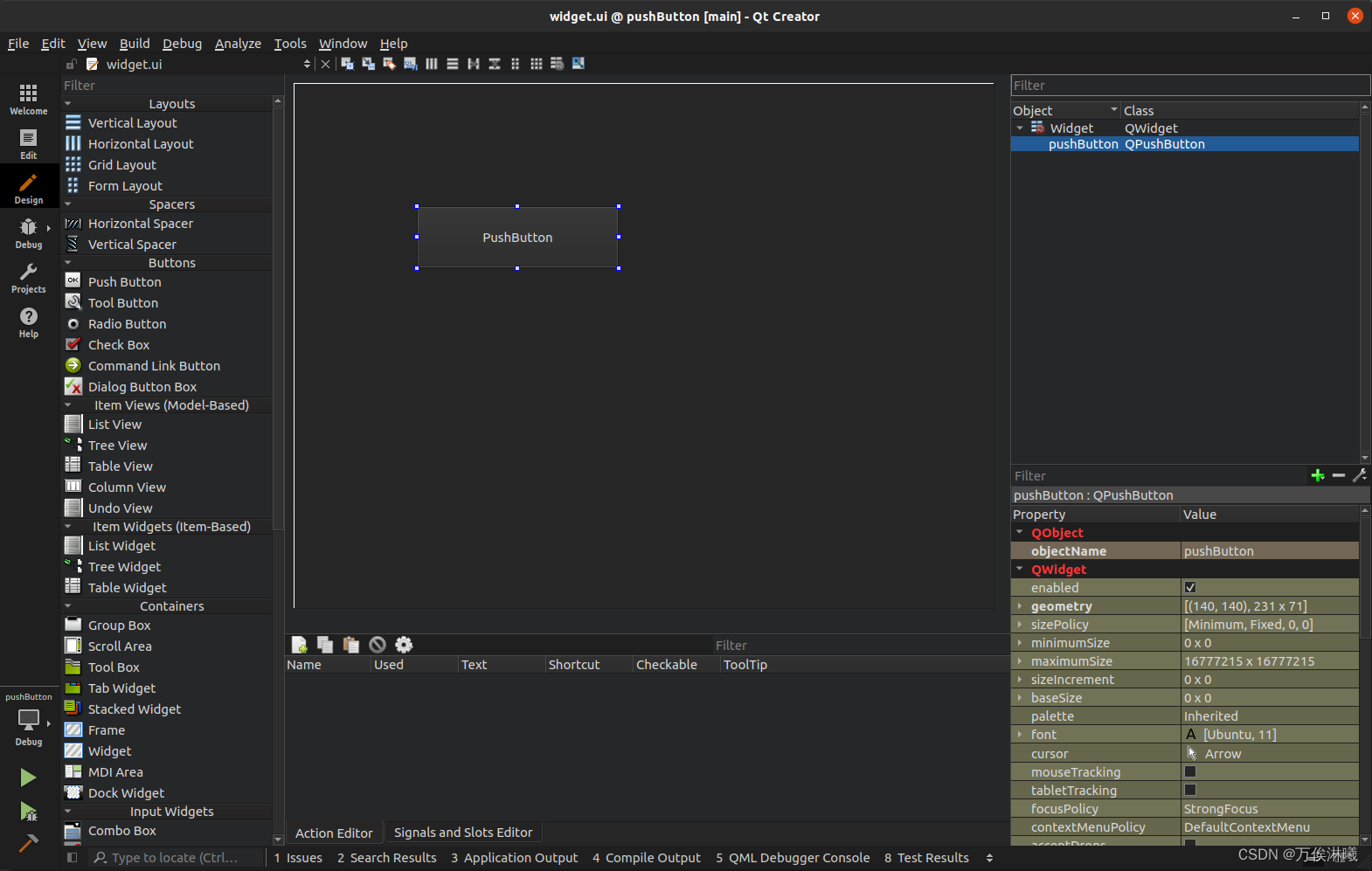
可以在右侧修改按钮对象的名称,也可以使用默认的pushButton。
然后,回到widget.cpp文件,连接信号与槽,并实现槽函数(点击按钮要实现的动作)。
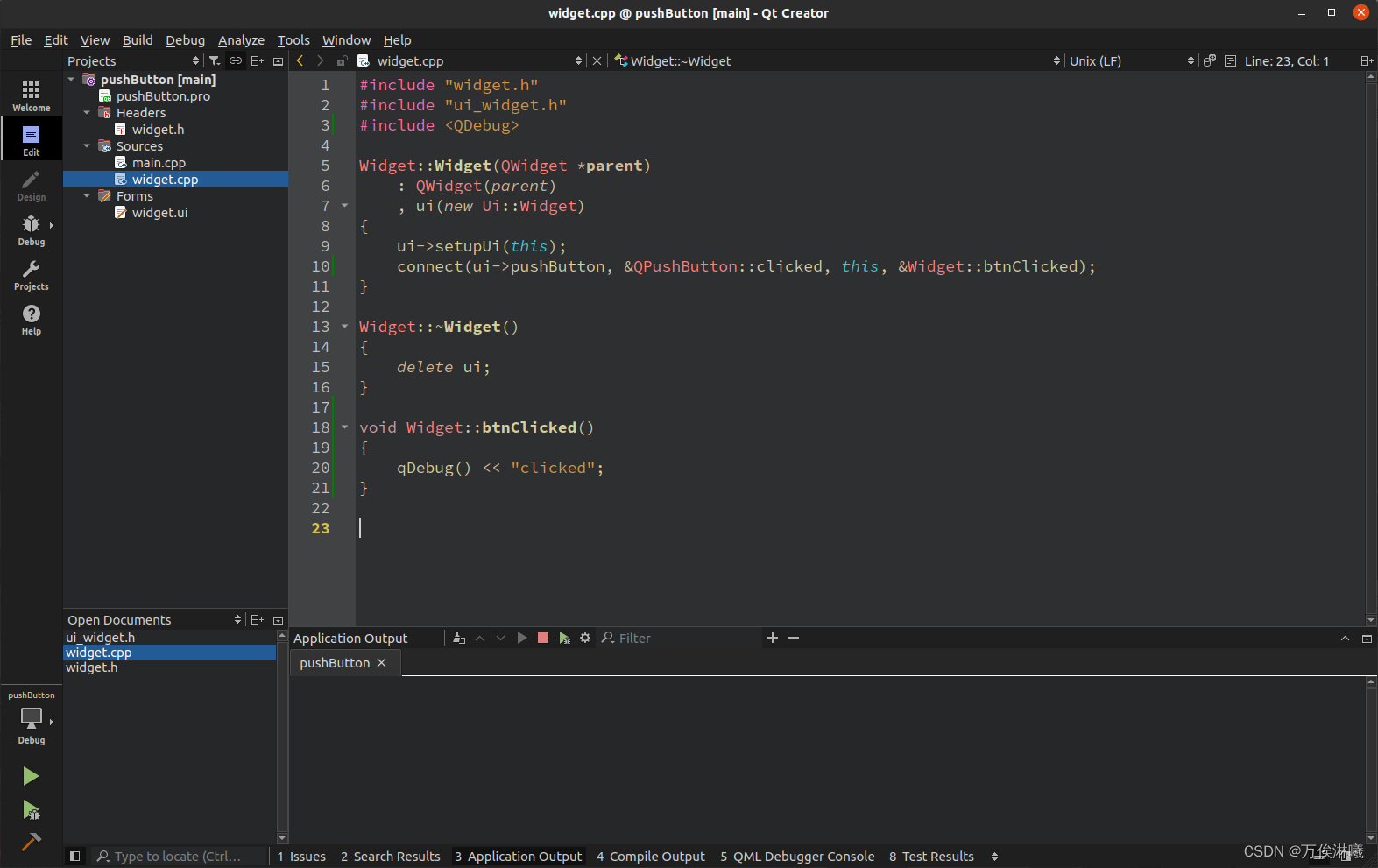
其中,connect(ui->pushButton, &QPushButton::clicked, this, &Widget::btnClicked);用于连接按钮信号与其槽函数(关于connect见Qt 学习(四) —— 信号和槽)
void Widget::btnClicked()是其槽函数,按键clicked信号触发的动作实现在这个函数里。
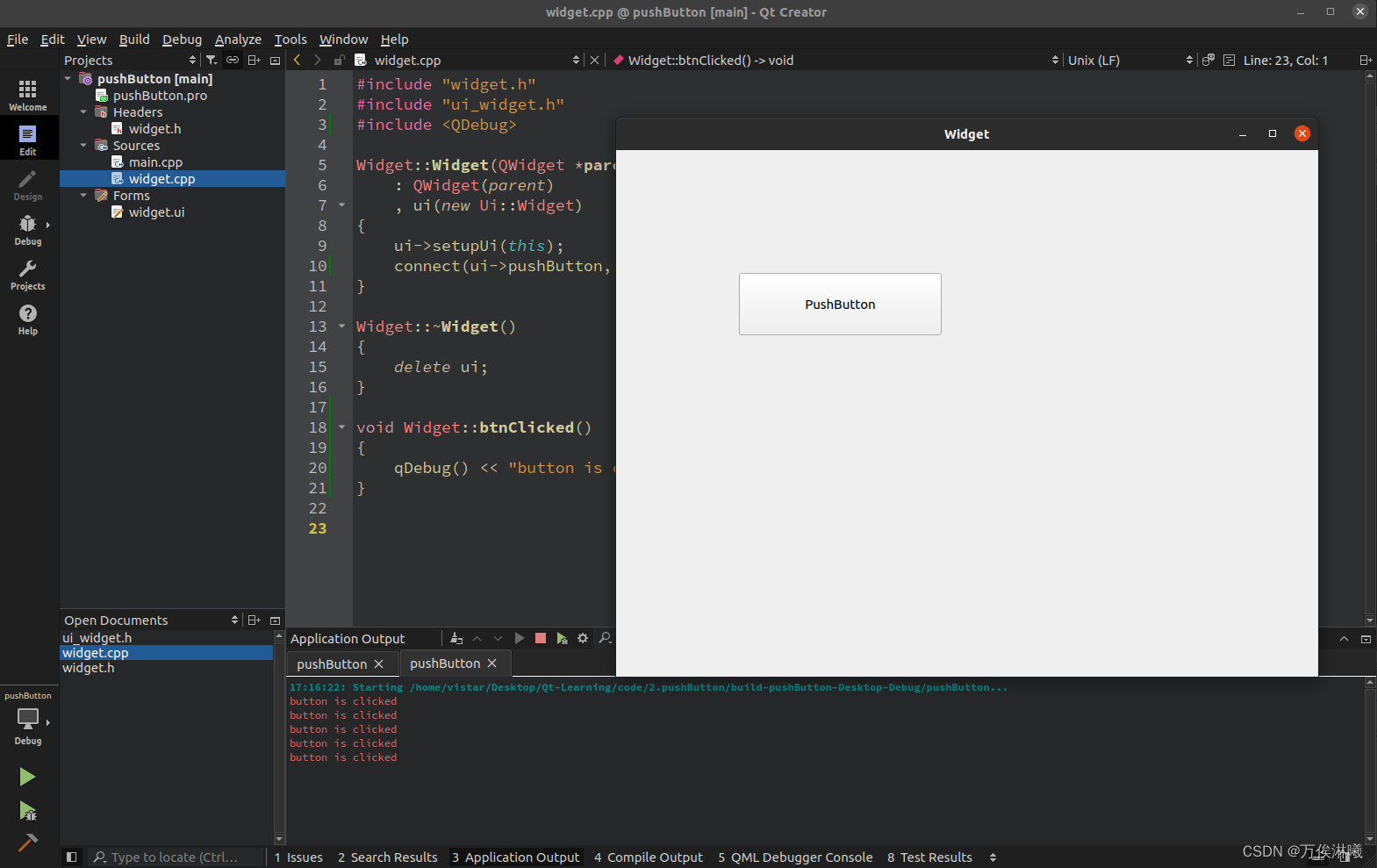
这里点击按钮后会在QtCreator的Application OutPut窗口打印button is clicked,如下图:
以上是pushbutton按钮的使用方法,可以把信号换成pressed或released试一下。
四、按钮样式
4.1 按钮文字
通常我们通过按钮上的文字说明按钮的功能,可以使用setText()函数设置按钮文字。
ui->pushButton->setText("按钮");
如果想获取一个按钮的文字,可以使用text()函数:
QString btnText = ui->pushButton->text();
4.2 按钮大小
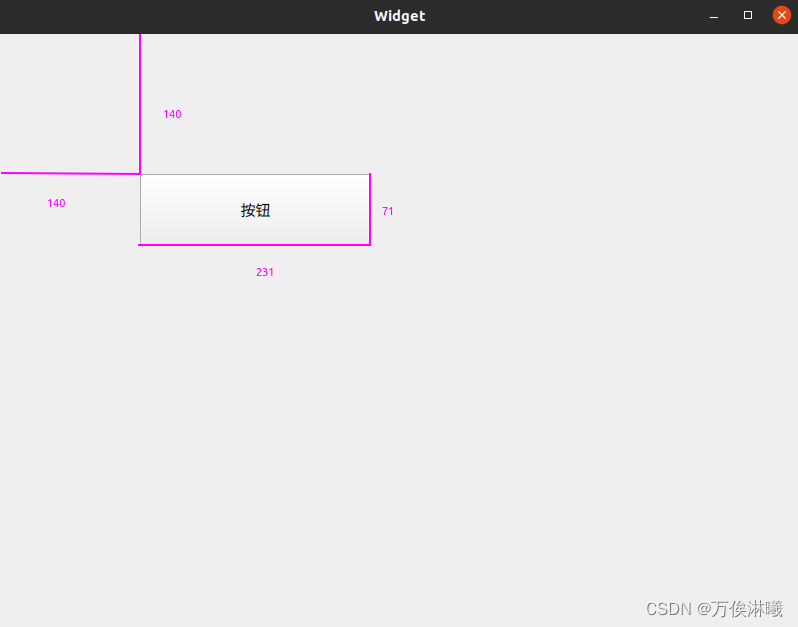
使用setGeometry函数可以设置按钮的大小及位置,setGeometry接收一个QRect矩形对象,用以指定按钮大小及位置,如下:
pushButton->setGeometry(QRect(140, 140, 231, 71));
其中前两个参数指定位置(x, y),后两个参数指定大小(height, width)。
另外还可以使用resize函数单独设置按钮的大小:
ui->pushButton->resize(80, 80);
4.3 其他样式
其他样式主要使用void setStyleSheet(const QString& styleSheet); 函数设置样式表。
该函数传入QString类型的参数,是遵循 qss 语法的编码字符串。
qss 语法和 css 语法基本相同。
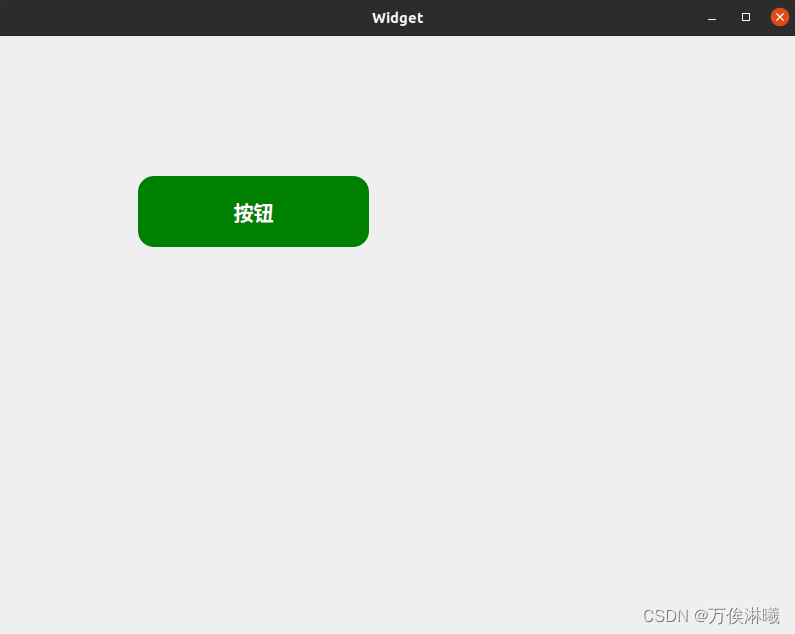
比如基本常用的设置按钮的背景色、按钮字体、矩形按钮圆角等。
ui->pushButton->setStyleSheet("QPushButton {""background-color: green;" // 按钮背景色"font: bold 20px;" // 按钮字体"border-width: 1px;" // 按钮边框线宽"border-radius: 16px;" // 按钮边框圆角半径"color: white;" // 按钮文字颜色"}");
效果如下:
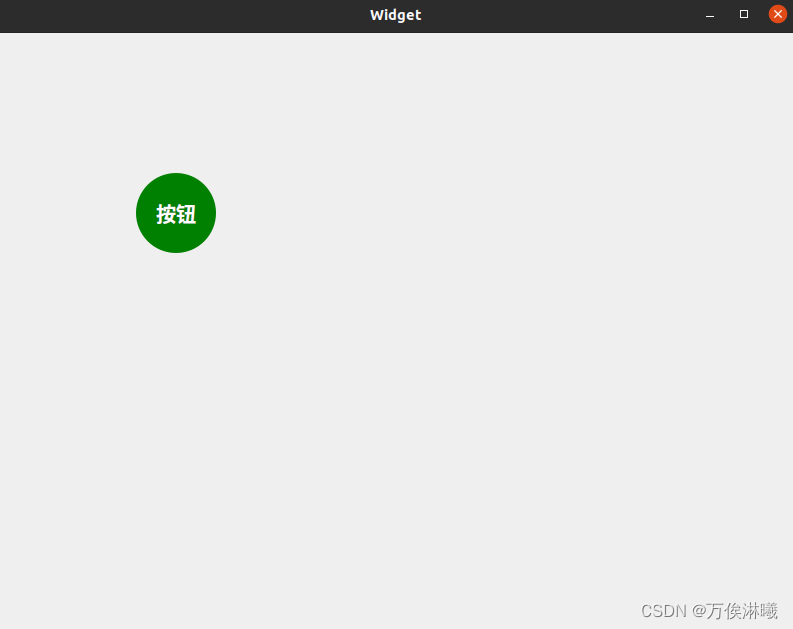
合理配合大小与圆角的设置,还可以画出圆形按钮:
ui->pushButton->resize(80, 80);
ui->pushButton->setStyleSheet("QPushButton {""background-color: green;" // 按钮背景色"font: bold 20px;"	// 按钮字体"border-width: 1px;"	// 按钮边框线宽"border-radius: 40px;" // 按钮边框圆角半径"color: white;"      // 按钮文字颜色"}");
效果如下:
本文来自互联网用户投稿,文章观点仅代表作者本人,不代表本站立场,不承担相关法律责任。如若转载,请注明出处。 如若内容造成侵权/违法违规/事实不符,请点击【内容举报】进行投诉反馈!