【Linux初阶】从0到1带你用云服务器搭建Linux环境
目录
1.用云服务器搭建Linux环境的优势
2.购买云服务器
3.使用XShell远程登陆Linux
下载XShell
查看Linux主机IP
使用 XShell 登陆主机
1.用云服务器搭建Linux环境的优势
对比直接将Linux直接安装在物理机上或者使用虚拟机,使用云服务其搭建Linux环境具有显著优势:
使用云服务器不仅环境搭建简单, 避免折腾, 同时还有一个最大的好处,部署在云服务器上的项目可以直接被外网访问到,这个时候就和一个公司发布一个正式的网站没有任何区别。也就能让我们自己写的程序真的去给别人去使用
2.购买云服务器
我们以腾讯云为例, 其他的服务器厂商也是类似.
1. 进入官方网站 http:// https://cloud.tencent.com/act/campus(初学者可以直接在搜索页面搜 "腾讯云校园计划",其他厂商可能也会有相应活动);
2. 登陆网站(可以使用 qq 或者 微信 登陆);
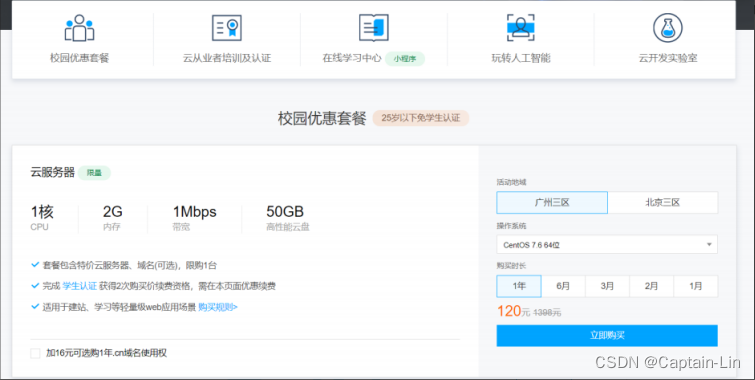
3.打开希望购买的服务器,右侧的操作系统选择 CentOS 7.6 64位. 购买时长根据需要选择 (建议1年), 点击立即购买即可. 这个步骤需要实名认证, 否则会出现提示
4.购买完成后, 可以在控制台中找到自己买的服务器. 点进去能够看到服务器的 IP 地址.

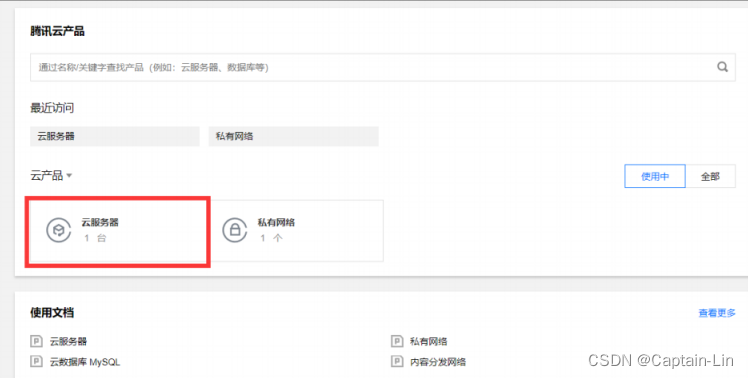
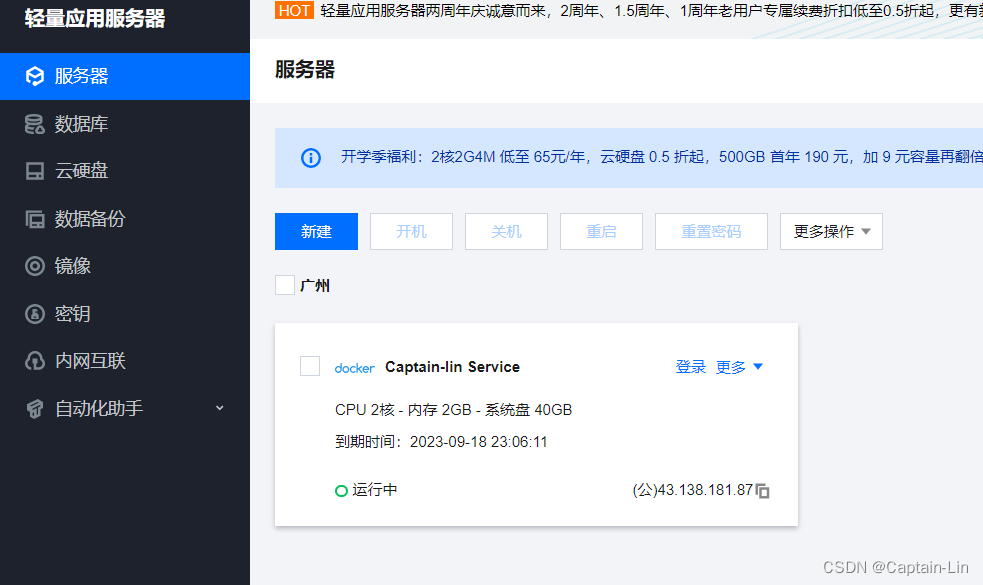
蓝色方框为公网 ip 地址, 稍后我们就会使用这个 ip 登陆服务器
5.设置 root 密码: 勾选服务器, 点击重置密码(这个环节可能需要手机短信验证). root 密码 建议设置的稍微复杂一 些, 否则容易被黑客入侵.

【小结】在这个环节我们最重要的是得到三个信息:
1. 服务器的外网 IP
2. 服务器的管理员账户 (固定为 root)
3. 管理员账户密码(在腾讯云网站上设置的)
通过这三个信息我们就能用XShell远程登陆我们的Linux操作系统了
3.使用XShell远程登陆Linux
下载XShell
XShell 是一个远程终端软件. 下载官网
https://www.xshell.com/zh/xshell/
下载安装的时候选择 "home/school" 则为免费版本.
查看Linux主机IP
参考上面的 "购买云服务器" 部分
使用 XShell 登陆主机
在 XShell 终端下敲ssh root@[ 你的ip ]就会出现以下弹窗
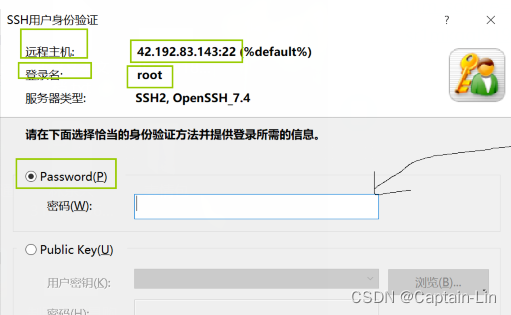
输入你的主机密码即可登陆
备注: 这里的用户名密码都是在最初购买服务器的时候设置的用户名密码
本文来自互联网用户投稿,文章观点仅代表作者本人,不代表本站立场,不承担相关法律责任。如若转载,请注明出处。 如若内容造成侵权/违法违规/事实不符,请点击【内容举报】进行投诉反馈!