磁盘上没有足够的空间完成此操作_【教程】Windows的磁盘分区,两分钟搞定!!...

之前有小伙伴私信我说,新买回来的电脑,硬盘只有一个分区,想要多分几个区该如何操作?直接进入正题!
新购买的笔记本电脑如果预装有WIN10系统,我们会发现只有一个大容量的C盘或者DATA盘可用,那如何对现有的磁盘分区进行再次分区呢,下面给大家介绍一下用系统磁盘管理,压缩卷功能分区的方法。
预装WIN10系统的笔记本电脑预设的分区状态:
1. 在开始按钮上点击右键选择“磁盘管理”,可以看到如果笔记本带有M.2 SSD+HDD双硬盘配置,会有如下的默认分区状态,其中C盘对应的磁盘0就是M.2固态硬盘,磁盘1则是机械硬盘。
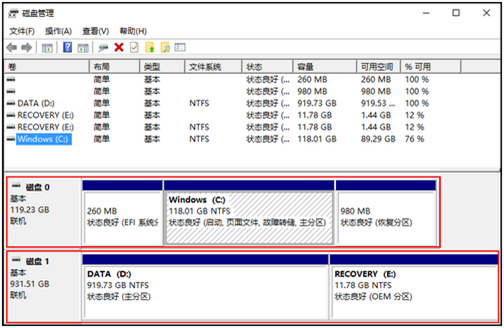
注意:通常双硬盘配置的机型标配的M.2固态硬盘的容量都不太大,仅能满足系统安装之用,因此如果分区是为了有条理的存放个人文件,建议您针对机械硬盘进行分区。
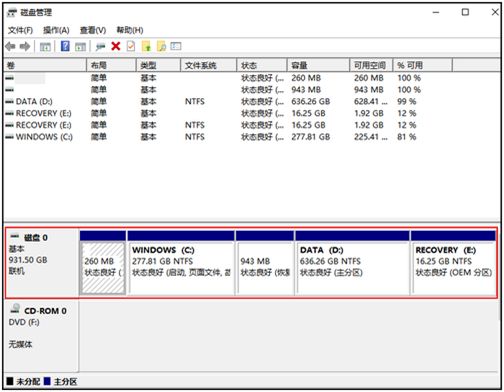
2. 如果只预装了单个硬盘则分区状态会如下图所示,磁盘0是唯一的硬盘,通常除了C盘系统盘外还有一个D盘用作数据存储的分区,如果要分区我们推荐您针对D盘进行分区:
注意:机型不同,分区状态可能会略有差异,有些机型不带D盘,若要分区只能针对C盘进行分区操作,但分区的方法是相同的。
分区的具体操作方法:
在要分区的盘上点击右键选择“压缩卷”,这里以C盘为例
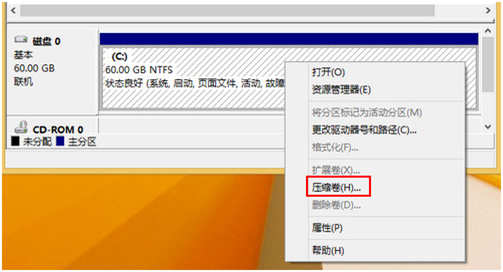
在压缩界面我们可以看到以下画面
“压缩前的总计大小”是要压缩分区的总容量
“可用压缩空间大小”是系统分析磁盘分区结构后自动提供的最大可以压缩出来的容量值
“输入压缩空间量”就是要分出来的空间容量,单位是MB,此数值只能≤可用压缩空间大小
按照要求输入自定义的容量大小后,点击压缩
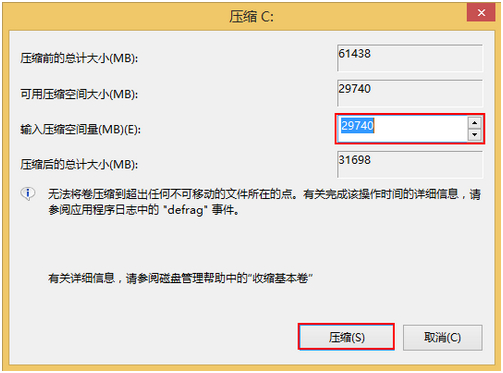
注意:此处输入的压缩空间量就是要分出的新分区的大小,单位是MB,1G=1024MB,具体要分出的分区大小按照此换算关系计算即可。
注意:分区的个数和大小并没有一个统一的标准,因此要分几个区,每个区分配多大容量全看使用者的个人习惯来自定义。
新压缩出来的空间是处于未分配的状态
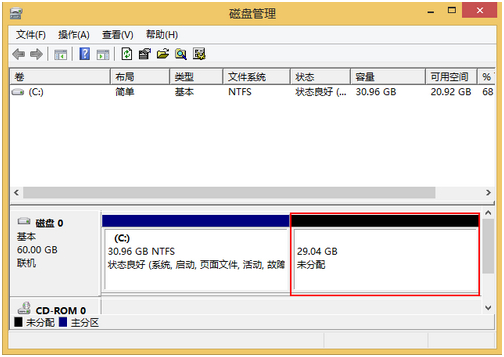
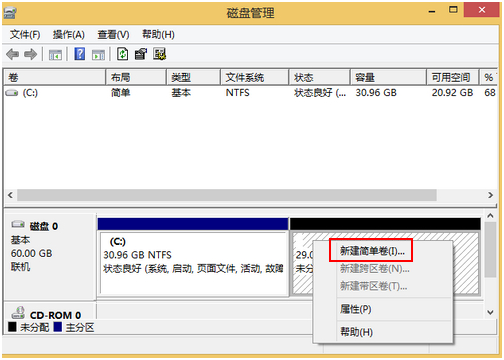
右键点击未分配的空间,选择新建简单卷
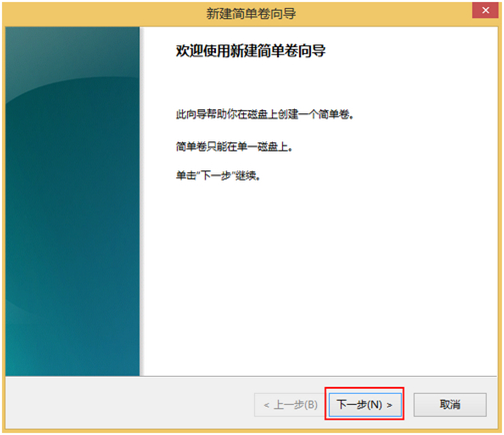
开启新建简单卷向导点击下一步
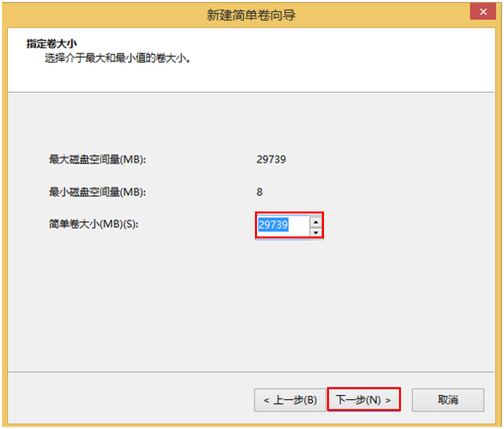
在指定卷大小界面可以看到如下内容
“最大磁盘空间量”是指新建分区能设置的最大容量
“最小磁盘空间量”是指新建分区能设置的最小容量
“简单卷大小”要创建的分区容量,单位为MB,此数值只能≤最大磁盘空间量
然后点击下一步
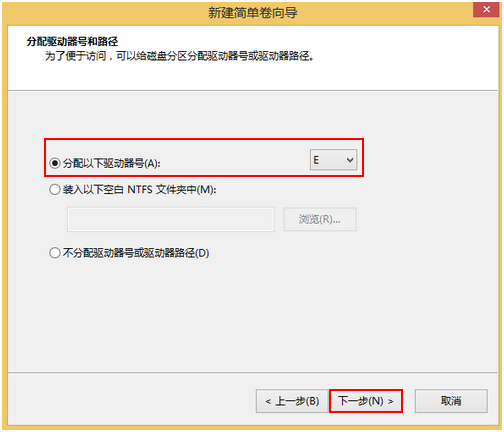
分配驱动器号和路径,可以自定义一个分区的盘符,这里注意盘符务必要设置一个不能为空,否则的话在“这台电脑”里将无法看到这个新分区,然后点击下一步
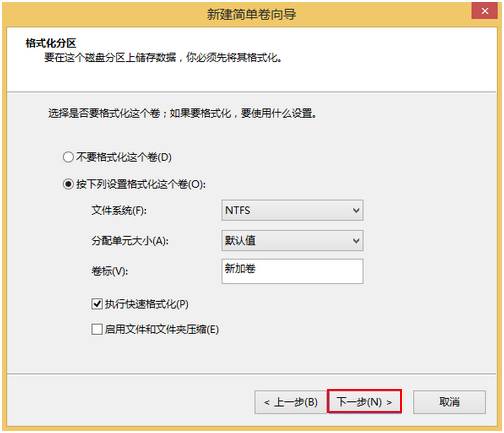
格式化分区界面可以对新分区进行格式化和卷标设置,建议采用默认设置即可,然后下一步
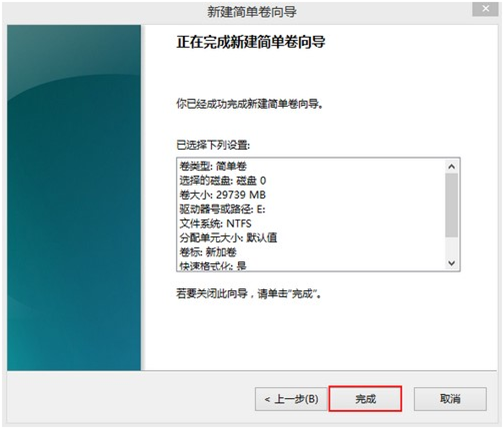
点击完成,提示格式化点击是,然后默认设置点击开始,格式化完成,之后即可在这台电脑中看到新建的分区并使用该分区了
如果小伙伴们有什么问题,欢迎给我们留言!我们会及时进行回复


扫描这里,关注我们

本文来自互联网用户投稿,文章观点仅代表作者本人,不代表本站立场,不承担相关法律责任。如若转载,请注明出处。 如若内容造成侵权/违法违规/事实不符,请点击【内容举报】进行投诉反馈!