数据可视化——图表辅助元素的定制
一、认识图表常用的辅助元素
常用的辅助元素包括坐标轴、标题、图例、网格、参考线、参考区域、注释文和表格

二、设置坐标轴的标签、刻度范围和刻度标签
1、设置x轴的标签matplotlib中可以直接使用pyplot模块的xlabel()函数设置x轴的标签,xlabel()函数的语法格式如下:
xlabel(xlabel,fontdict=None, labelpad=None,**kwargs)
- xlabel:表示x轴标签的文本
- fontdict:表示控制标签文本样式的字典
- labelpad:表示标签与坐标轴边框
1.2、设置y轴的标签
ylabel(ylabel,fontdict=None, labelpad=None,**kwargs)
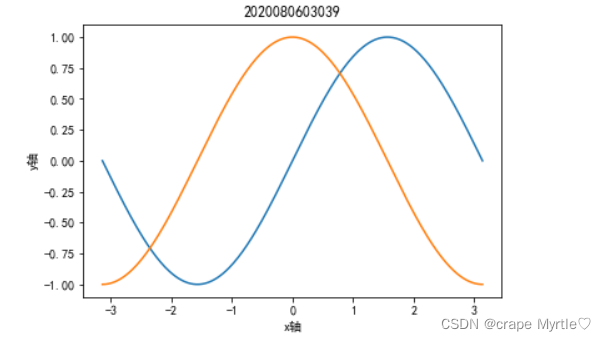
该图标中设置x轴和y轴的标签,具体代码如下:
import numpy as np
import matplotlib.pyplot as plt
plt.rcParams['font.sans-serif']=['SimHei']
plt.rcParams['axes.unicode_minus']=False
x=np.linspace(-np.pi,np.pi,256,endpoint=True)
y1,y2=np.sin(x),np.cos(x)
plt.plot(x,y1,x,y2)
plt.xlabel("x轴")
plt.ylabel("y轴")
plt.title('2020080603039')
plt.show()
效果如下:
2、设置刻度范围
2.1、设置刻度范围
为模块的xlim()和ylim()函数分别设置或获取y轴和x轴的刻度范围
xlim(left=None, right=None, emit=True, auto=False, *
,xmin=None,xmax=None)
该函数常用的参数含义如下:
- left:表示x轴刻度取值区间的左位数
- right:表示x轴刻度取值区间的右位数
- emit:表示是否通知限制变化的观察者,默认为True
- auto:表示是否允许自动缩放x轴,默认为True
- xmin:表示x轴刻度的最小值
- xmax:表示x轴刻度的最大值
Axes对象可以使用set_xlim()和set_ylim()方法分别设置x轴和y轴
2.2、设置刻度标签
xticks(ticks=None, labels=None,**kwargs)
使用的代码如下:

其中完整代码为:
import numpy as np
import matplotlib.pyplot as plt
plt.rcParams['font.sans-serif']=['SimHei']
plt.rcParams['axes.unicode_minus']=False
x=np.linspace(-np.pi,np.pi,256,endpoint=True)
y1,y2=np.sin(x),np.cos(x)
plt.plot(x,y1,x,y2)
plt.xlabel("x轴")
plt.ylabel("y轴")
plt.xlim(x.min()*1.5,x.max()*1.5)
plt.xticks([-np.pi,-np.pi/2,0,np.pi/2,np.pi],[r'$-\pi$',r'$-\pi/2$',r'$0$',r'$\pi/2$',r'$\pi$'])
plt.title('2020080603039')
plt.show()
运行效果为:

三、添加标题和图例
1、添加标题
使用模块title()函数添加图表标签,语法如下:
title(label,fontdict=None, loc='center',pad=None,**kwargs)
参数的含义:
- loc:表示标题的对齐样式,包括‘left’,‘right’,‘center’三种取值,默认取值为‘center’,即居中显示标题
- pad:表示标题与图表顶部的距离,默认为None
添加标题
plt.title("正弦曲线和余弦曲线 ")
import numpy as np
import matplotlib.pyplot as plt
plt.rcParams['font.sans-serif']=['SimHei']
plt.rcParams['axes.unicode_minus']=False
x=np.linspace(-np.pi,np.pi,256,endpoint=True)
y1,y2=np.sin(x),np.cos(x)
plt.plot(x,y1,x,y2)
plt.xlabel("x轴")
plt.ylabel("y轴")plt.title("正弦曲线和余弦曲线 39")
plt.show()
运行结果如下:

2、添加图例
使用模块legend()函数添加图例,语法格式如下:
ledgend(handles,labels,loc,bbox_to_anchor,ncol,
title,shadow,fancybox,*args,**kwargs)
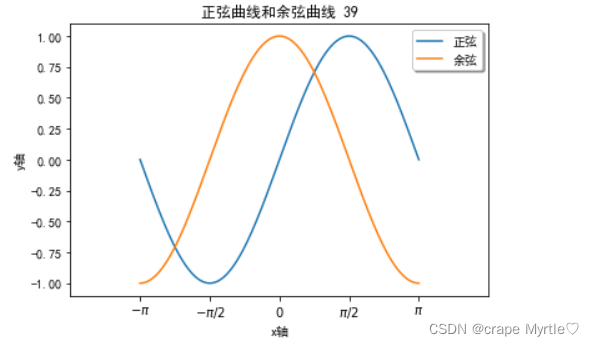
调用legend()函数添加图例
lines=plt.plot(x,y1,x,y2)
plt.legend(lines,['正弦','余弦'],shadow=True,fancybox=True)
运行程序为
图例常见于饼图中,其中代码为:
import matplotlib.pyplot as plt
plt.rcParams['font.sans-serif']=['SimHei']
plt.rcParams[&
本文来自互联网用户投稿,文章观点仅代表作者本人,不代表本站立场,不承担相关法律责任。如若转载,请注明出处。 如若内容造成侵权/违法违规/事实不符,请点击【内容举报】进行投诉反馈!