Linux - 分区格式化数据盘
Linux - 分区格式化数据盘
- 分区说明
- 步骤一:登陆服务器查看数据盘
- 步骤二:为数据盘创建GPT分区
- 步骤二:为数据盘创建MBR分区
- 步骤三:为分区创建文件系统
- 步骤四:配置/etc/fstab文件并挂载分区
分区说明
数据盘的设备名默认由系统分配,命名规则如下所示:
- I/O优化实例的数据盘设备名为/dev/vd[b-z],例如/dev/vdb、/dev/vdc和/dev/vdd等。
- 非I/O优化实例的数据盘设备名为/dev/xvd[b-z],例如/dev/xvdb、/dev/xvdc和/dev/xvdd等。
数据盘支持创建GPT分区和MBR分区,MBR与GPT分区表区别:
- MBR:Master Boot Record,主引导记录。只能识别小于或等于2 TiB的分区,最多创建可4个分区。
- GPT:GUID Partition Table,GUID分区表。能够识别大于2 TiB的分区,创建分区数量无限制。
步骤一:登陆服务器查看数据盘
- 运行以下命令,查看实例上的数据盘信息。
fdisk -l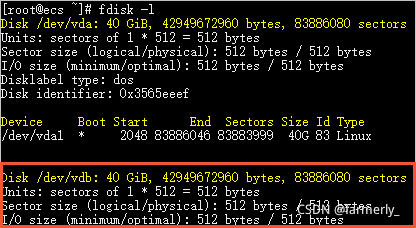
- 为数据盘创建分区。
- 如果您需要创建GPT分区,请参见步骤二:为数据盘创建GPT分区。
- 如果您需要创建MBR分区,请参见步骤二:为数据盘创建MBR分区。
步骤二:为数据盘创建GPT分区
按以下步骤为数据盘创建GPT分区,支持2 TiB以上容量。
- 安装Parted工具和e2fsprogs工具,运行以下命令安装。
# 运行以下命令,安装Parted、e2fsprogs工具: yum install -y parted e2fsprogs - 使用Parted工具为数据盘进行分区。
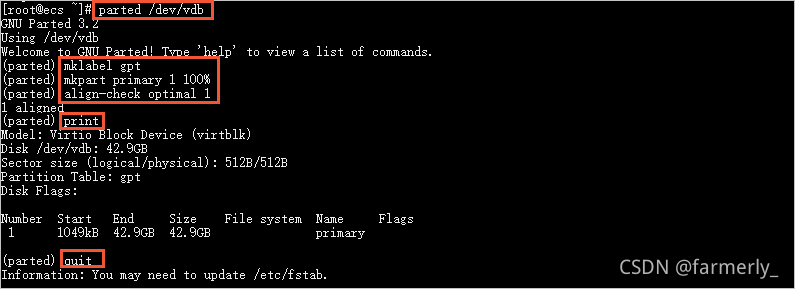
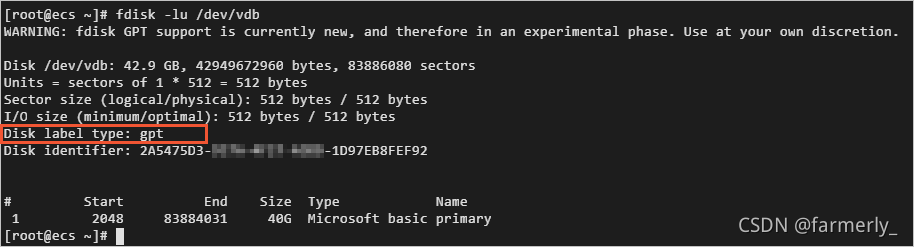
如图所示:# 运行以下命令,开始分区 parted /dev/vdb# 运行以下命令,设置GPT分区格式 mklabel gpt# 运行以下命令,划分一个主分区,并设置分区的开始位置和结束位置 mkpart primary 1 100%# 运行以下命令,检查分区是否对齐(正常应显示 1 aligned,若返回 1 not aligned,表示分区未对齐) align-check optimal 1# 运行以下命令,查看分区表 print# 运行以下命令,退出Parted工具 quit# 运行以下命令,使系统重读分区表 partprobe# 运行以下命令,查看新分区信息 fdisk -lu /dev/vdb
步骤二:为数据盘创建MBR分区
-
创建一个MBR分区
# 运行以下命令进入磁盘分区模式
fdisk -u /dev/vdb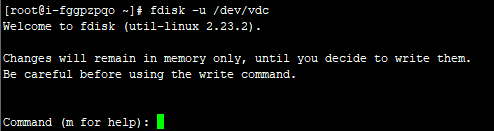
输入 m 查看帮助
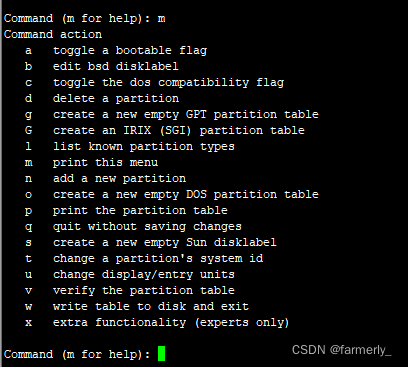
在控制台输入如下命令:
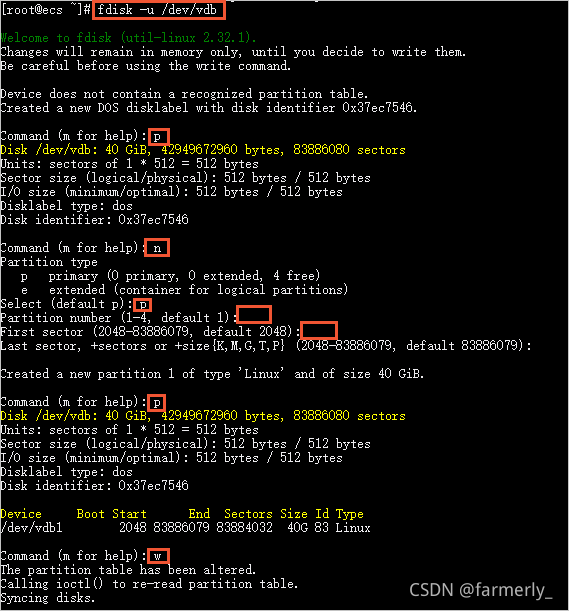
- 输入 p 查看数据盘的分区情况
- 输入 n 创建一个新分区
- 输入 p 选择分区类型为主分区
- 输入分区编号,按回车键(默认值1)
- 输入第一个可用的扇区编号,按回车键(默认值2048)
- 输入最后一个扇区编号,按回车键(回车采用默认值)
- 输入 p 查看该数据盘的规划分区情况
- 输入 w 开始分区,并在完成分区后退出。
如图所示:
步骤三:为分区创建文件系统
文件系统是操作系统用于明确存储设备或分区上的文件的方法和数据结构;即在存储设备上组织文件的方法。操作系统中负责管理和存储文件信息的软件机构称为文件管理系统,简称文件系统。
CentOS 7.0下的默认文件系统是xfs,CentOS 6是ext4,CentOS 5是ext3。
- 运行以下命令,创建一个ext4文件系统。
mkfs -t ext4 /dev/vdb1 - 运行以下命令,创建一个xfs文件系统。
mkfs -t xfs /dev/vdb1
步骤四:配置/etc/fstab文件并挂载分区
-
运行以下命令,备份/etc/fstab文件
cp /etc/fstab /etc/fstab.bak -
在/etc/fstab里写入新分区信息
# 运行以下命令直接修改/etc/fstab文件,参数说明 # /dev/vdb1:已创建好文件系统的数据盘分区,您需要根据实际情况修改对应的分区名称。 # /mnt:挂载(mount)的目录节点,您需要根据实际情况修改。 # ext4:分区的文件系统类型,您需要根据创建的文件系统类型修改。 echo `blkid /dev/vdb1 | awk '{print $2}' | sed 's/\"//g'` /mnt ext4 defaults 0 0 >> /etc/fstab -
运行以下命令,查看/etc/fstab中的新分区信息
cat /etc/fstab -
运行以下命令,挂载/etc/fstab配置的文件系统
mount -a -
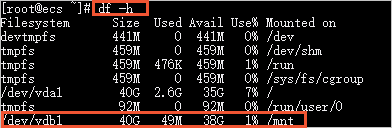
运行以下命令,检查挂载结果
df -h结果如下所示,如果出现新建文件系统的信息,表示文件系统挂载成功。
摘抄自 阿里云-分区格式化数据盘(Linux).
本文来自互联网用户投稿,文章观点仅代表作者本人,不代表本站立场,不承担相关法律责任。如若转载,请注明出处。 如若内容造成侵权/违法违规/事实不符,请点击【内容举报】进行投诉反馈!