AD20/Altium designer——如何从立创EDA专业版获取元器件的3D模型
对于大部分元器件的3D模型,我们可以从3D模型网站下载 :3D ContentCentral
教程可参考:AD20/Altium designer——如何给元器件添加3D模型
当然我们也以从立创EDA专业版下载元器件的3D模型,本篇将介绍如何从立创EDA下载元器件的3D模型。
一、打开立创EDA专业版
立创EDA专业版在线网址:立创EDA专业版
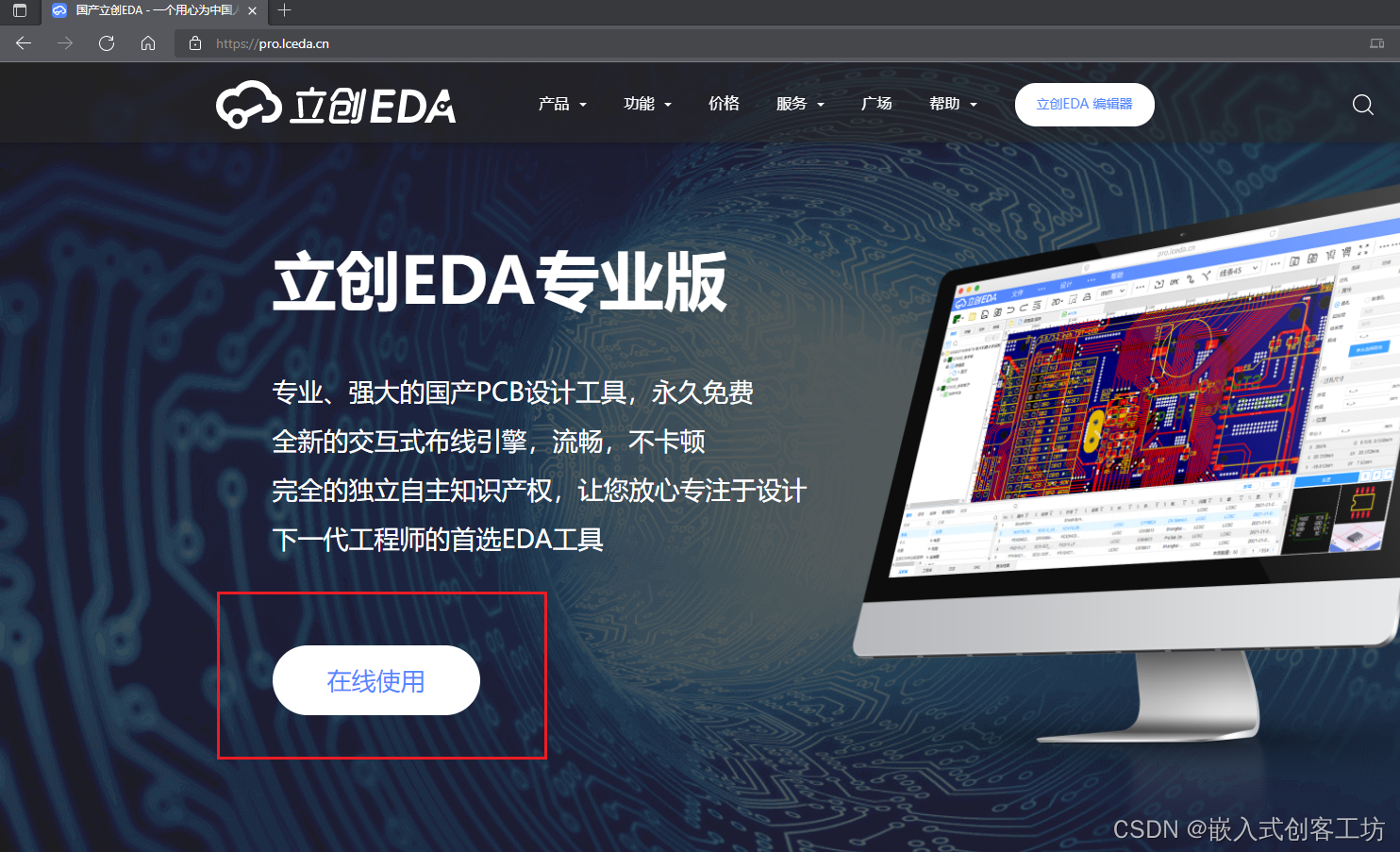
点击在线使用
二、登录后新建工程
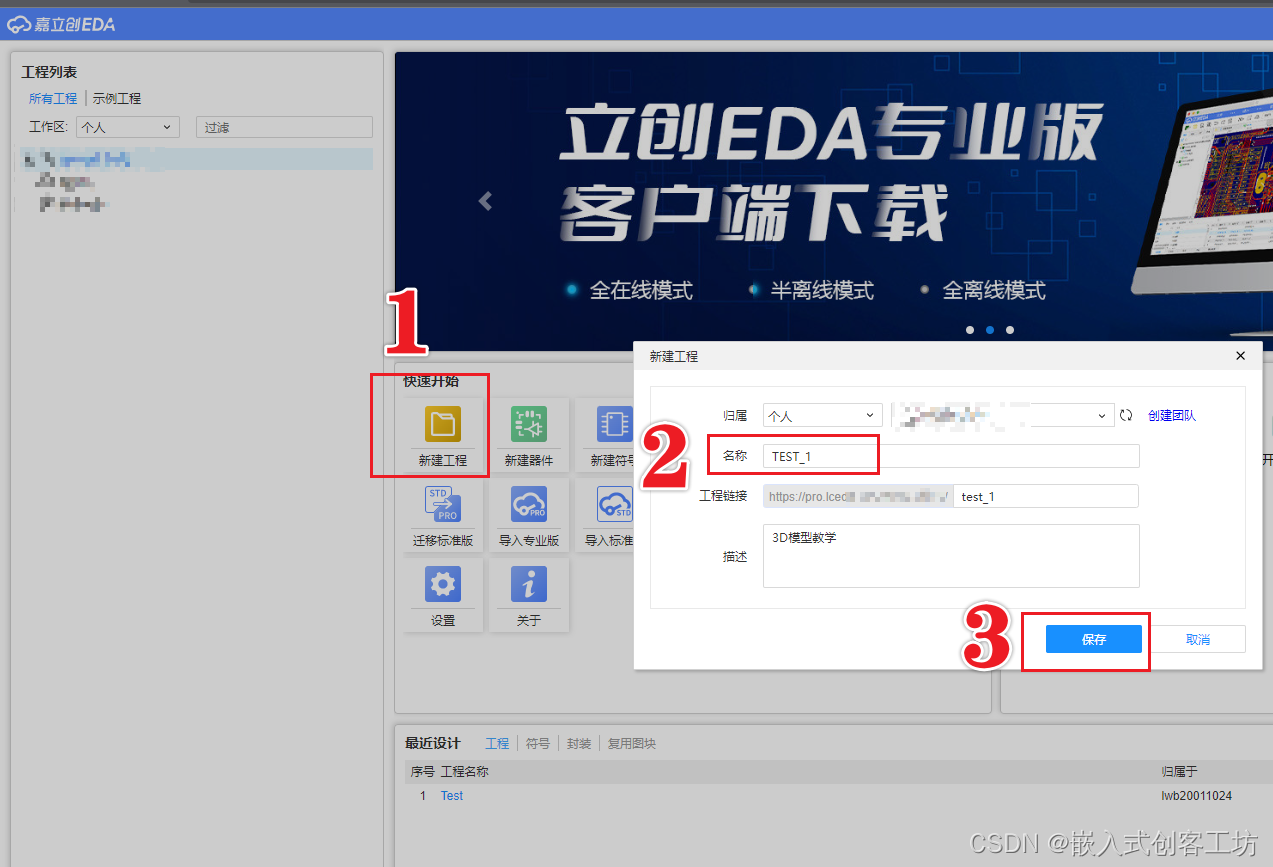
三、搜索3D模型

四、下载模型
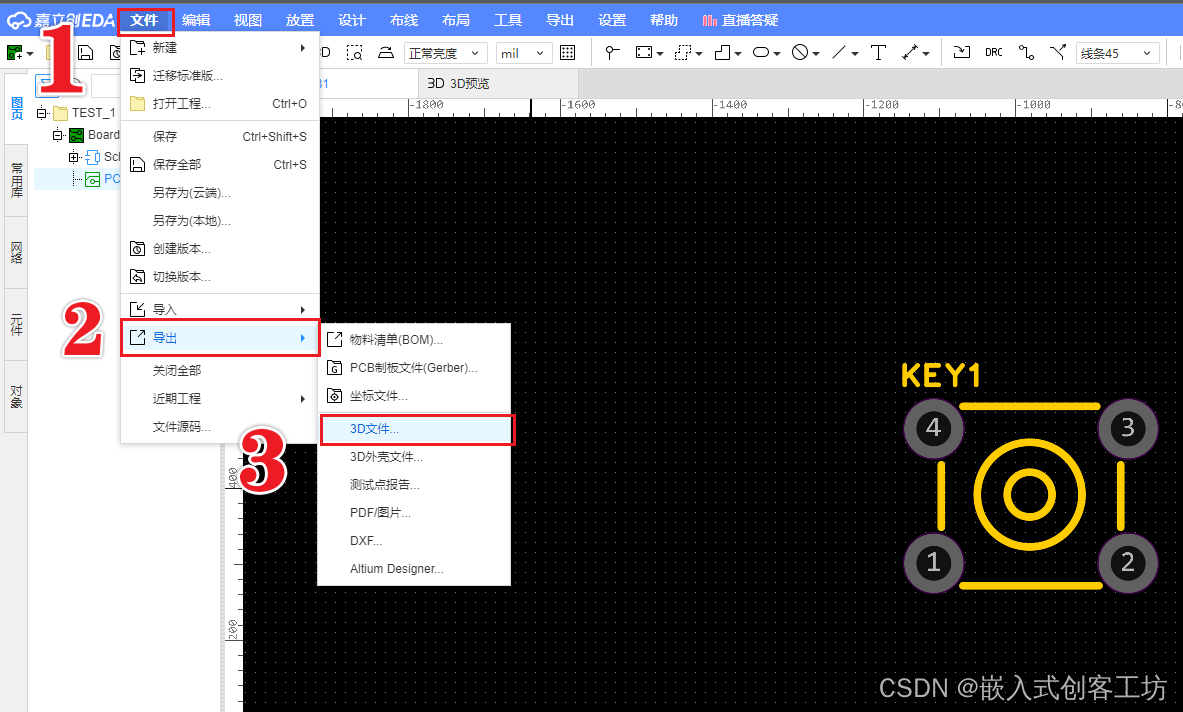
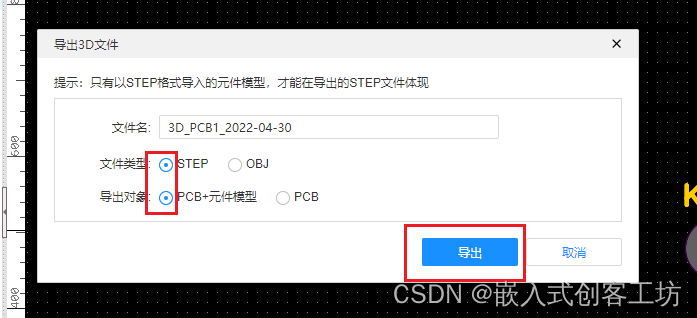
注意:需要选择PCB+元件模型
五、对step文件进行处理
进过前面四步,我们下载后的3D模型是这样的:
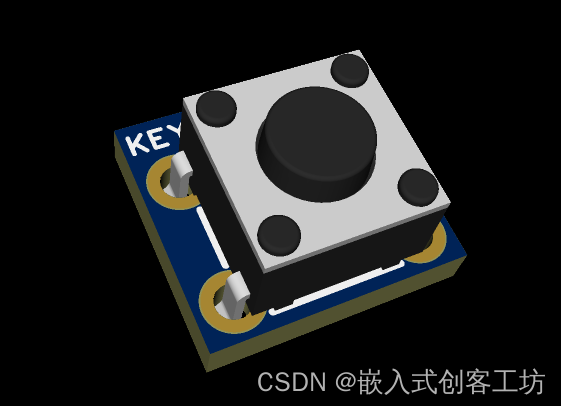
显然这不是我们最后想要的,我们只想要元器件的模型,但是立创EDA导出的模型会带上PCB板,这时候我们就要对文件进行处理,把PCB板的模型删除掉。
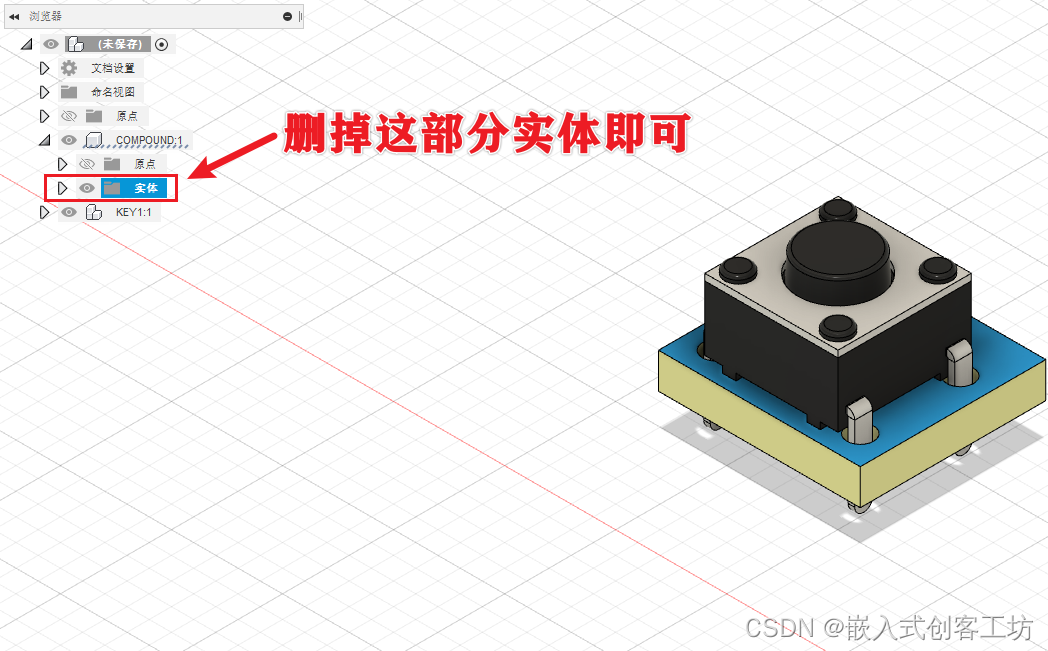
这里我用的处理软件是Fusion360,其实用什么软件没有严格要求,能处理step文件即可,我们这一步做的仅仅是打开这个3D文件,把PCB模型删除后再重新导出3D文件而已。
如果是用Fusion360处理,如下:
打开文件后 ↓ ↓ ↓
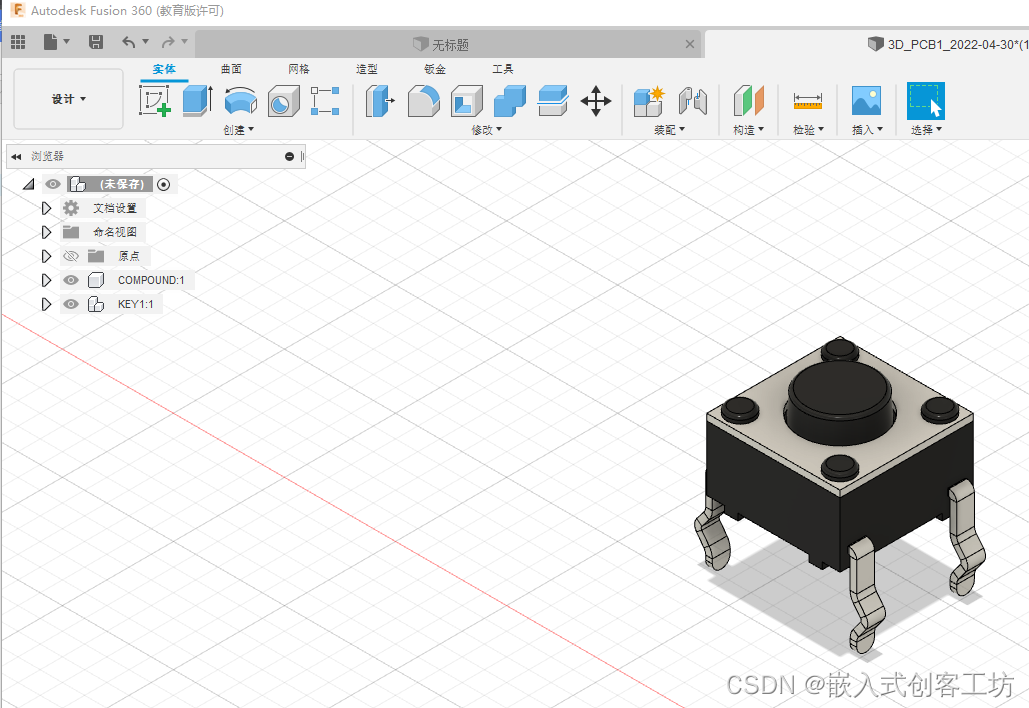
删掉后就是我们最后想要的↓ ↓ ↓
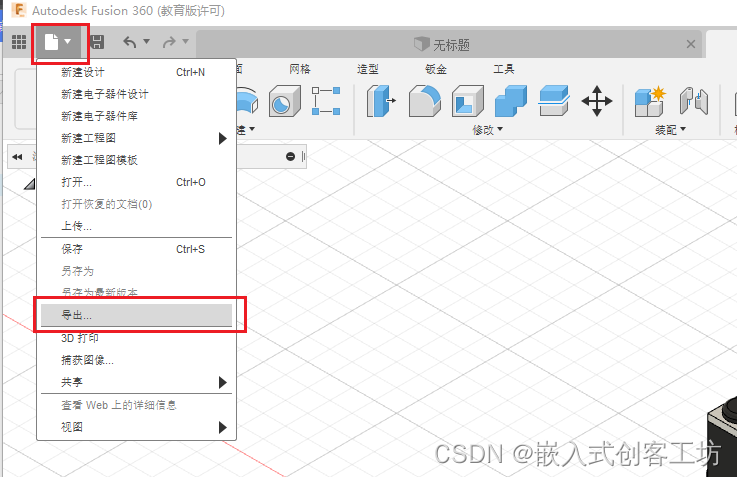
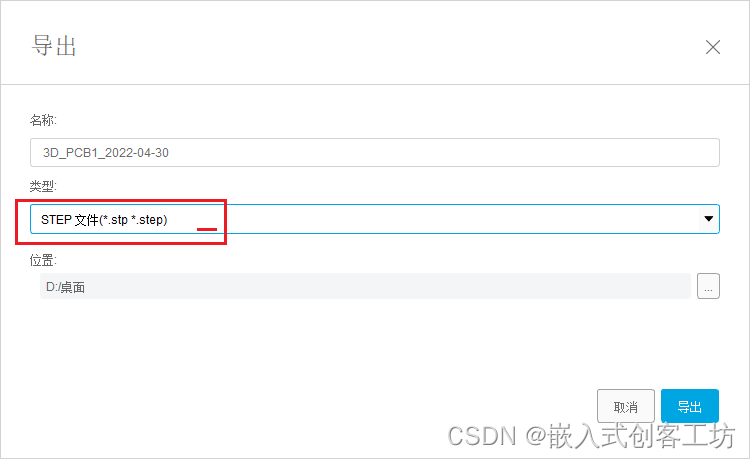
之后再重新导出step文件↓ ↓ ↓

六、在AD中添加元器件模型
由于在另一篇已经提及过添加教程,在此便不再赘述了,跳转连接:
AD20/Altium designer——如何给元器件添加3D模型

本文来自互联网用户投稿,文章观点仅代表作者本人,不代表本站立场,不承担相关法律责任。如若转载,请注明出处。 如若内容造成侵权/违法违规/事实不符,请点击【内容举报】进行投诉反馈!