Java运行环境的搭建(以win11为例)
Java运行环境的搭建(以win11为例)
- Java运行环境的搭建(以win11为例)
- JDK的下载与安装
- 下载渠道
- 下载方法
- 直接配置path
- 用JAVA_HOME配置path
- 两个配置方法的不同
- 如何检验path是否配置成功
Java运行环境的搭建(以win11为例)
JDK的下载与安装
下载渠道
通过官网(Oracle)下载JDK官网网址
下载方法
点击主页的“产品”,选择“Java”
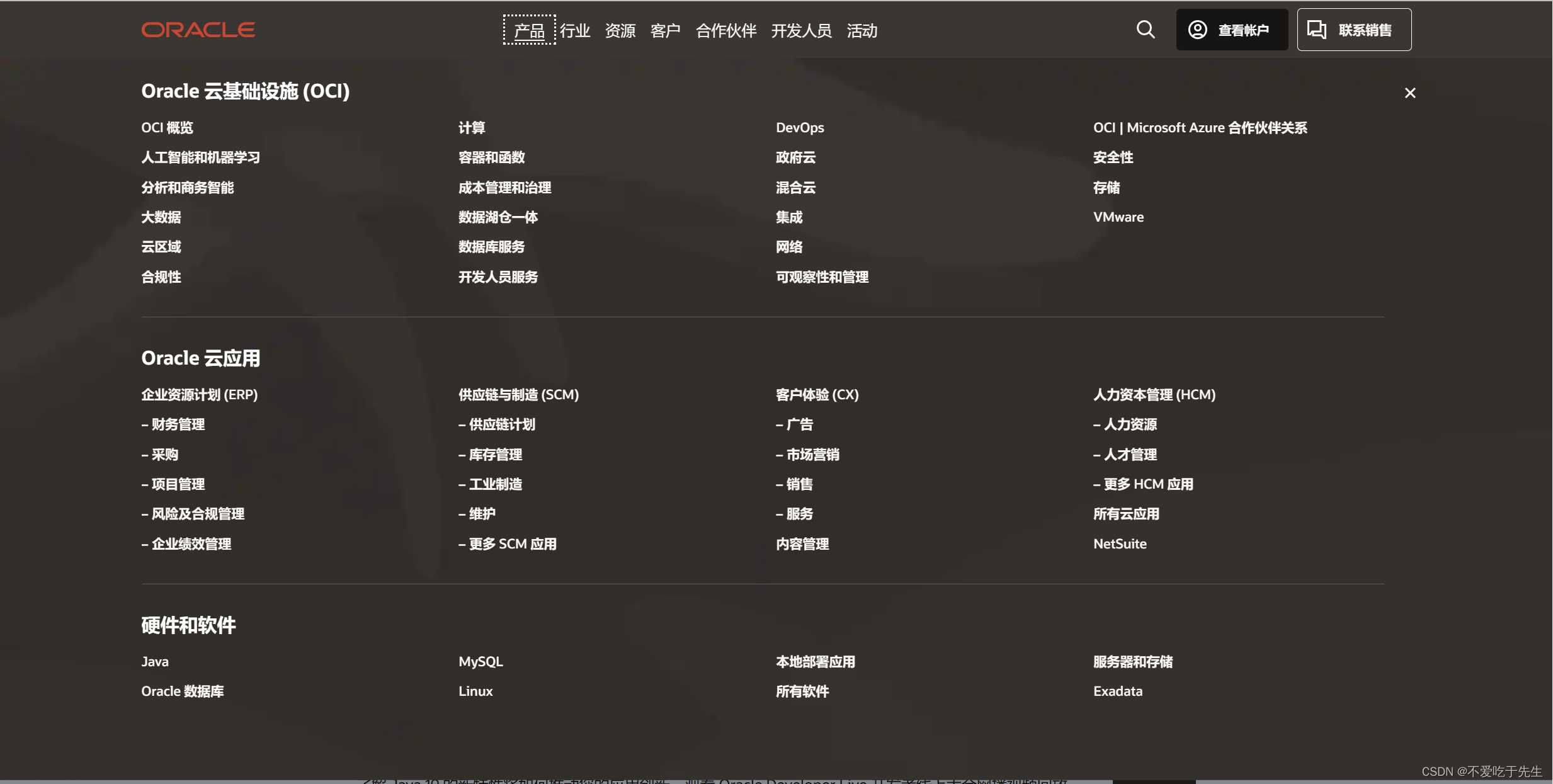
点击右上角“下载Java”

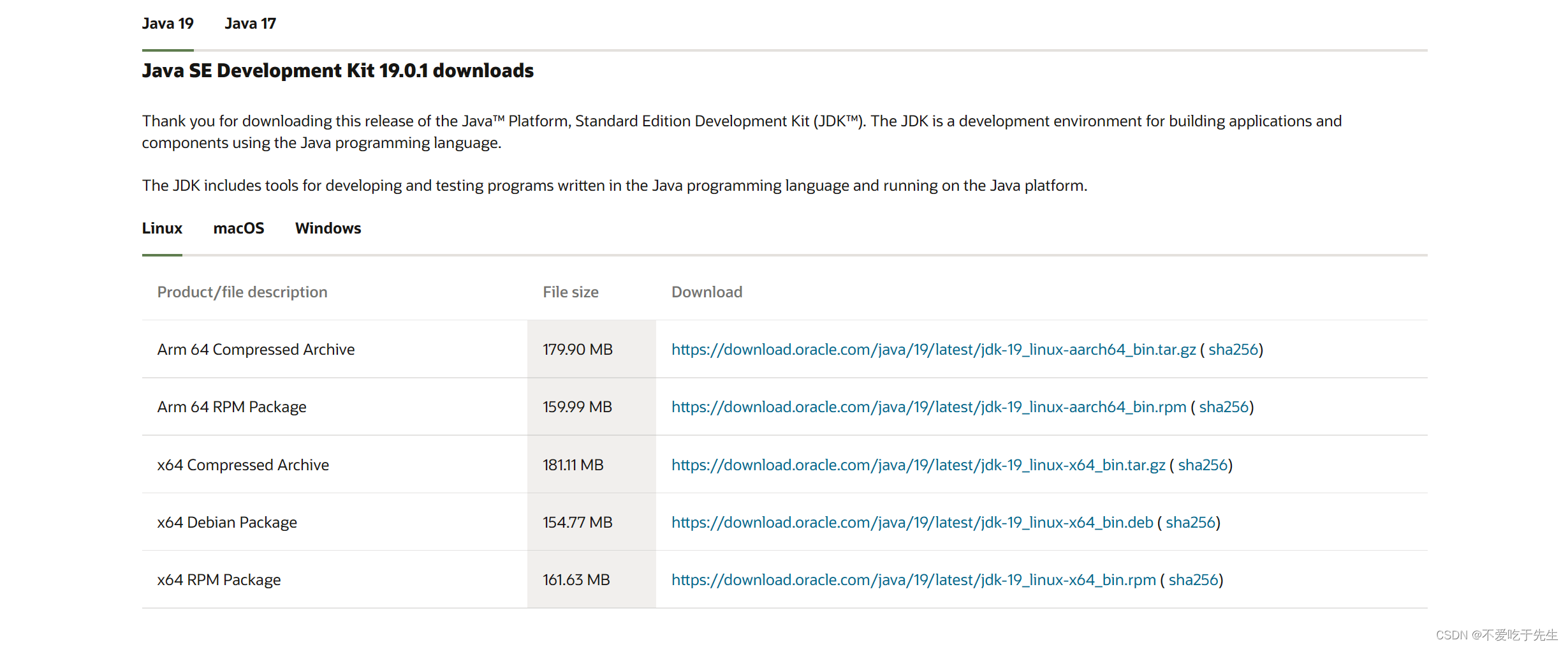
选择JDK版本,和自己的操作系统,点击下载即可
直接配置path
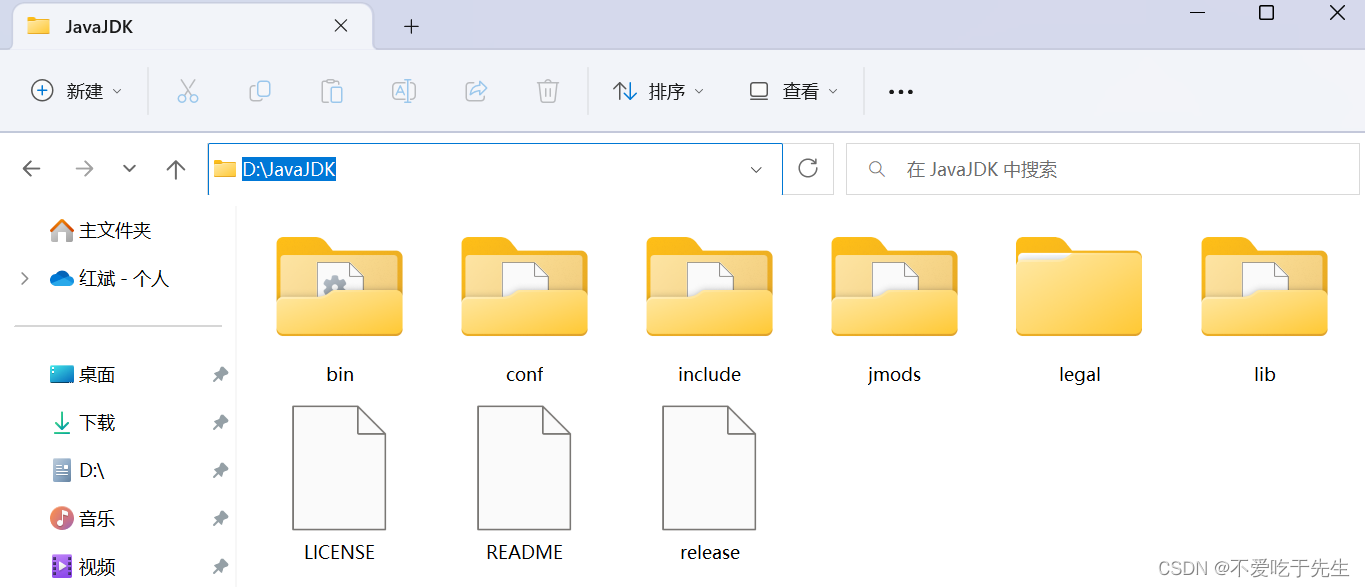
1、首先要找到自己JDK下载的位置,并复制上面的路径(以下载到D:\JavaJDK为例)
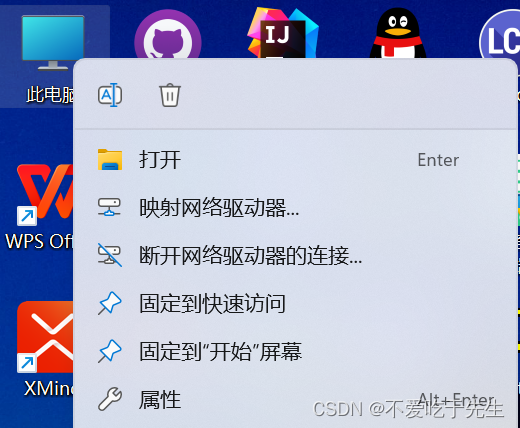
2、右键“此电脑”,选择属性
3、选择高级系统设置

4、选择高级,环境变量
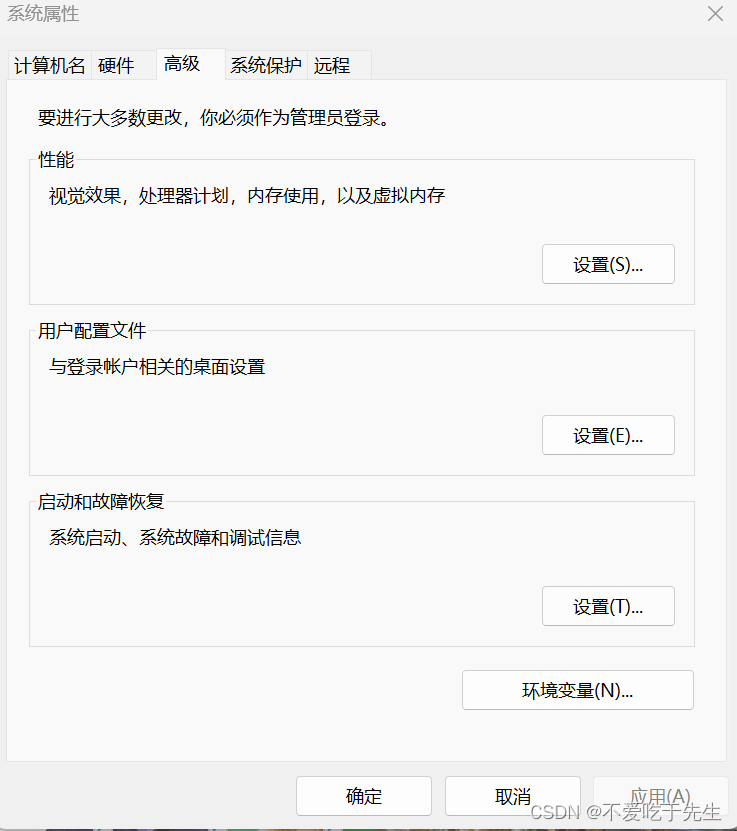
5、此时可以看到“用户变量”和“系统变量”两个位置
区别是用户变量只对当前计算机用户有效,切换账户后需重新配置,而系统变量对此计算机有效(无论哪个用户都可以)
新版本的JDK会自动配置到“系统变量”但我们仍然要学习如何配置。
双击path,点击新建,粘贴上复制的地址(要以bin包结尾)
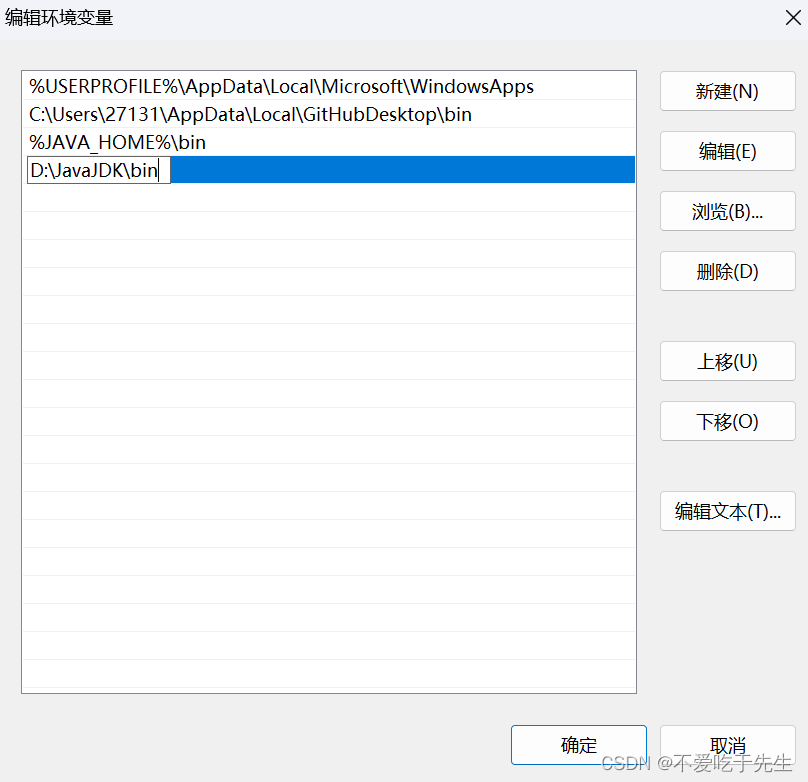
6、再点击确定即可
用JAVA_HOME配置path
1~4步同上
5、在用户变量里新建
变量名:JAVA_HOME(大小写均可)
变量值:D:\JavaJDK(不需要\bin)

6、再打开path、新建%JAVA_HOME%\bin
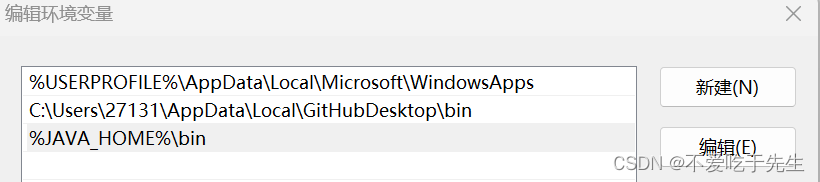
7、点击确定即可
两个配置方法的不同
设置环境变量JAVA_HOME为JDK安装的文件夹,这样即使JDK安装的文件夹发生了变化,也只需要修改该环境变量Java软件即可正常运行。
如何检验path是否配置成功
按住win+r建打开运行,输入cmd
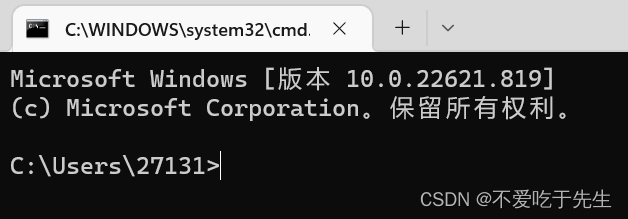
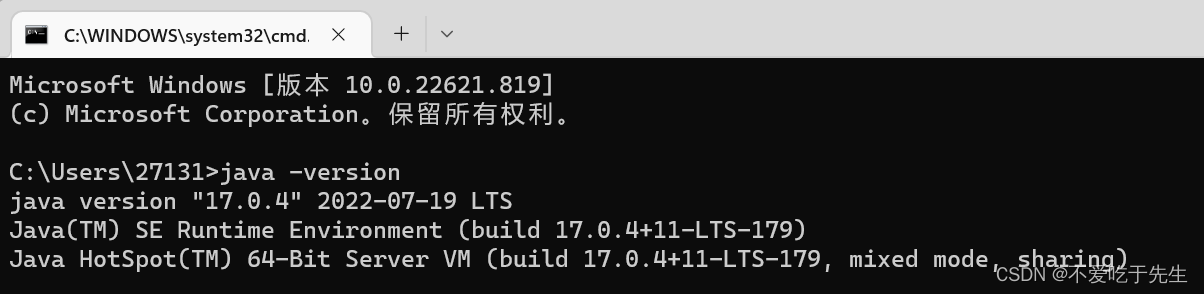
输入:Java -version(-前有空格),显示Java版本号
输入:Javac -version(-前有空格),显示Javac版本号
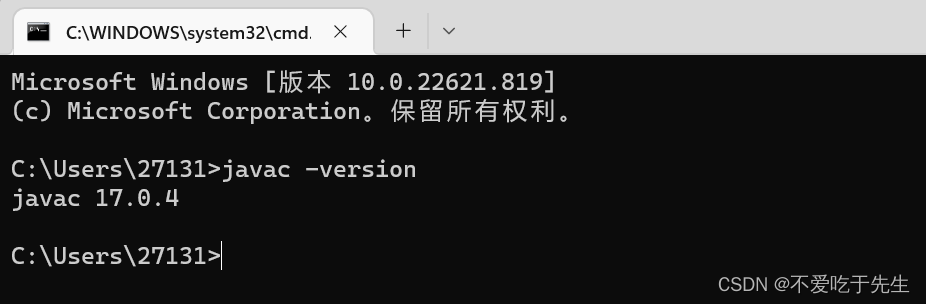
则说明JDK安装和环境变量的配置设置成功。
本文来自互联网用户投稿,文章观点仅代表作者本人,不代表本站立场,不承担相关法律责任。如若转载,请注明出处。 如若内容造成侵权/违法违规/事实不符,请点击【内容举报】进行投诉反馈!