超详细VirtualBox快速搭建Linux镜像环境
1.使用VirtualBox来运行Linux虚拟环境

下载VirtualBox
官网:https://www.virtualbox.org/
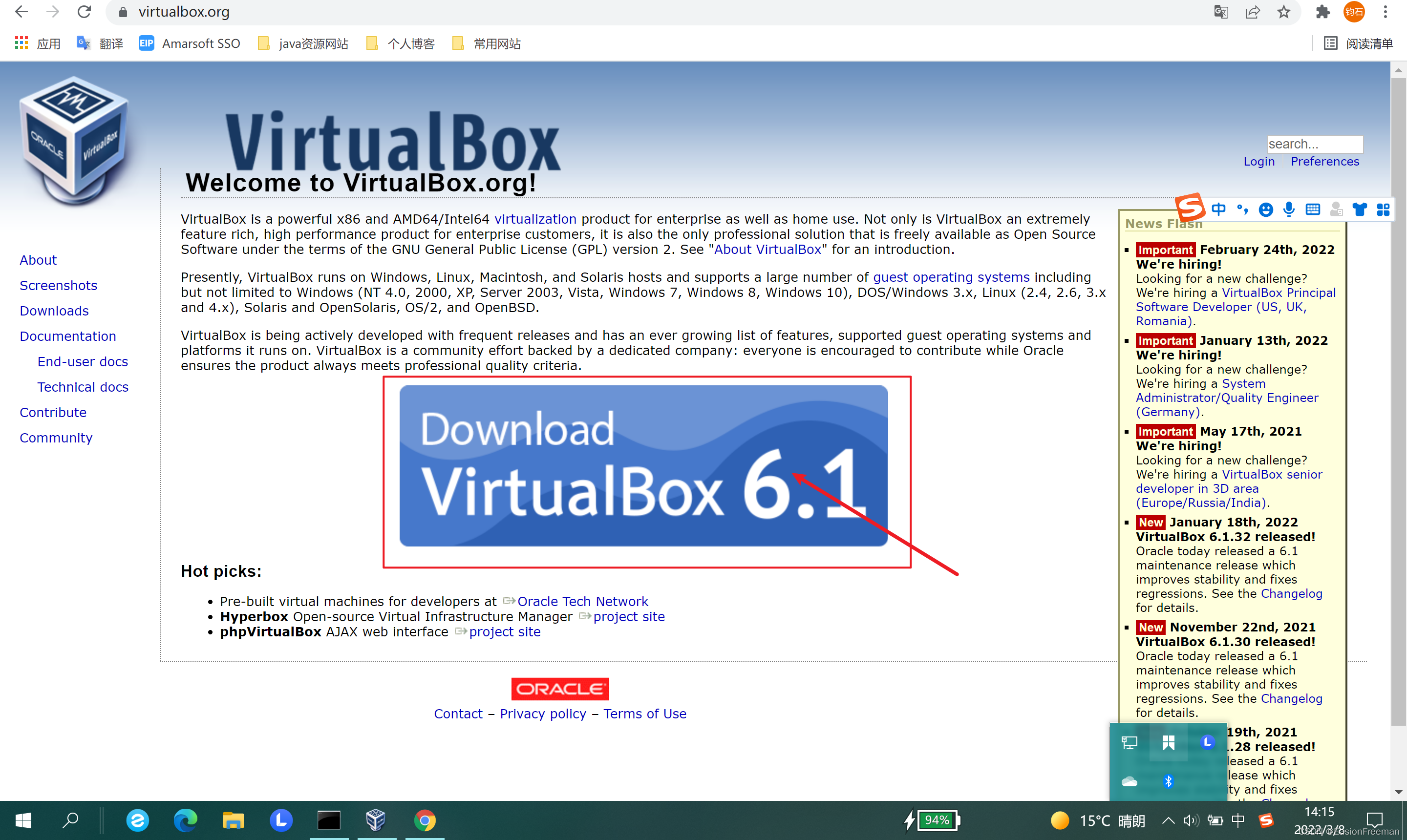 点击蓝色的下载按钮,下载VirtualBox6.1
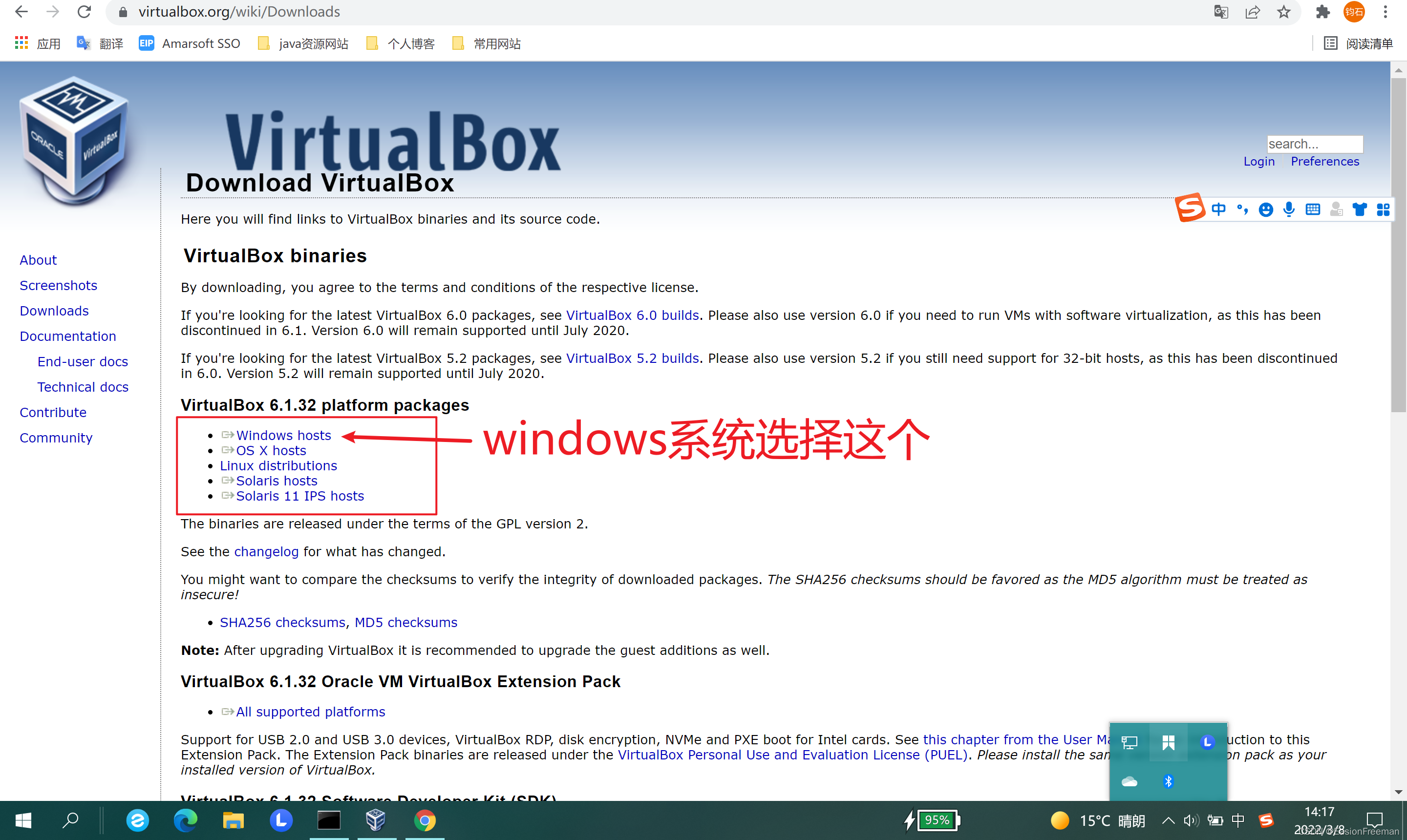
选择windows系统对应版本后,点击即开始下载

下载完成后根据提示设置好安装路径,开始安装即可,此时linux的运行环境已经搭好了,在启动这个运行环境之前我们还要对电脑的CPU做虚拟化的设置之后,重启电脑才能运行该软件。
2.CPU虚拟化设置
因为目前大部分的windows系统主流都是window10,所以以window10为例来演示虚拟化设置的过程
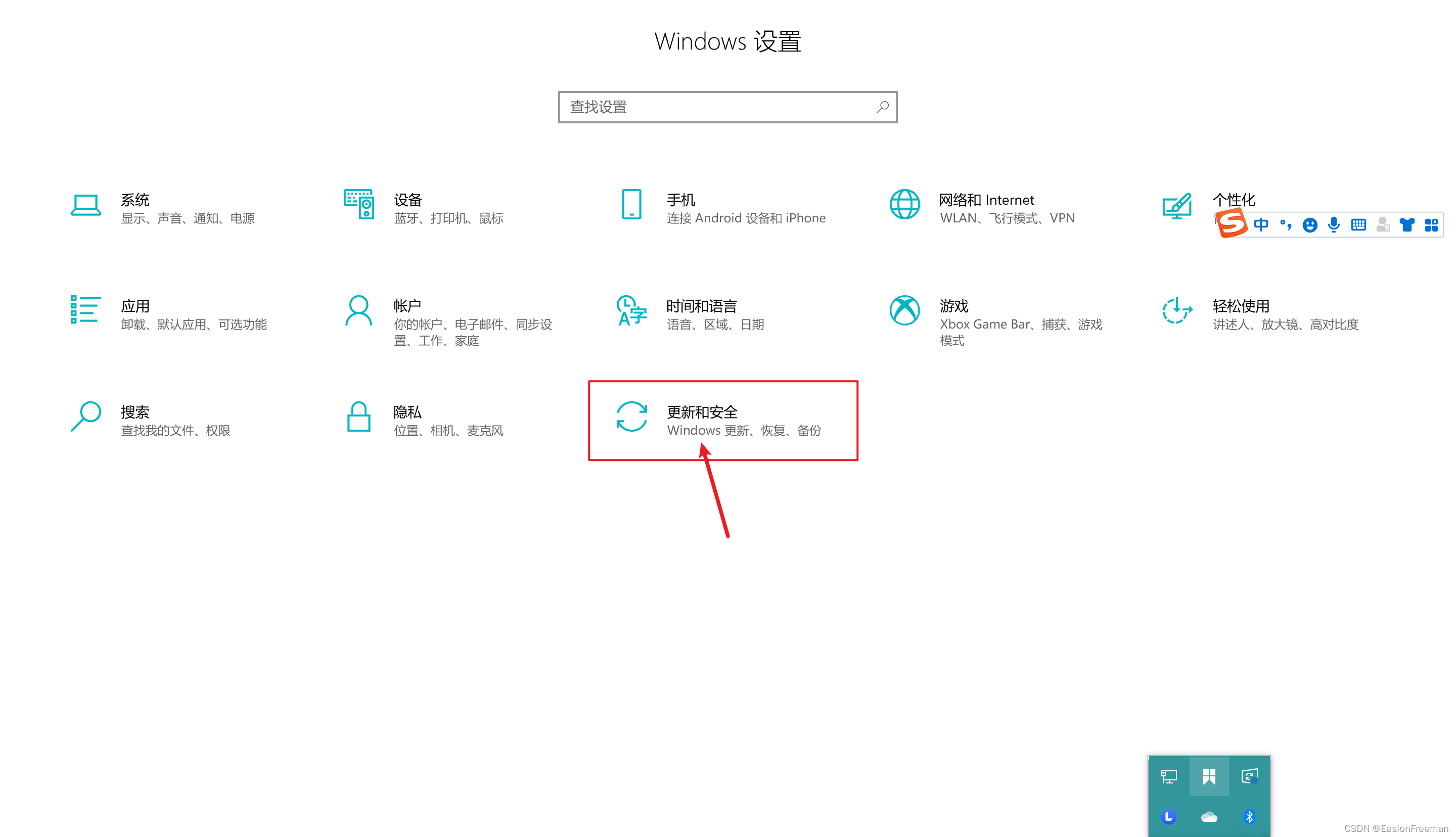
打开电脑设置,选择更新和安全
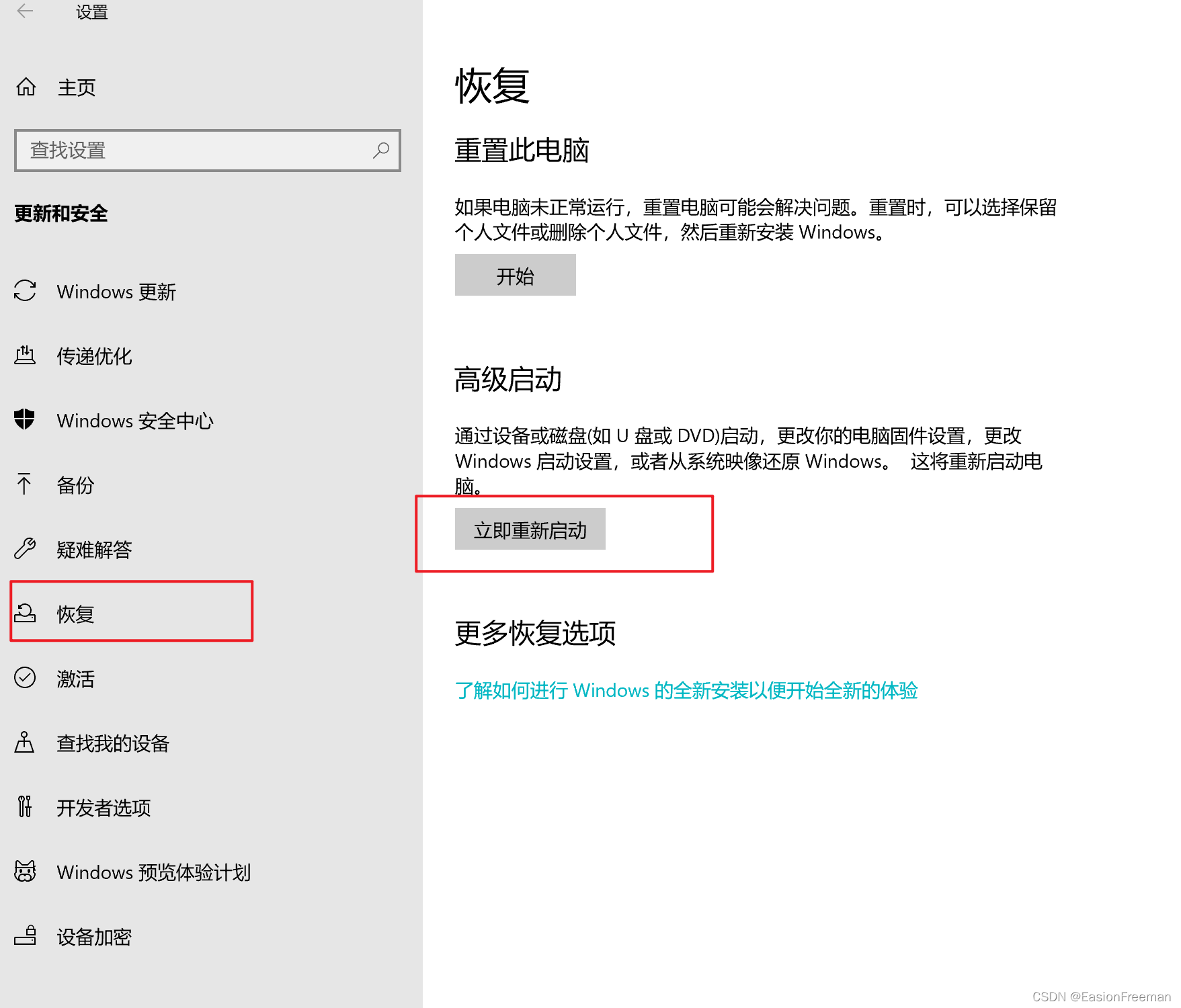
选择左侧菜单选择恢复,选择立即重新启动
之后会出现如下界面,选择疑难解答
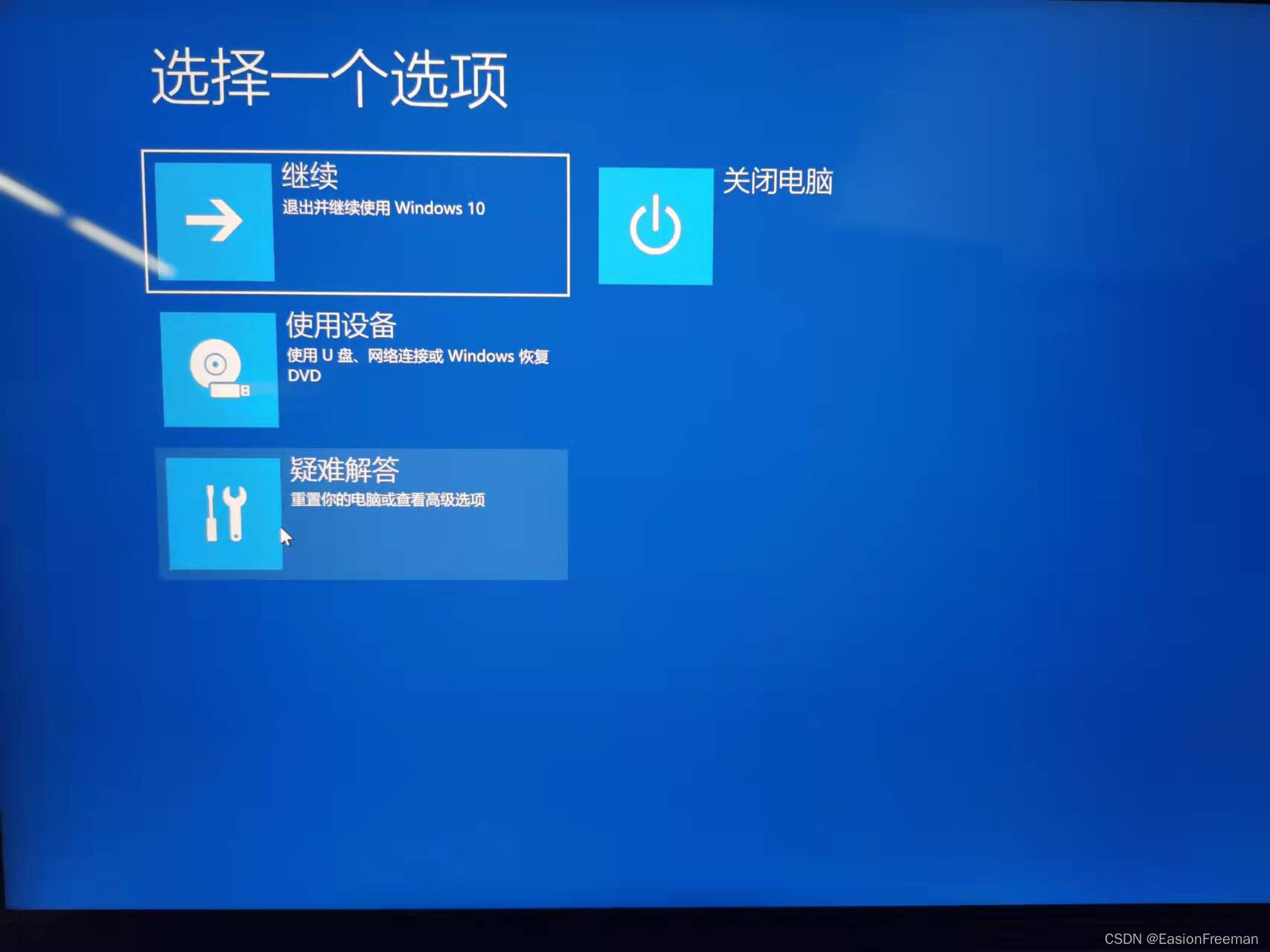
选择高级选项
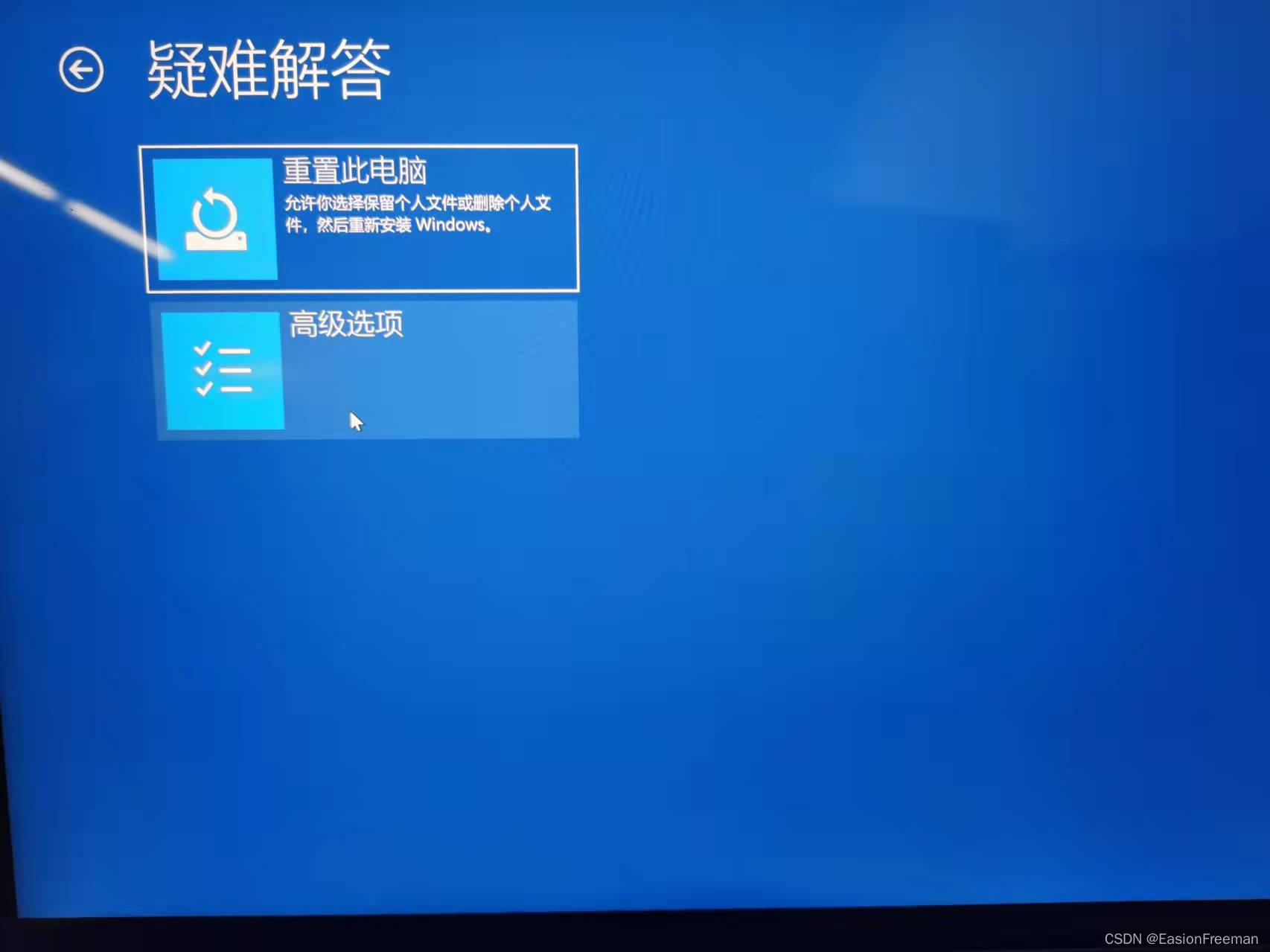
选择UEFI固件设置
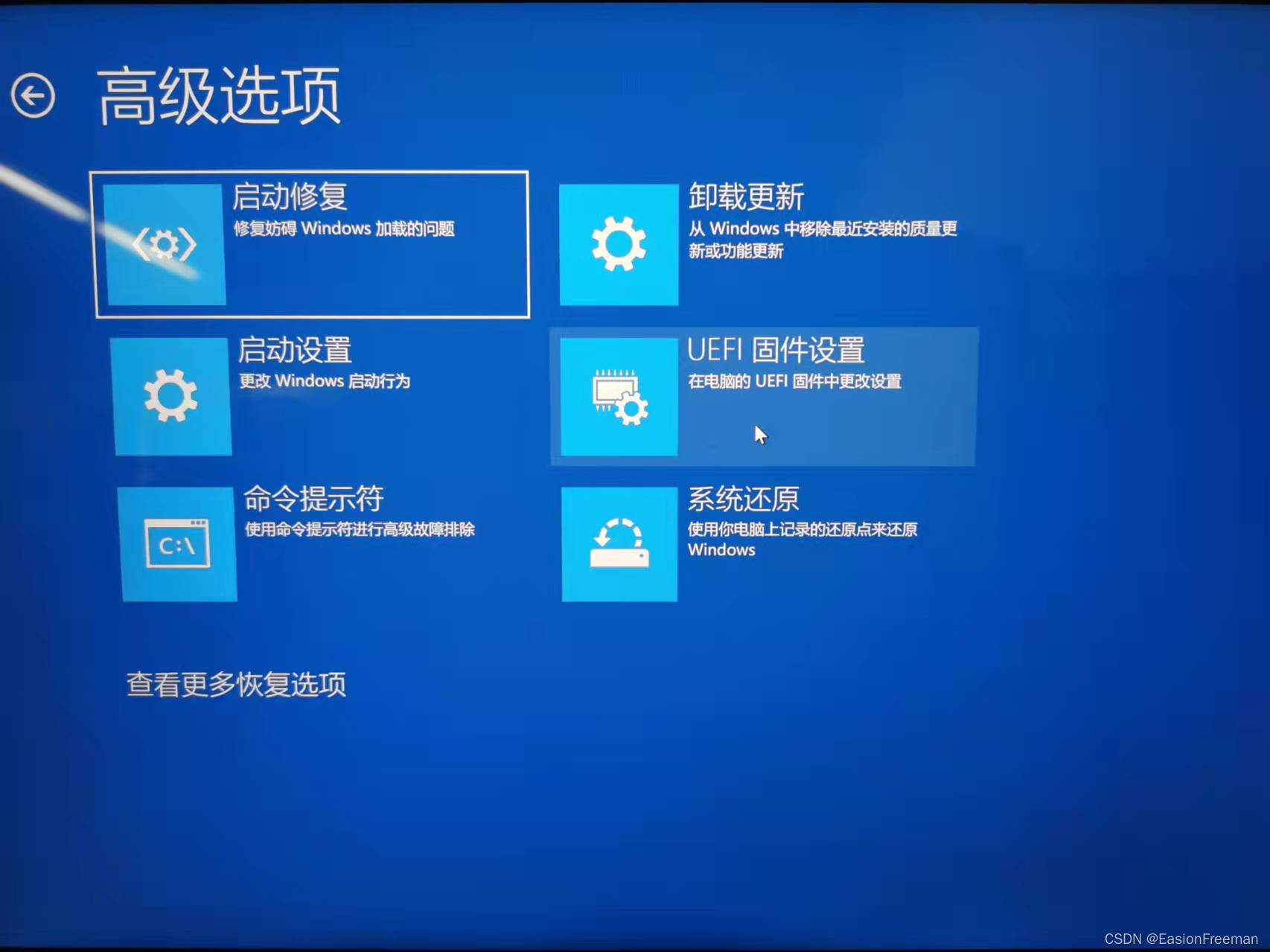
点击重启
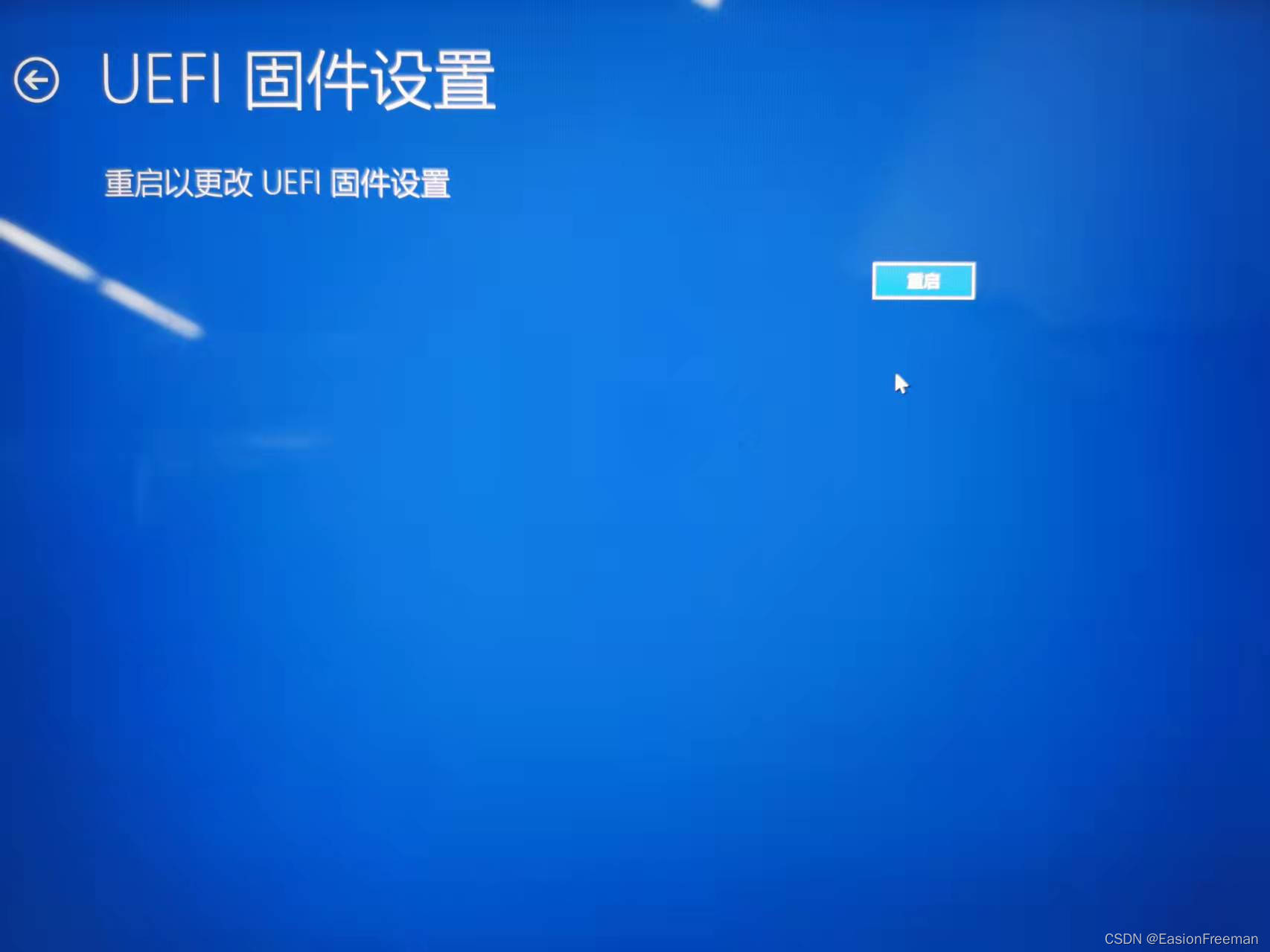
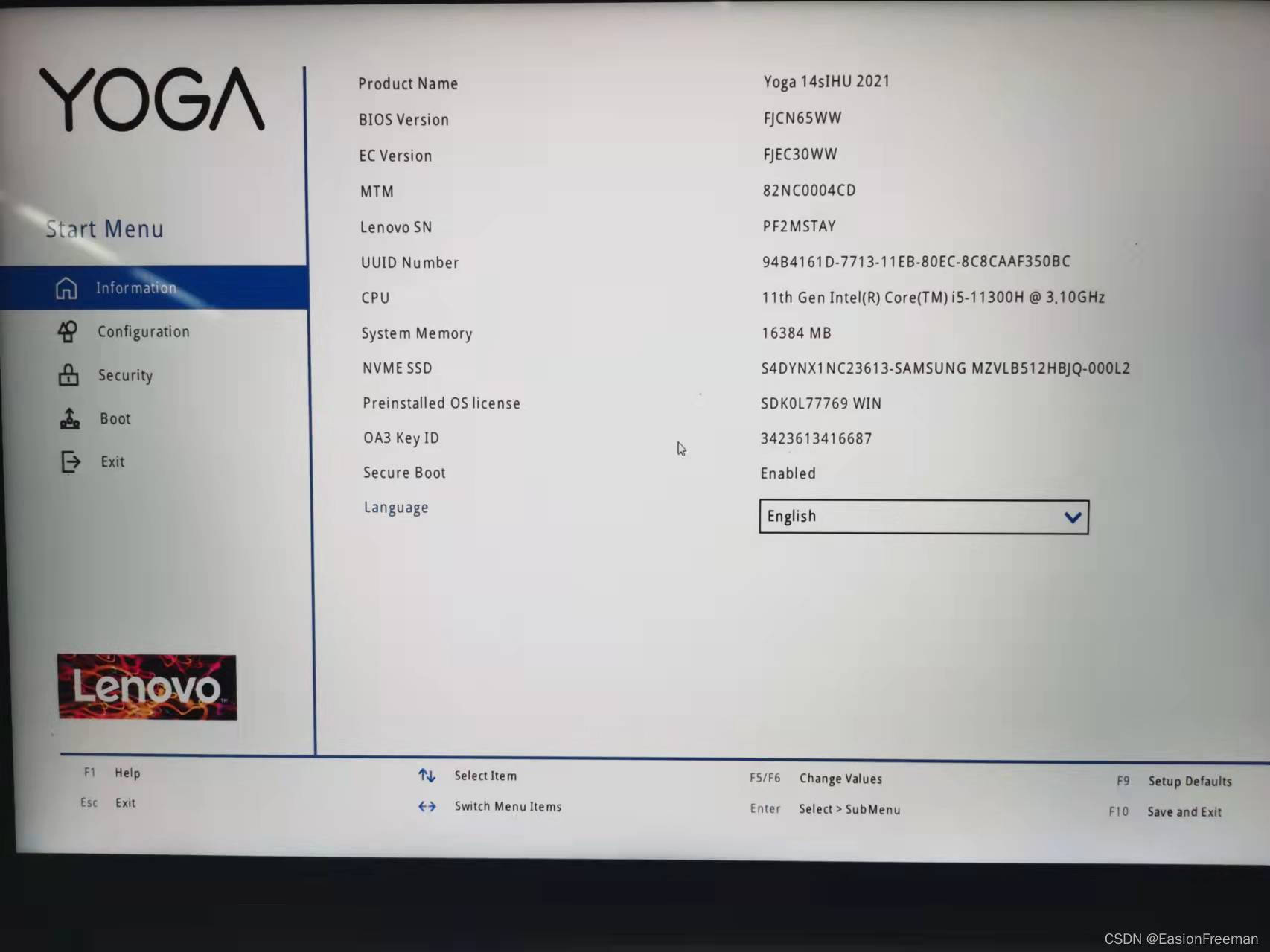
重启之后,电脑会有如下界面,但是不同型号的电脑界面会略有不同,这个没关系,定位到功能就行
在左侧边栏菜单中找到Configration,找到Intel®Virtualization Technology这个选项将其调节为enable
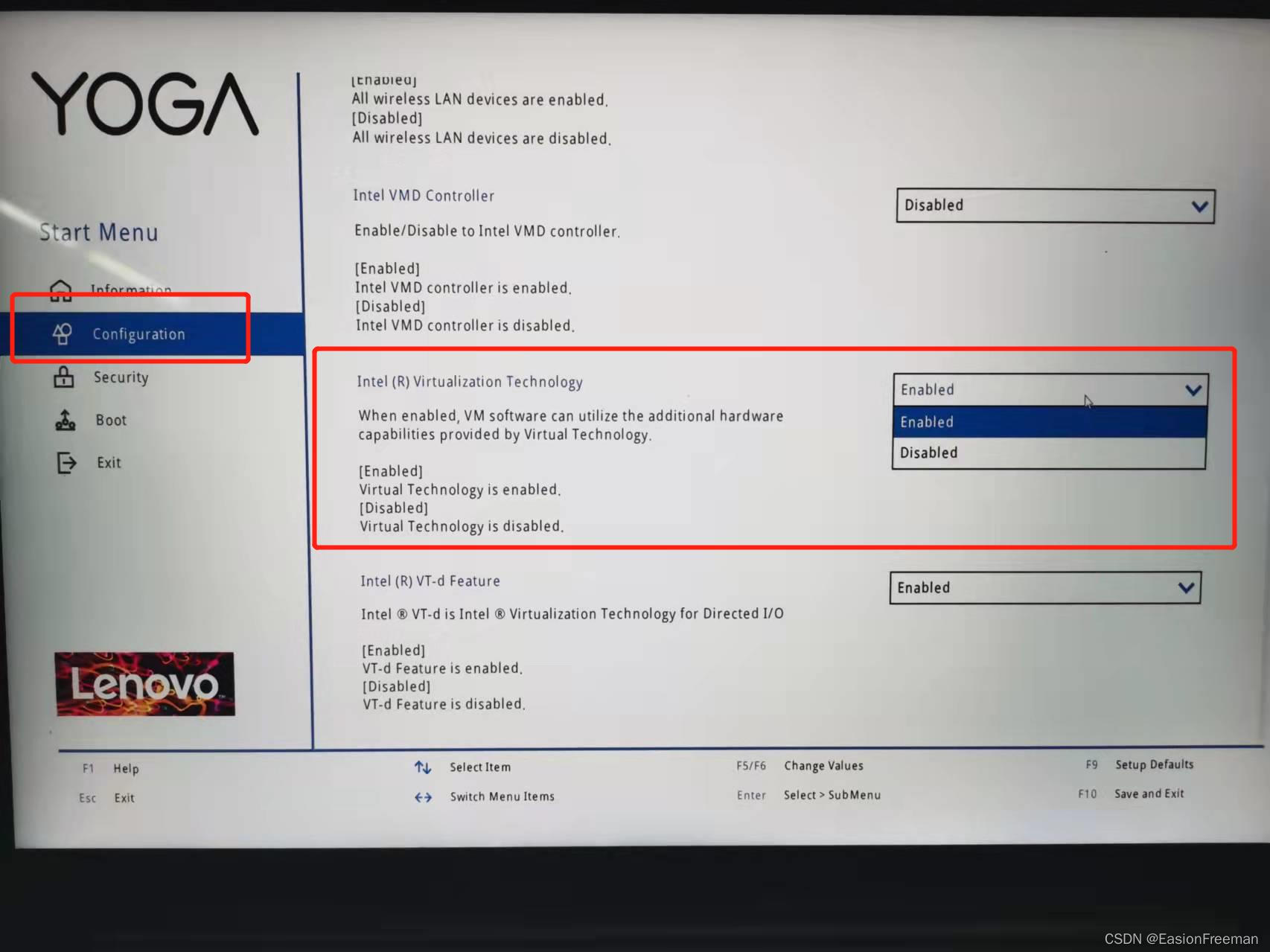
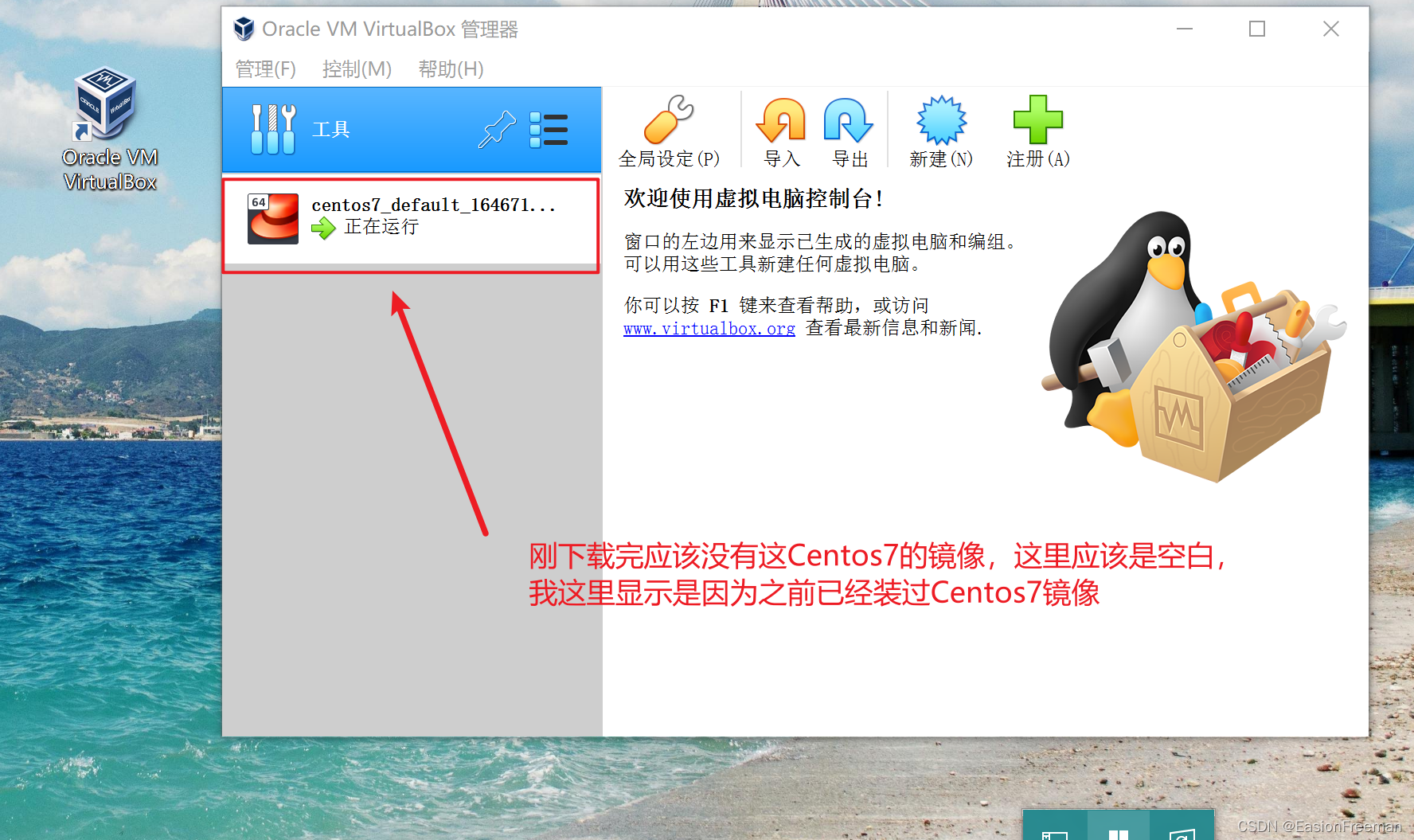
调节完之后按ESC键就可以退出,电脑会正常走启动流程了,启动完成后打开VirtualBox,此时只待安装好Linux镜像,就可以在windows上运行linux环境了。
3.使用Vagrant来安装Linux镜像
进入Vagrant官网
https://www.vagrantup.com/
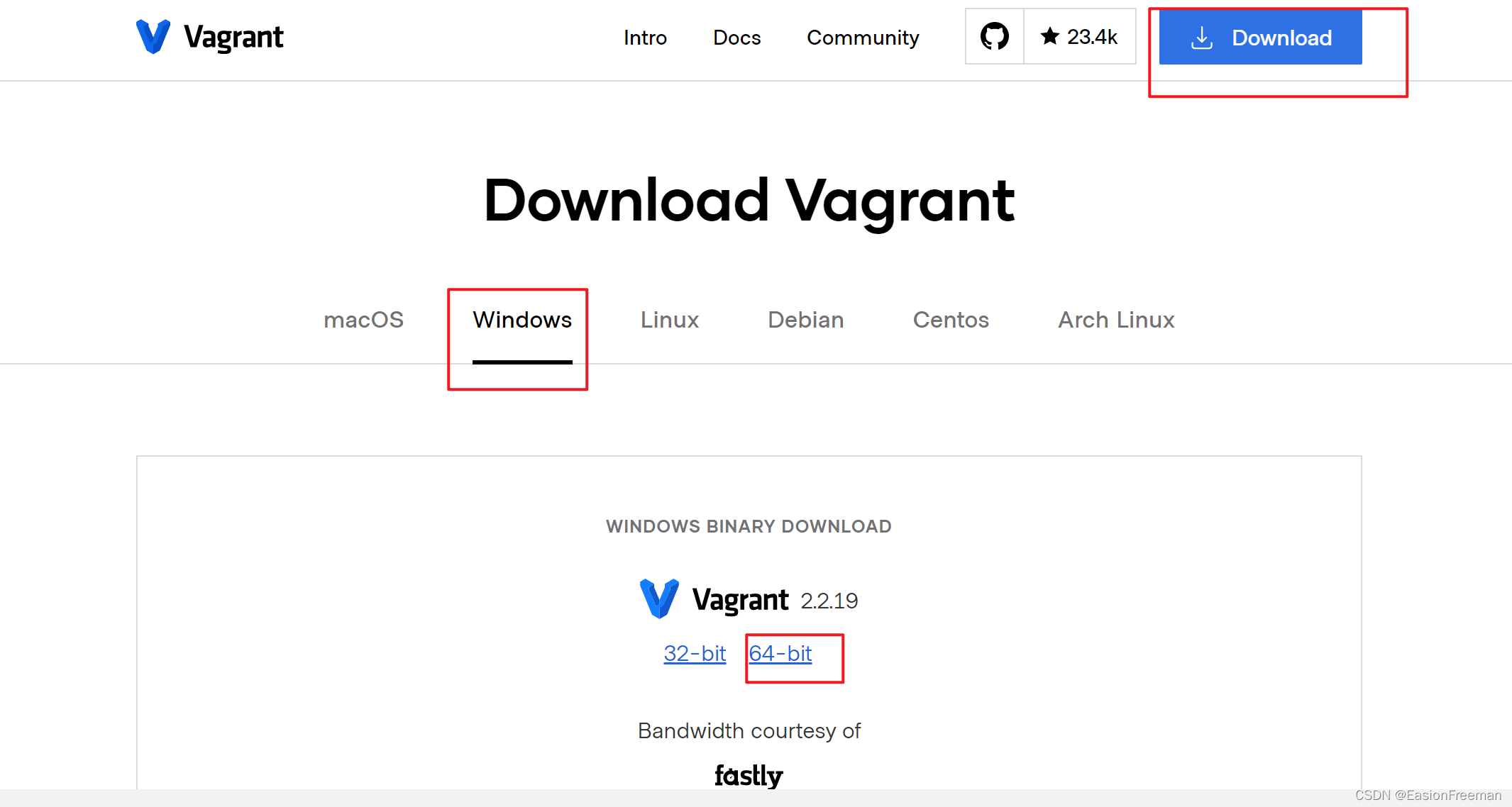
选择Download下载,选择windows ,64-bit系统
点击即可下载
下载完成后按提示一路next安装即可,但是要注意,强烈建议不要安装到C盘,自己选择一个空间大一些的盘符来安装。
安装完成后切换到安装的目录下
我这里放在了E:\centos7这个目录下

可以看到出现了一个文件和一个文件夹,在该路径窗口下打开cmd控制台。(注意一定要在这个路径下打开控制台,否则Vagrant命令将失效)
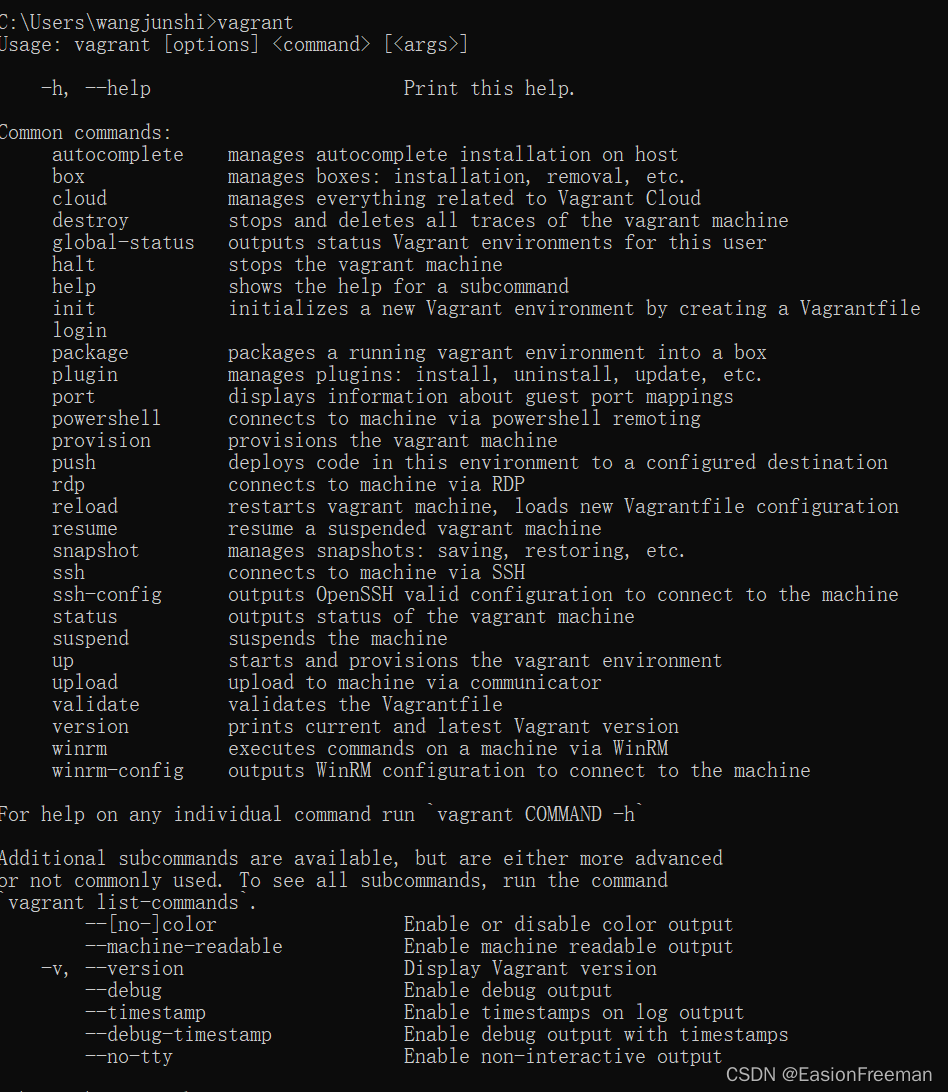
先输入vagrant 命令查看是否安装成功,若出现了vagrant的各个命令提示,则说明安装成功
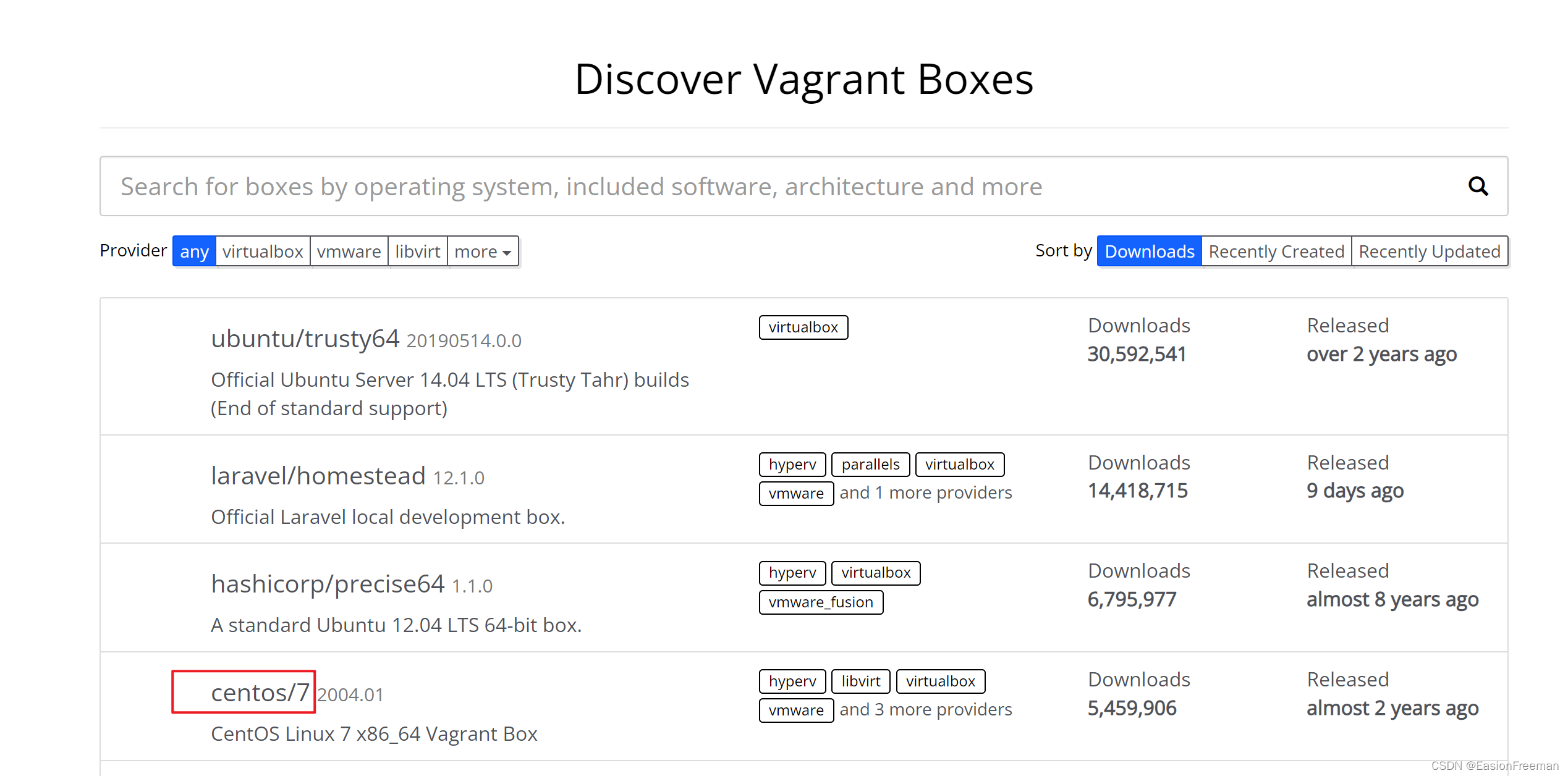
这里我们要安装centos/7,如果要安装其他版本的Linux可以参照镜像云官网,在命令后面选择对应的镜像名即可。
https://app.vagrantup.com/boxes/search
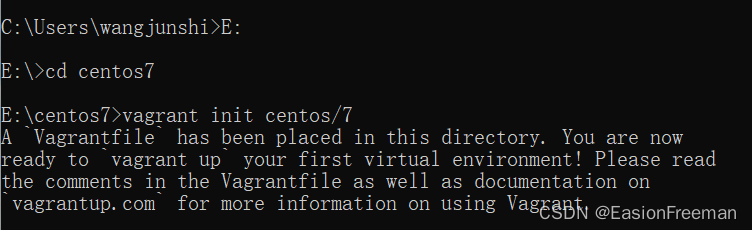
安装镜像之前首先要创建一个独立的隔离环境,因此要初始化虚拟空间,输入vagrant init centos/7 ,这里原理与docker相似。
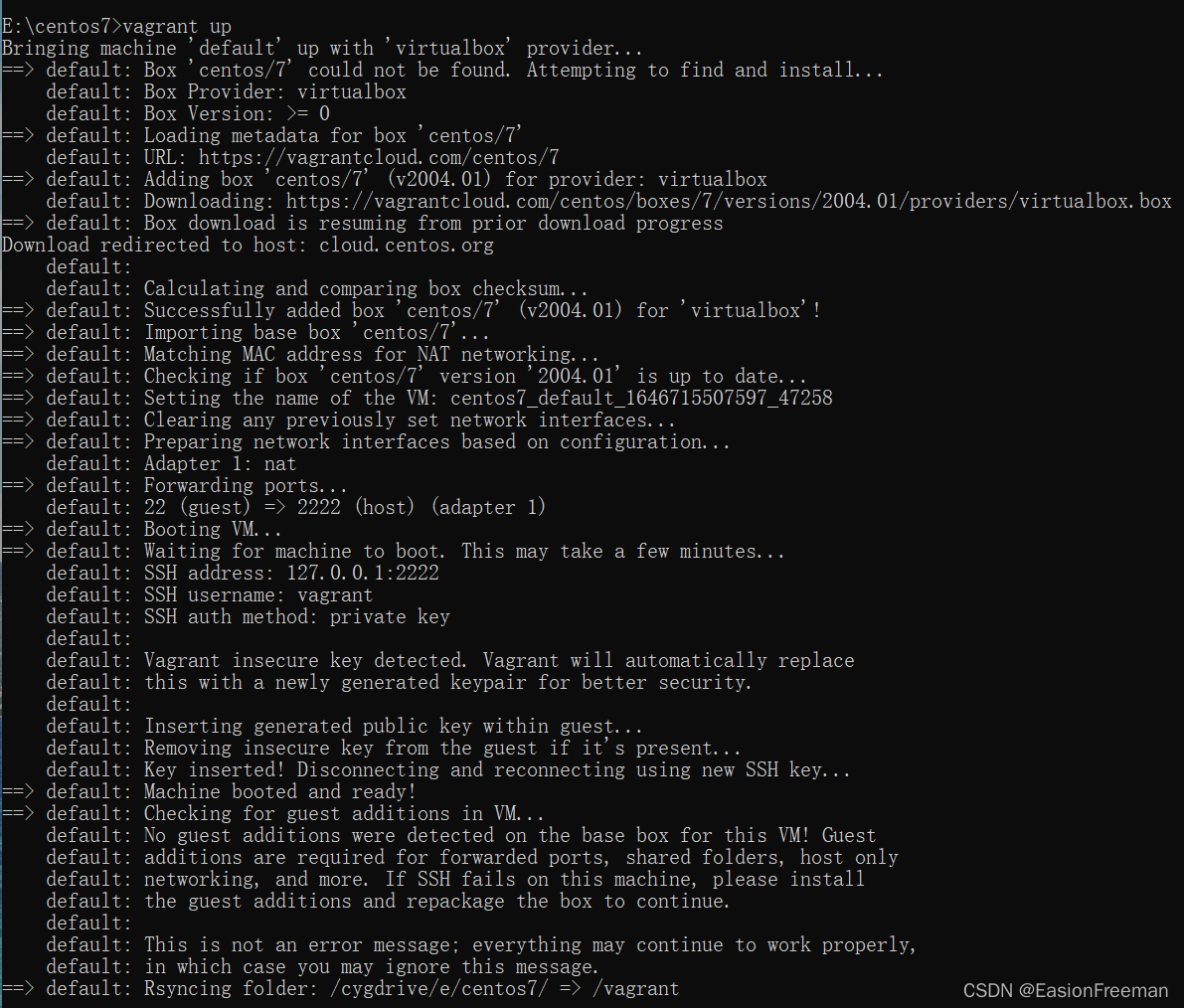
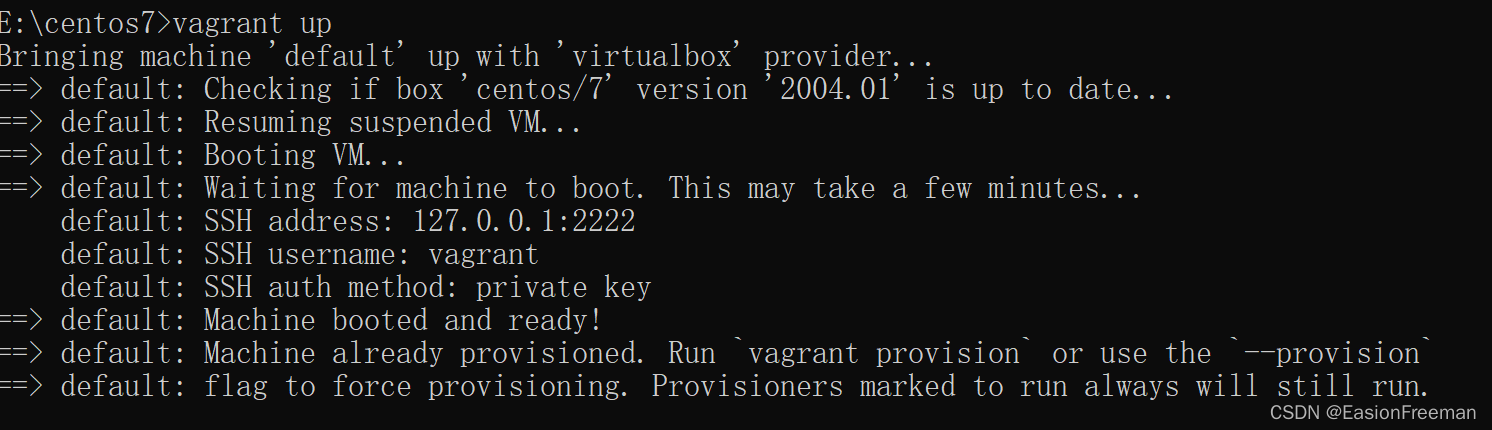
拉取镜像 vagrant up ,网速慢的可能要等上十几分钟左右。
拉取成功后,我们切换到vagrant安装目录下
用命令 vagrant ssh 可以登录到本机的linux服务了,此时可以正常使用linux命令来进行操作。
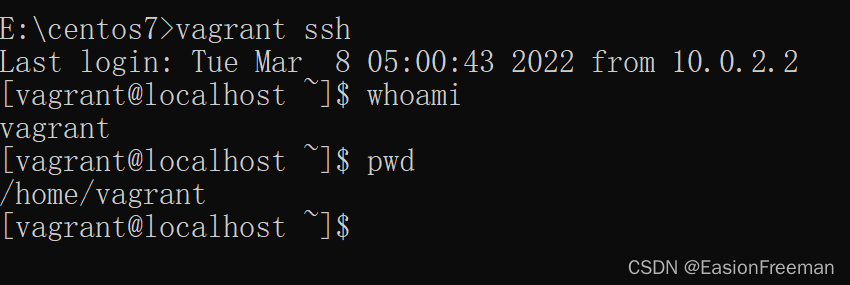
关于linux服务重启,当电脑开关机之后,再次进入到vagrant 安装目录下,我们再键入 vagrant ssh 命令时,会提示我们服务没有开启,要先开启服务。

此时,我们有两种方式来开启服务
1.命令方式,直接输入 vagrant up ,此时服务就启动了
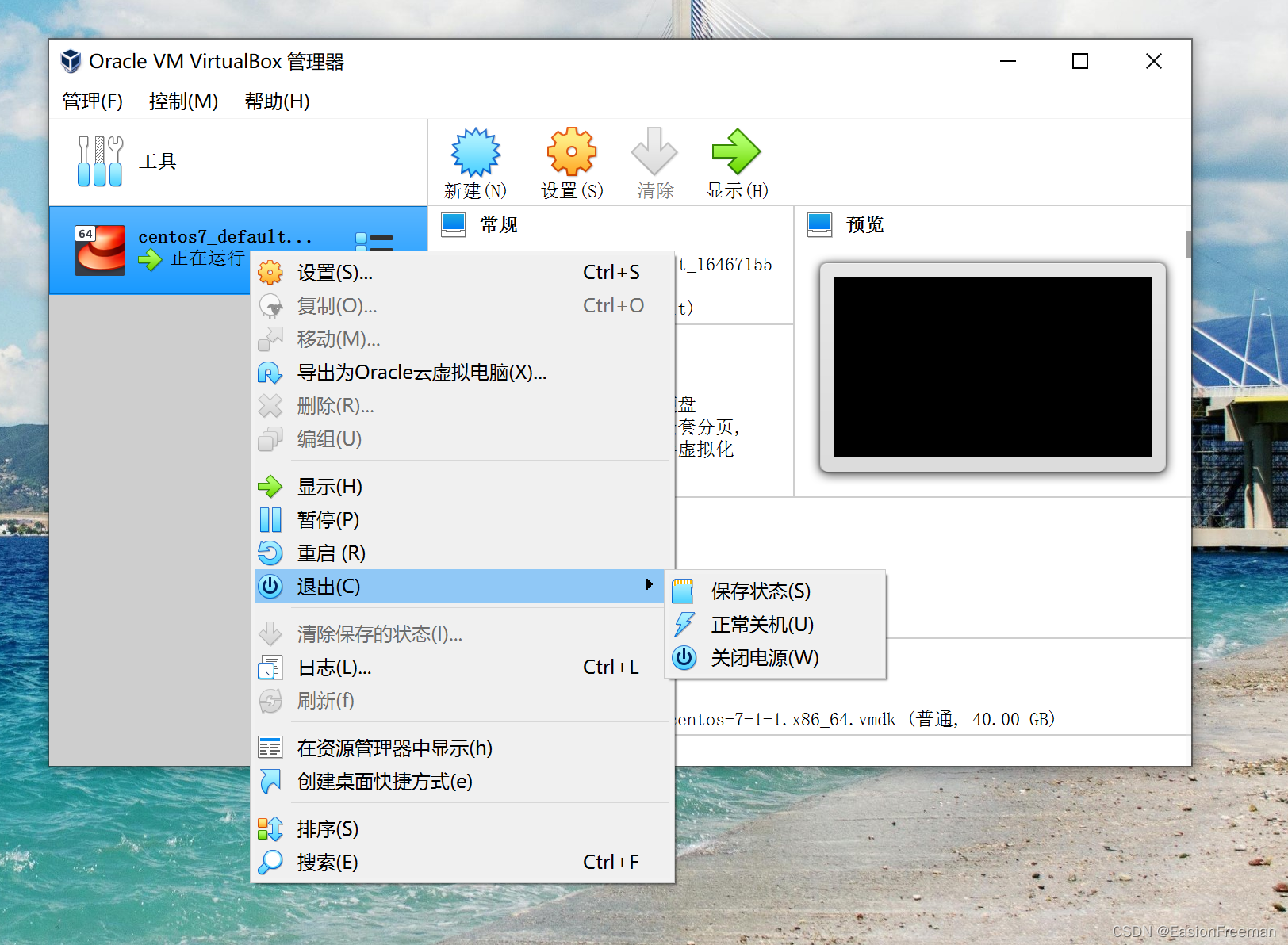
2.图形化界面方式:
用virtualBox右键,可在菜单栏里选择启动或关闭服务
本文来自互联网用户投稿,文章观点仅代表作者本人,不代表本站立场,不承担相关法律责任。如若转载,请注明出处。 如若内容造成侵权/违法违规/事实不符,请点击【内容举报】进行投诉反馈!