Android Studio 开发(三)--百度地图定位APP
Android Studio 开发(三)–百度地图定位APP
本次Github代码仓库 --crcr1013/MyWechat
文章目录
- Android Studio 开发(三)--百度地图定位APP
- 一、成果要求
- 二、关键步骤
- 1、注册和获取密钥
- 1.1创建应用
- 1.2获取SHA1
- 1.3获取包名
- 1.4生产开发密钥AK
- 2、Android Studio配置
- 2.1下载SDK本地依赖
- 2.2将开发包拷贝至工程
- 2.3往工程中添加jar文件
- 3、创建地图
- 3.1配置AndroidManifest.xml文件
- 3.2设计布局文件
- 3.3地图初始化
- 3.4启动项目
- 4、定位当前所在位置
- 4.1配置AndroidManifest.xml文件
- 4.2进入MainActivity,进行地图初始化
- 4.3启动项目
- 5、点击定位,回到原位,显示位置信息
- 5.1实现点击定位
- 5.2实现回到原位
- 三、效果展示
- 四、问题总结
- 五、心得体会
一、成果要求
根据官方文档,开发百度地图定位APP,显示出当前位置坐标
二、关键步骤
1、注册和获取密钥
注册和获取密钥的开发文档参考如下:
Android地图SDK开发文档获取密钥
1.1创建应用
进入百度地图开发平台的控制台的创建应用界面
填写应用名称、选择应用类型为Android SDK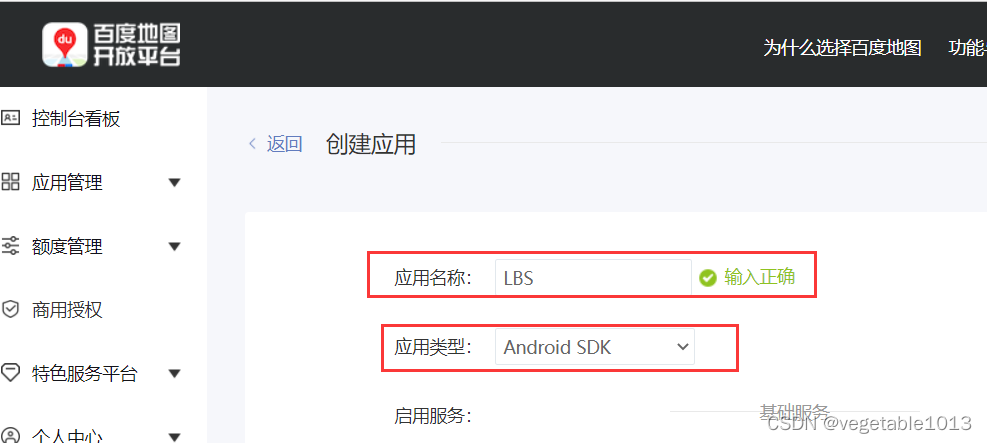
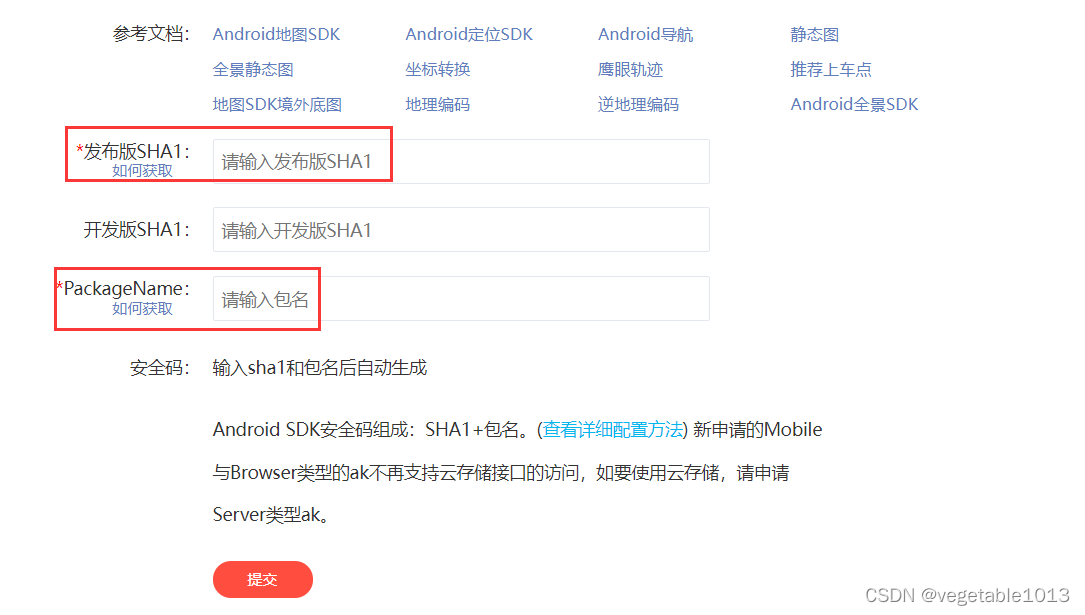
想要创建应用需要先获取SHA1值和包名
1.2获取SHA1
调试版本(debug)和发布版本(release)下的 SHA1 值是不同的,发布 apk 时需要根据发布 apk 对应的 keystore 重新配置 Key,在开发时请使用调试版本)。
1、找到keytool所在目录
keytool一般在开发软件AS的安装目录的jre/bin文件夹下
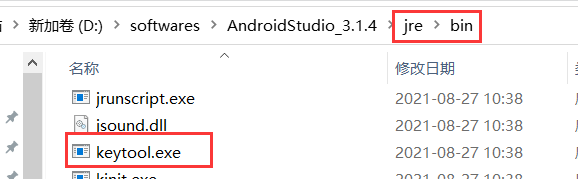
2、找到keystore所在目录
keytool默认路径为C:\Users<用户名>.Android\debug.keystore
如:我的用户名为dell,我可以在上述路径下找到keystore
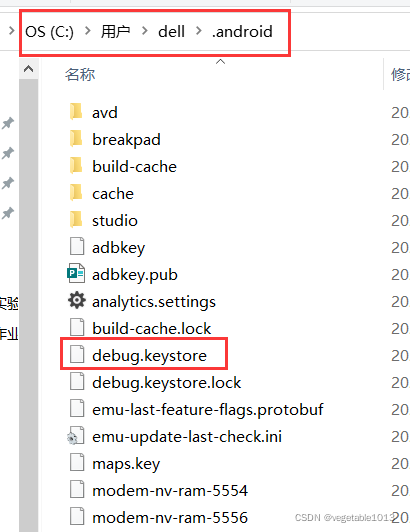
若想更改或确认位置,可以在build->Generated Signed Apk下操作
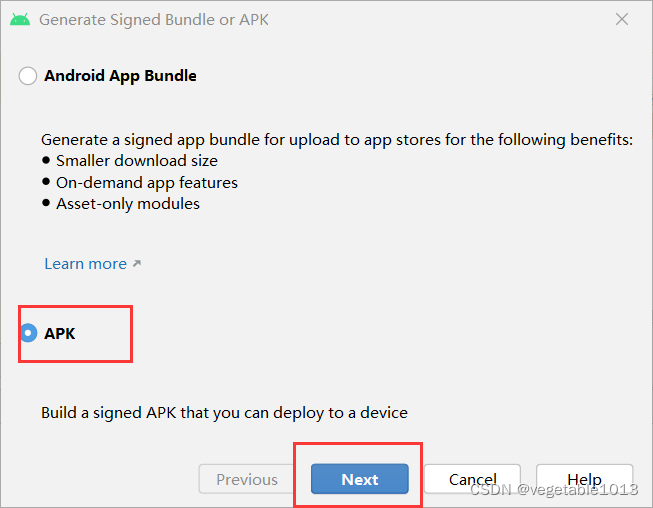
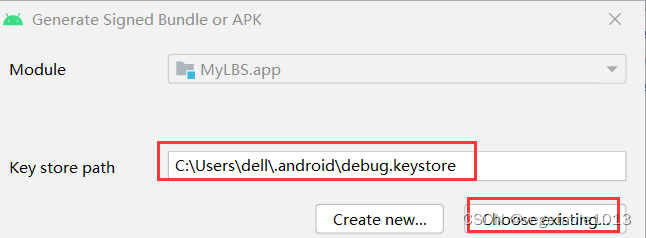 3、调用keystore命令
进入控制台,切换目录到keytool所在目录
d:
cd D:\softwares\AndroidStudio_3.1.4\jre\bin
继续在控制台输入命令
keytool -list -v -keystore C:\Users\dell\.android\debug.keystore -alias androiddebugkey
(alias起到设置别名的功能)
4、输入口令:
调试版本默认密码是: android

得到SHA1值
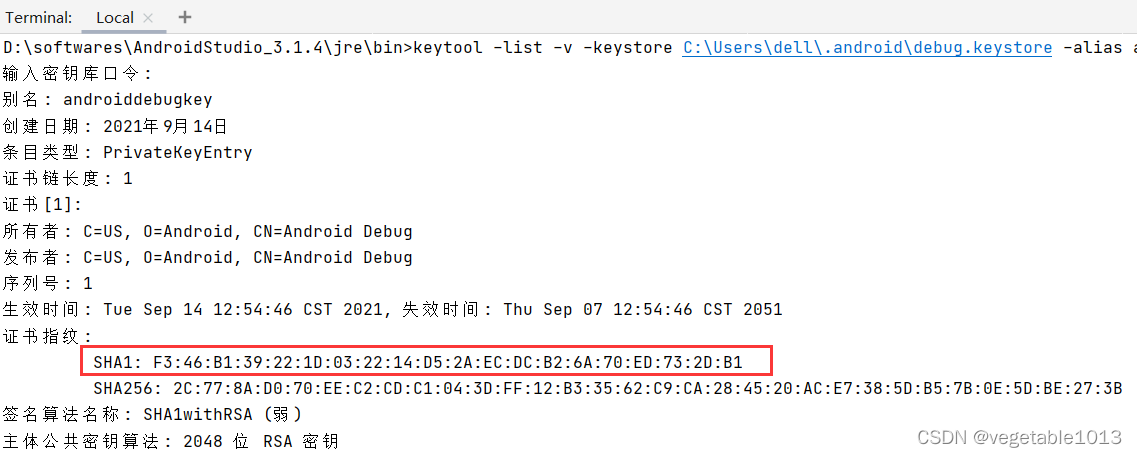
SHA1: F3:46:B1:39:22:1D:03:22:14:D5:2A:EC:DC:B2:6A:70:ED:73:2D:B1
1.3获取包名
在app目录下的build.gradle文件中找到applicationId,并确保其值与AndroidManifest.xml中定义的package相同。
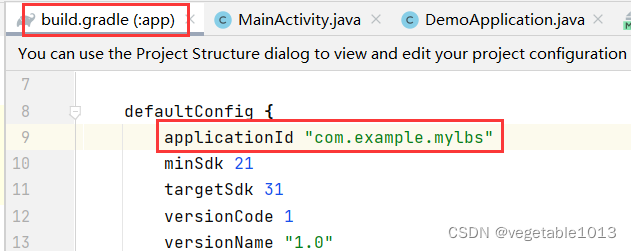
package name:com.example.mylbs
1.4生产开发密钥AK
点击提交后,成功创建应用,在我的应用中可查看该应用的AK码
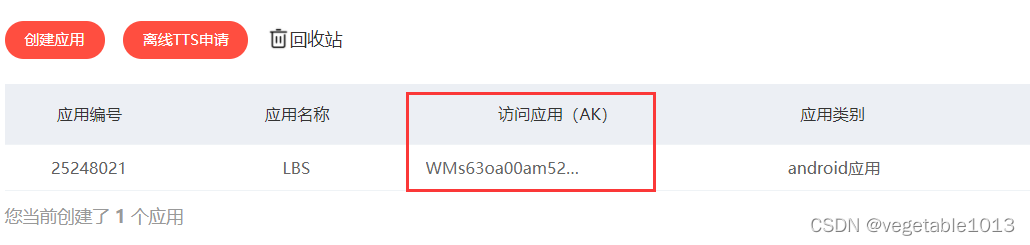
AK码:WMs63oa00am52S77Ph4NTnmRq0T7IyrM
2、Android Studio配置
创建一个安卓项目,在项目中集成BaiduMap SDK
2.1下载SDK本地依赖
点击下载开发包
可根据地图功能要求选择功能,在这里我选择基础定位、基础地图、(驾车导航、全景等可不选)开发包格式选择JAR格式、应用发布平台选择标准开发包。
2.2将开发包拷贝至工程
1、将Android切换至Project目录。
2、解压开发包,将开发包下全部的文件夹及文件拷贝至app的libs目录下。
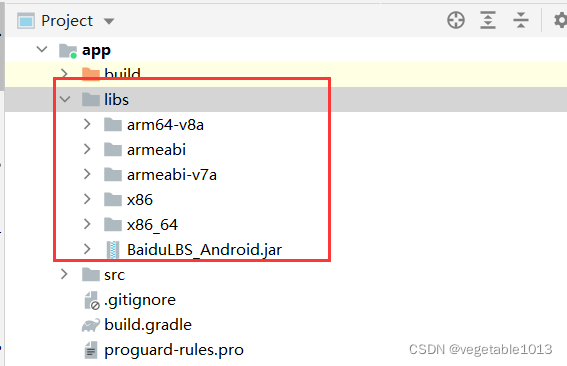
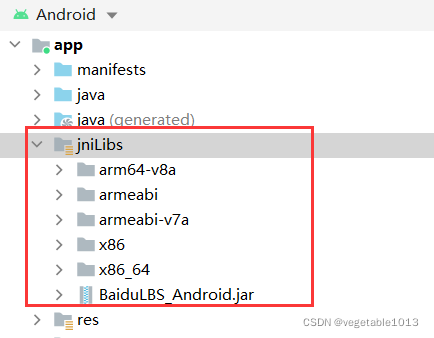
3、复制libs目录,将Project目录切换至Android,将复制的libs目录拷贝至app目录下。
2.3往工程中添加jar文件
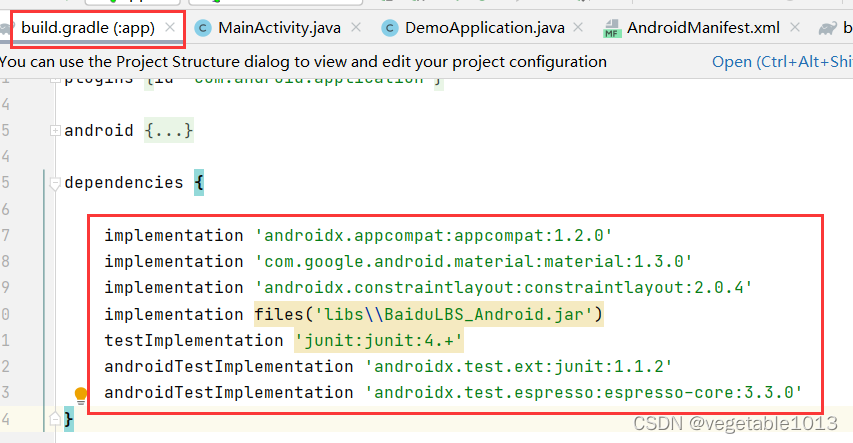
在libs目录下,选中BaiduLbs_Android.ja,右键,选择Add As Library…
此时会发现在app目录的build.gradle的dependencies块中生成了工程所依赖的jar文件的对应说明,如下所示:
3、创建地图
3.1配置AndroidManifest.xml文件
1、在application中加入如下代码配置开发密钥(AK)
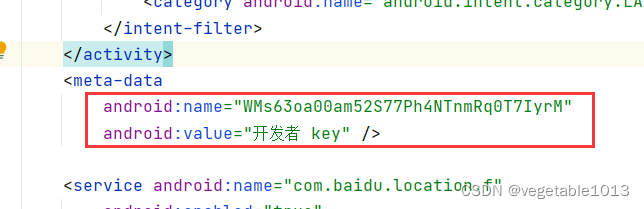
<meta-dataandroid:name="WMs63oa00am52S77Ph4NTnmRq0T7IyrM"android:value="开发者 key" />
android:name值自行修改为创建的应用的AK值。
2、在application外部添加如下权限声明
<!-- 访问网络,进行地图相关业务数据请求,包括地图数据,路线规划,POI检索等 --><uses-permission android:name="android.permission.INTERNET" /><!-- 获取网络状态,根据网络状态切换进行数据请求网络转换 --><uses-permission android:name="android.permission.ACCESS_NETWORK_STATE" /><!-- 读取外置存储。如果开发者使用了so动态加载功能并且把so文件放在了外置存储区域,则需要申请该权限,否则不需要 --><uses-permission android:name="android.permission.READ_EXTERNAL_STORAGE" /><!-- 写外置存储。如果开发者使用了离线地图,并且数据写在外置存储区域,则需要申请该权限 --><uses-permission android:name="android.permission.WRITE_EXTERNAL_STORAGE" />
3.2设计布局文件
在布局文件中添加地图容器,MapView是View的一个子类,用于在Android View中放置地图。MapView的使用方法与Android提供的其他View一样。
在这里直接使用代码生成地图容器,替换掉原来的textView。
<com.baidu.mapapi.map.MapView android:id="@+id/bmapView" android:layout_width="match_parent" android:layout_height="match_parent" android:clickable="true" />
3.3地图初始化
1、新建一个自定义的Application,在其onCreate方法中完成SDK的初始化。
package com.example.mylbs;
import android.app.Application;
import com.baidu.mapapi.CoordType;
import com.baidu.mapapi.SDKInitializer;
public class DemoApplication extends Application {@Overridepublic void onCreate() {super.onCreate();//在使用SDK各组件之前初始化context信息,传入ApplicationContextSDKInitializer.initialize(this);//自4.3.0起,百度地图SDK所有接口均支持百度坐标和国测局坐标,用此方法设置您使用的坐标类型.//包括BD09LL和GCJ02两种坐标,默认是BD09LL坐标。SDKInitializer.setCoordType(CoordType.BD09LL);}
}
2、在AndroidManifest.xml文件中声明该Application
application>
3、创建地图Activity,管理MapView生命周期
public class MainActivity extends AppCompatActivity {private MapView mMapView = null;@Overrideprotected void onCreate(Bundle savedInstanceState) {super.onCreate(savedInstanceState);setContentView(R.layout.activity_main);//获取地图控件引用mMapView = (MapView) findViewById(R.id.bmapView);}@Overrideprotected void onResume() {super.onResume();//在activity执行onResume时执行mMapView. onResume (),实现地图生命周期管理mMapView.onResume();}@Overrideprotected void onPause() {super.onPause();//在activity执行onPause时执行mMapView. onPause (),实现地图生命周期管理mMapView.onPause();}@Overrideprotected void onDestroy() {super.onDestroy();//在activity执行onDestroy时执行mMapView.onDestroy(),实现地图生命周期管理mMapView.onDestroy();}
}
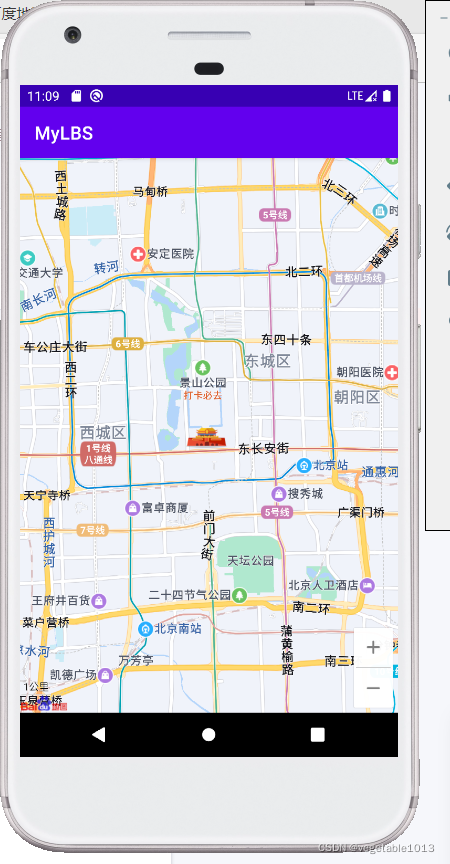
3.4启动项目
得到如下效果:
4、定位当前所在位置
若想使用显示定位功能,需要确保开发包包含基本定位的功能。
4.1配置AndroidManifest.xml文件
1.加入如下权限使用声明
<uses-permission android:name="android.permission.ACCESS_COARSE_LOCATION" />

<uses-permission android:name="android.permission.ACCESS_FINE_LOCATION" />
2.在Application标签中声明定位的service组件
<service android:name="com.baidu.location.f"android:enabled="true"android:process=":remote"/>
4.2进入MainActivity,进行地图初始化
1.初始化相关对象
private LocationClient mLocClient;private BaiduMap mBaiduMap = null;
2.通过继承抽象类BDAbstractListener并重写其onReceieveLocation方法来获取定位数据,并将其传给MapView。
/*** 定位SDK监听函数*/public class MyLocationListener implements BDLocationListener {@Overridepublic void onReceiveLocation(BDLocation location) {// MapView 销毁后不在处理新接收的位置if (location == null || mMapView == null) {return;}MyLocationData locData = new MyLocationData.Builder().accuracy(location.getRadius())// 设置定位数据的精度信息,单位:米.direction(location.getDirection()) // 此处设置开发者获取到的方向信息,顺时针0-360.latitude(location.getLatitude()).longitude(location.getLongitude()).build();// 设置定位数据, 只有先允许定位图层后设置数据才会生效mBaiduMap.setMyLocationData(locData);if (isFirstLoc) {isFirstLoc = false;LatLng latLng = new LatLng(location.getLatitude(), location.getLongitude());MapStatus.Builder builder = new MapStatus.Builder();builder.target(latLng).zoom(20.0f);mBaiduMap.animateMapStatus(MapStatusUpdateFactory.newMapStatus(builder.build()));}}}
3.通过LocationClient发起定位
/*** 定位初始化*/public void initLocation(){// 开启定位图层mBaiduMap.setMyLocationEnabled(true);// 定位初始化mLocClient = new LocationClient(this);MyLocationListener myListener = new MyLocationListener();mLocClient.registerLocationListener(myListener);LocationClientOption option = new LocationClientOption();// 打开gpsoption.setOpenGps(true);// 设置坐标类型option.setCoorType("bd09ll");option.setScanSpan(1000);mLocClient.setLocOption(option);mLocClient.start();}
4.修改一下onDestroy,正确管理生命周期
@Overrideprotected void onDestroy() {super.onDestroy();// 退出时销毁定位mLocClient.stop();// 关闭定位图层mBaiduMap.setMyLocationEnabled(false);// 在activity执行onDestroy时必须调用mMapView.onDestroy()mMapView.onDestroy();}
4.3启动项目
得到如下效果:
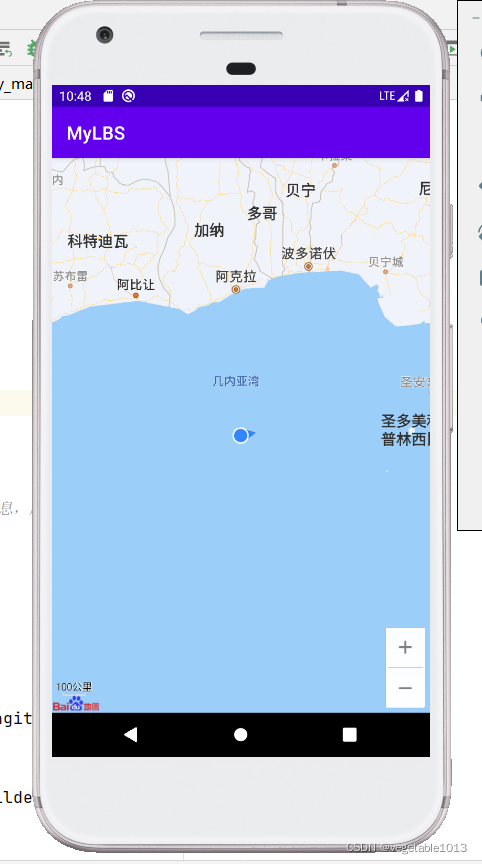
发现定位到几内亚湾了,并不是我当前的实际位置,经过查找资料,发现可能还是权限问题,于是我进行了相关配置,主要是添加读取手机状态的权限声明以及申请动态权限的函数checkVersion,如果您也定位到几内亚湾,可参考文章末尾问题总结部分进行相关配置。
修改后效果如下:
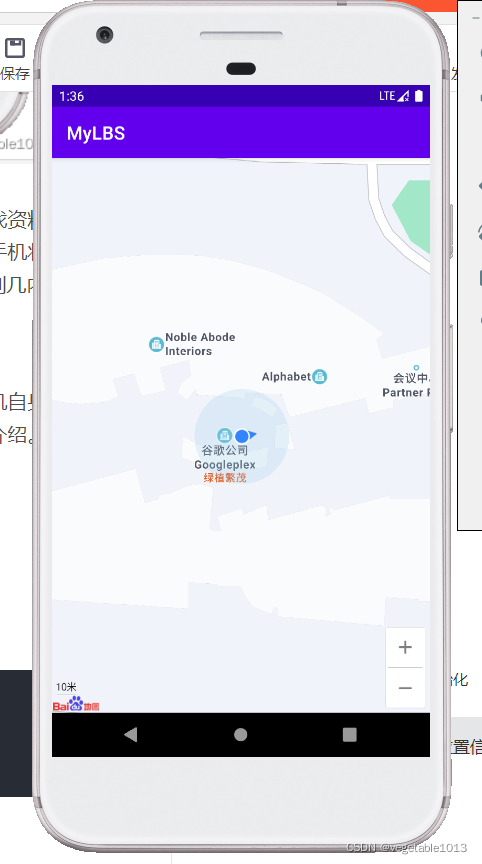
现在在地图上定位到了谷歌公司,经查找资料,可能是虚拟机自身的原因,在真机上或许可以精准定位到当前位置,在这里则不做过多介绍。
下面来添加一下点击定位,回到原位,显示位置信息的功能。
5、点击定位,回到原位,显示位置信息
5.1实现点击定位
1.进行相关变量的初始化
private Marker marker;//标点
private BitmapDescriptor bitmap;//标点的坐标
private double markerLatitude=0;//标点的纬度
private double markerLongitude=0;//标点的经度
2.增加点击函数 mapOnClick()
该函数中用到的定位点图片为icon_marka.png,即下面这个图片,可根据喜好自由选择。

实现点击定位的关键类是BitmapDescriptor和Maker
函数代码:
/*** 地图点击*/private void mapOnClick() {// 设置marker图标bitmap = BitmapDescriptorFactory.fromResource(R.drawable.icon_marka);mBaiduMap.setOnMapClickListener(new BaiduMap.OnMapClickListener() {@Overridepublic void onMapPoiClick(MapPoi mapPoi) {}//此方法就是点击地图监听@Overridepublic void onMapClick(LatLng latLng) {//获取经纬度markerLatitude = latLng.latitude;markerLongitude = latLng.longitude;//先清除图层mBaiduMap.clear();// 定义Maker坐标点LatLng point = new LatLng(markerLatitude, markerLongitude);// 构建MarkerOption,用于在地图上添加MarkerMarkerOptions options = new MarkerOptions().position(point).icon(bitmap);// 在地图上添加Marker,并显示//mBaiduMap.addOverlay(options);marker = (Marker) mBaiduMap.addOverlay(options);Bundle bundle = new Bundle();bundle.putSerializable("info", "纬度:" + markerLatitude + " 经度:" + markerLongitude);marker.setExtraInfo(bundle);//将bundle值传入marker中,给baiduMap设置监听时可以得到它//点击地图之后重新定位initLocation();}});}
2.给地图视图初始化函数增加一些属性
option.setScanSpan(0);//可选,默认0,即仅定位一次,设置发起定位请求的间隔需要大于等于1000ms才是有效的option.setIsNeedAddress(true);//可选,设置是否需要地址信息,默认不需要option.setOpenGps(true);//可选,默认false,设置是否使用gpsoption.setIsNeedLocationDescribe(true);//可选,默认false,设置是否需要位置语义化结果,可以在BDLocation.getLocationDescribe里得到,结果类似于“在北京天安门附近”option.setIsNeedLocationPoiList(true);//可选,默认false,设置是否需要POI结果,可以在BDLocation.getPoiList里得到option.setIgnoreKillProcess(false);//可选,默认false,定位SDK内部是一个SERVICE,并放到了独立进程,设置是否在stop的时候杀死这个进程,默认杀死option.SetIgnoreCacheException(false);//可选,默认false,设置是否收集CRASH信息,默认收集option.setEnableSimulateGps(false);//可选,默认false,设置是否需要过滤gps仿真结果,默认需要
3.修改定位SDK监听函数
/*** 定位SDK监听函数*/public class MyLocationListener implements BDLocationListener {@Overridepublic void onReceiveLocation(BDLocation location) {// MapView 销毁后不在处理新接收的位置if (location == null || mMapView == null) {return;}double resultLatitude;double resultLongitude;//判断是否为第一次定位if (markerLatitude == 0) {//自动定位resultLatitude = location.getLatitude();resultLongitude = location.getLongitude();ibLocation.setVisibility(View.GONE);} else {//标点定位resultLatitude = markerLatitude;resultLongitude = markerLongitude;ibLocation.setVisibility(View.VISIBLE);}MyLocationData locData = new MyLocationData.Builder().accuracy(location.getRadius())// 设置定位数据的精度信息,单位:米.direction(location.getDirection()) // 此处设置开发者获取到的方向信息,顺时针0-360.latitude(resultLatitude).longitude(resultLongitude).build();mBaiduMap.setMyLocationData(locData);// 设置定位数据, 只有先允许定位图层后设置数据才会生效LatLng latLng = new LatLng(resultLatitude, resultLongitude);MapStatus.Builder builder = new MapStatus.Builder();builder.target(latLng).zoom(20.0f);mBaiduMap.animateMapStatus(MapStatusUpdateFactory.newMapStatus(builder.build()));String info = (String) marker.getExtraInfo().get("info");Toast.makeText(MainActivity.this, info, Toast.LENGTH_SHORT).show();}}
在该函数中定义两个double类型的变量,分别是标点的经度和纬度,当一开始进来的时候判断是否等于0,如果是,则使用自动的定位,如果不是,则使用标点的定位。
我在点击地图时,将获得的位置坐标通过mapOnClick()中的builder,和marker.setExtraInfo(bundle)传入marker中,在该函数中又通过marker.getExtraInfo().get(“info”)获取并用Toast输出到屏幕上。
5.2实现回到原位
1.进行相关变量的初始化
private ImageButton ibLocation;//重置定位按钮
2.新增重置定位函数 resetLocation()
/*** 点切换到其他标点位置时,重置定位显示,点击之后回到自动定位** @param view*/public void resetLocation(View view) {markerLatitude = 0;initLocation();marker.remove();//清除标点}
点击回到原位按钮时,调用该函数,将标点经度重置为0,即回到初始定位,再进行定位初始化initLocation(),清除掉标点,即实现了回到原位。
3.修改总布局文件
根布局改为RelativeLayout
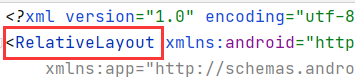
添加一个ImageButton,用于点击回到原位,点击事件对应MainActivity中的resetLocation函数。
<ImageButtonandroid:id="@+id/ib_location"android:layout_width="40dp"android:layout_height="40dp"android:layout_margin="8dp"android:background="@drawable/p1"android:onClick="resetLocation"android:visibility="gone" />
这里p1为:

4.在OnCreate函数中确定重置定位按钮
ibLocation = (ImageButton) findViewById(R.id.ib_location);
三、效果展示
启动项目,效果如下:
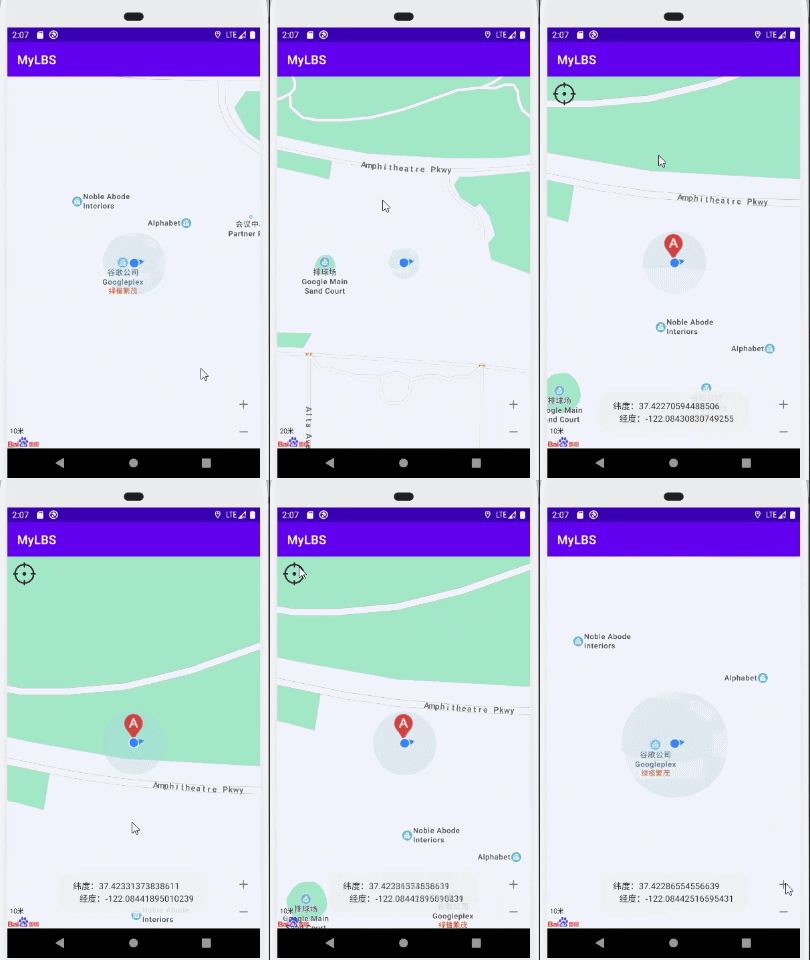
四、问题总结
1、在添加meta-data配置时,key和value搞错
运行源码之后发现定位到的地方并不是当前的位置,我定位在了几内亚湾海域内,观察Run内信息才发现存在图片所示错误。
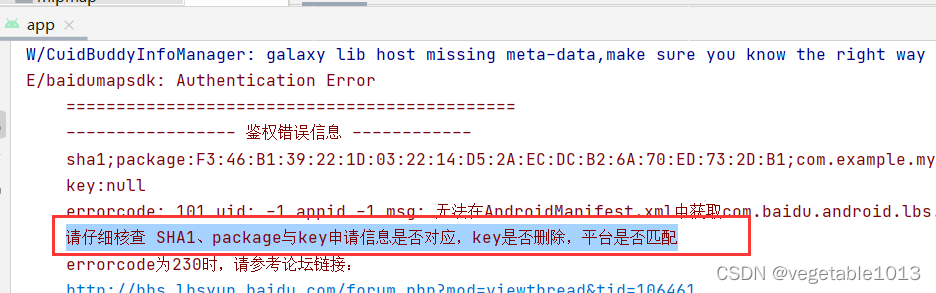
去核查AndroidManifest文件才发现,我错误的将AK码填入name字段,按照开发文档,name不需要做修改,value的值为自己应用的AK值,粗心大意了哇!!
2、在改正后运行发现,还是在几内亚湾,不过Run中的报错已经没有了,出现了一些乱码错误,如图

参考相关博客发现应该是权限问题,于是采用进行动态权限申请。
①在app的build.gralde中的android闭包下增加如下jdk1.8的使用代码:
compileOptions {sourceCompatibility = 1.8targetCompatibility = 1.8}
②然后在dependencies闭包下增加如下依赖
//动态权限请求implementation 'com.tbruyelle.rxpermissions2:rxpermissions:0.9.4@aar'implementation 'io.reactivex.rxjava2:rxandroid:2.0.2'implementation "io.reactivex.rxjava2:rxjava:2.0.0"
③然后点击Sync同步一下,然后进入到MainActivity,新增检查权限的方法
(一定要同步刷新啊啊!要不然RxPermissions会报红,不能调用)
/*** 检查版本*/private void checkVersion() {if(Build.VERSION.SDK_INT>=Build.VERSION_CODES.M){RxPermissions rxPermissions = new RxPermissions(this);rxPermissions.request(Manifest.permission.ACCESS_COARSE_LOCATION,Manifest.permission.ACCESS_FINE_LOCATION,Manifest.permission.READ_PHONE_STATE,Manifest.permission.WRITE_EXTERNAL_STORAGE).subscribe(granted -> {if (granted) {//申请成功//发起连续定位请求initLocation();// 定位初始化} else {//申请失败Toast.makeText(MainActivity.this,"权限未开启",Toast.LENGTH_SHORT).show();}});}else {initLocation();// 定位初始化}}
④在onCreate中调用
chekVision();
再启动,就不是定位在几内亚湾了,但由于虚拟机的影响,是定位到谷歌公司的,有兴趣的可以在真机上运行一下,看是否和自己当前位置一致。
五、心得体会
本次的Project非非非常有意思,开发文档就是好哇,基本的配置以及地图显示部分给出了较完整的参考,让我较顺利的完成了地图显示部分,但在点击定位和回到原位的功能添加时,我参考了开发文档的部分内容,地图相关的API介绍以及网上的博客资源,虽然出现了一些问题,但均已解决并进行总结,在摸索中让功能更加完善很有成就感。
在这一次功能设计中,我先将整体功能构想计划好,地图显示–>点击定位–>回到原位–>显示位置信息,根据功能的改进添加对应函数以及位置监听函数的属性。根据功能添加文件,根据设计诉求添加布局,思路比以往的project实现时更加清晰。
感谢百度地图开发平台,感谢老师,希望在下一次的功能设计中,我可以收获更多,冲鸭!!!🆗
本文来自互联网用户投稿,文章观点仅代表作者本人,不代表本站立场,不承担相关法律责任。如若转载,请注明出处。 如若内容造成侵权/违法违规/事实不符,请点击【内容举报】进行投诉反馈!