QT之使用QSS做出一个漂亮的登录界面(手把手教学)
首先要进入QT Creator的设计,接着搭建一个简单的框架,在画布上点击右键,选择样式表

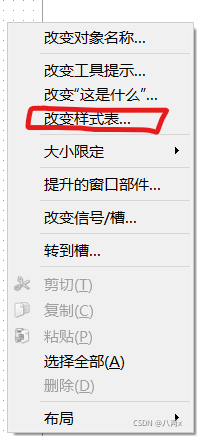
然后安顿好各个插件之后,右键点击画步,选择“编辑样式表”,就可以开始编辑了
首先我们设置背景,字体和字号
*{background:rgb(255, 255, 255);font-size:15px;font-family:Century Gothic,sans-serif;
}
接下来设置我们的容器颜色,以下代码就可以将容器设置为蓝色
QFrame{
background: blue;
}

是极其的难看,所以我们想可不可以添加一个背景图呢?是可以的,但在此之前一定要先把背景图添加到资源文件里!详见QT的QSS添加资源文件_八两x的博客-CSDN博客
接着我们在代码里这么写
QFrame{border:sold 10px rgba(0,0,0);background-image: url(:/NPU.jpeg);
}
就可以得到有背景图的框了

这样就好看多了,但是输入框和按钮这些都太突兀了,我们在修改一下
输入代码
QLineEdit{color: #8d98a1;background-color:#405361;
}
这段代码是对于“行”进行编辑,第一个color是给行内的预置文本设定颜色,第二个是给行背景设置颜色,在调整一下大小,感觉很好

但是输入框方方正正还有边框不好看,所以我们去掉边框,再把角变圆
QLineEdit{color: #8d98a1;background-color:#405361;font-size:18px;border-style:outset;border-radius:10px;
}
其中的border-style是设置有无边框的,border-radius是设置圆滑程度的

设置后立马有了高级感,接下来对按钮进行设置,基本设置语句和行设置差不多
QPushButton{background:#ced1d8;border-style:outset;border-radius:10px;}
QPushButton:pressed{background-color:#405361;border-style:inset;
}
其中多出来的QPushButton:pressed是指按钮按下的状态,此时按钮变颜色,边框样式也改变

最后就是check box和textLabel了,我们一起来看一下吧:
QCheckBox{background:rgba(85,170,225,0);color:white;
}
QLabel{background:rgba(85,170,225,0);color:white;font-style: italic bold;font size:14px;
}
通过设置,设置背景为透明,字体颜色白色,对于QLabel还可以设置字体等等

最后一个漂亮的界面就做好了
总结
首先先要添加资源,然后:①设置主背景②设置Frame的背景③设置输入文本框的背景和字体④设置按钮⑤设置CheckBox和QLabel。完整代码如下:
*{background:rgb(255, 255, 255);font-size:15px;font-family:Century Gothic,sans-serif;
}
QFrame{border:sold 10px rgba(0,0,0);background-image: url(:/NPU.jpeg);
}
QLineEdit{color: #8d98a1;background-color:#405361;font-size:18px;border-style:outset;border-radius:10px;
}
QPushButton{background:#ced1d8;border-style:outset;border-radius:10px;}
QPushButton:pressed{background-color:#405361;border-style:inset;
}
QCheckBox{background:rgba(85,170,225,0);color:white;
}
QLabel{background:rgba(85,170,225,0);color:white;font-style: italic bold;font size:14px;
}
教程参考:【科普】Qt Designer设计登录界面_哔哩哔哩_bilibili
本文来自互联网用户投稿,文章观点仅代表作者本人,不代表本站立场,不承担相关法律责任。如若转载,请注明出处。 如若内容造成侵权/违法违规/事实不符,请点击【内容举报】进行投诉反馈!