Linux系统的yum命令及yum源的设定
1.常见的yum命令
命令:
#查看软件包yum list all                     ##列出yum源仓库里面的所有可用的安装包 yum list installed               ##列出所有已经安装的安装包  yum list available               ##列出没有安装的安装包#安装软件yum install softwarename         ##安装指定的软件yum reinstall softarename        ##重新安装指定的软件yum localinstall 第三方software   ##安装第三方文件并且会解决软件的依赖关系yum remove  softwarename         ##卸装指定的软件#查找软件的信息  yum info software                ##查看软的信息yum search keywords              ##根据关键字查找到相关安装包软件的信息yum whatprovides filename        ##查找包含指定文件的相关安装包#对于软件组yum groups list             ##列出软件组yum groups install         ##安装一个软件组yum group remove           ##卸载一个软件组yum groups info            ##查看一个软件组的信息
开始之前看一下查看一下当前的配置里面有什么已经安装好的yum源仓库 yum repolist 

由上面可以知道现在的yum源配置没有成功的读取可利用的信息,下面将修改制作yum的软件可用安装源。
第一种:利用iso镜像文件进行本地yum源的制作
1.挂载
mkdir /mount                   ##创建的空的文件夹用于挂载iso镜像文件
mount /iso/ iso的文件的名   /mount    ##为了让iso镜像文件能够被像文件一样被便利地读取利用,将iso文件挂载在一个空的文件里面
(在这里被挂载的iso镜像文件是一个存在的yum仓库,但是系统并不能读取识别,我们通过修改yum仓库指向文件让系统可以读取到这个仓库,被我们利用)
2.修改yum源指向文件
yum clean all ##清空本地/var/cache/yum容器清单列表旧数据。 yum repolist ##列出所有的可用的yum仓库,执行这个命令,会重读yum源设置志向文件,刷新本地容器清单列表。yum repolist ##列出所有的可用的yum仓库,执行这个命令,会重读yum源设置志向文件,刷新本地容器清单列表。
现在看一下我们设置好的yum源仓库集合
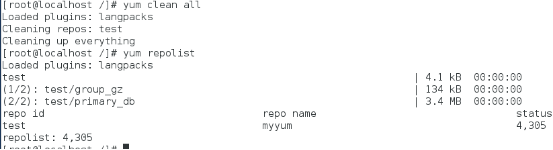
由上面我们可以看到我们的挂载已被成功读取。
利用已经做好的iso-yum本地源安装http 服务方便制作共享软件源
yum install httpd

安装http服务成功,现在我们启动一下相关服务。
systemctl  start httpd    ##开启http服务
systemctl enable httpd    ##设置开机启动http服务
systemctl stop firewalld  ##关闭火墙服务方便下面的htpp服务的使用
第二种:利用iso镜像文件进行http共享yum源的制作
1.解挂载
umount /mount ##将挂载在/mount下的文件解挂载将要挂载在http服务相关目录下2.重新挂载,mkdir /var/www/html/myshare ##在http服务的目录下面创建一个挂载点(http服务可以默认的服务目录)
mount /iso/iso文件名 /var/www/html/myshare
刷新服务 systemctl restart httpd
3.浏览器测试
打开浏览器,输入设置的主机的ip地址后面加上挂载的文件当看到文件出现则成功了。
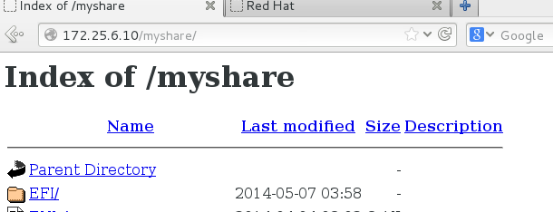
添加repo仓库指向文件,让系统在寻找yum源的时候可以找到设置的http分享的yum源。
yum repolist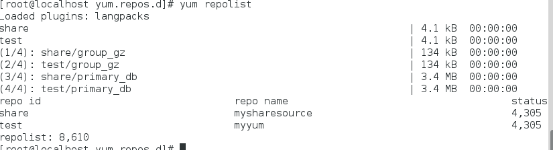
这下本地的挂载也成功被读取了,没有出现报错。
由于这仅仅是设置的临时的挂载我们还可以设置开机自动挂载
cat  >> /etc/fstab << end
挂载文件           挂载点      文件类型  挂载参数 备份  检测
/iso/***.iso  /var/www/html/myshare iso9660  ro  0 0
end- 1
- 2
- 3
- 4
本文来自互联网用户投稿,文章观点仅代表作者本人,不代表本站立场,不承担相关法律责任。如若转载,请注明出处。 如若内容造成侵权/违法违规/事实不符,请点击【内容举报】进行投诉反馈!