“操作无法完成 文件已在windows文件资源管理器中打开”评论最多的解决办法
win10 删除文件提示“操作无法完成 文件已在windows文件资源管理器中打开”解决办法
一个万能PDF的流氓软件上身,先在资源管理器中结束它的所有进程,然后找到它的路径删除,发现一个dll文件被Windows资源管理器打开无法删除,
一 复制无法删除的文件路径
这里以万能PDF为例子,它无法删除的路径 是:
C:\Program Files (x86)\WnPDFReader\WpContextM64.dll
和例子二
C:\Program Files (x86)\k52zip\kzip_ext64.dll_10629562_del
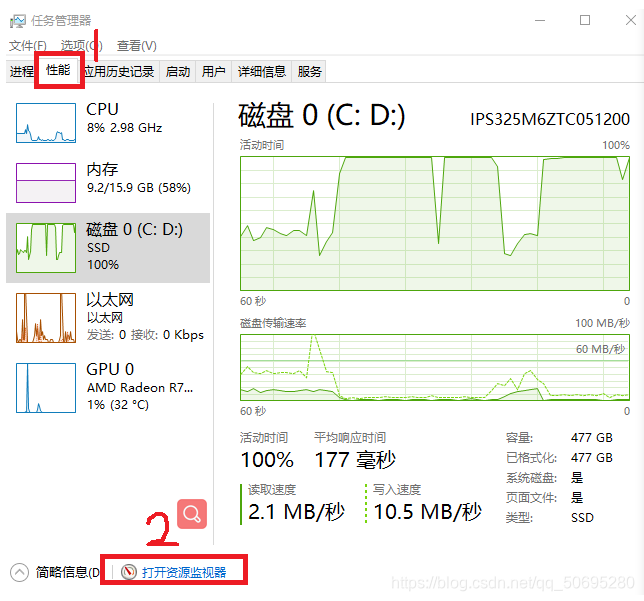
二:打开资源管理器 ->性能 ->打开资源监视器
三:CPU->进程中找到 explorer.exe, 右键结束进程
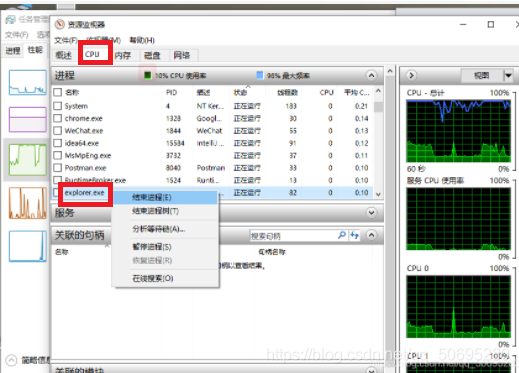
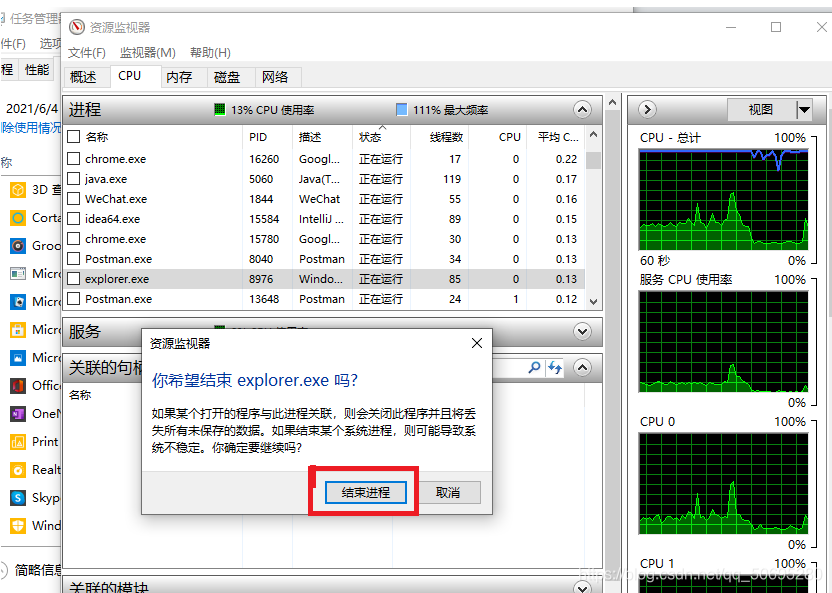
注意:此时 电脑桌面会消失,但请不要担心,我们继续操作
四:资源管理器 ->文件 ->运行新任务
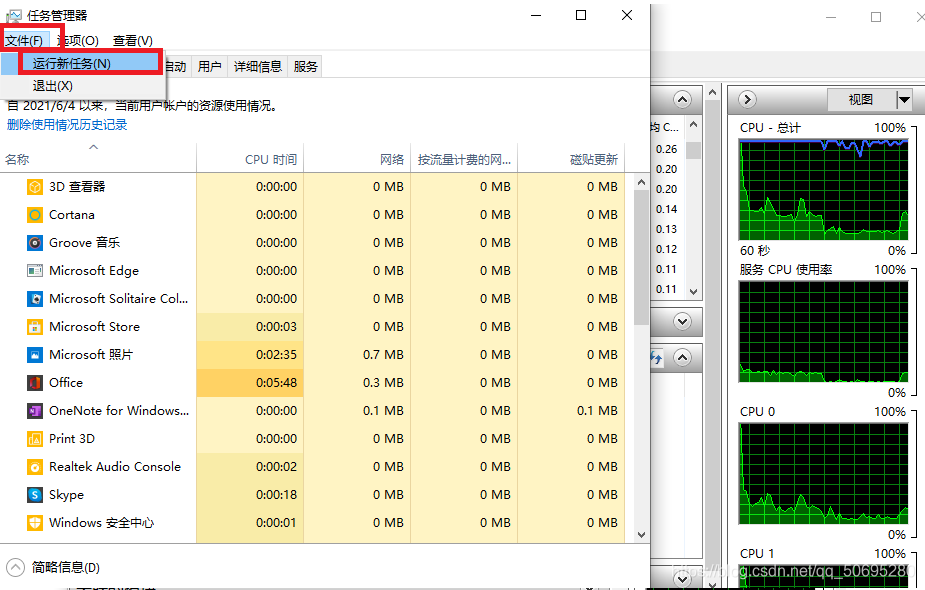
五:输入 cmd 以系统管理权限创建此任务 点击确定
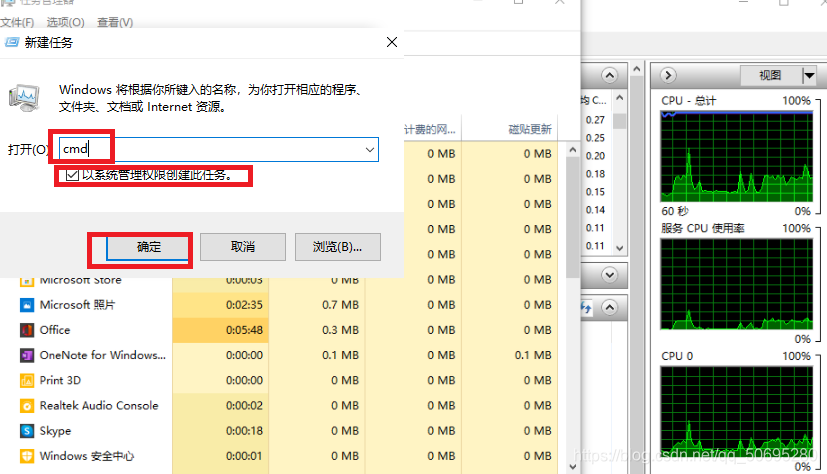
进入黑窗口
输入 del “你复制的路径”
我这里就是
del “C:\Program Files (x86)\WnPDFReader\WpContextM64.dll”
注意是 del “” 号 和 路径
回车 就表示已经删除了,可以走最后一步 让桌面回来了
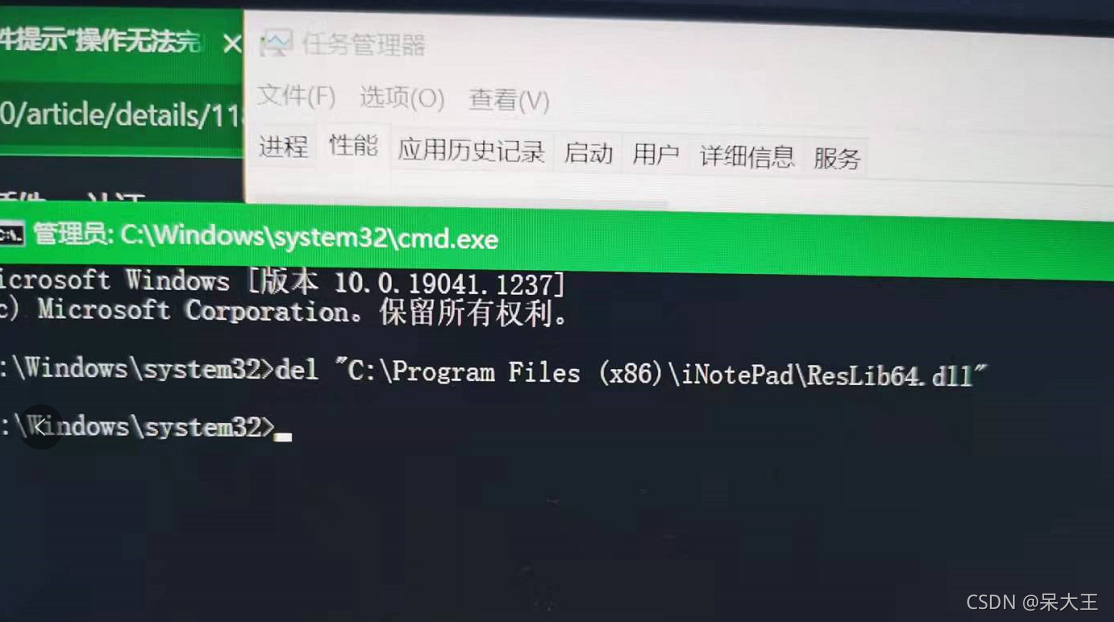
如果你没有输入 ""会出现下面情况:
如果出现 找不到路径:
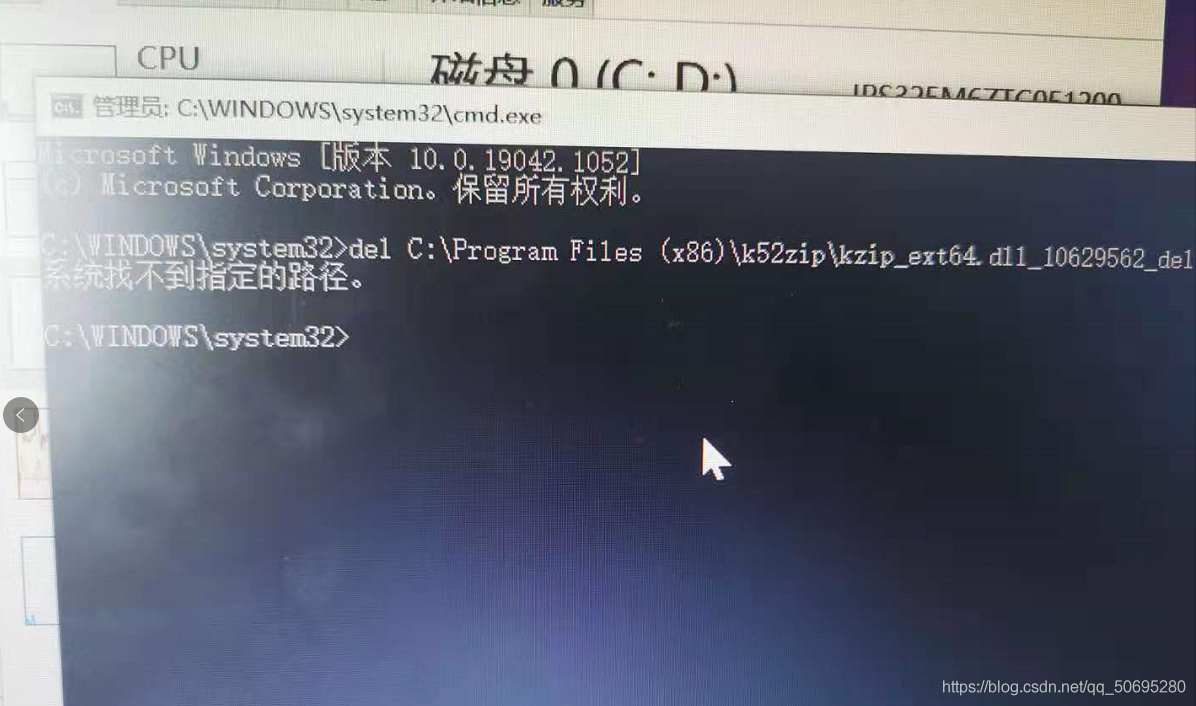
解决方法如下:
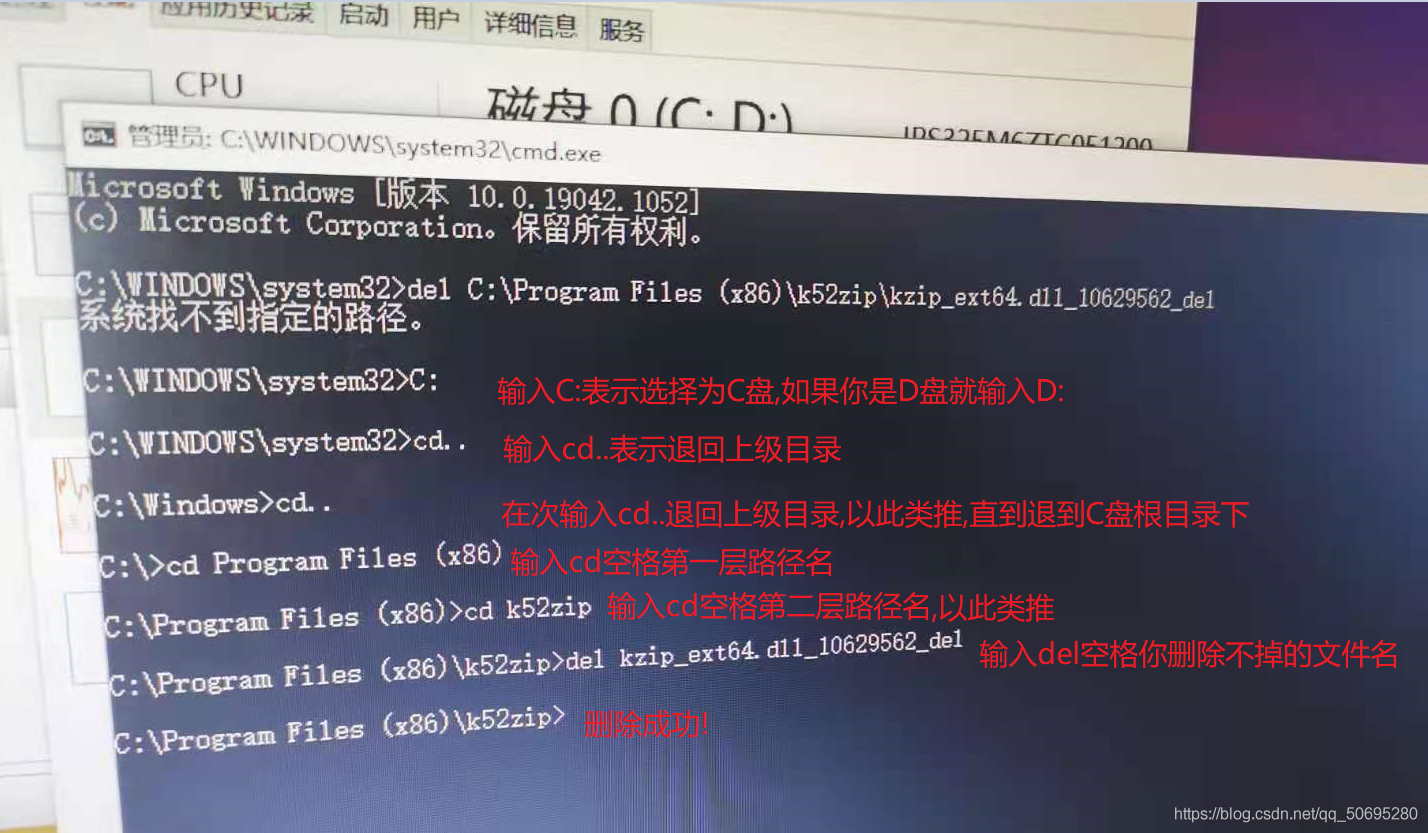
注意:
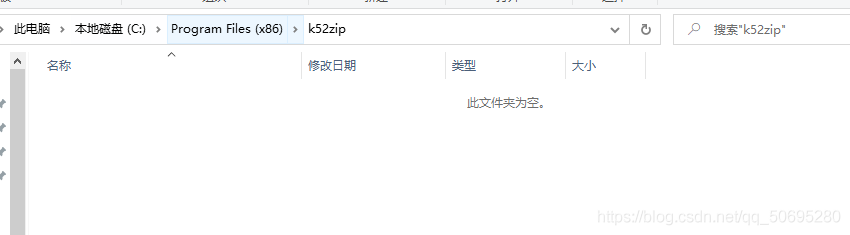
路径 C:\Program Files (x86)\k52zip\kzip_ext64.dll_10629562_del
cd到k52zip就可以del 了,
cd最后一个会提示系统名称无效
如果出现 拒绝访问:
先看有没有 勾上以管理员身份运行 ,在看资源管理器里有没有停止改程序,没有就吧他停掉

如果出现 是否确认(Y/N)?:
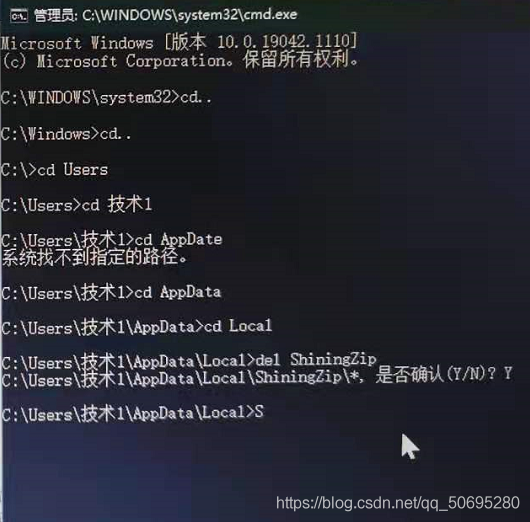
图为:是否确认(Y/N)?
输入Y
六:资源管理器 ->文件 ->运行新任务
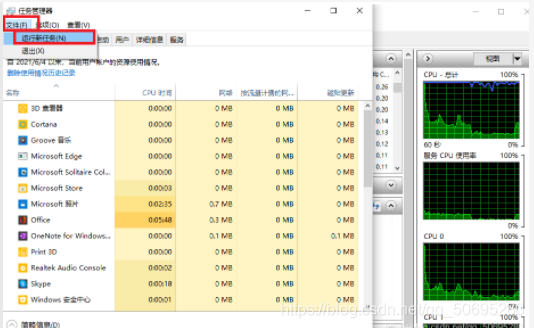
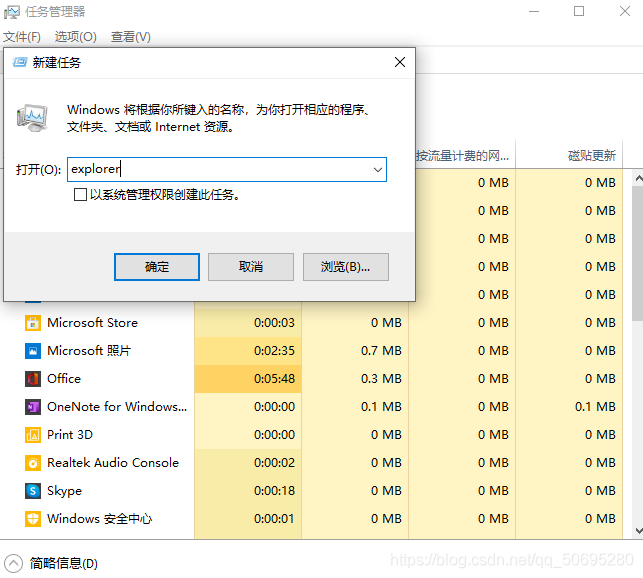
输入 explorer 确定
桌面就回来了
文件也被成功删除
代码的完成是件很有成就感的事情
如果你成功了请点个赞,
如果你失败了在评论区告诉我原因吧!
本文来自互联网用户投稿,文章观点仅代表作者本人,不代表本站立场,不承担相关法律责任。如若转载,请注明出处。 如若内容造成侵权/违法违规/事实不符,请点击【内容举报】进行投诉反馈!