vscode使用git
文章目录
- 前言
- 一、配置ssh-key
- 二、GitHub上创建一个空的仓库
- 三、链接GitHub,并提交本地文件
前言
从今天开始学习前端知识,学会先使用工具很重要,今天尝试了下用vscode链接GitHub,实现代码管理。
前提:
1、需要先下载安装git,官网下载地址:https://git-scm.com/download/
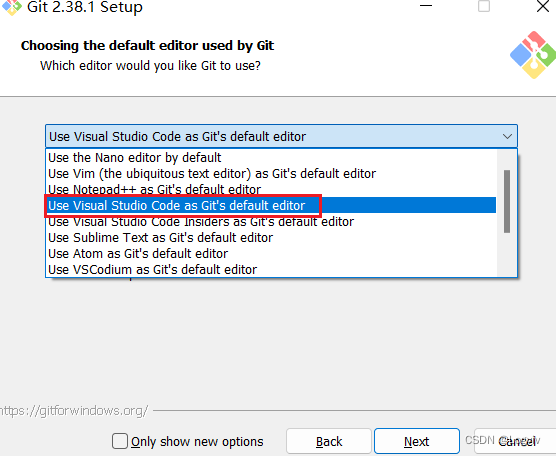
在选择默认编辑器时选择vscode:
2、创建一个GitHub帐号,GitHub官网:https://github.com/
一、配置ssh-key
打开vscode终端,在终端里输入:
git config --global user.name “用户名” #填写登录GitHub的用户名
git config --global user.email “邮箱” #填写登录GitHub的邮箱

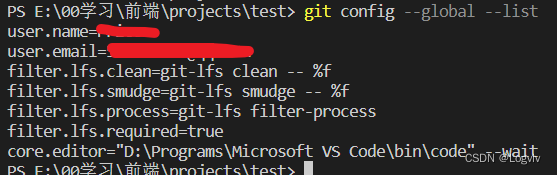
查看填写的信息:
git config --global --list
设置免密登录:
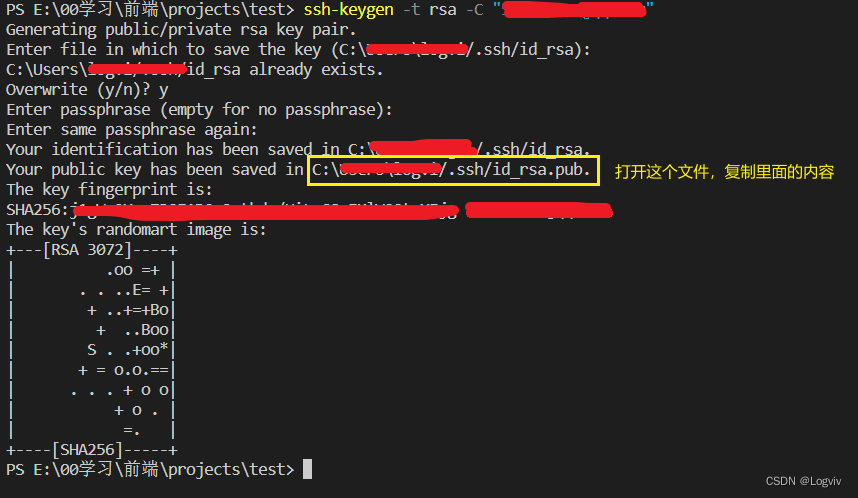
ssh-keygen -t rsa -C “邮箱” #设置免密登录
不用设置密码,直接回车即可(也可以设置)
然后复制id_rsa.pub的内容(也可以直接在终端用cat命令查看 cat xxxx/.ssh/id_rsa.pub):
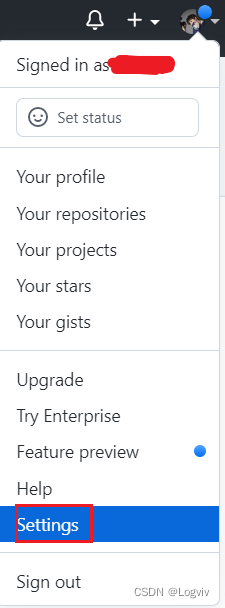
网页上打开GitHub,点击头像,进入Setting:
-
找到SSH keys:
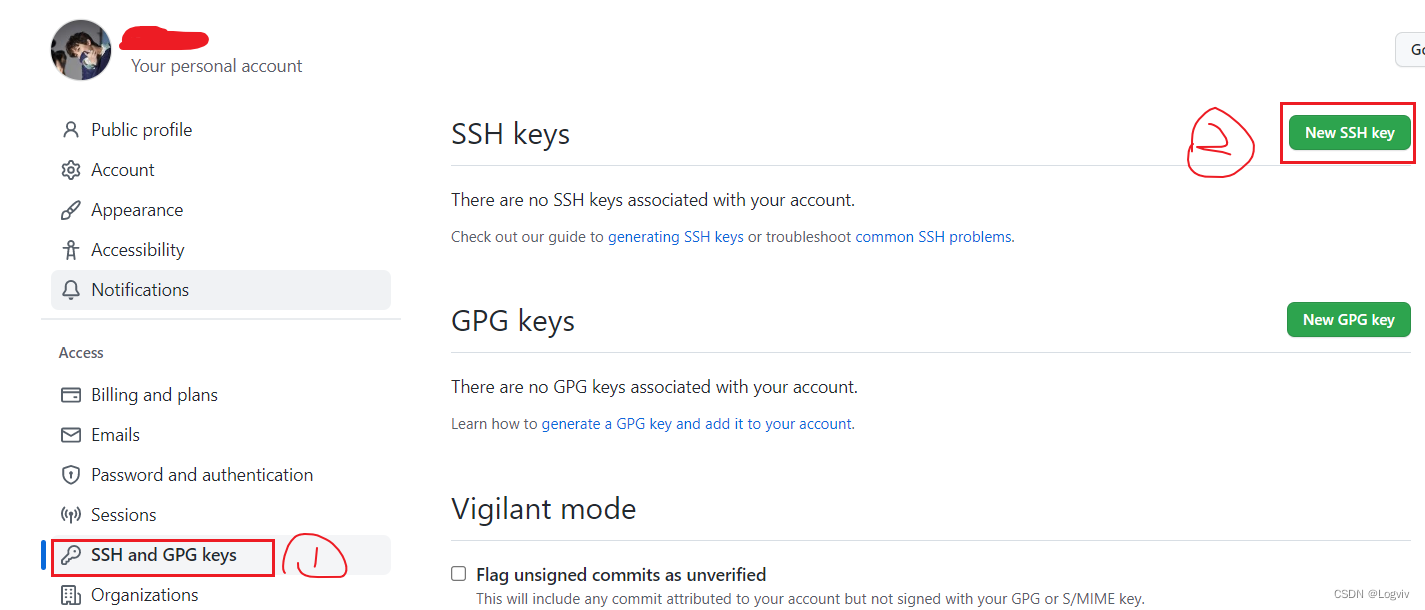
-
填写Key:
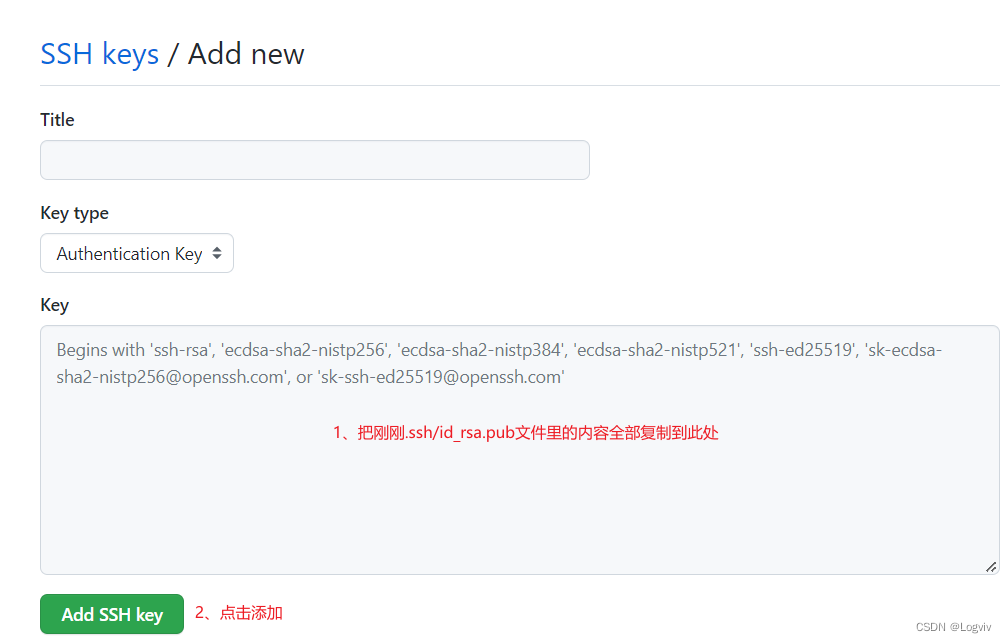
测试是否配置成功,如下图则表示成功:
ssh -T git@github.com

二、GitHub上创建一个空的仓库
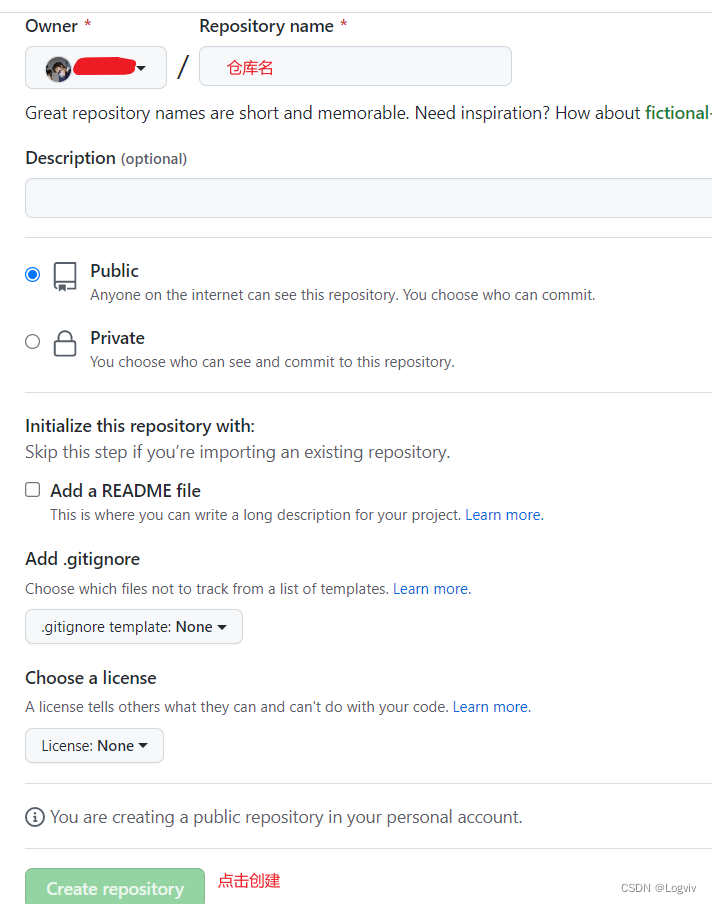
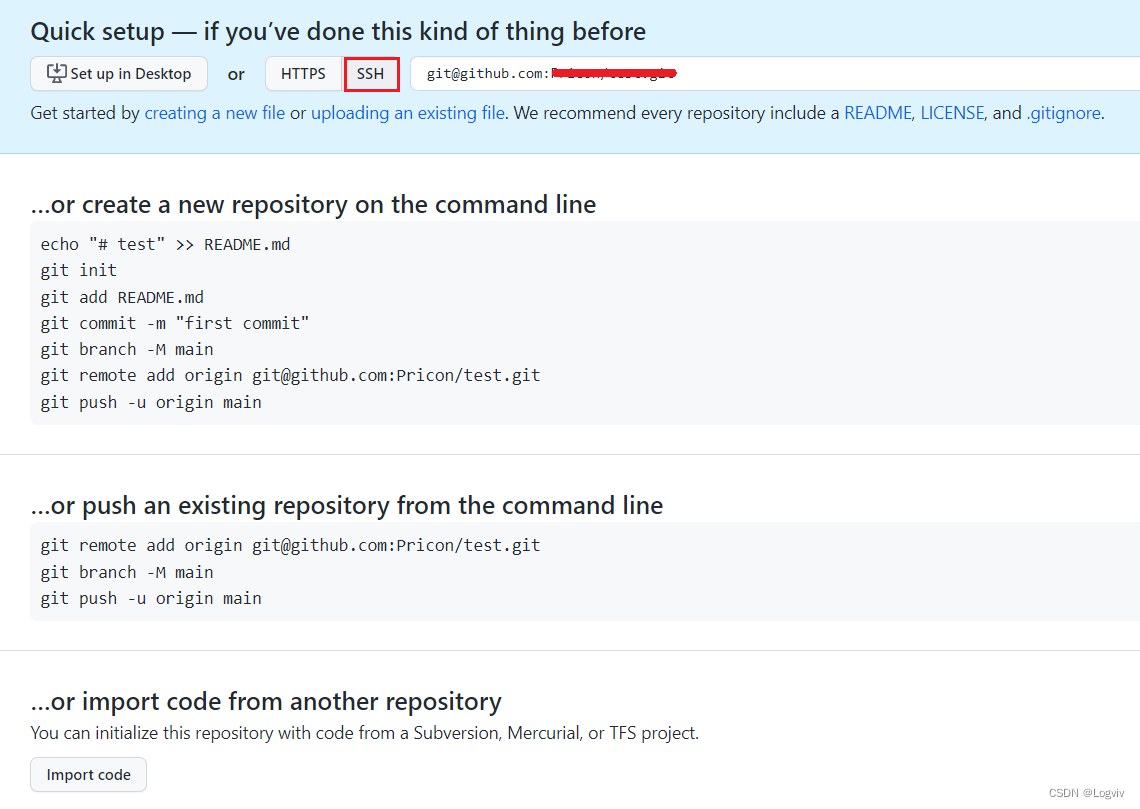
三、链接GitHub,并提交本地文件
我这里用的是克隆仓库
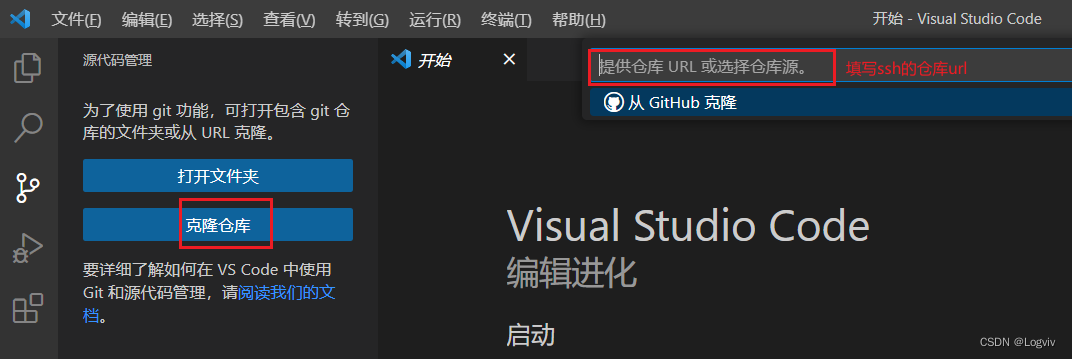
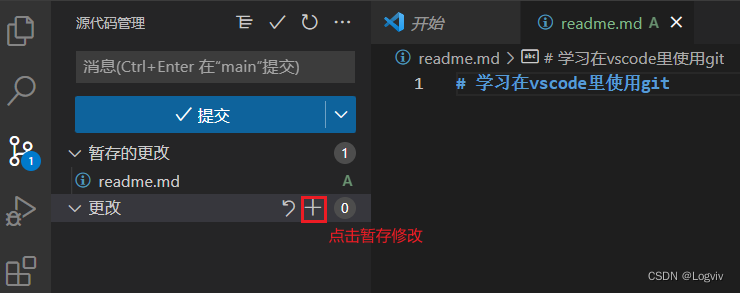
在项目里增加一个文件,点击暂存,并提交、推送到GitHub:
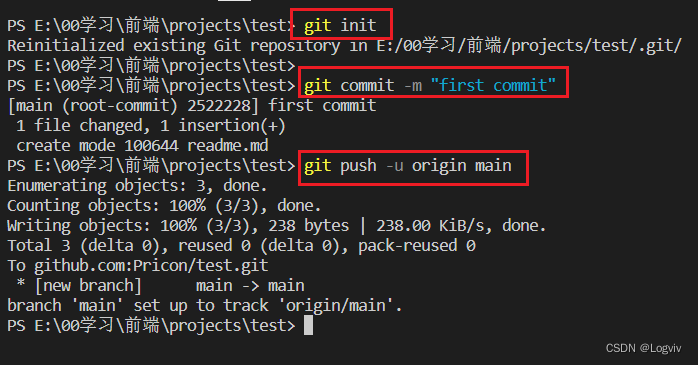
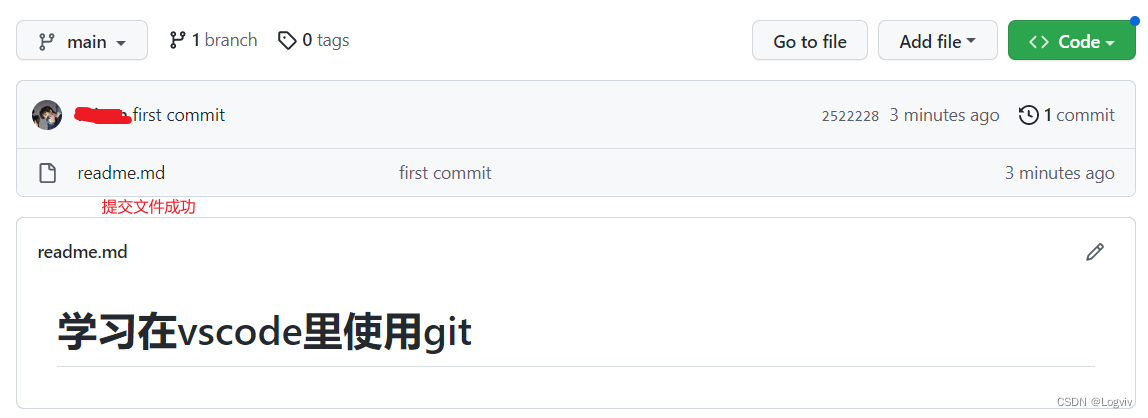
还可以在终端输入commit命令进行提交:
本文来自互联网用户投稿,文章观点仅代表作者本人,不代表本站立场,不承担相关法律责任。如若转载,请注明出处。 如若内容造成侵权/违法违规/事实不符,请点击【内容举报】进行投诉反馈!