【阿里云】基于ECS搭建Java Web开发环境
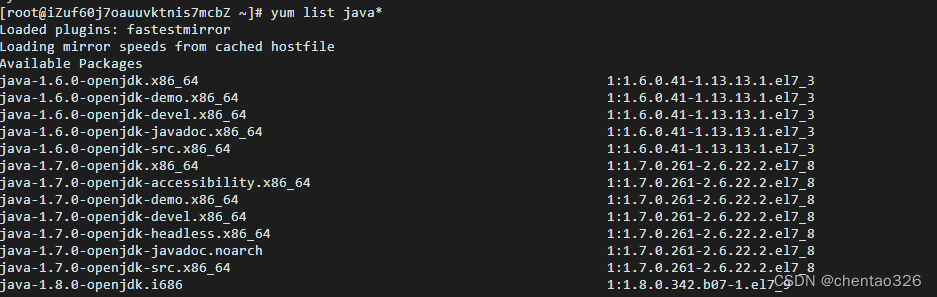
- 点击右侧 切换至Web Terminal,执行以下命令,查看yum源中JDK版本。
yum list java*
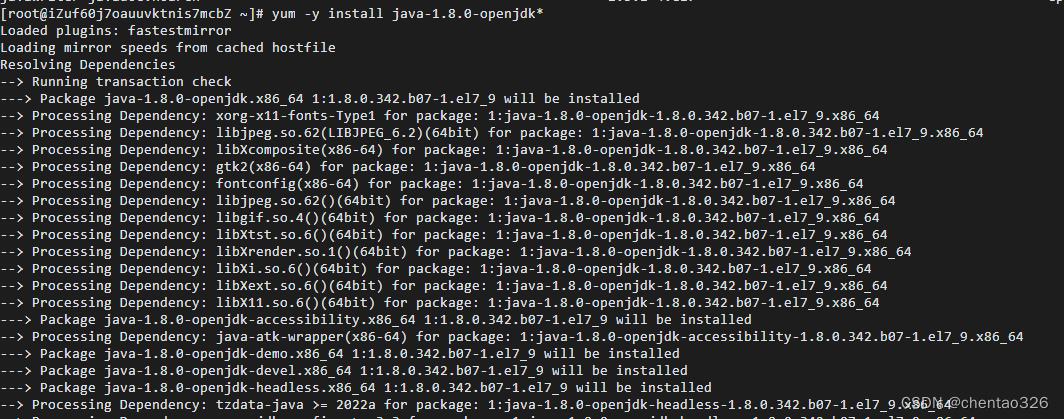
- 执行以下命令,使用yum安装JDK1.8。
yum -y install java-1.8.0-openjdk*
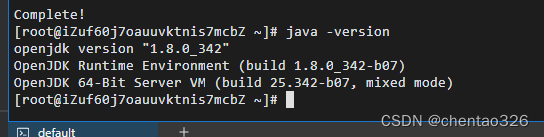
- 执行以下命令,查看是否安装成功。
java -version
如果显示如下图内容,则表示JDK安装成功。
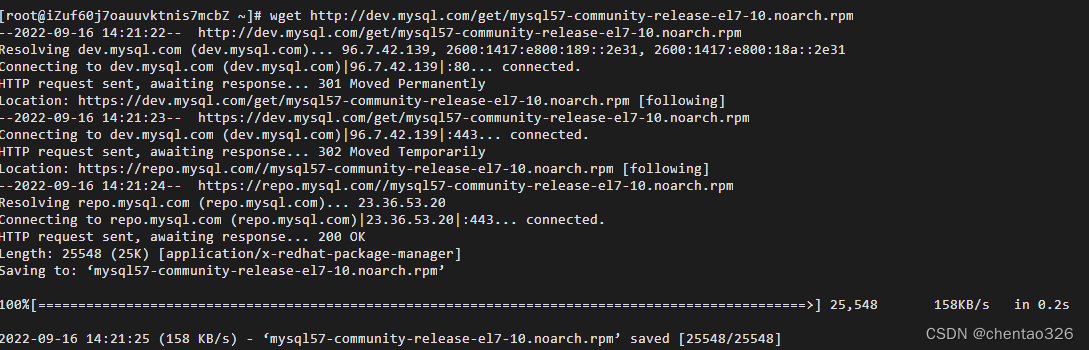
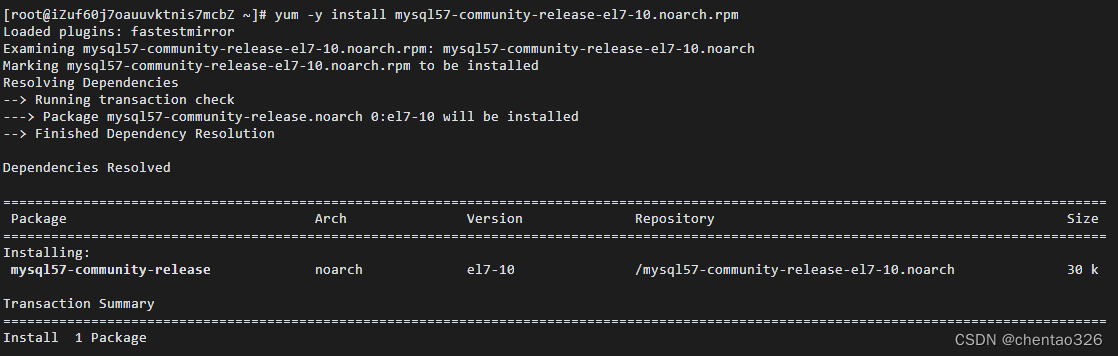
- 执行以下命令,下载并安装MySQL官方的Yum Repository。
wget http://dev.mysql.com/get/mysql57-community-release-el7-10.noarch.rpm
yum -y install mysql57-community-release-el7-10.noarch.rpm
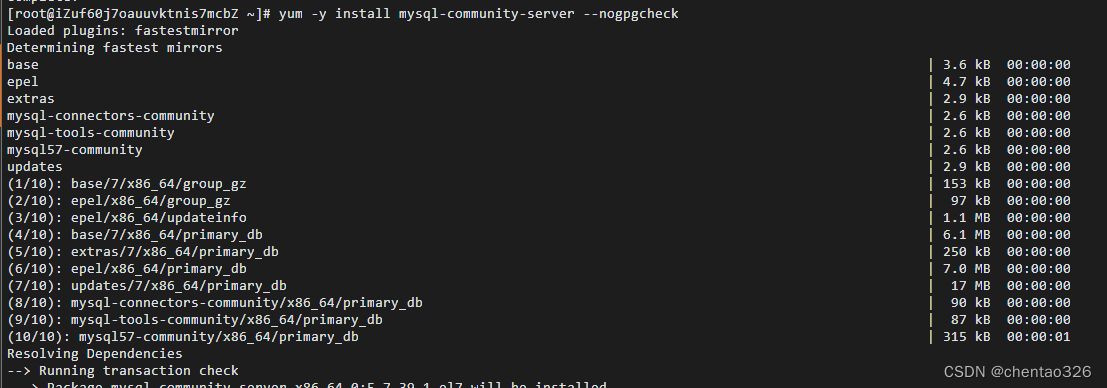
yum -y install mysql-community-server --nogpgcheck
- 执行以下命令,启动 MySQL 数据库。
systemctl start mysqld.service
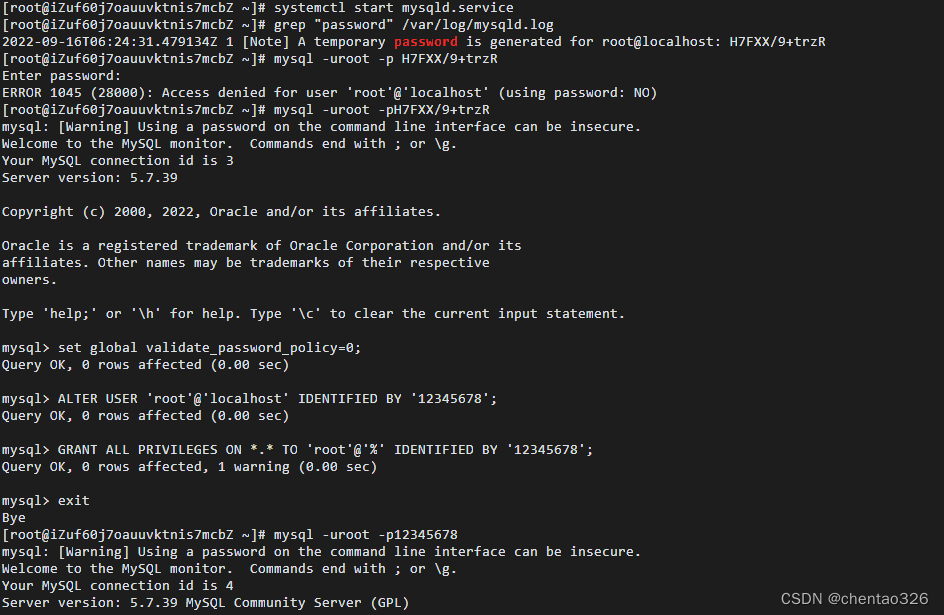
3. 执行以下命令,查看MySQL初始密码。
grep “password” /var/log/mysqld.log
- 执行以下命令,输入上条命令中MySQL的初始密码,登录数据库。
mysql -uroot -p
5. 执行以下命令,修改MySQL默认密码。
set global validate_password_policy=0; #修改密码安全策略为低(只校验密码长度,至少8位)。
ALTER USER ‘root’@‘localhost’ IDENTIFIED BY ‘12345678’;
6. 执行以下命令,授予root用户远程管理权限。
GRANT ALL PRIVILEGES ON . TO ‘root’@‘%’ IDENTIFIED BY ‘12345678’;
-
输入exit退出数据库。
-
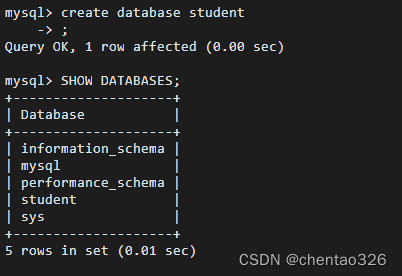
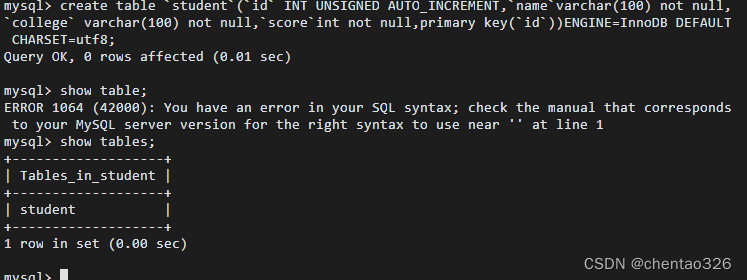
登mysql创建数据库
-
创建表
-
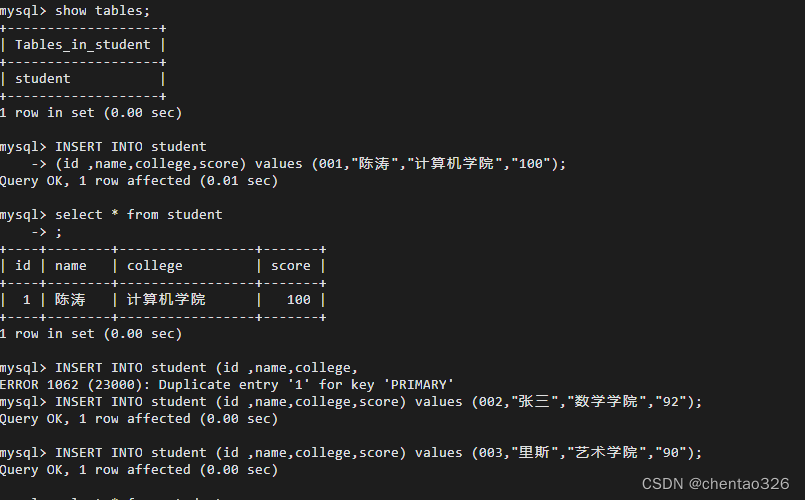
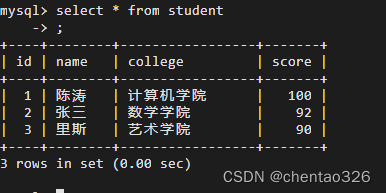
插入数据
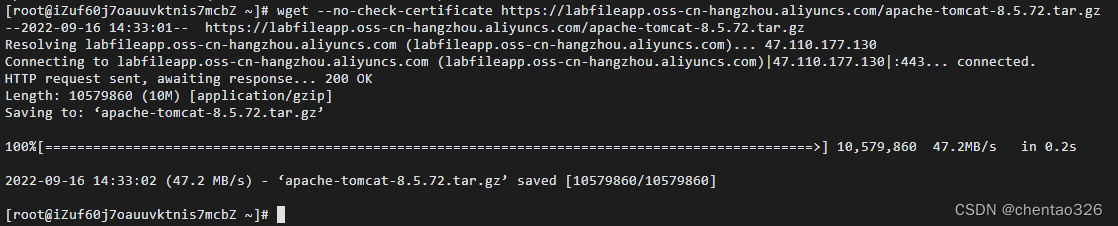
- 执行以下命令,下载Tomcat压缩包。
wget --no-check-certificate https://labfileapp.oss-cn-hangzhou.aliyuncs.com/apache-tomcat-8.5.72.tar.gz
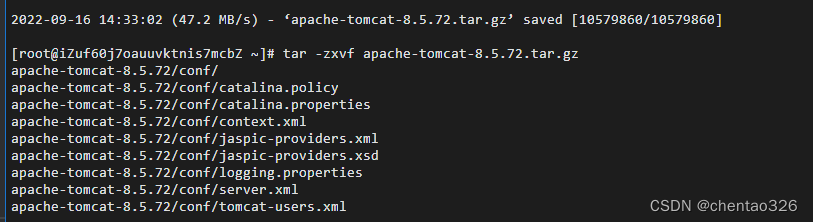
13. 执行以下命令,解压刚刚下载Tomcat包。
tar -zxvf apache-tomcat-8.5.72.tar.gz
- 执行以下命令,修改Tomcat名字。
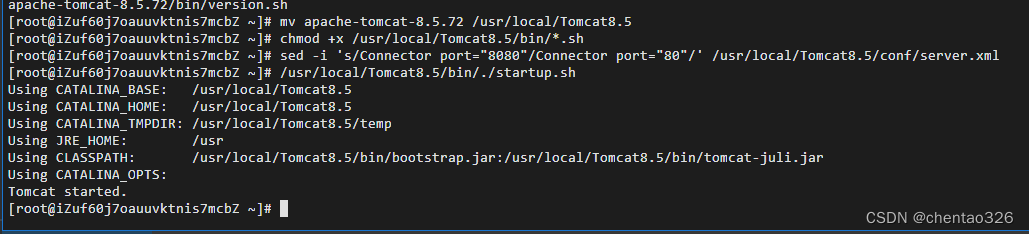
mv apache-tomcat-8.5.72 /usr/local/Tomcat8.5
4. 执行以下命令,为Tomcat授权。
chmod +x /usr/local/Tomcat8.5/bin/*.sh

- 执行以下命令,修改Tomcat默认端口号为80。
说明: Tomcat默认端口号为8080。
sed -i ‘s/Connector port=“8080”/Connector port=“80”/’ /usr/local/Tomcat8.5/conf/server.xml
- 启动Tomcat。
/usr/local/Tomcat8.5/bin/./startup.sh
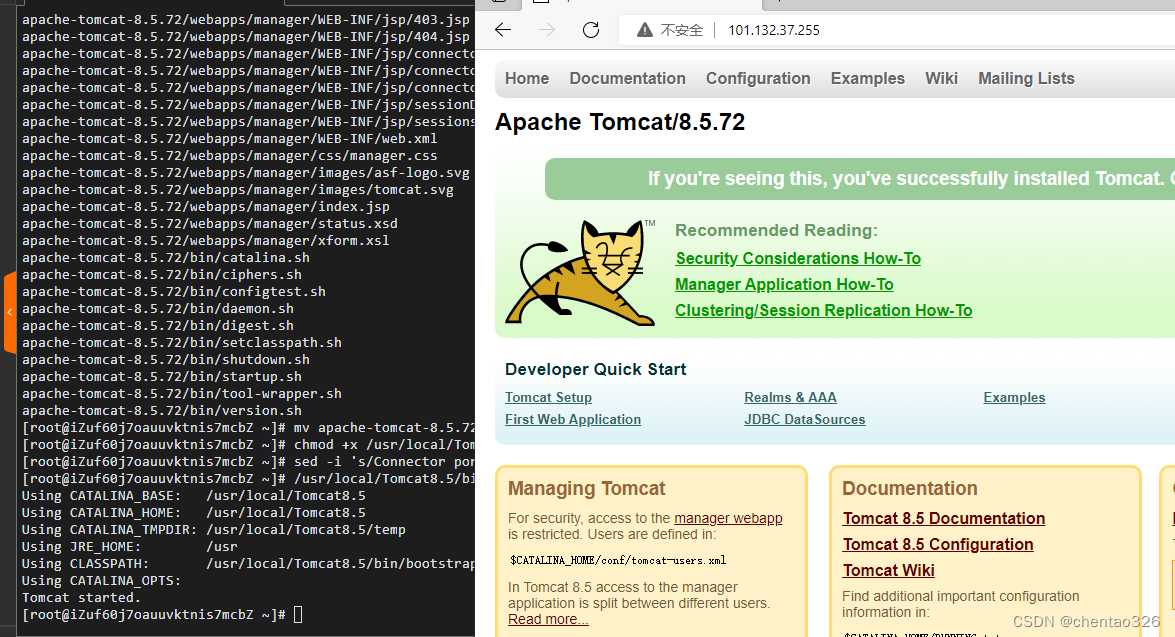
- 访问Tomcat。
打开浏览器,在地址栏中输入ECS公网IP,ECS公网IP在云产品资源页面内获取
如果显示如下界面,则表示Tomcat安装配置成功。
至此,Java Web开发环境搭建完成。
本文来自互联网用户投稿,文章观点仅代表作者本人,不代表本站立场,不承担相关法律责任。如若转载,请注明出处。 如若内容造成侵权/违法违规/事实不符,请点击【内容举报】进行投诉反馈!