xshell使用技巧小结
文章目录
- 1. 输出日志文件
- 2. 快捷键设置
- 3. 使用ctrl+v按键
- 4. 快速命令
- 5. rz、sz命令
1. 输出日志文件
需求:我们使用xshell时会经常需要把xshell中的内容打印到文件中,或者因为内容过多,xshell界面无法显示先显示出的内容,或者需要明确记录文件中的东西,与再次运行的结果对比。无论因为什么原因,都会经常使用到xshell日志问题。
-
首先打开xshell,连接上服务器。接着就在xshell的命令行界面,点击鼠标右键,出现“日志”,展开日志选项,会有一个“启动”选项,点击启动。
-
然后选择你要保存的目录
-
然后运行程序,或者在xshell中执行你需要执行的命令,就会自动保存到指定位置中,文件名会自动产生。
-
然后再在xshell界面中点击,鼠标右键,在“日志”选项中,选择“停止”即可结束保存。
-
接着在指定目录下找到最新的日志文件
2. 快捷键设置
需求:在使用XSHELL操作服务器时,复制和粘贴两个操作是比较常用的,实现了鼠标选中复制, 点击右键粘贴的便捷功能,中间按钮代替原来右键【右键的功能还是很多的,不能直接不要】
添加操作:
- 工具 --> 选项–>键盘和鼠标 --> 鼠标中,
将向右按钮定义为"粘贴剪切板内容", 中间按钮可以改为"打开菜单", 然后记得勾选"将选定的文本自动复制到剪切板"
3. 使用ctrl+v按键
需求:有时我们是从外部复制内容到xshell中,想用到ctrl+V
添加操作:
- 工具 --> 选项–>键盘和鼠标, 编辑 --> 新建–>添加Ctrl + V快捷键(或者Shift+Insert)
4. 快速命令
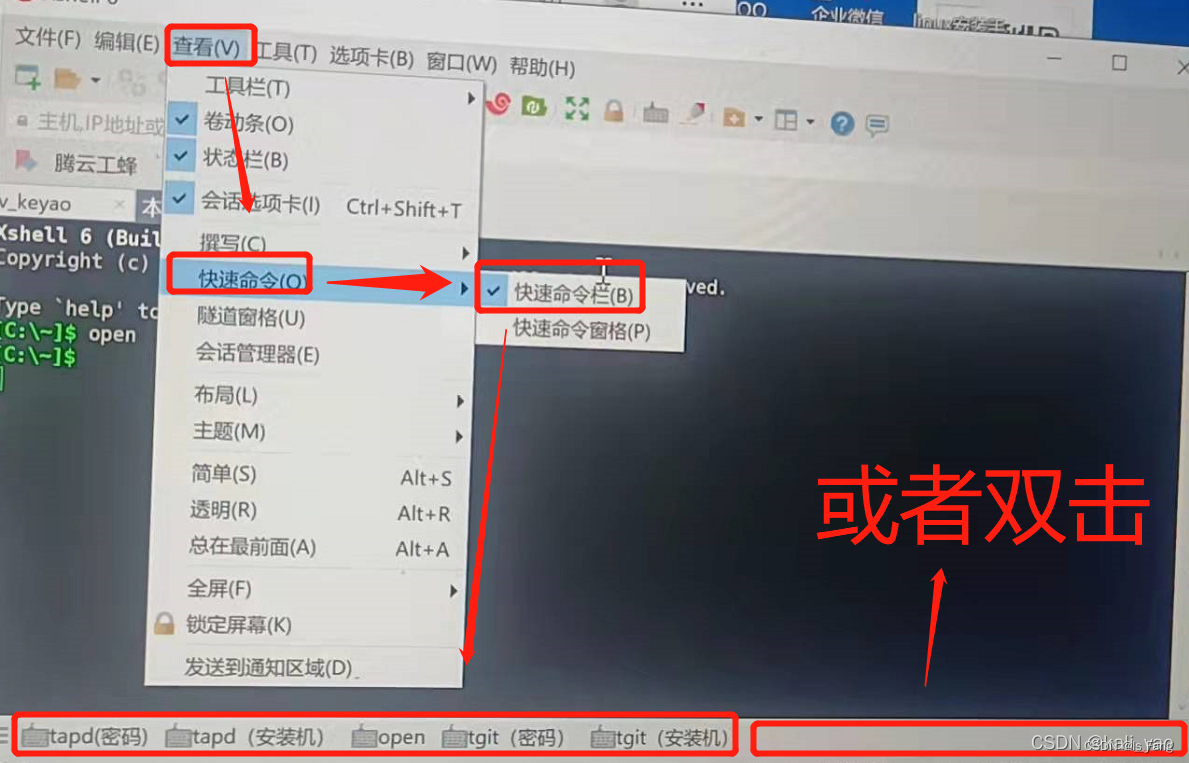
需求:Xshell添加快速命令栏,这样可以不用输入指令,直接点击就会输入,按下Enter就会执行
添加操作:
- 点击左上方的查看->快速命令选项–>勾选快速命令栏或者双击最下方,弹出输入指令框
5. rz、sz命令
XShell实现文件上传于下载除了利用xftp外,还可以通过使用rz、sz命令实现。
首先需要安装lrzsz工具包
yum install lrzsz
指令:
sz:将选定的文件发送(send)到本地机器
rz:运行该命令会弹出一个文件选择窗口,从本地选择文件上传到Linux服务器
例如:
# 从服务端发送文件到客户端:
sz filename
# 从服务端发送文件夹下所有文件到客户端:
sz dir/*
# 从客户端上传文件到服务端:在弹出的框中选择文件,上传文件的用户和组是当前登录的用户
rz
Xshell设置默认路径:
- 右键会话 -> 属性 -> ZMODEM -> 接收文件夹
本文来自互联网用户投稿,文章观点仅代表作者本人,不代表本站立场,不承担相关法律责任。如若转载,请注明出处。 如若内容造成侵权/违法违规/事实不符,请点击【内容举报】进行投诉反馈!