Maven下载安装及IDEA配置Maven的超详细教程
Maven下载安装及IDEA配置Maven的超详细教程
- 1、IntelliJ IDEA 下载、安装及配置过程
- 2、maven下载、安装、配置过程
- 2.1 mavan下载
- 2.2 安装
- 2.3 配置
- 3、在IDEA中配置Maven
- 3.1 进入设置界面
- 3.2 maven配置
- 4、IDEA+maven创建工程示例
Maven是一个能使我们的java程序开发节省时间和精力,是开发变得相对简单,还能使开发规范化的工具,这里主要给大家介绍了关于IDEA的下载安装、maven的下载安装及IDEA配置Maven的超详细步骤:
1、IntelliJ IDEA 下载、安装及配置过程
>参考链接: IntelliJ IDEA 安装及配置详细教程
2、maven下载、安装、配置过程
2.1 mavan下载
maven官网下载地址:https://maven.apache.org/download.cgi

2.2 安装
注:使用Maven需要先安装好Java环境
- 解压下载好的文件:
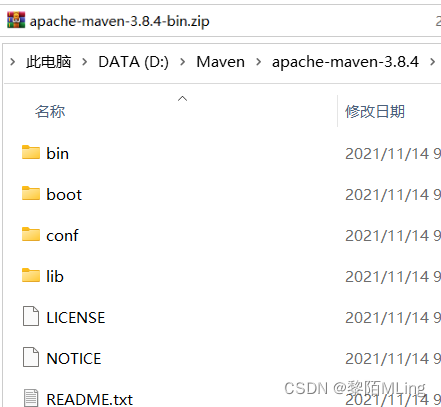
- 创建一个文件夹maven-repository用来充当本地仓库:
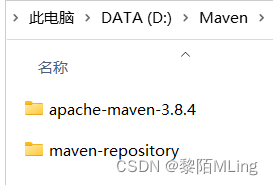
- 配置环境变量:
(1) 新建一个MAVEN_HOME,添加Maven的路径:
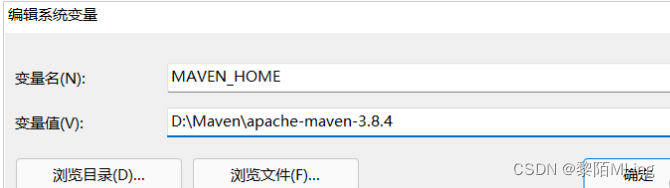
(2)编辑Path,新建一个环境变量%MAVEN_HOME%\bin:
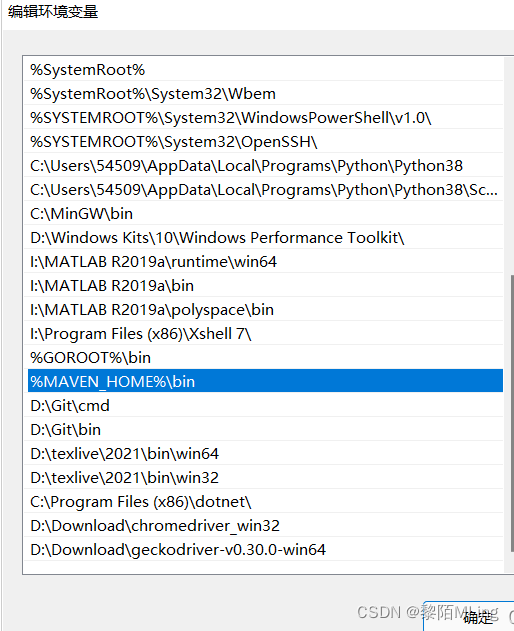
- 测试:在命令窗口输入命令mvn -v检查Maven是否安装成功:

2.3 配置
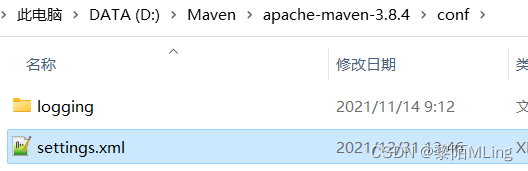
- 编辑settings.xml
打开安装目录…\apache-maven-3.8.4\conf下的settings.xml文件:
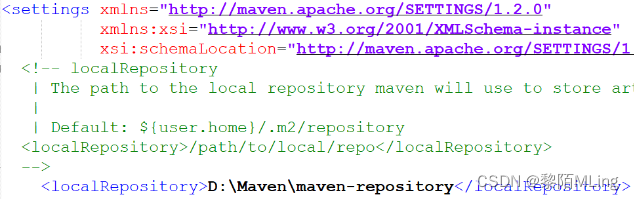
- 配置本地仓库:
在settings标签的后面找到localRepository的位置,在下面添加以下代码以更改本地仓库的位置:
D:\Maven\maven-repository
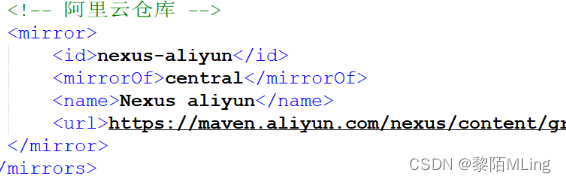
3. 更换默认更新源:
找到标签,在里面添加以下代码,使用阿里云镜像:
nexus-aliyun central Nexus aliyun https://maven.aliyun.com/nexus/content/groups/public/
4. 添加JDK的版本
找到标签,在里面添加以下代码,配置JDK的版本,要与安装的版本对应(这里用的jdk1.8):
jdk-1.8 true 1.8 1.8 1.8 1.8 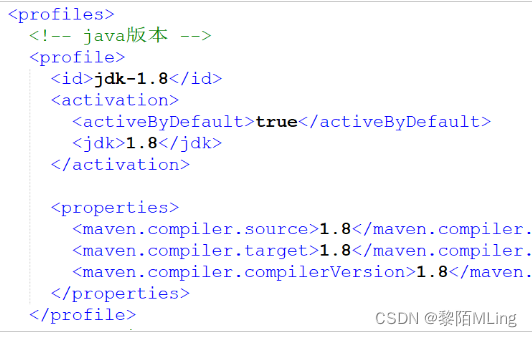
配置完毕后,保存即可。
3、在IDEA中配置Maven
IDEA有全局配置和项目配置两种设置:
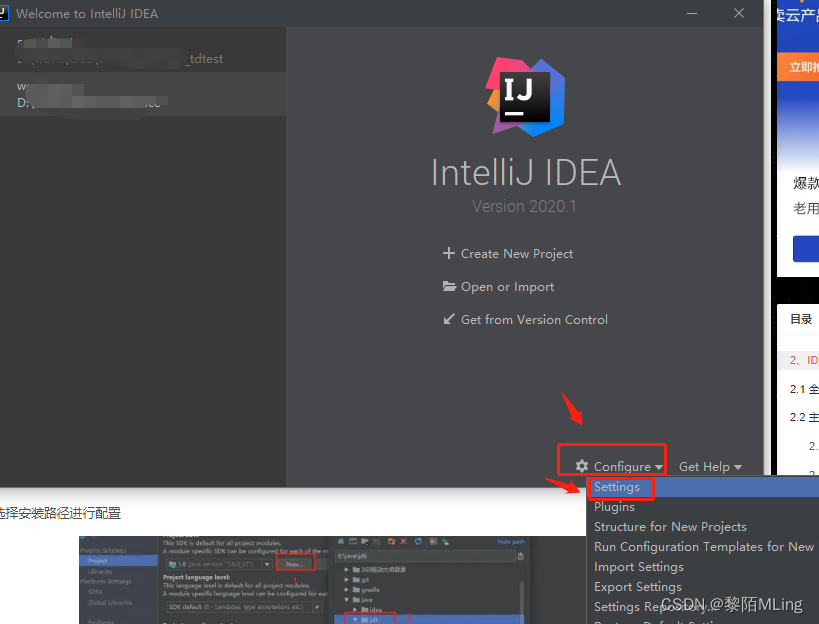
在欢迎页进行的Settings是对全局配置进行设置。而在项目中setting为当前项目的设置。一般建议全局配置。
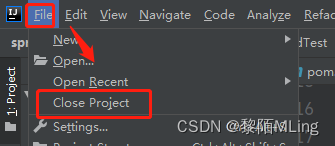
如果已经自己创建过工程了,界面不在欢迎界面,可以安装如下操作进入欢迎页面:
点击左上角的file->close project,
依次关闭所有打开的工程将会进入欢迎页面
3.1 进入设置界面
【1】全局设置入口Configure的下三角选择后,点击settings:
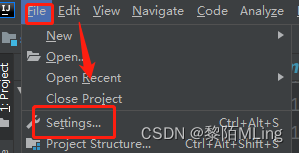
【2】单个工程设置入口:工程打开界面左上角file->settings
3.2 maven配置
- 打开设置找到Maven,设置Maven主路径:
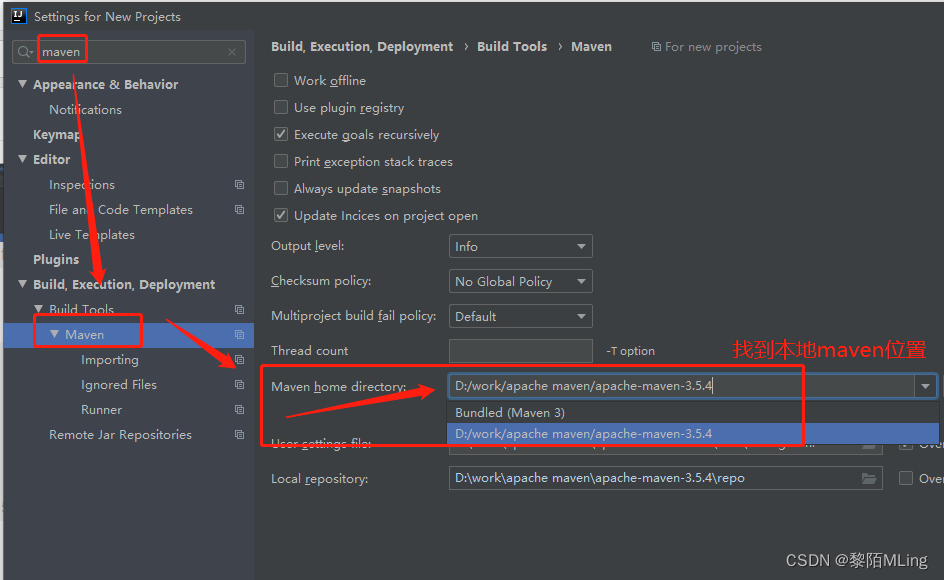
- 配置用户设置文件、本地仓库的地库:
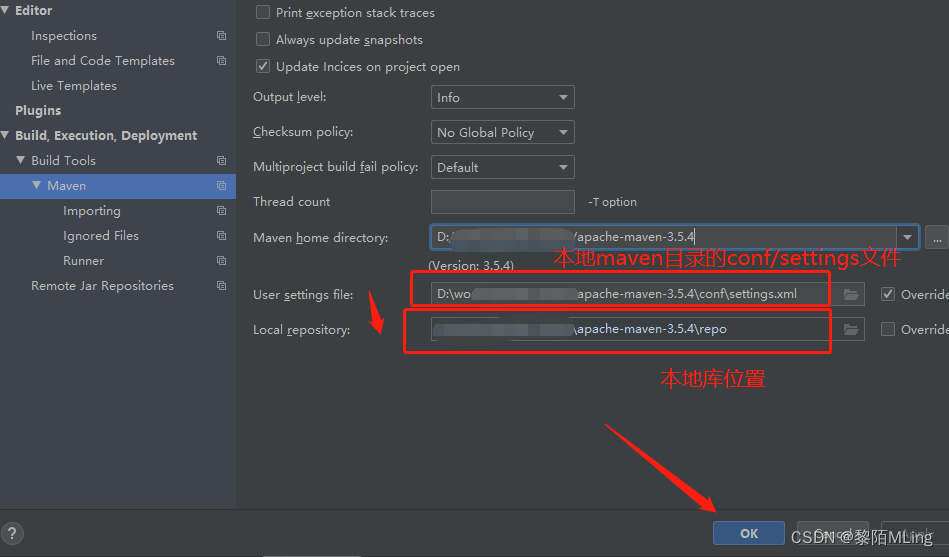
- 配置runner信息:
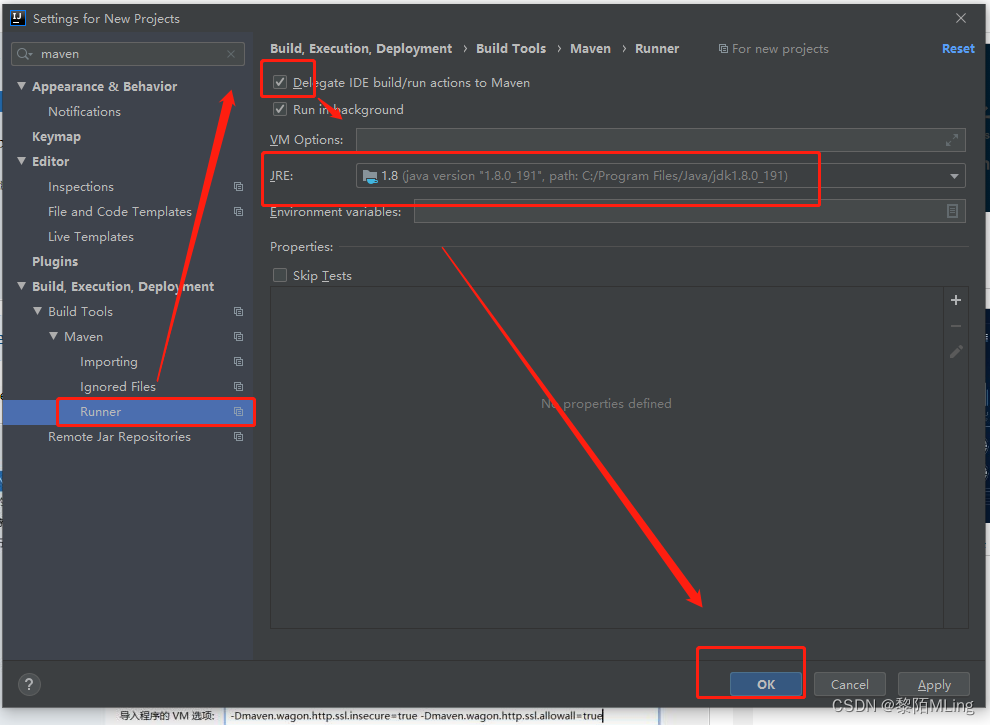
设置好后应用保存即可。
4、IDEA+maven创建工程示例
参考链接: IDEA+maven+Springboot工程创建超详细过程示例
本文来自互联网用户投稿,文章观点仅代表作者本人,不代表本站立场,不承担相关法律责任。如若转载,请注明出处。 如若内容造成侵权/违法违规/事实不符,请点击【内容举报】进行投诉反馈!