GPIO的引脚控制(树莓派篇)
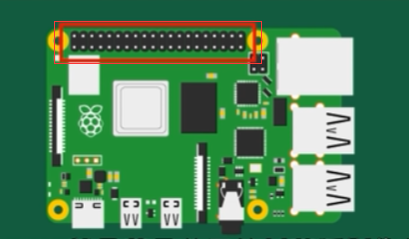
40个pin引脚,放大如下所示
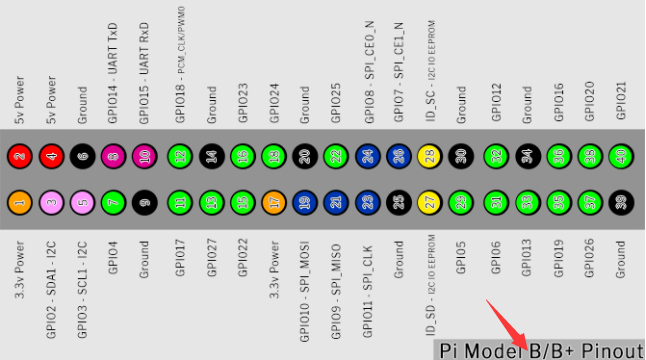
1、引脚的分类
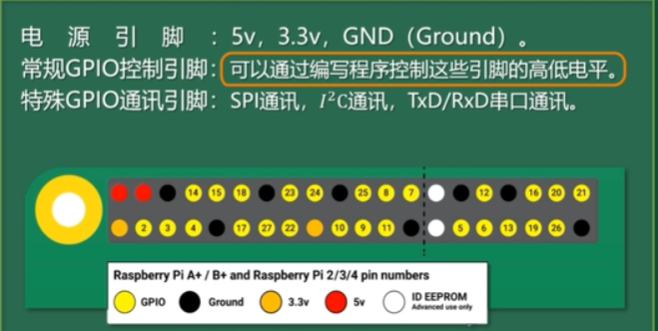
- 电源引脚
- gpio控制引脚
- gpio通讯引脚
2、控制引脚编程时候的三种编码方式
-
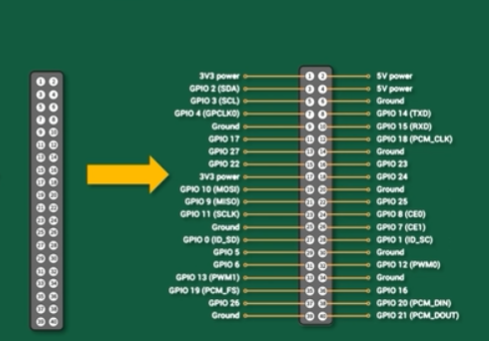
板载编码(GPIO引脚号码)
主要是按照主板上引脚排针的编号
-
BCM编码(python)
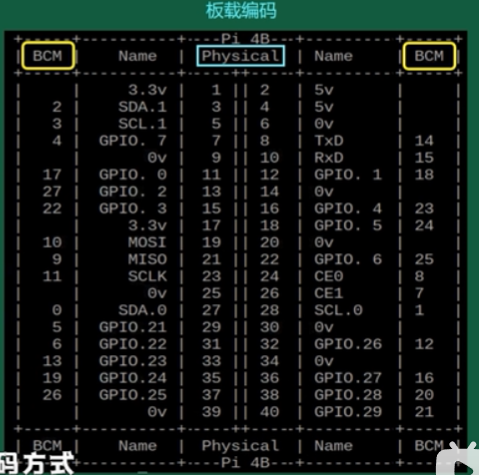
-
WiringPi编码(C/C++)
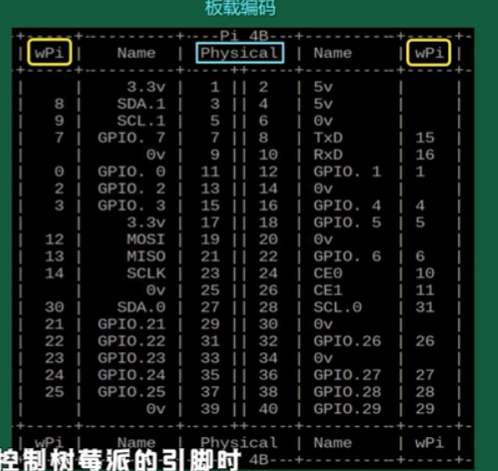
我们可以在树莓派的终端使用操作命令行的方式就行查看你自己的办卡信息。
1、查看编码方式
pinoput
2、查看全部的编码
gpio readall
3、例子1,GPIO控制引脚点亮led灯
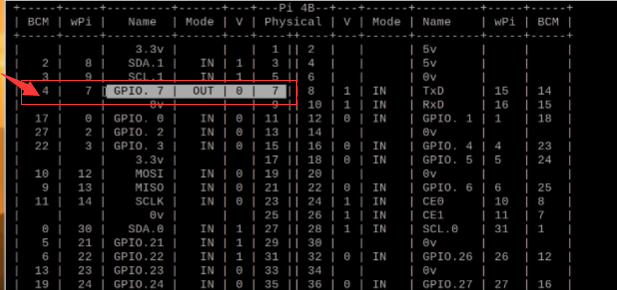
直接在树莓派的终端输入以下的 命令即可
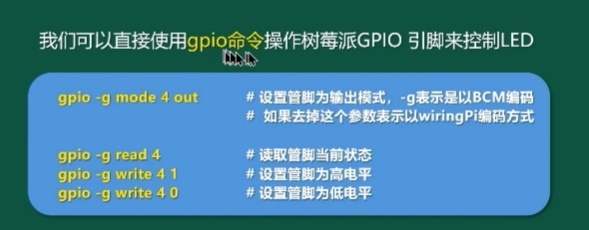
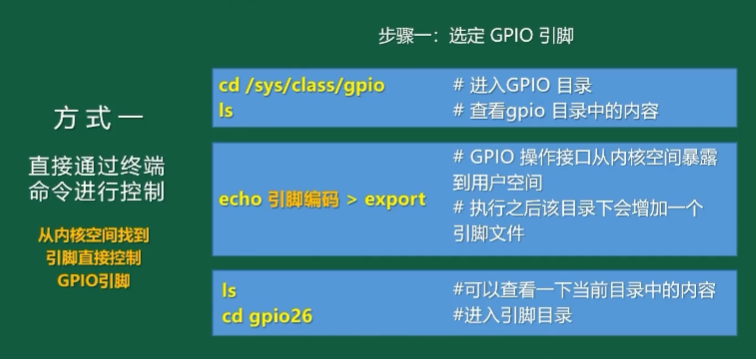
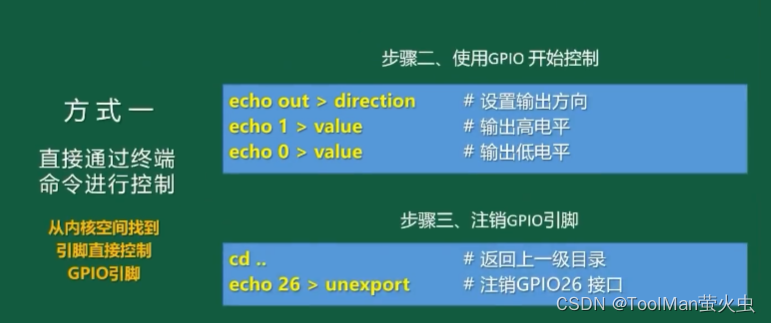
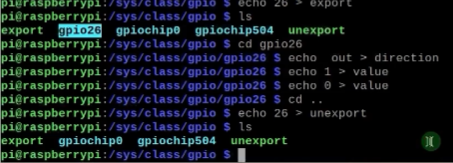
方式一 终端命令控制:

方式二 python:
- 在桌面建立一个python文件led.py,在nano编辑器输入下面的内容,保存(ctrl+s)且退出(xtrl+x)。
nano led.py
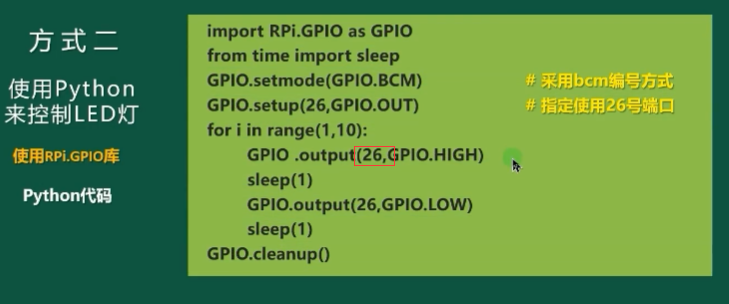
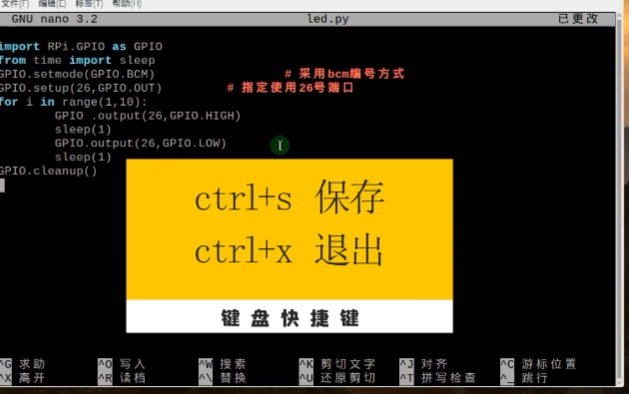
- 在终端命令里执行文件led.py
python3 led.py
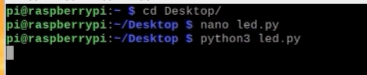
方式三 c语言:
同样使用nano编辑器,保存(ctrl+s)且退出(xtrl+x)。
nano led.c
写入以下的内容
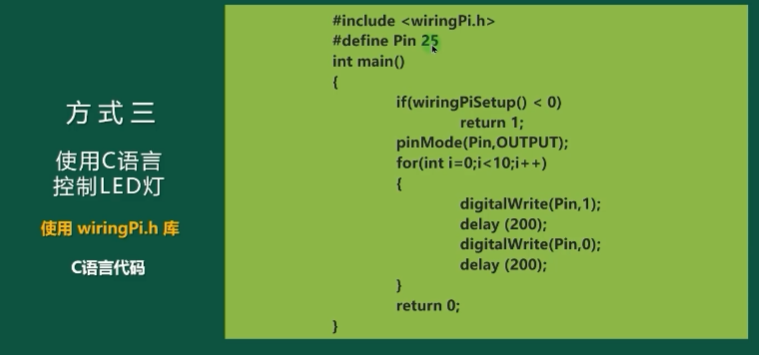
- 编译一下自己的文件led.c
gcc -o led led.c -lwiringPi - 执行编译好的文件led
sudo ./led
4、例子2,gpio通讯引脚(串口)点亮led灯
视频链接8:26开始看
参考链接:https://www.bilibili.com/video/BV16U4y1879Q?p=11
参考链接:https://www.bilibili.com/video/BV16U4y1879Q?p=12
参考链接:http://www.elecfans.com/d/1123183.html
本文来自互联网用户投稿,文章观点仅代表作者本人,不代表本站立场,不承担相关法律责任。如若转载,请注明出处。 如若内容造成侵权/违法违规/事实不符,请点击【内容举报】进行投诉反馈!