Linux安装及密码破解
Linux安装
1.进入VM点击创建新的虚拟机,并选择自定义。
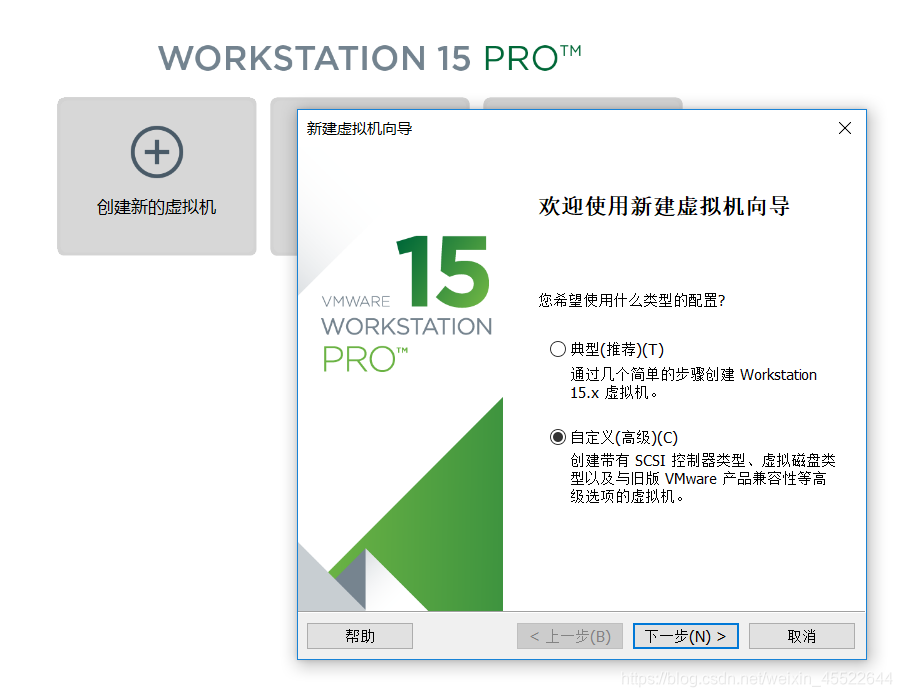
2.兼容性为设置所默认的,不用更改,直接下一步
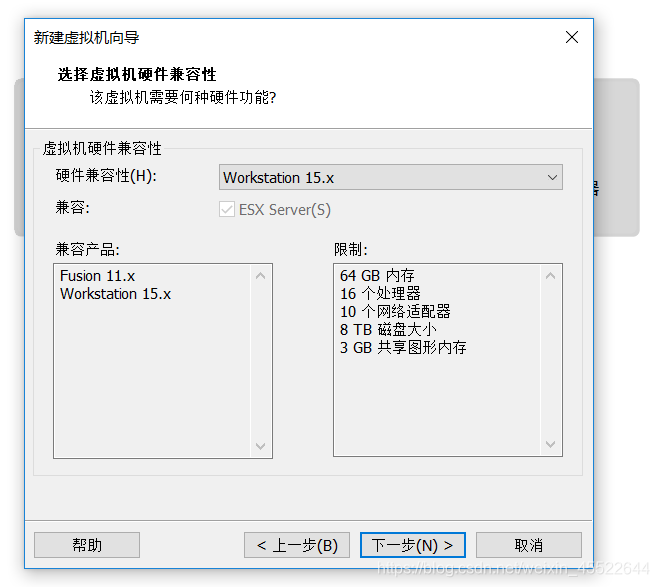
3.操作系统选择稍后安装
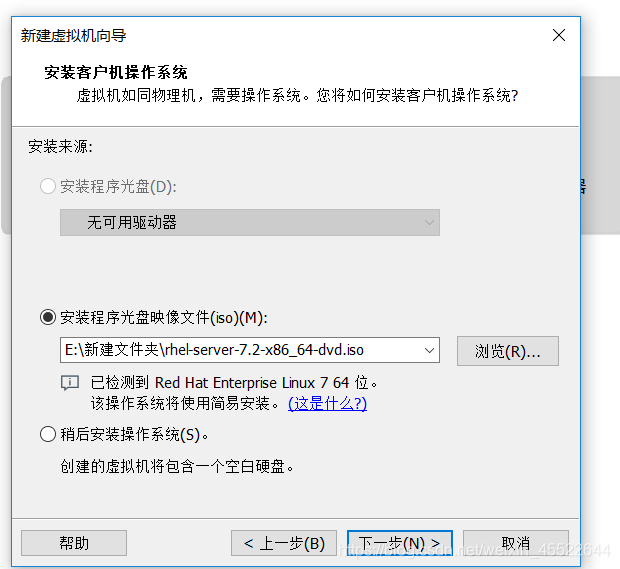
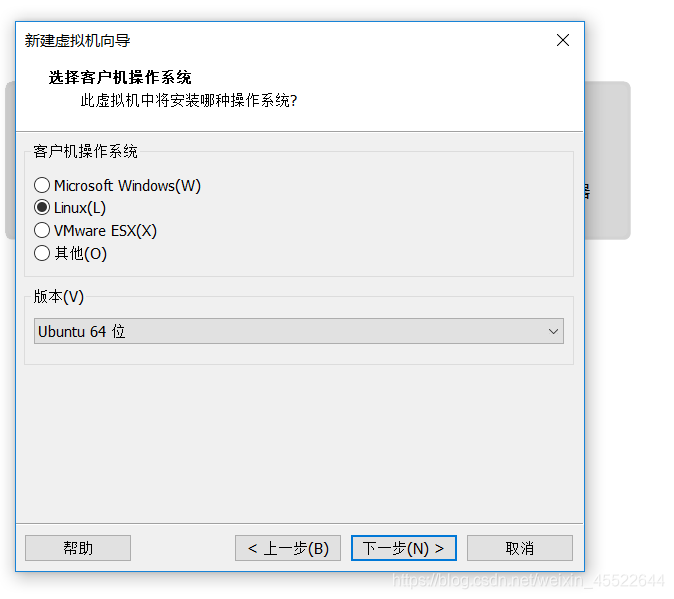
4.选择操作系统为linux,下方选择为Linux 7
5.为虚拟机命名,命名为什么都可以
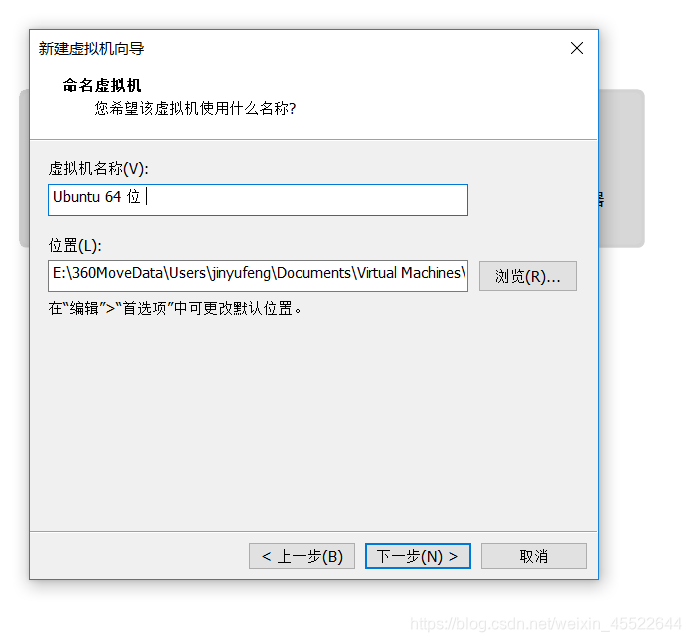
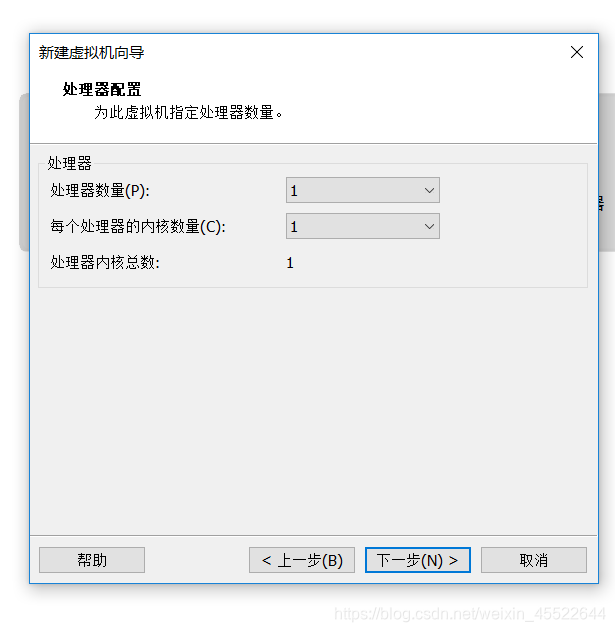
6.数量可以不用配置,直接下一步
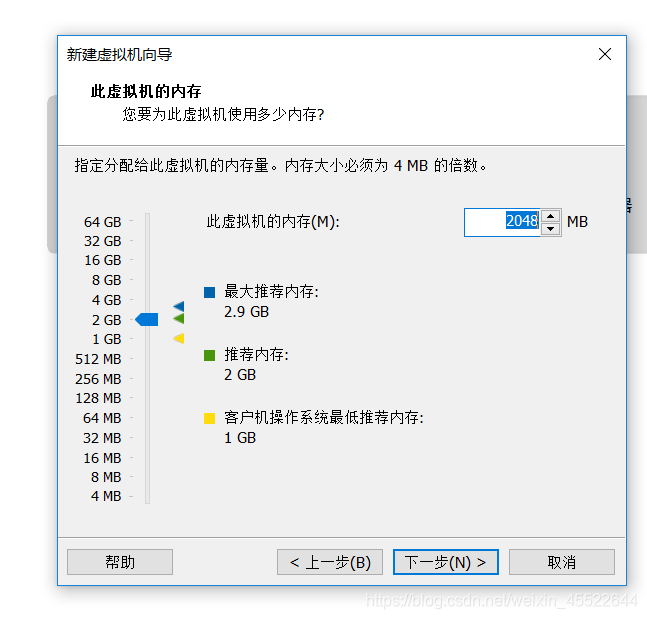
7.选择虚拟机内存,一般为你内存的一半,这里是2G
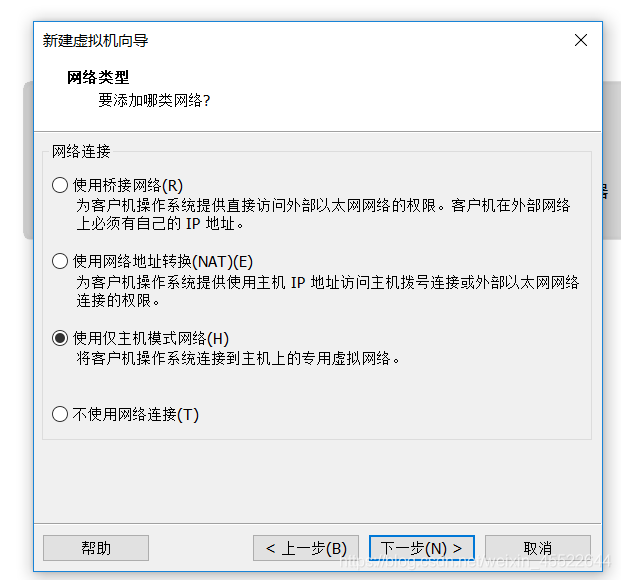
8.网络类型为仅主机
9.选用推荐
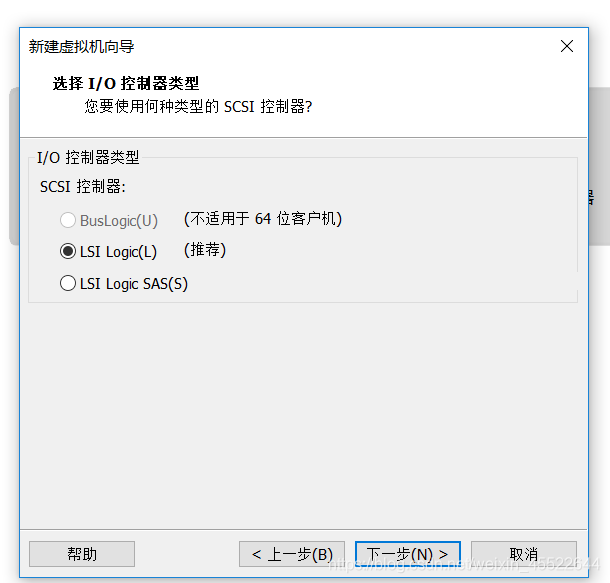
10.选用推荐
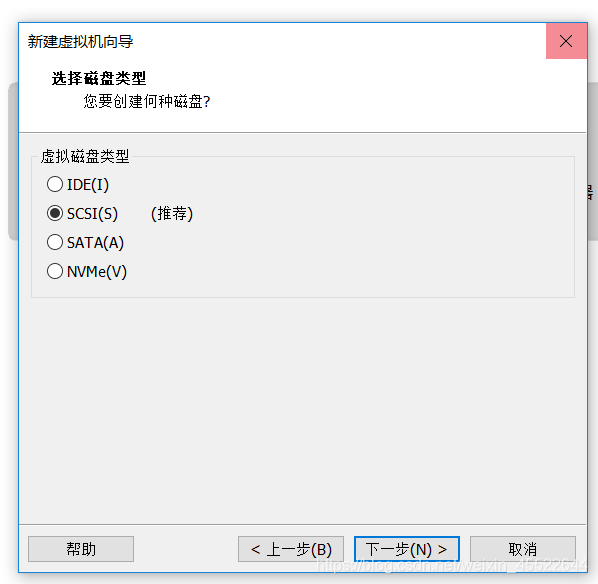
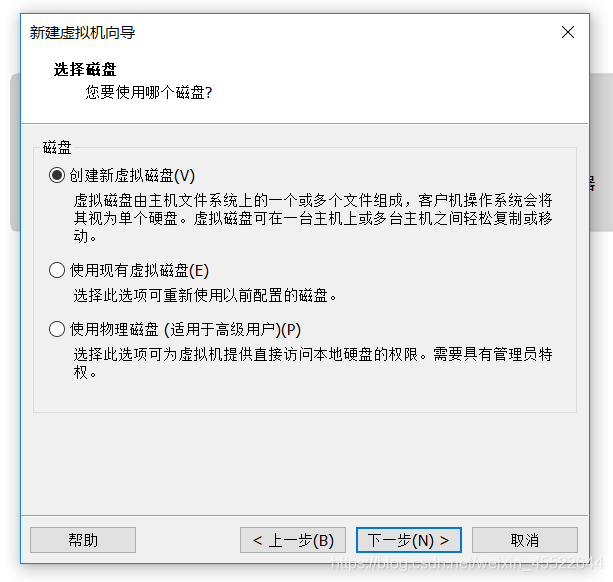
11.创建虚拟磁盘
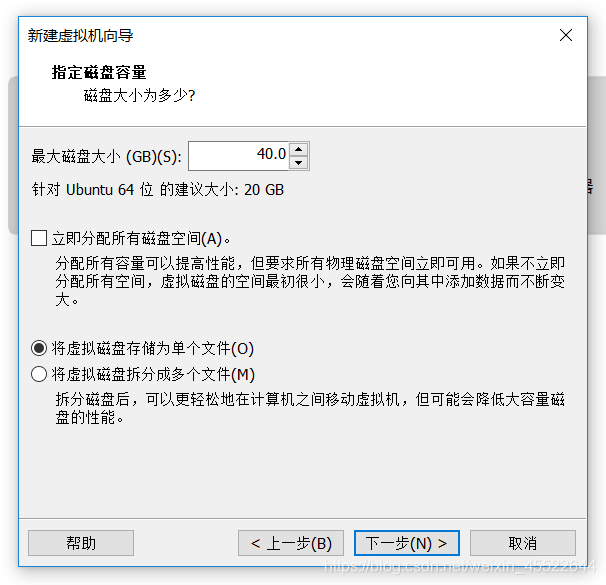
12.磁盘大小,一般选为40G,储存为单个文件,方便操作
13.按照推荐,下一步
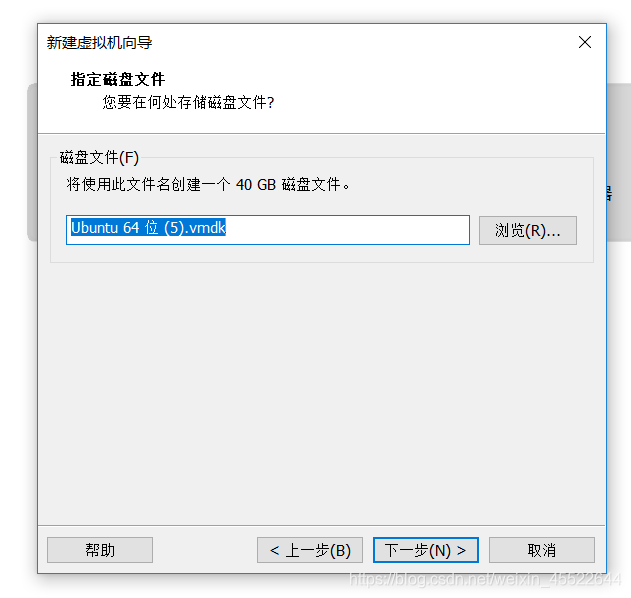
14.完成,
15.开启虚拟机
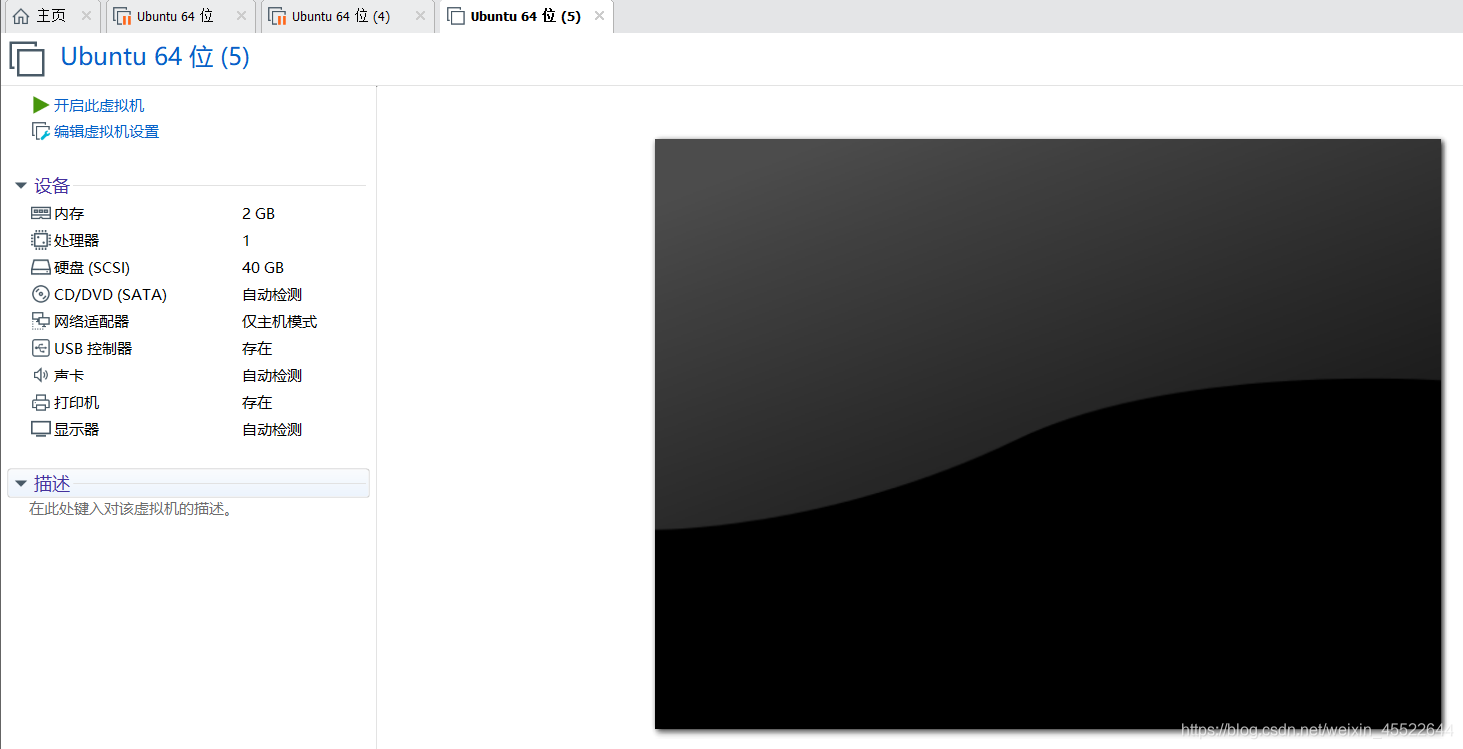
16.等待开机
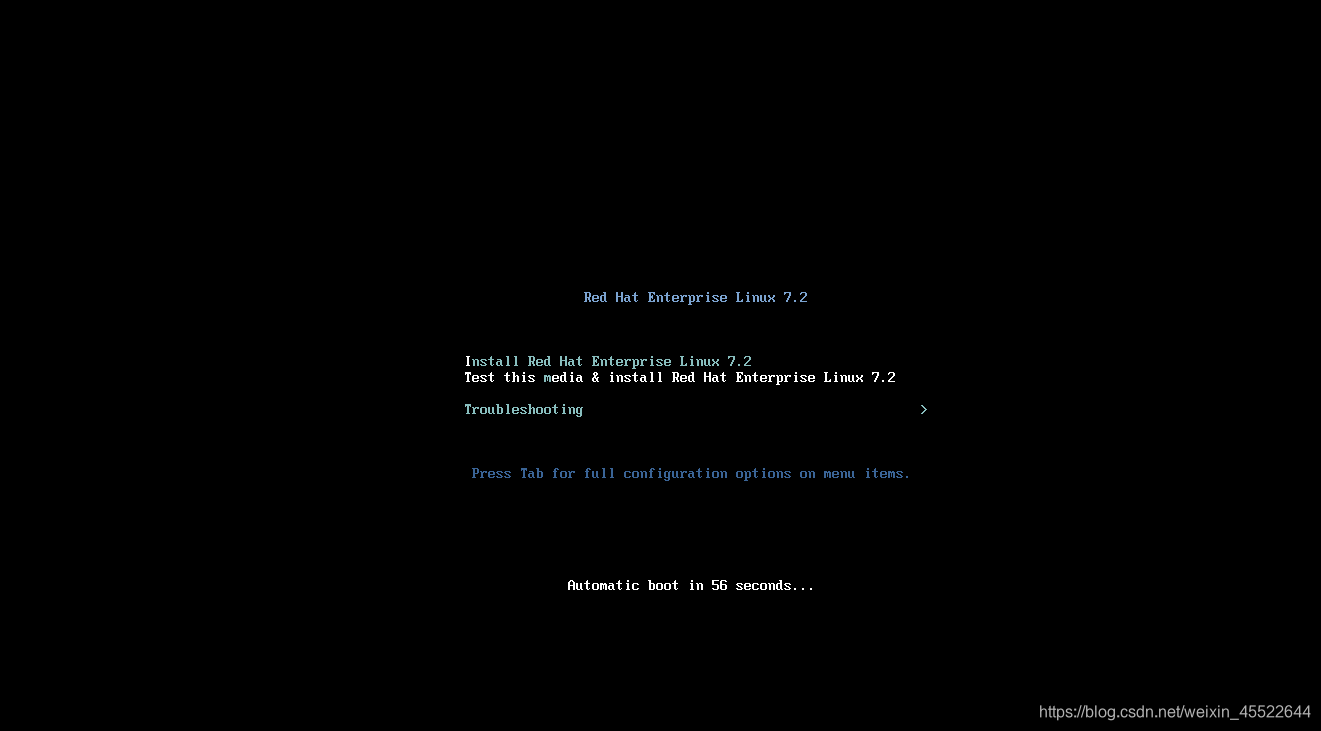
17.下方显示加载
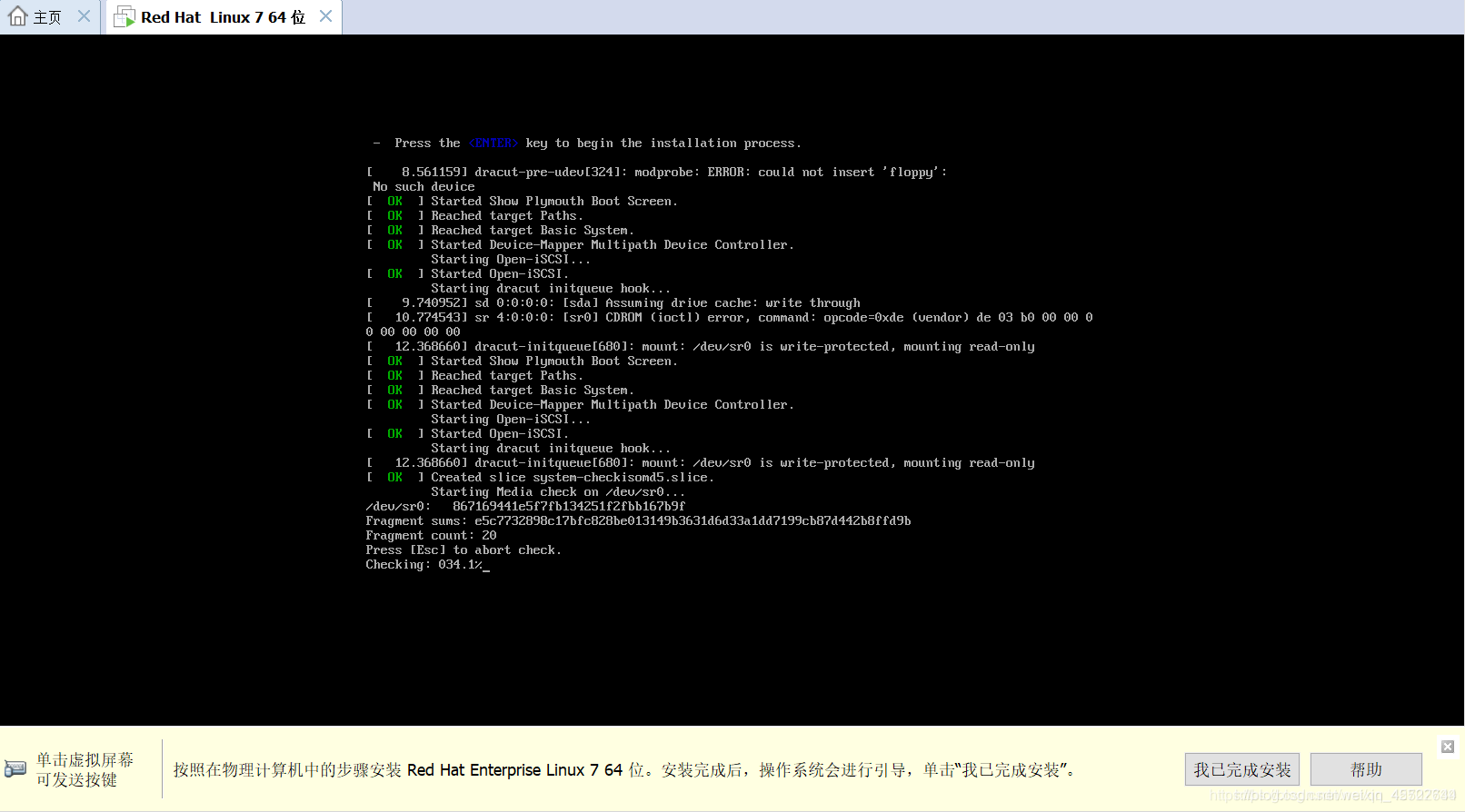
18.time时区选择
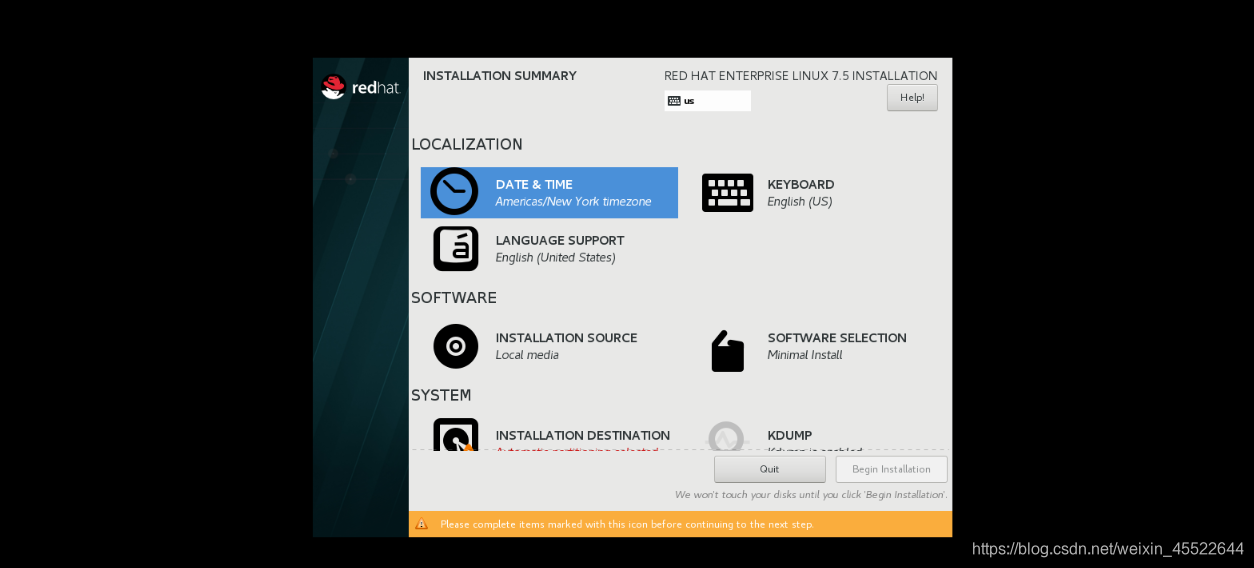
19.选择为上海,然后done
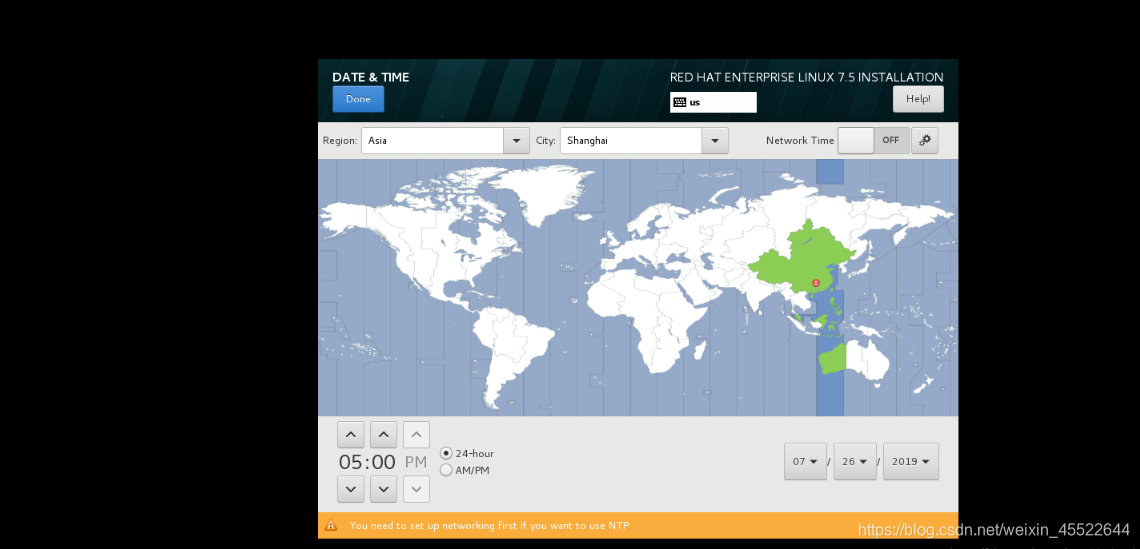
20.进入software selection
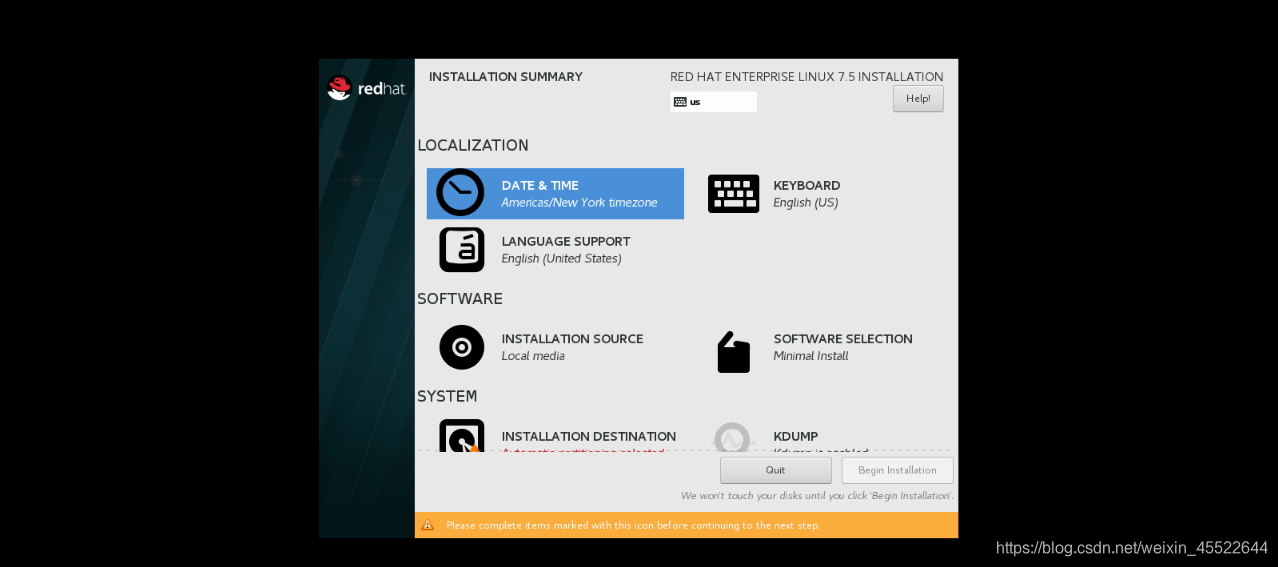
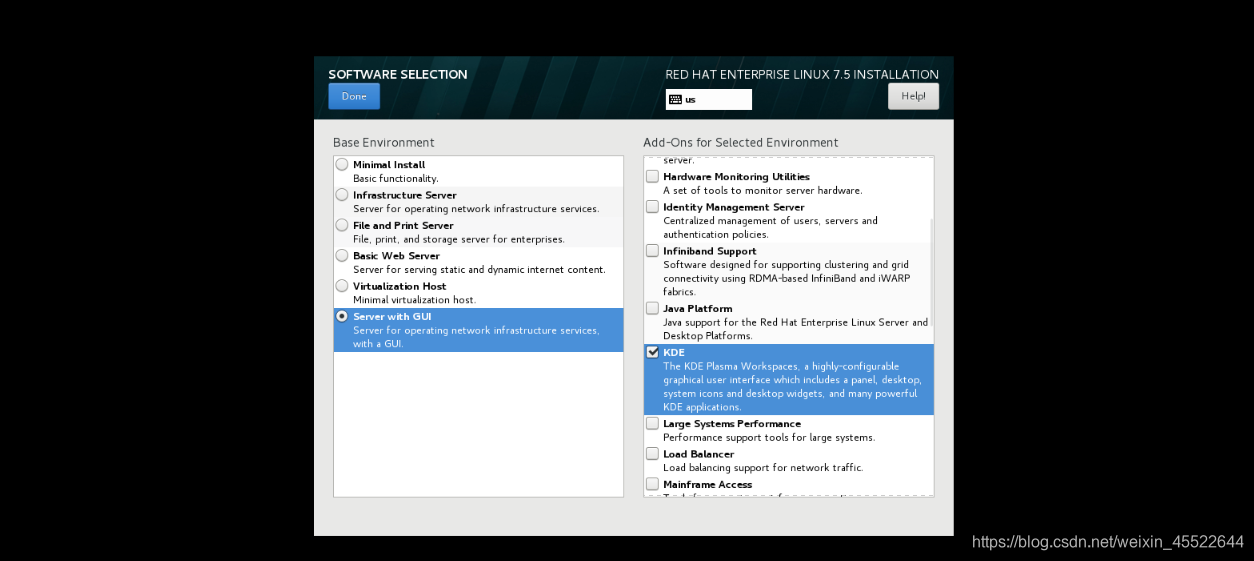
21.设置为如图所示,done
22.在进入system第一个
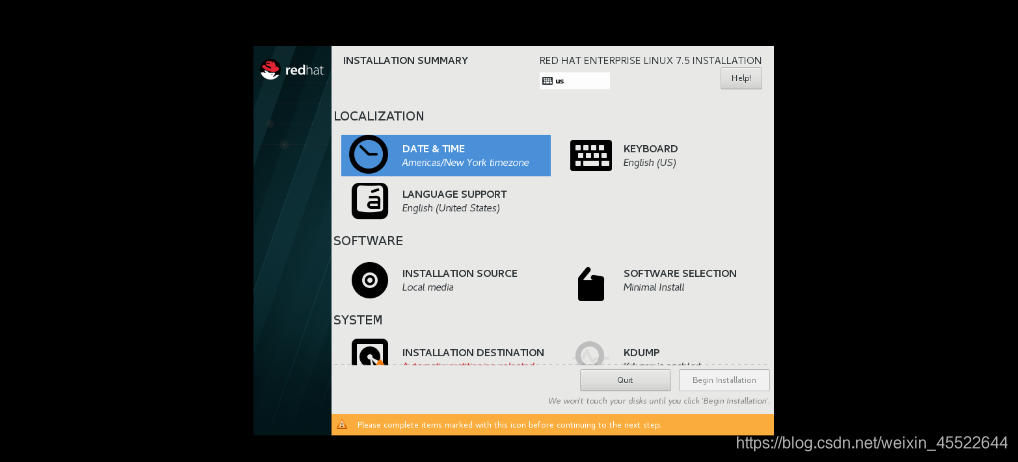
23.点一下done就可以了,
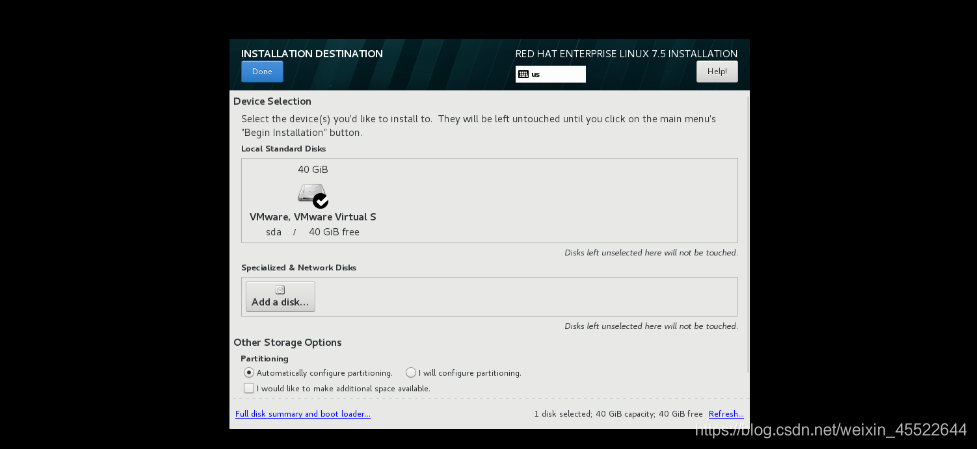
24.进入安装界面,这个时间比较漫长
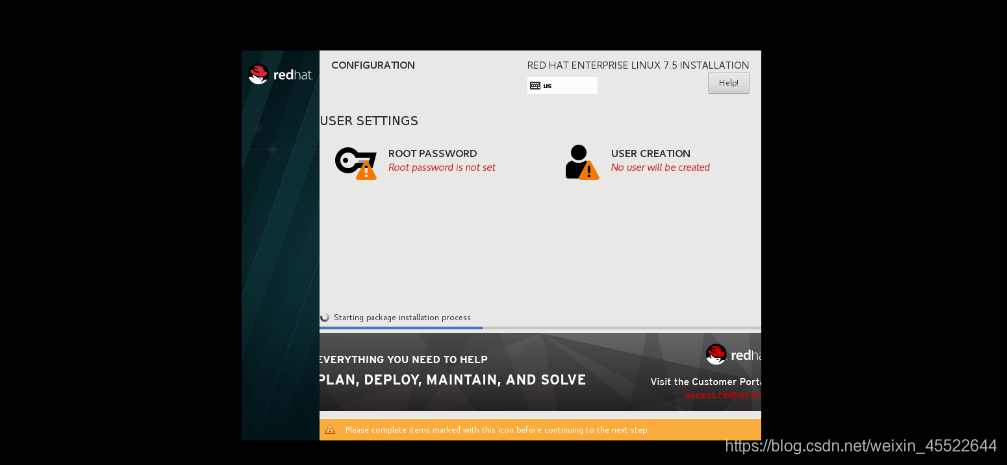
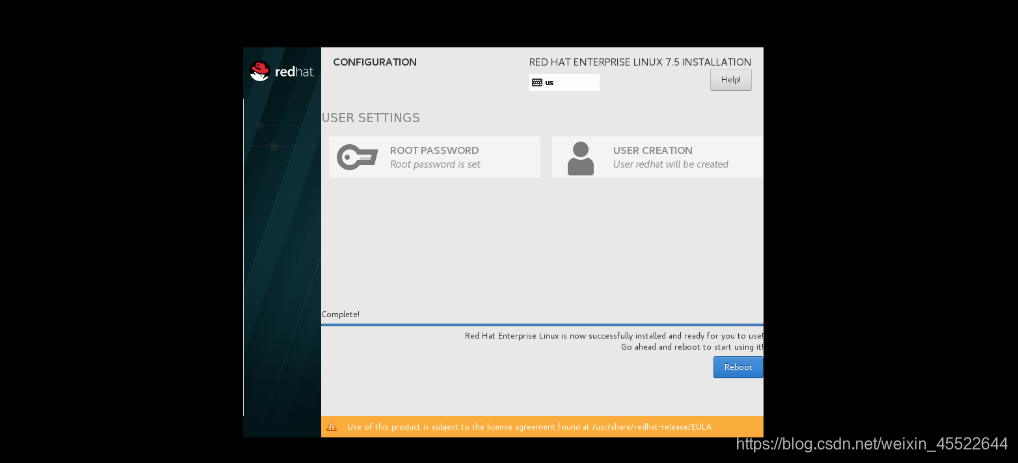
25.此时设置root权限和用户
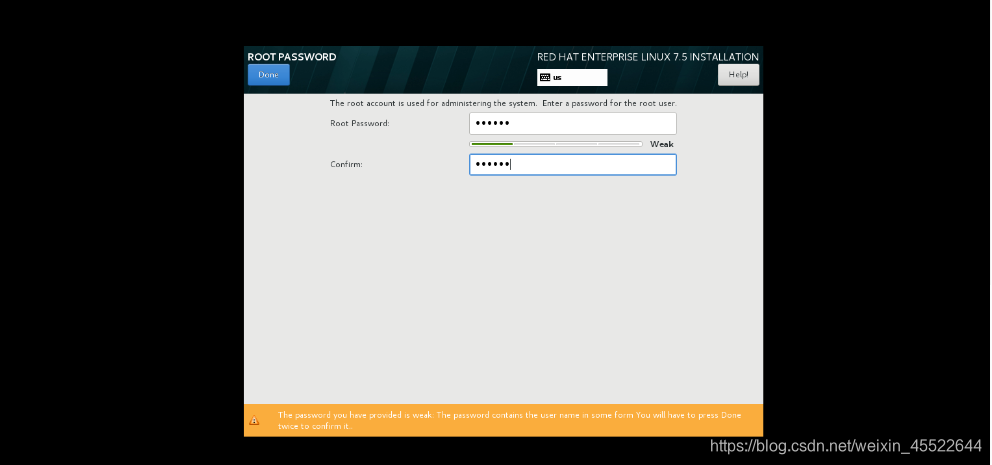
26.root如图,需要两次done,两次密码确认
28.安装好了如图所示
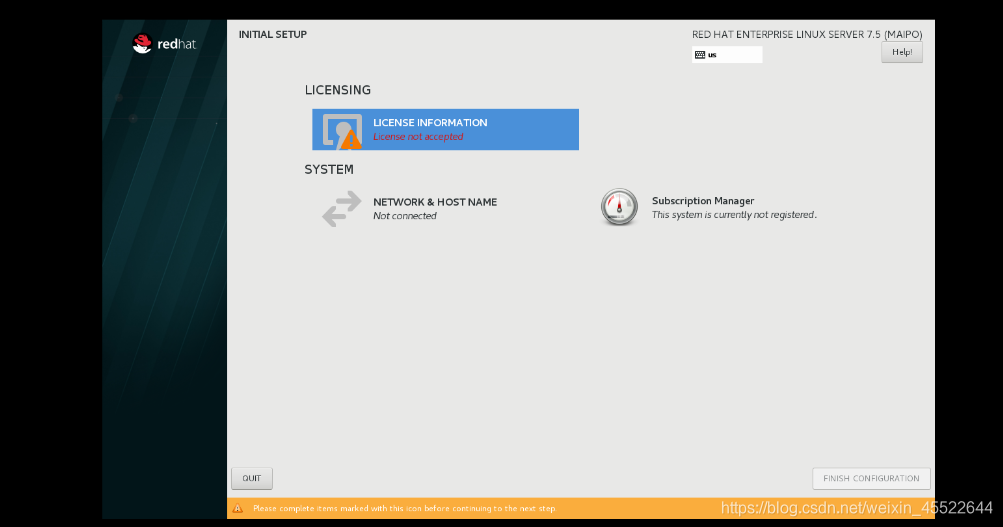
29.用户协议,第一个
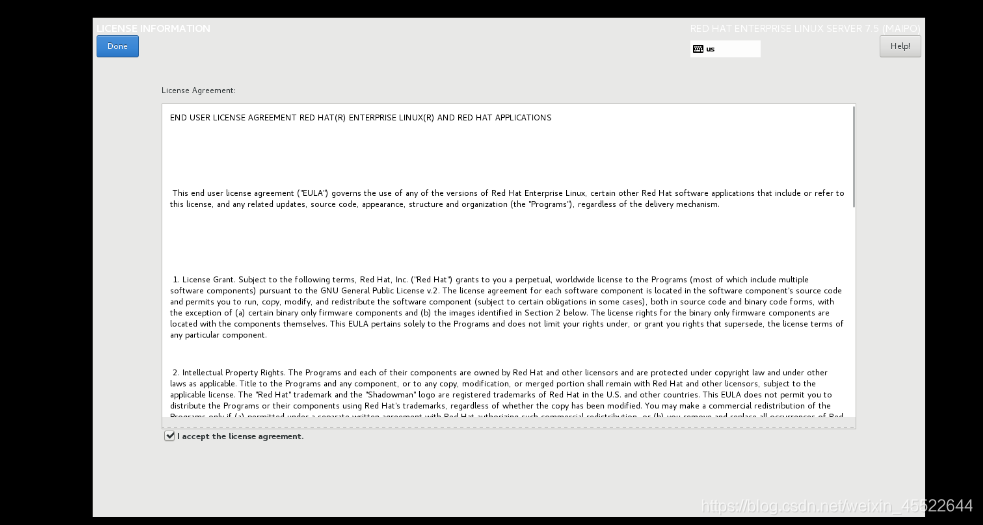
30.同意
31.进入用户登陆界面
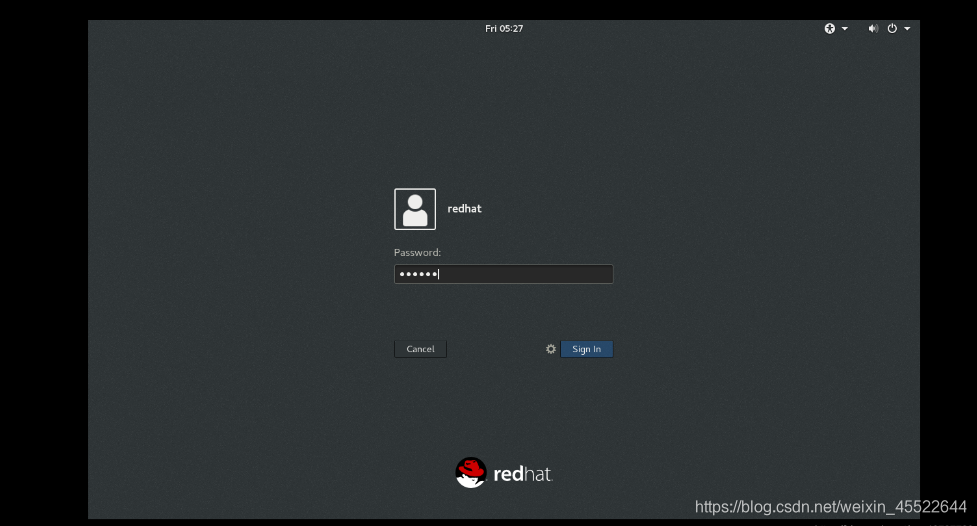
32.登陆完成,此时就创建完成了
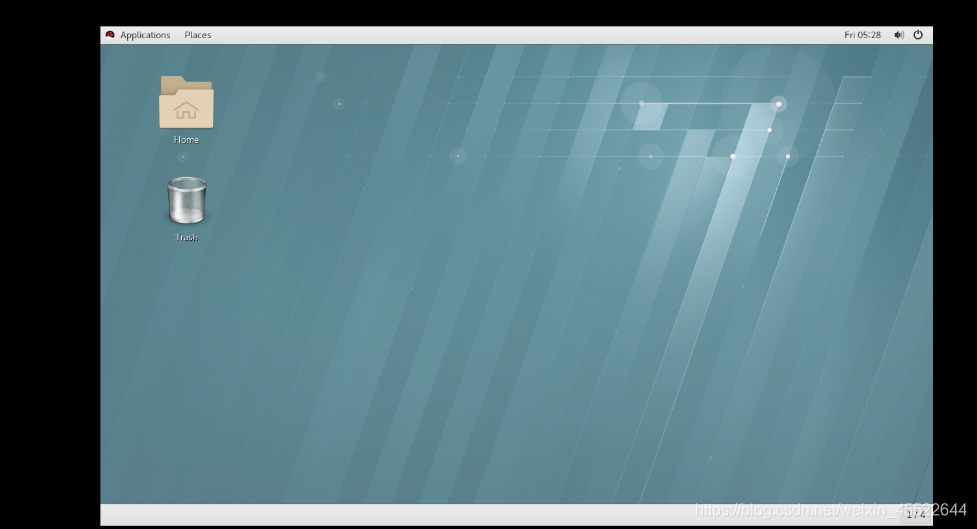
破解步骤及指令
1.重启 reboot     按 e 进入救援系统
2.linux16    输入rd.break          以rd.break的方法重置密码
ctrl+X继续进行操作。
3.mount -o remount,rw /sysroot     重新挂载根 给/sysroot读写权限
给根系统一个读写权限(现在只有读权限)。
4.chroot /sysroot                  切换到真实的根下面
5.passwd root                      修改密码(可以直接修改密码也可以删除密码。)两次输入密码
6.touch /.autorelabel              创建一个标签文件
现在是在非正常的救援模式下,所以系统需要给你一个认可,
这个标签就是告诉系统我是好人 别开枪。创建好之后就让他带
着标签和新密码去启动。
7.exit                             退出,让系统进行修改密码
8.exit
上面呢是破解密码的八个步骤,下面我们来详细解释一下:
1、首先呢是开启rhcsa或者是重启,然后选第一个白条,按e进入救援系统
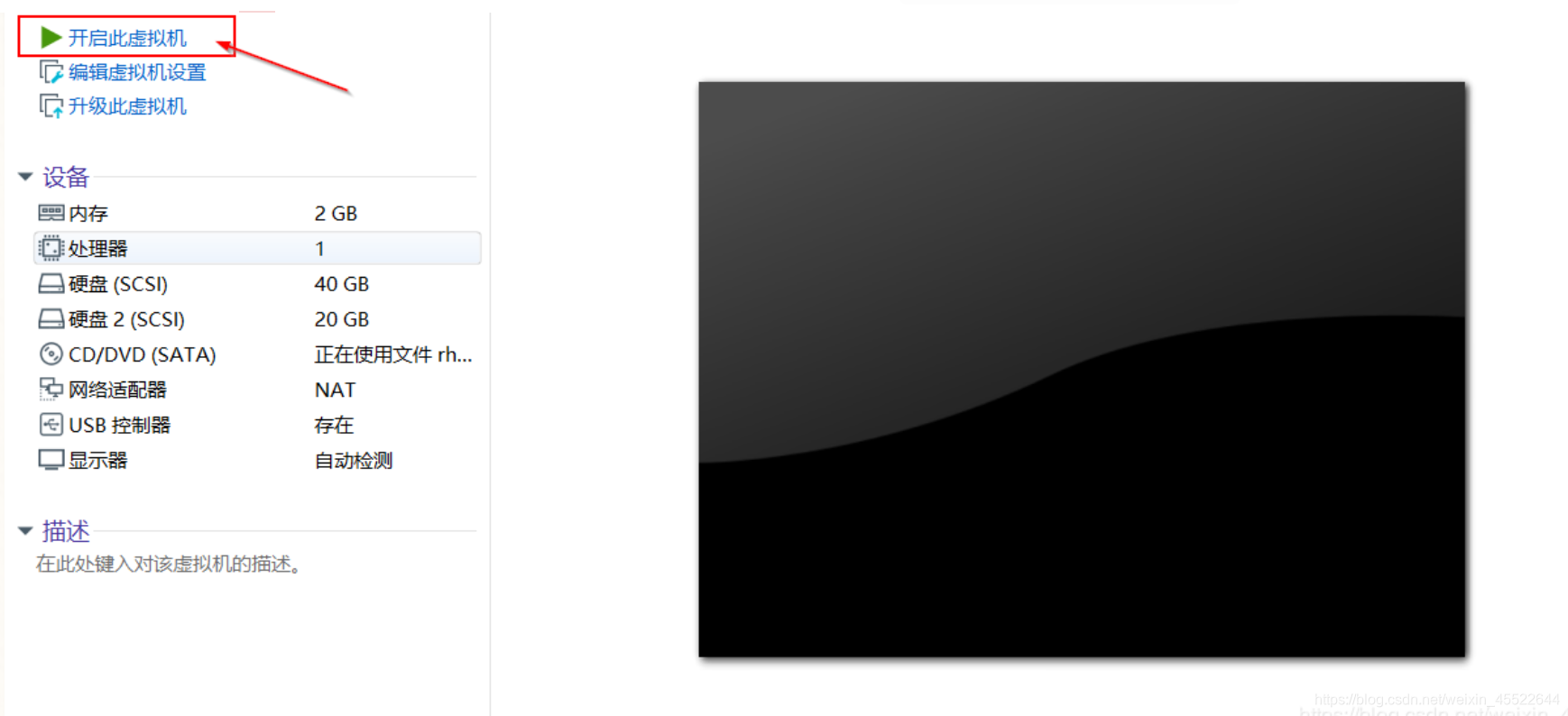
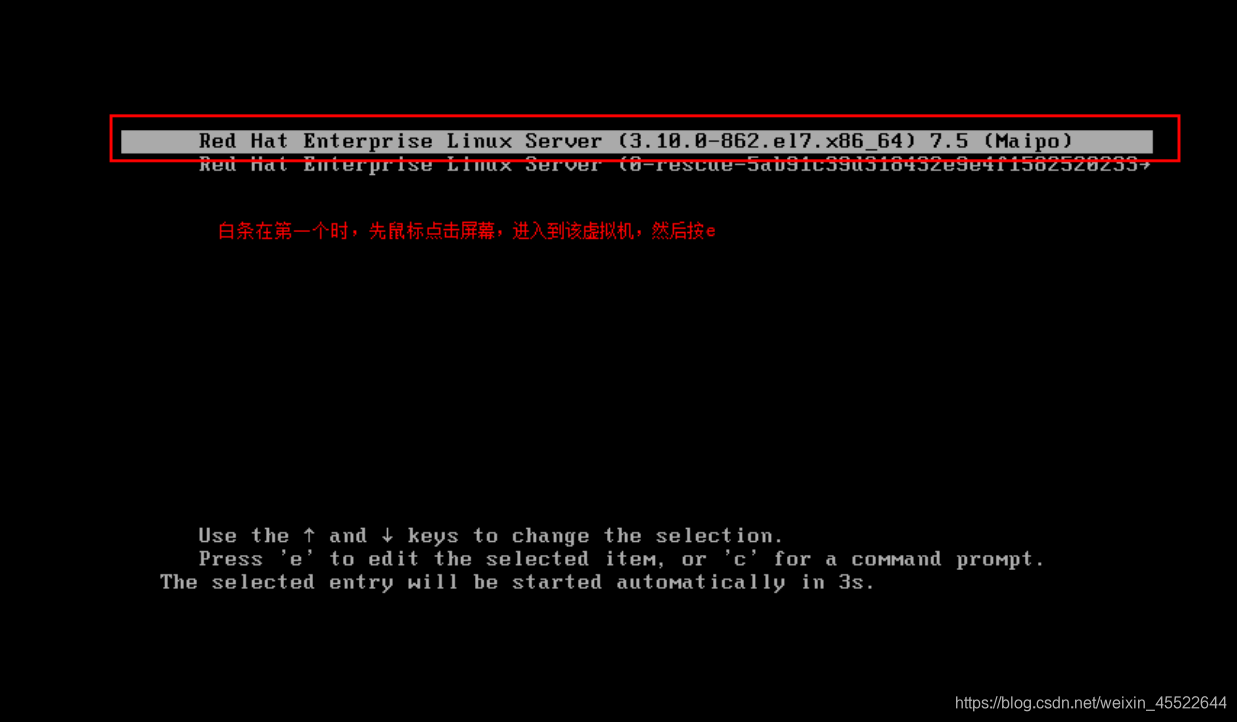
2、按e会进入到下图所示的界面。然后使用方向键控制光标动到linux16的末端UTF-8的后面,输入空格+rd.break,然后按ctrl+x,启动。
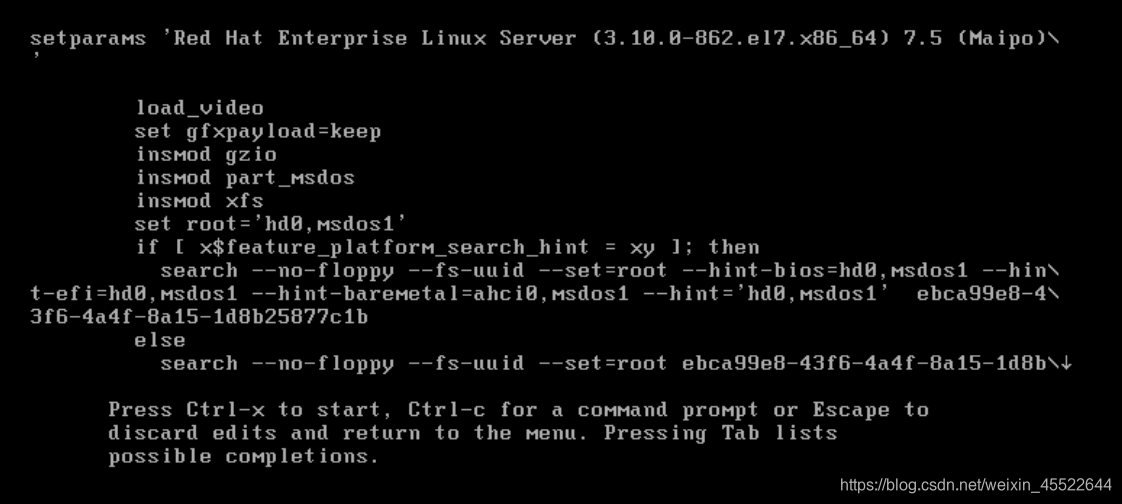
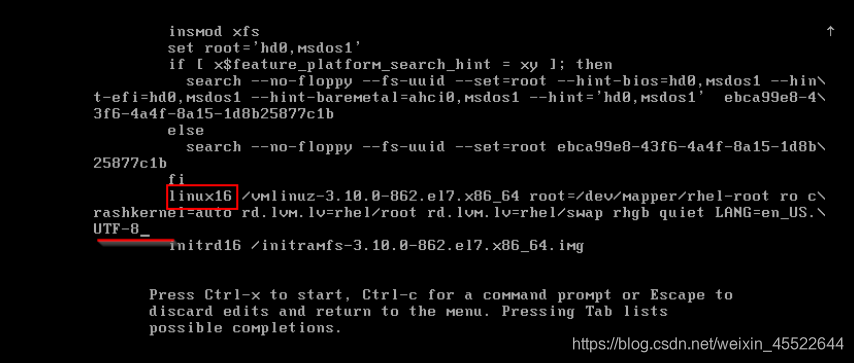
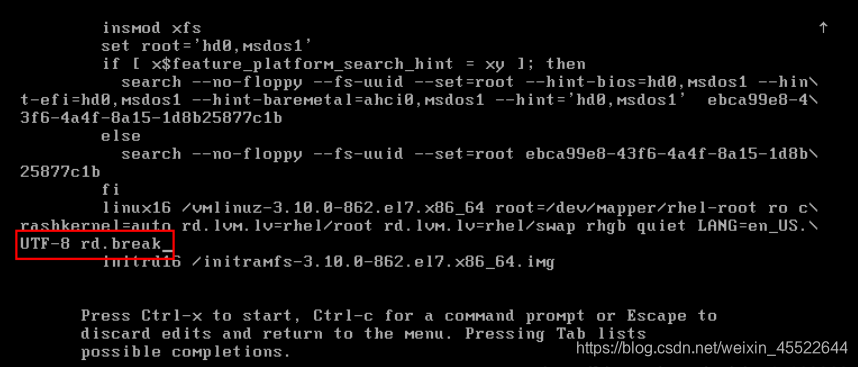
3、在上图输入rd.break,然后按ctrl+x,稍等一下就会进入到如下界面
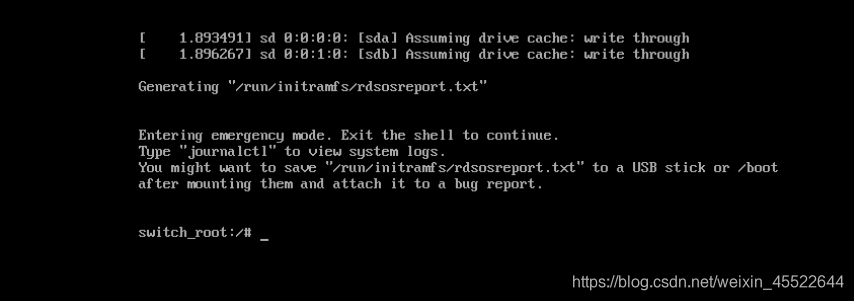
然后输入下面俩条指令(记得每一个/前面都会有空格)
switch_root:/# mount -o remount,rw /sysroot  //挂载正常的操作系统sysroot。挂载为读写模式。
switch_root:/# chroot /sysroot  //切换到操作系统的环境里面去,由维护环境切换到操作系统环境。
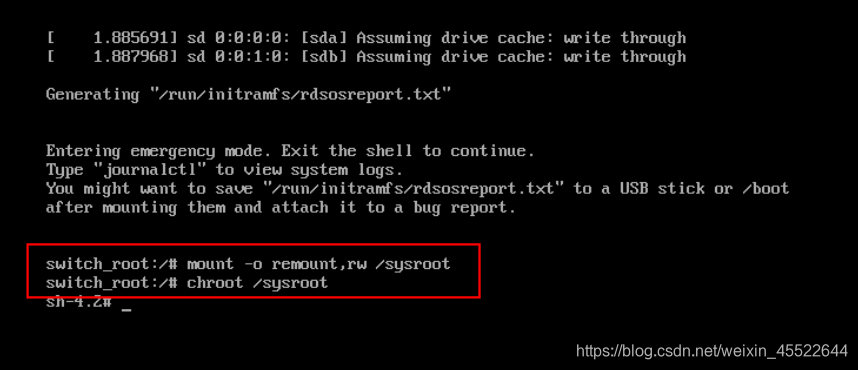
4、修改密码,输入指令修改密码。然后根据提示输入俩次新密码,但是界面为了安全不会显示你输入的密码。
sh-4.2# passwd root //改密码
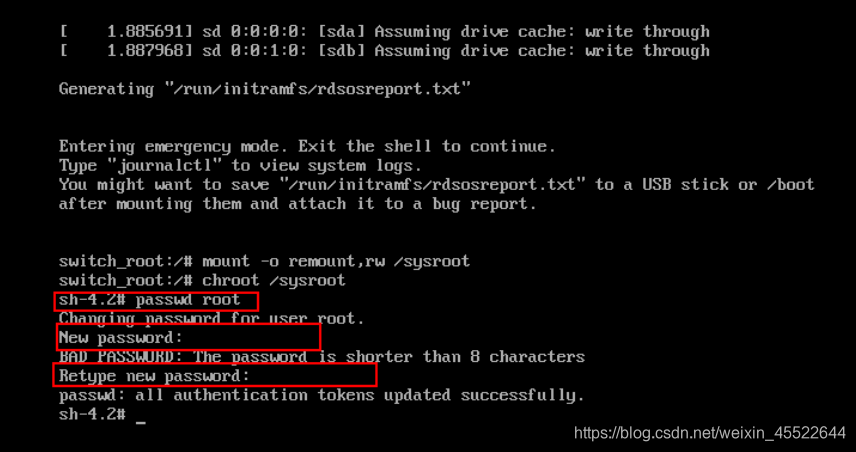
5、然后继续输入下面的指令,创建一个.开头的隐藏文件。touch就是创建一个文件。然后俩次退出,等待虚拟机自动启动便可。此时密码已经修改完毕。
//创建文件,当系统读取到这个文件就知道系统被更改,操作系统就会去校验我们系统文件的完整性。
sh-4.2# touch /.autorelabel
sh-4.2# exit
switch_root:/# exit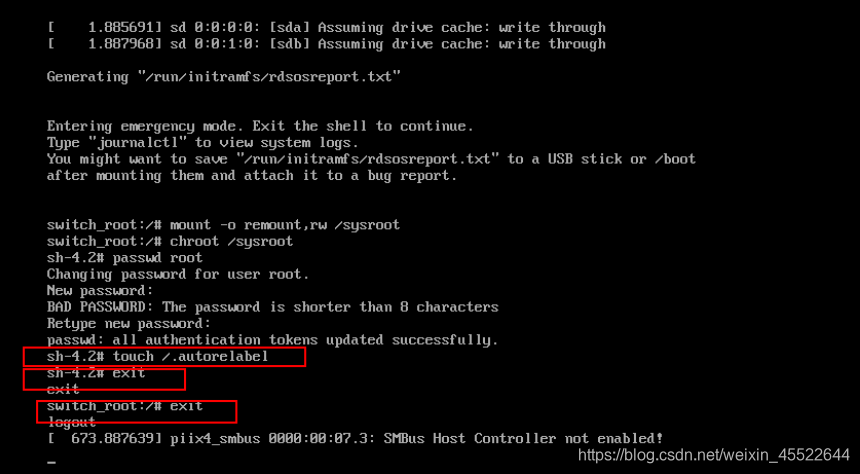
本文来自互联网用户投稿,文章观点仅代表作者本人,不代表本站立场,不承担相关法律责任。如若转载,请注明出处。 如若内容造成侵权/违法违规/事实不符,请点击【内容举报】进行投诉反馈!