windows server 2012 FTP 服务器 / 创建服务器
@time    2019-07-05
@author Ruo_Xiao1、打开服务器管理器。
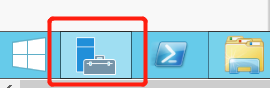
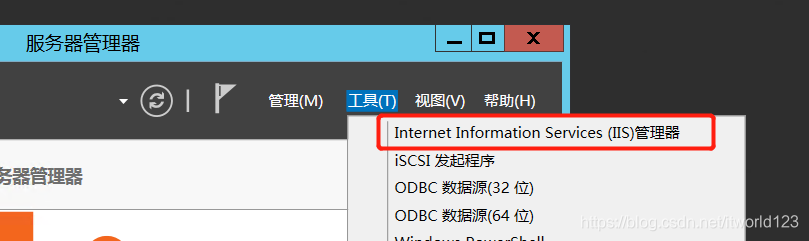
2、选择服务器管理器右上角的 “工具” ,“Internet Information Services(IIS)管理器”。
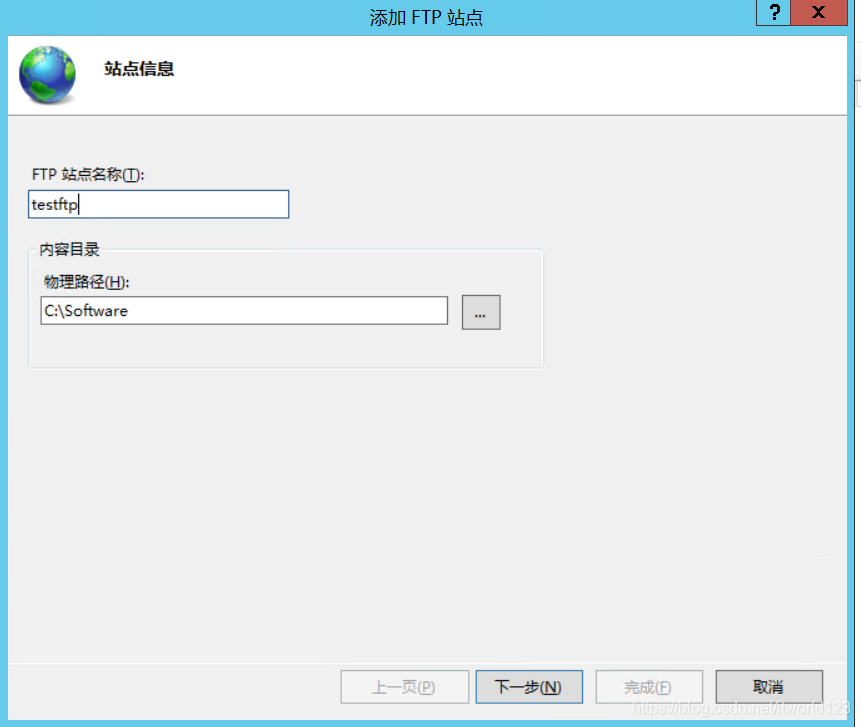
3、打开之后找到左边列表“起始页”,“网站”。右击“网站”,选择“添加FTP站点”。在弹出来的窗口中填入 “FTP站点名称” 和 “物理路径”,这里的路径就是该FTP站点的主目录,仅仅能够访问的目录。注意,该目录不能为网络共享盘。如果非得用FTP服务器访问主机的网络共享盘,后续我会补充方法。
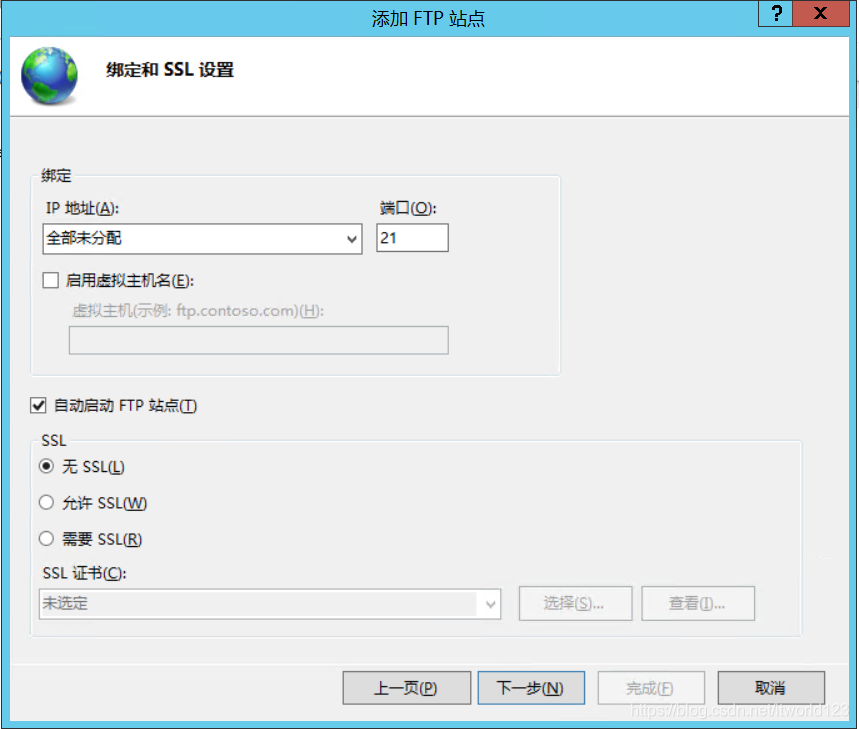
4、下一步之后,选择该FTP的IP地址、端口号以及是否使用ssl。按照下图进行配置即可,这里需要强调的是,不分配IP地址时,该FTP的IP地址即为主机IP。
5、下一步之后,需要配置可以访问的用户以及权限。这里我的FTP服务器是局域网上的所有用户均可以访问的,并且只有读权限。

6、完成之后,在 “网站” 下面就有了 FTP 服务器,名为 testftp。
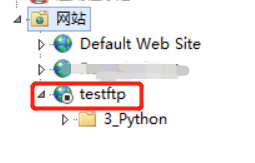
注意,若该主机之前已经创建了一个 FTP 服务器,并且占用了21的端口号,那么这个新创建的 FTP 服务器会停止,因为端口号不能被两个服务器同时占用。
7、现在 FTP 服务器创建成功了,那么用什么账号和密码登陆呢,这里就要提供授权了。
双击下图所示的图标 “FTP授权规则”。

8、在显示的界面空白处右击,选择 “添加允许规则”,弹出如下界面:

9、在 “指定的用户”中填入登陆该FTP的账户,该账户必须是该主机的账户之一,再选择该账户的权限。
确定之后,该FTP就可以正式使用了。
(SAW:Game Over!)
本文来自互联网用户投稿,文章观点仅代表作者本人,不代表本站立场,不承担相关法律责任。如若转载,请注明出处。 如若内容造成侵权/违法违规/事实不符,请点击【内容举报】进行投诉反馈!