eNSP | 静态路由配置实验
目录
目录
一、拓扑结构的搭建
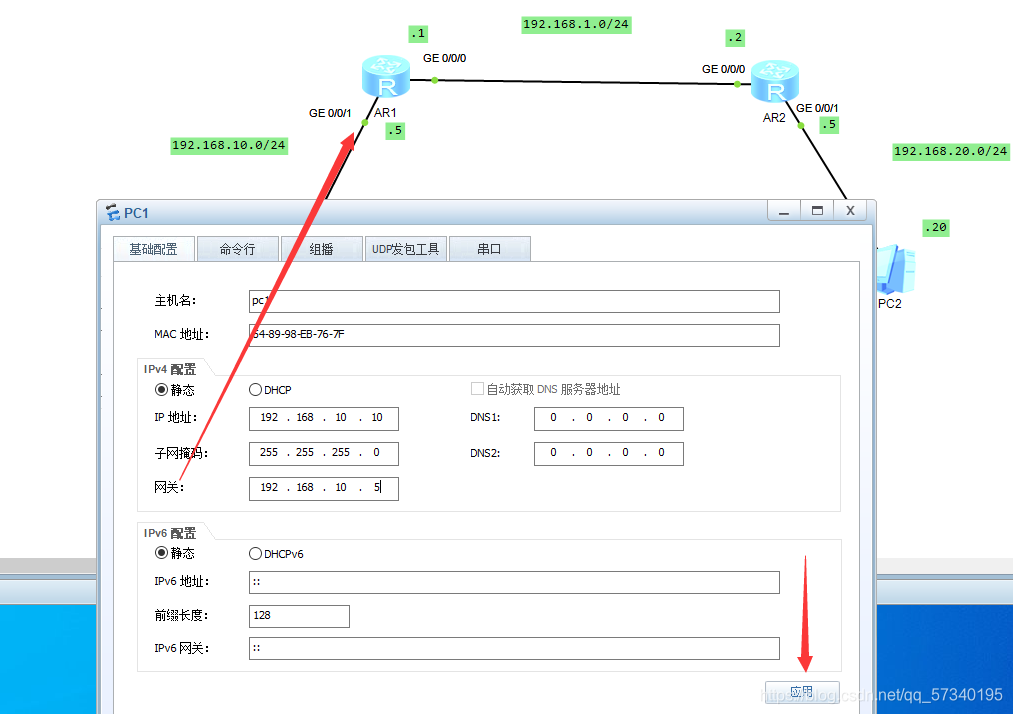
(一)PC1:IP如下图所示
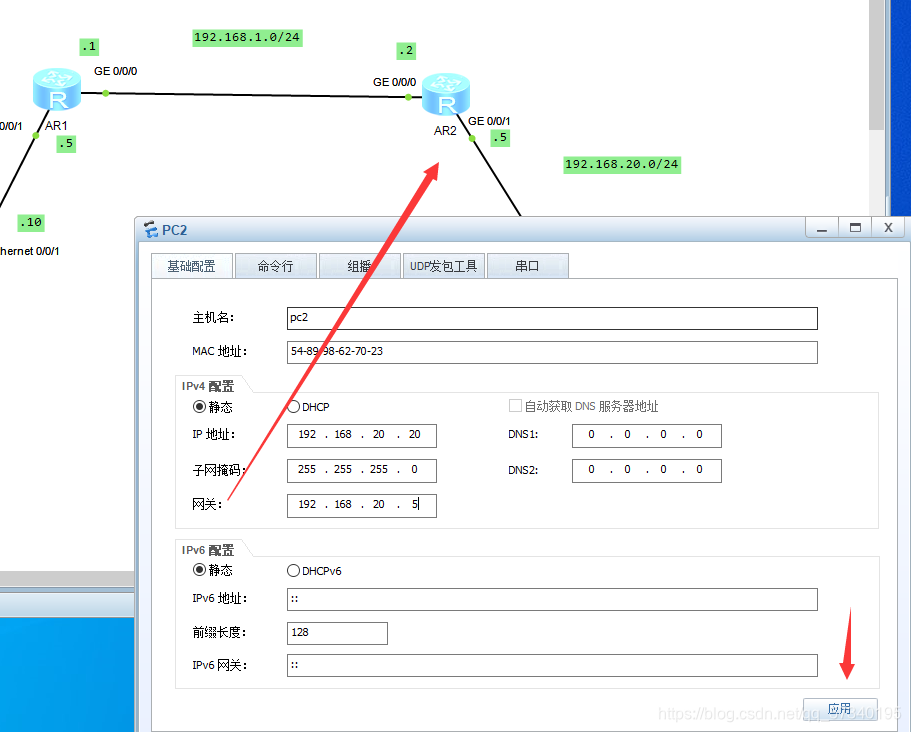
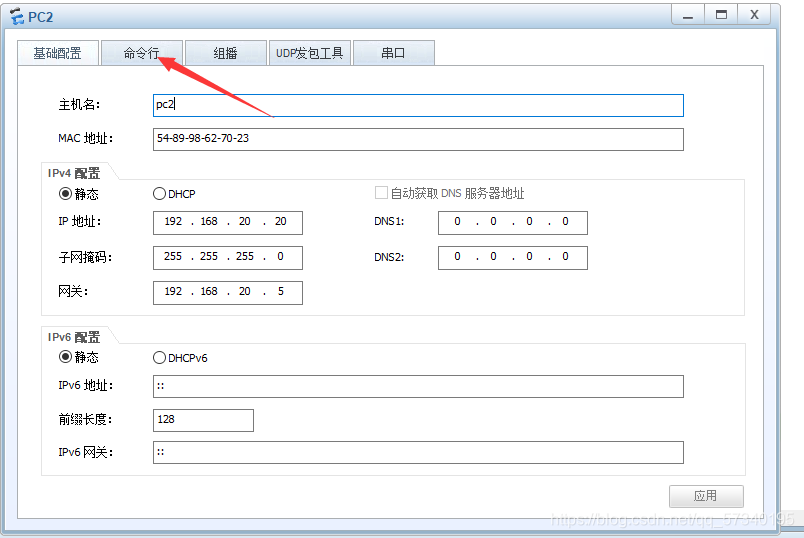
(二)PC2:同pc1
二、IP地址的配置
(一)配置R1的IP地址
(二)配置R2的IP地址
三、配置静态路由
(一)R1
(二)R2
四、查看和测试
(一)查看
(二)测试
一、拓扑结构的搭建
 (一)PC1:IP如下图所示
注意:
1.网关地址一定要和所指示的接口IP相同
2.配置完PC1IP后,点击下面应用
(二)PC2:同pc1
二、IP地址的配置
(一)配置R1的IP地址
[R1] interface GigabitEthernet 0/0/0 //进入接口 GE0/0/0
[R1-GigabitEthernet0/0/0] ip address 192.168.1.1 24 //配置相应IP地址和子网掩码
[R1-GigabitEthernet0/0/0] quit //退出接口
[R1] interface GigabitEthernet 0/0/1 //进入接口 GE0/0/1
[R1-GigabitEthernet0/0/1] ip address 192.168.10.5 24 //为接口配置相应IP和子网掩码
(二)配置R2的IP地址
[R2] interface GigabitEthernet 0/0/0 //进入接口 GE0/0/0
[R2-GigabitEthernet0/0/0] ip address 192.168.1.2 24 //配置相应IP地址和子网掩码
[R2-GigabitEthernet0/0/0] quit //退出接口
[R2] interface GigabitEthernet 0/0/1 //进入接口 GE0/0/1
[R2-GigabitEthernet0/0/1] ip address 192.168.20.5 24 //配置相应IP地址和子网掩码
三、配置静态路由
IP route-static 目标网段 子网掩码 下一跳IP
下一跳:下一个路由器的直连接口的IP地址
(一)R1
[R1] ip route-static 192.168.20.0 24 192.168.1.2
(二)R2
[R2] ip route-static 192.168.10.0 24 192.168.1.1
四、查看和测试
(一)查看
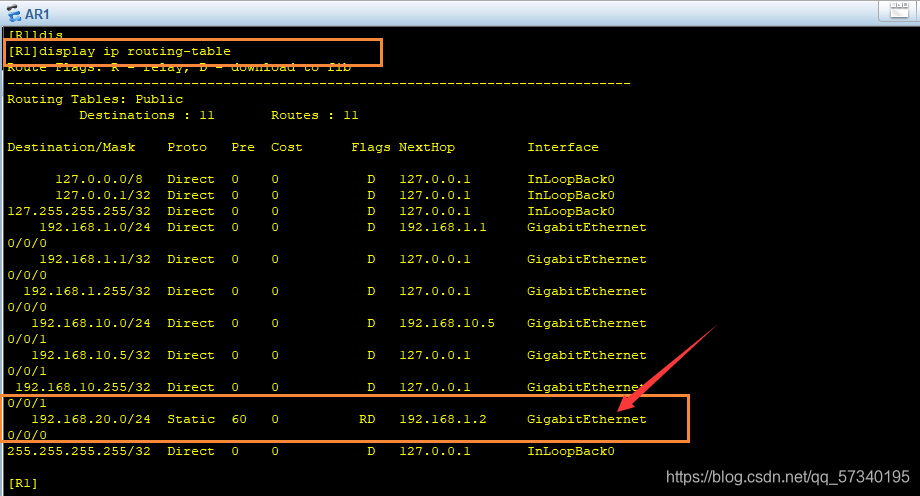
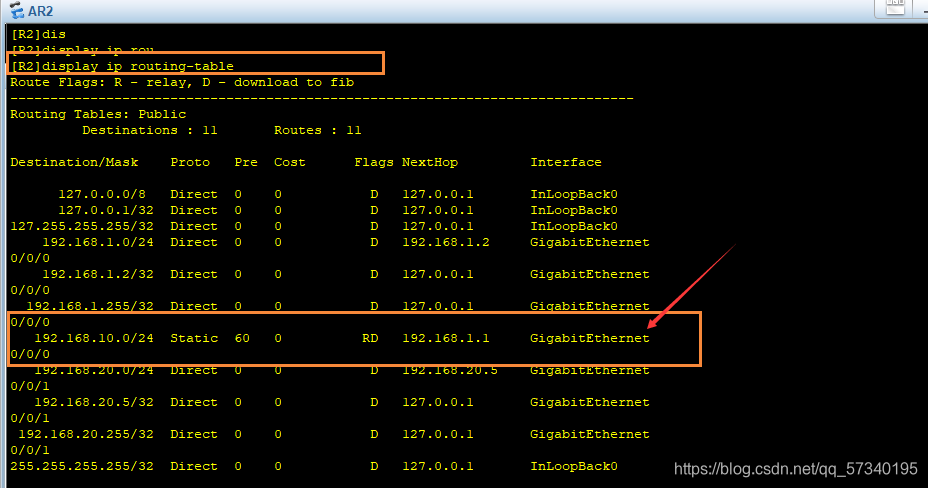
display ip routing-table //查看路由表
箭头所指为 通过 静态路由从 R2 学过来的路由
R1
R2
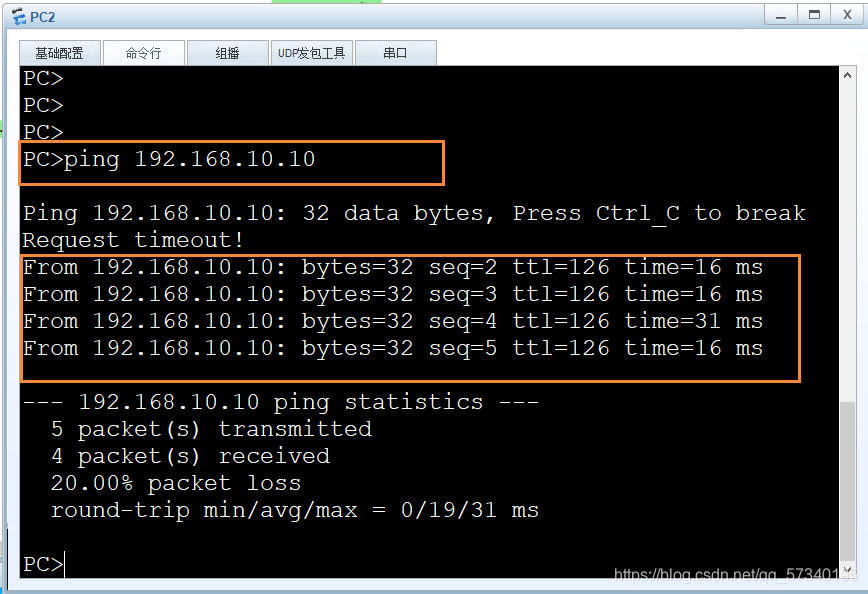
(二)测试
通过PC2 ping PC1 可以看到可以ping通
本文来自互联网用户投稿,文章观点仅代表作者本人,不代表本站立场,不承担相关法律责任。如若转载,请注明出处。 如若内容造成侵权/违法违规/事实不符,请点击【内容举报】进行投诉反馈!