vscode / ubuntu 下编译和调试 C/C++ 方法
零、前言
之前一直将 vscode 做为简单的编辑器使用,对编译调试一知半解,现在有时间好好整理了,咱们开始吧。
一、准备
需要安装 C/C++ 开发插件:

Ctrl + p,在弹出的编辑框中输入如下:
ext install cpptools
装完之后重启。
二、编写配置文件
需要编写的配置文件如下:
tasks.json:这个配置文件是用来执行你预定的任务的,比如说你修改了你的代码,调试之前,肯定要重新生成新的程序后再调试,那么你就可以配置它告诉 vscode 怎么重新生成这个新的程序。(task.json 不是必须文件,比如 python 调试,可以不用提前编译)
launch.json :这个配置文件是告诉 vscode 如何来启动调试你的代码程序的,这其中包括你的程序在哪个位置,你用什么工具来调试,调试的时候需要给调试工具传什么参数等。
c_cpp_properties.json:顾名思义,配置 C/C++ 属性。
简单方法是如下图所示,点击运行按钮
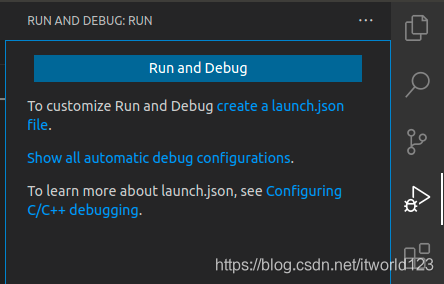
然后选择 gdb,g++ ,vscode 会自动创建 .vscode 文件夹和 tasks.json 和 launch.json 文件。
默认配置如下:
tasks.json
{"tasks": [{// type 告诉 vscode 编译器的类型。"type": "cppbuild",// task 的名字,在 launch.json 内根据此任务名调用此任务;"label": "C/C++: g++ 生成活动文件",//该任务需要具体执行的命令。"command": "/usr/bin/g++",//上述命令需要传入的参数。"args": ["-g","${file}","-o","${fileDirname}/${fileBasenameNoExtension}"],"options": {"cwd": "${fileDirname}"},//设置捕获错误的工具。"problemMatcher": ["$gcc"],"group": {"kind": "build","isDefault": true},"detail": "调试器生成的任务。"}],"version": "2.0.0"
}
launch.json
{// Use IntelliSense to learn about possible attributes.// Hover to view descriptions of existing attributes.// For more information, visit: https://go.microsoft.com/fwlink/?linkid=830387"version": "0.2.0","configurations": [{"name": "g++ - 生成和调试活动文件",// type 告诉 vscode 编译器的类型,使用 gcc 编译器族的是 cppdgb// 这个是规定的,不是随便写,比如 msvc 编译器就是 cppvsdbg 。"type": "cppdbg",//执行当前文件。"request": "launch",// program 这个是你的可执行程序位置,这里可以根据自己的 tasks.json 生成// 程序的位置自定义修改。"program": "${fileDirname}/${fileBasenameNoExtension}",// ${xxxx} 是 vscode 内置的变量,可以方便获取到需要的路径或者文件名,// 这里列举一部分// ${workspaceFolder} : 表示当前 workspace 文件夹路径,也即 /home/Coding/Test// ${workspaceRootFolderName} : 表示 workspace 的文件夹名,也即 Test// ${file} : 文件自身的绝对路径,也即 /home/Coding/Test/.vscode/tasks.json// ${relativeFile} : 文件在 workspace 中的路径,也即 .vscode/tasks.json// ${fileBasenameNoExtension} : 当前文件的文件名,不带后缀,也即 tasks// ${fileBasename} : 当前文件的文件名,tasks.json// ${fileDirname} : 文件所在的文件夹路径,也即 /home/Coding/Test/.vscode// ${fileExtname} : 当前文件的后缀,也即 .json// ${lineNumber} : 当前文件光标所在的行号// ${env:PATH} : 系统中的环境变量"args": [],// 选为 true 则会在打开控制台后停滞,暂时不执行程序,一般选 false 。"stopAtEntry": false,//当前执行程序的路径"cwd": "${fileDirname}","environment": [],"externalConsole": false,"MIMode": "gdb","setupCommands": [{"description": "为 gdb 启用整齐打印","text": "-enable-pretty-printing","ignoreFailures": true}],// preLaunchTask 表示在 执行调试前 要完成的任务。// 比如这里 要完成 “C/C++: g++ 生成活动文件” 这个 tasks 任务(重新生成程序)// 该名称是 tasks.json 中 label 对应的名称,也就是 task 的名称。// task 的名字,一定要跟 tasks.json 中 label 标签一致。"preLaunchTask": "C/C++: g++ 生成活动文件",// 调试器的路径"miDebuggerPath": "/usr/bin/gdb"}]
}
ctrl+shift+P 打开 Command Palette,运行 C/Cpp: Edit configurations(json) 生成c_cpp_properties.json 文件,默认如下:
{"configurations": [{// 一般是内核的名字就可以了,如 "Linux" 。"name": "Linux",// 第三方库的头文件可以放在该位置,比如 qt 库。"includePath": ["${workspaceFolder}/**"],// 全局宏放在该位置。"defines": [],"compilerPath": "/usr/bin/clang","cStandard": "c11","cppStandard": "c++14","intelliSenseMode": "linux-clang-x64"}],"version": 4
}
三、编写代码
#include int main()
{std::cout << "Hello world!" << std::endl;return 0;
}
四、编译和调试
编译指令:Ctrl + shift + B
调试指令:F5
编译 + 调试:Ctrl + F5
五、其他
1、vscode 快捷键:
(1)Ctrl + P,在弹出的编辑框中可以做如下内容:
- 跳到指定的行号:":" + 行号
- 搜索指定的符号,(例如:函数):"@" + 符号名
- 搜索文件:直接输入文件名称即可。
(2)Ctrl + Shift + P
执行内置于 vscode 中的命令。
(3)Ctrl + O
打开当前文件所在的资源管理器。
2、格式化代码
安装了 C/C++ 扩展之后,扩展程序将自动安装 clang-format。所以配置 C/C++ 格式化代码规则,实际上就是配置 clang-format ,这个后续补充。
参考:
https://blog.csdn.net/Taynpg/article/details/109072226
https://blog.csdn.net/u011947630/article/details/100888525
(完)
本文来自互联网用户投稿,文章观点仅代表作者本人,不代表本站立场,不承担相关法律责任。如若转载,请注明出处。 如若内容造成侵权/违法违规/事实不符,请点击【内容举报】进行投诉反馈!