tftp服务器环境搭建与nfs服务器环境搭建
目录
tftp 服务器环境搭建
实验步骤:
nfs 服务器环境搭建
实验步骤
tftp 服务器环境搭建
实验步骤:
一、 tftp 服务器环境搭建 1 、 打开一个命令行终端,执行如下命令查看是否已安装 tftp 服务器$ dpkg -s tftpd-hpa若显示如下信息表示未安装
 2 、 若未安装,执行如下命令安装( 确保 ubuntu 能上网 ),若已安装直接执行步骤 3
$ sudo apt-get install tftpd-hpa tftp-hpa3 、 修改 tftp 服务器的配置文件
$ sudo vi /etc/default/tftpd-hpa将

修改为如下内容,然后保存退出

注: TFTP_DIRECTORY 是 tftp 服务器的工作目录,即客户端要下载的文件需要放到该目录下 4 、 创建服务器工作目录并设置为最高的权限
$ sudo mkdir /tftpboot $ sudo chmod 777 /tftpboot5 、 重启 tftp 服务,使配置生效
$ sudo service tftpd-hpa restart显示如下信息表示重启成功

注:以后每次重新打开 ubuntu 若要使用 tftp 都需要重启 6 、 本地测试是否安装成功 进入到服务器工作目录
$ cd /tftpboot/创建一个文件
$ sudo touch test.txt回到家目录
$ cd ~使用 tftp 命令登录本机
$ tftp localhost获取文件
$ get test.txt退出
$ q查看当前目录下是否获取到了 test.txt 文件,若获得到则表示安装成功

nfs 服务器环境搭建
实验步骤
一、 nfs 服务器环境搭建 1 、 打开一个命令行终端,执行如下命令查看是已否安装 nfs 服务器$ dpkg -s nfs-kernel-server若显示如下信息表示未安装

2 、 若未安装,执行如下命令安装(确保 ubuntu 能上网),若已安装直接执行步骤 3
$ sudo apt-get install nfs-kernel-server3 、 修改 nfs 服务器的配置文件
$ sudo vi /etc/exports在文件末尾添加如下配置,然后保存退出
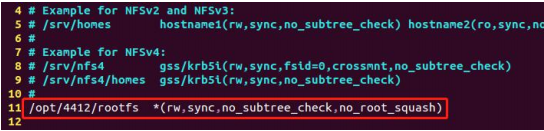
注: /opt/4412/rootfs 是 nfs 服务器的工作目录,即客户端要访问的文件需要放到该目录下 4 、 创建服务器工作目录并设置为最高的权限
$ sudo mkdir -p /opt/4412/rootfs $ sudo chmod -R 777 /opt5 、 重启 nfs 服务,使配置生效
$ sudo service nfs-kernel-server restart显示如下信息表示重启成功

注:以后每次重新打开 ubuntu 若要使用 nfs 都需要重启
6 、 本地测试是否安装成功 进入到服务器工作目录$ cd /opt/4412/rootfs/创建一个文件
$ sudo touch test.txt回到家目录
$ cd ~使用 nfs 挂载工作目录到 /mnt
$ sudo mount -t nfs localhost:/opt/4412/rootfs /mnt查看是否挂载成功
$ ls /mnt/若目录下有了 test.txt 文件表示安装成功

取消挂载
$ sudo umount /mnt注: u buntu 17.10 之后的版本 nfs 默认只支持协议 3 和 4 ,但后续我们使用的 uboot 默认 使用协议 2 ,所以需要在 /etc/default/nfs-kernel-server 文件末尾加一句如下内容: RPCNFSDOPTS="--nfs-version 2,3,4 --debug --syslog" 然后重启 nfs 服务即可。
本文来自互联网用户投稿,文章观点仅代表作者本人,不代表本站立场,不承担相关法律责任。如若转载,请注明出处。 如若内容造成侵权/违法违规/事实不符,请点击【内容举报】进行投诉反馈!