VMware vCenter 6.7 安装教程
一、前言
1、VMware vSphere 6.5&6.7 已于2022年10月15日结束生命周期。至此,VMware将不再提供该版本安全补丁。建议:生产环境使用vSphere7或8版本。
2、vCenter需要安装在ESXi中,请提前准备ESXi服务器
二、镜像下载
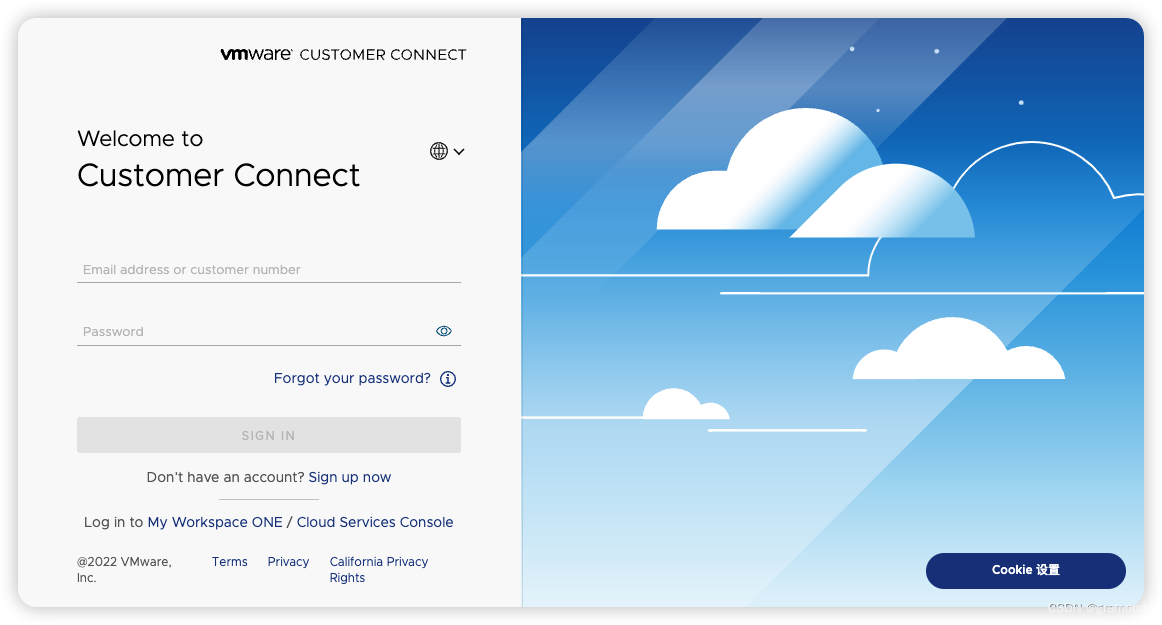
1、登录
此处需要VMware客户账号,普通账号无权下载(文章底部将分享下载地址)
Login | VMware Customer Connect
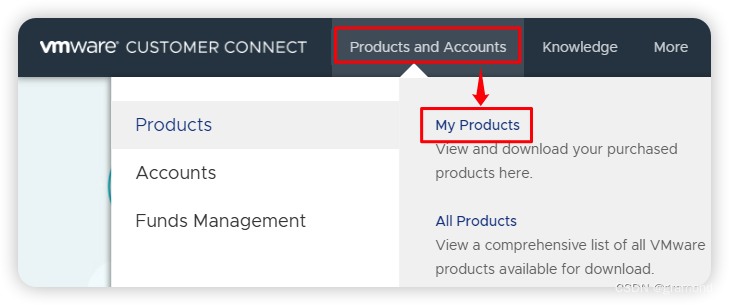
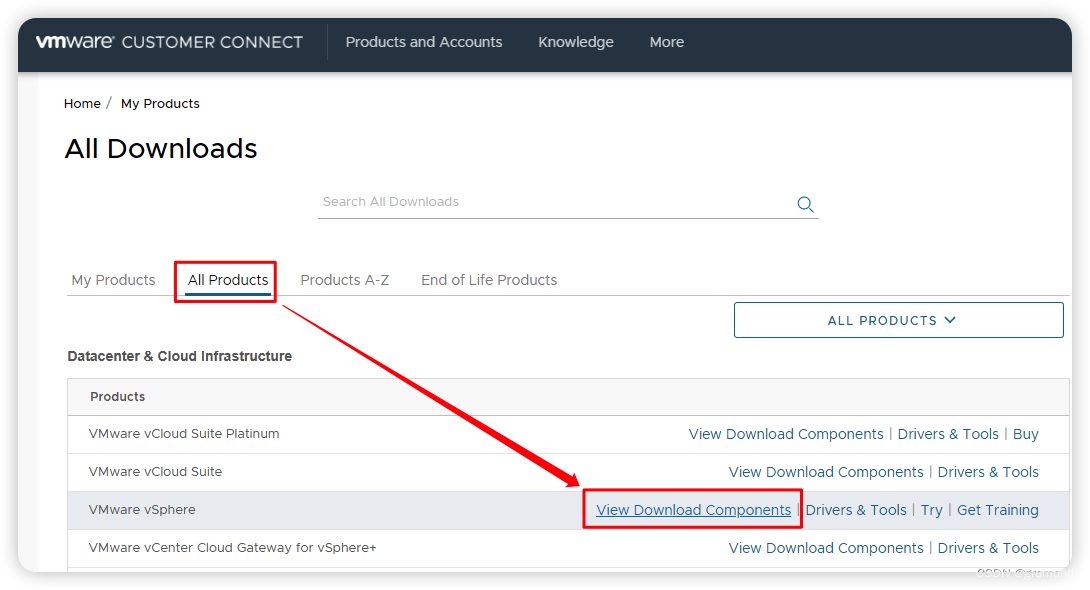
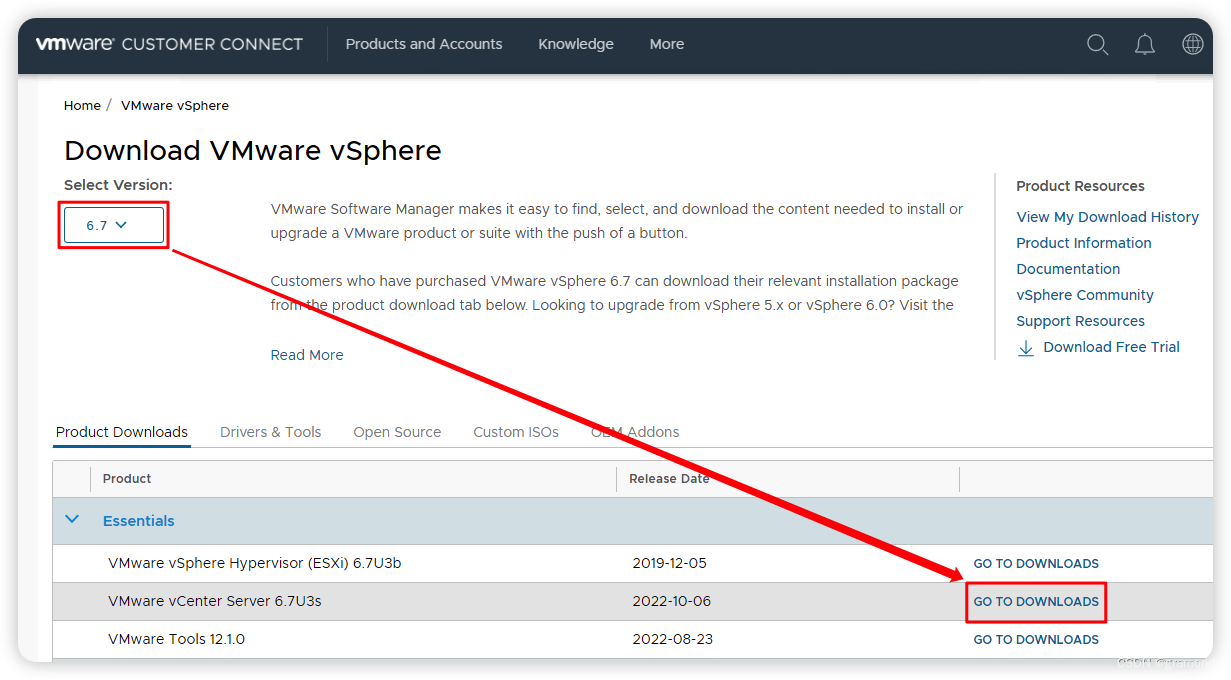
2、下载
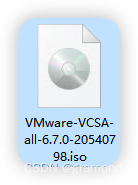
此镜像可用于vCenter安装、升级、迁移、还原
三、安装
1、第一阶段
a、双击打开镜像
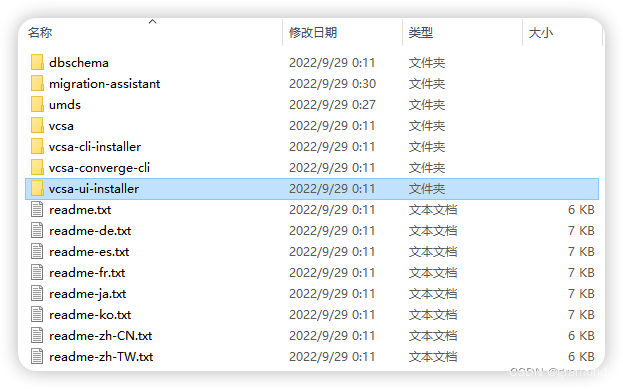
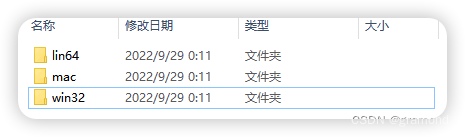
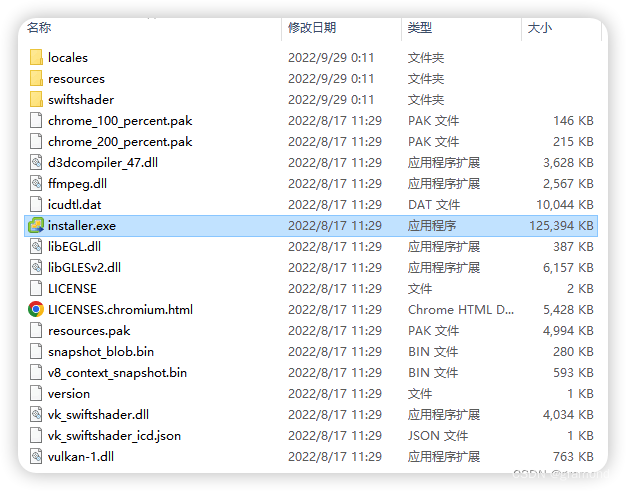
b、vcsa-ui-installer → win32 → installer.exe
c、(右上角切换语言)安装 → 默认下一步
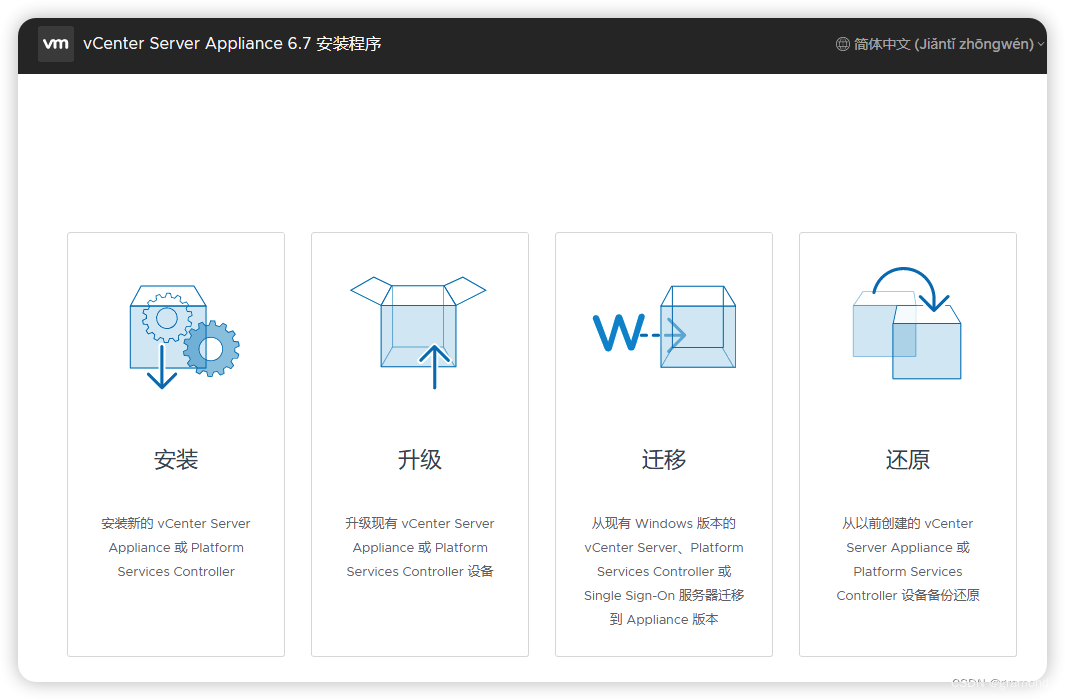
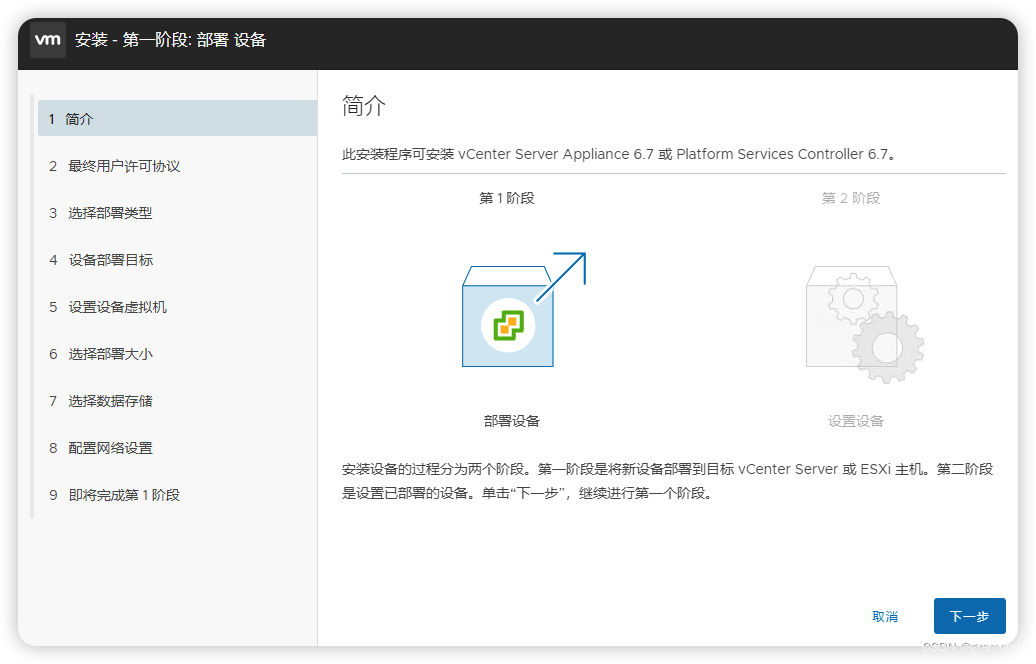
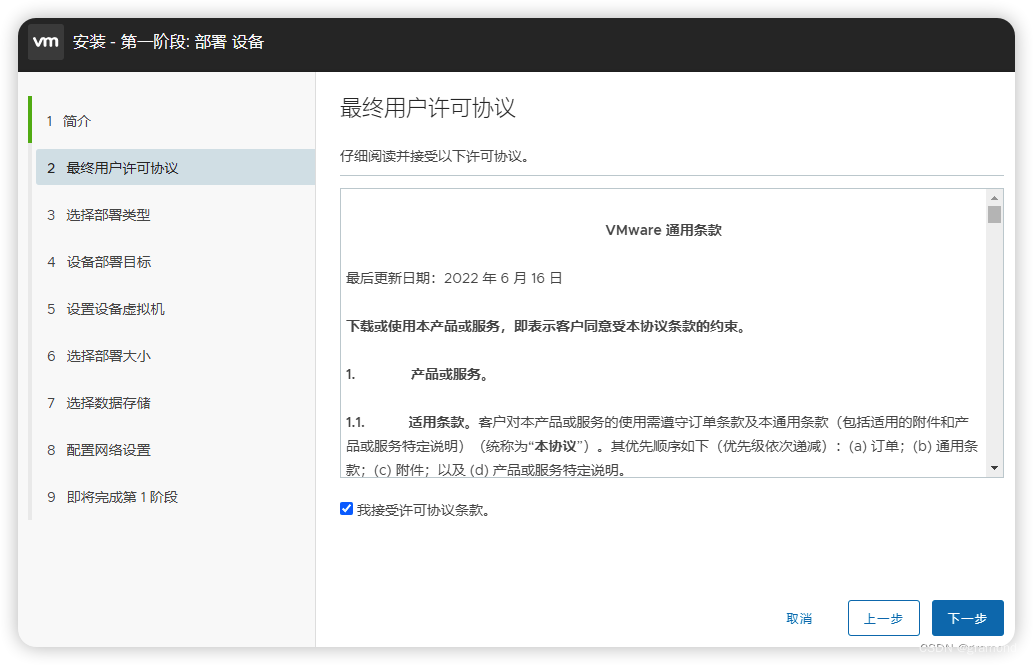
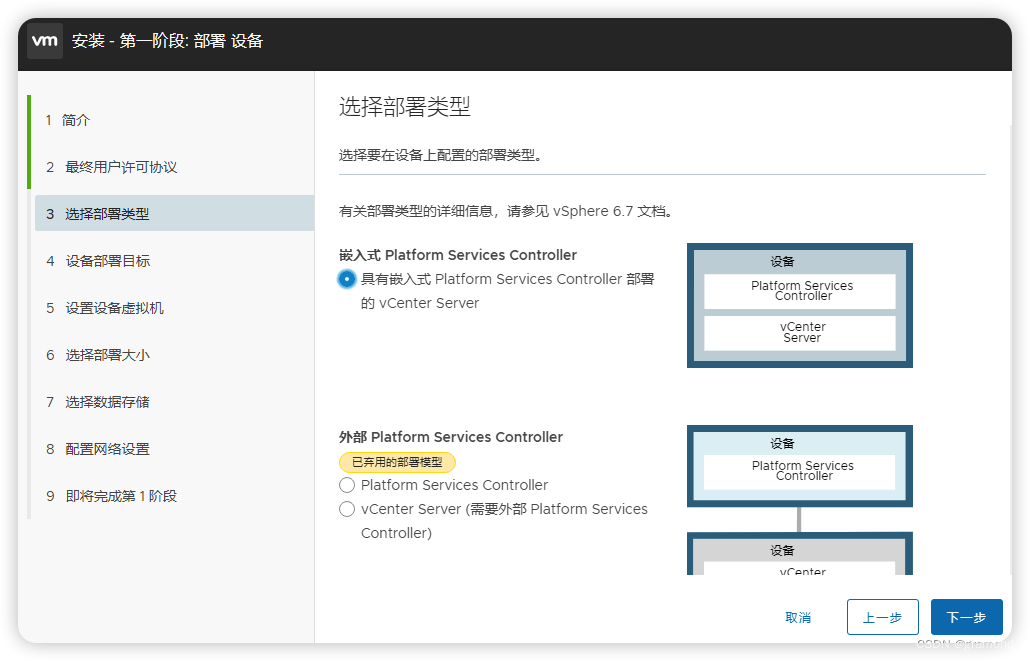
d、输入ESXi的IP、账号、密码
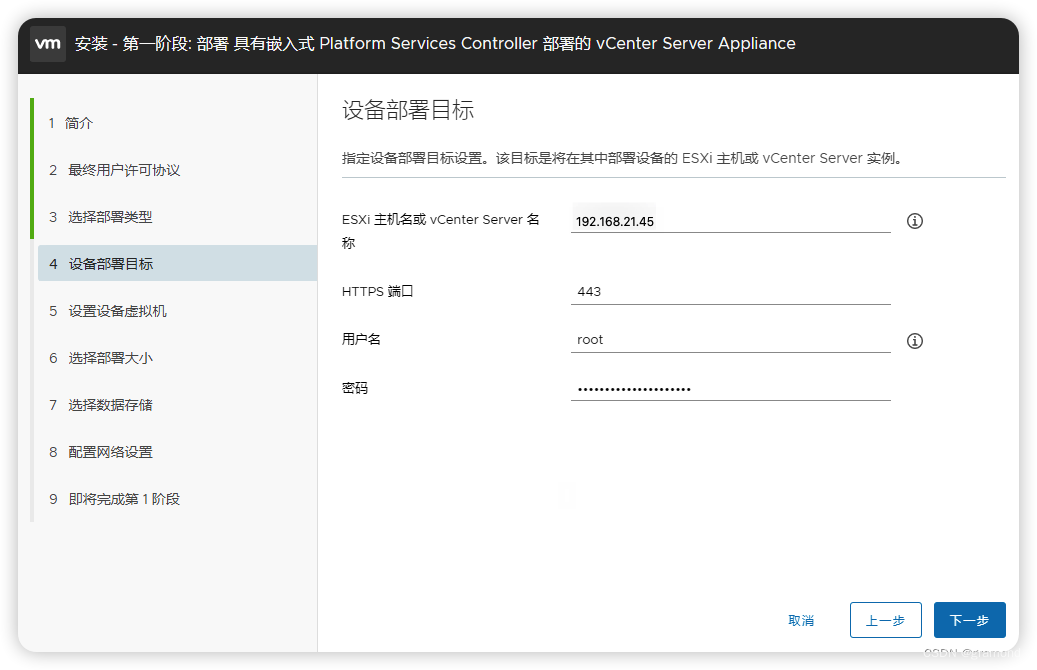
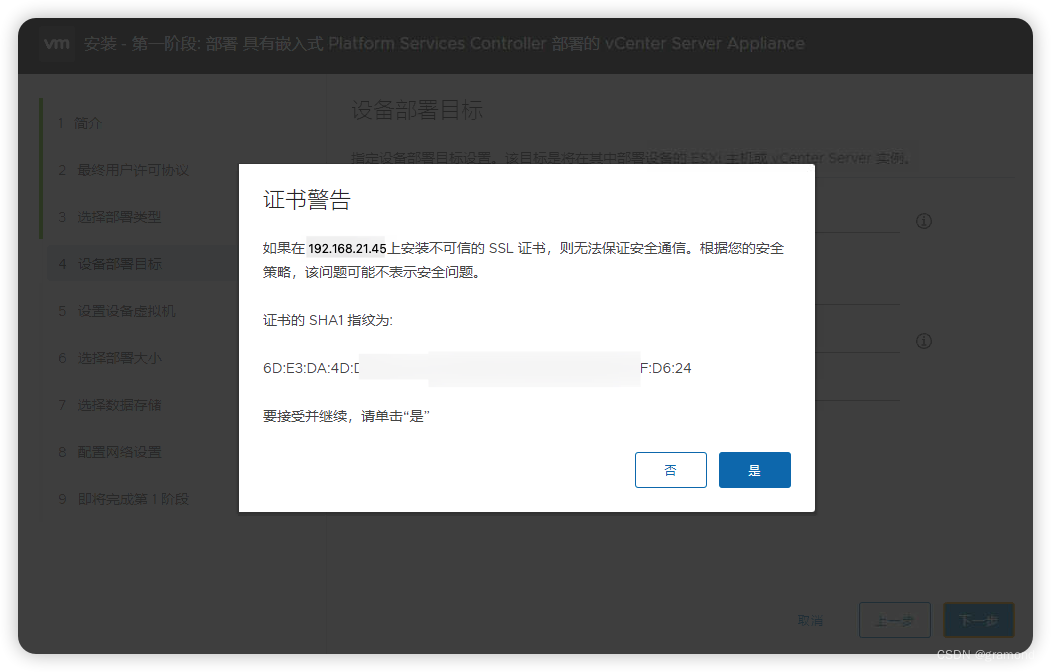
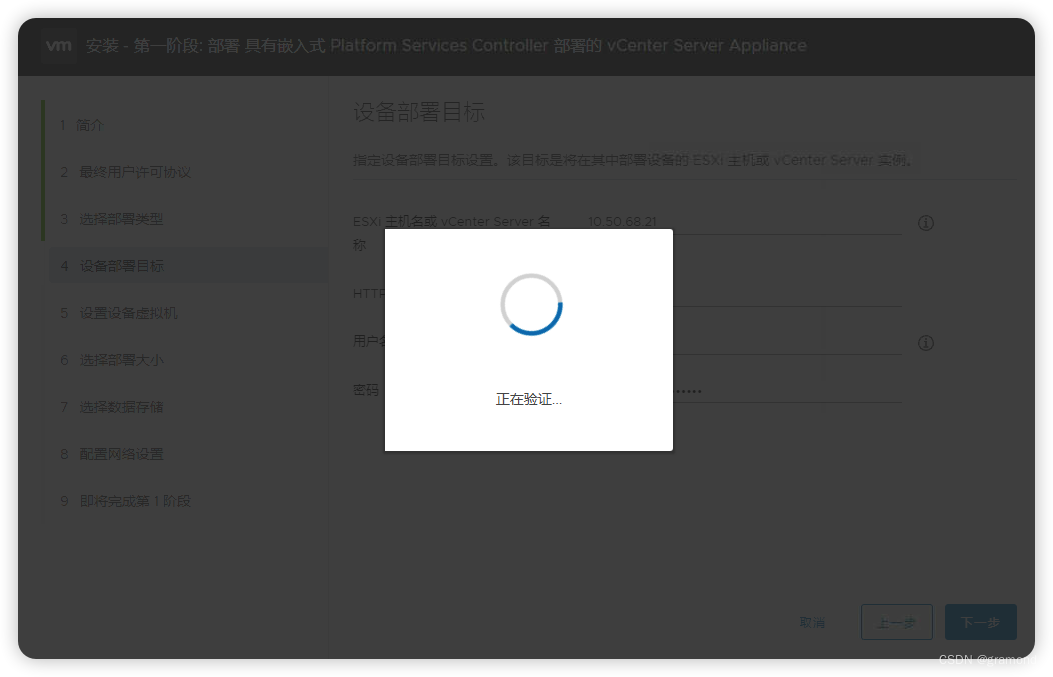
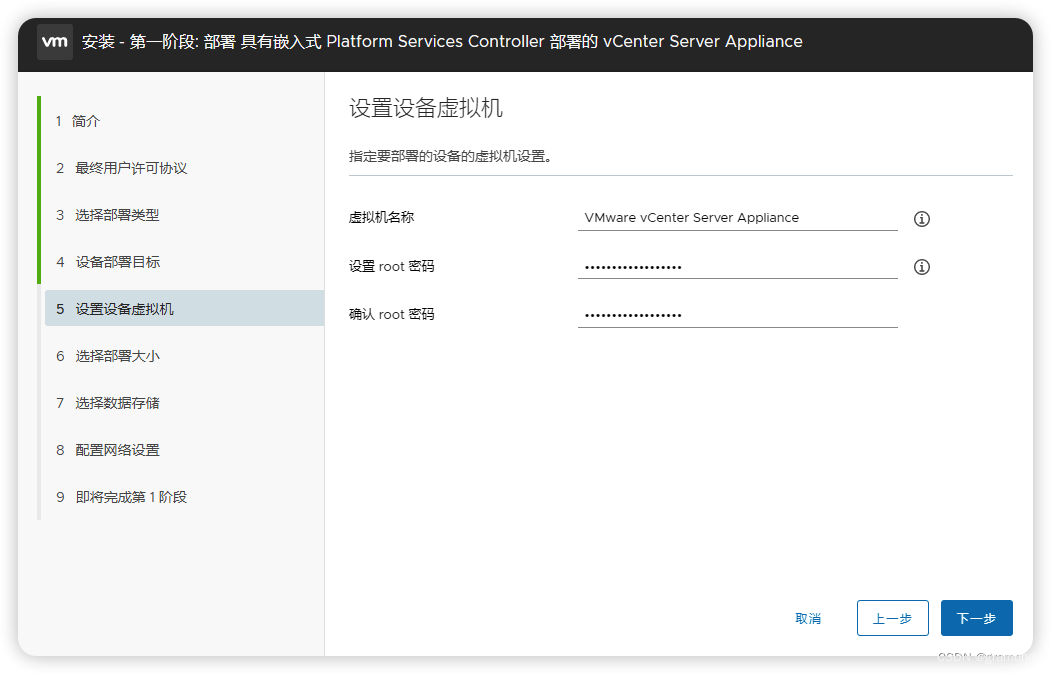
e、设置vCenter root密码(用于SSH连接vCenter Shell的情况)
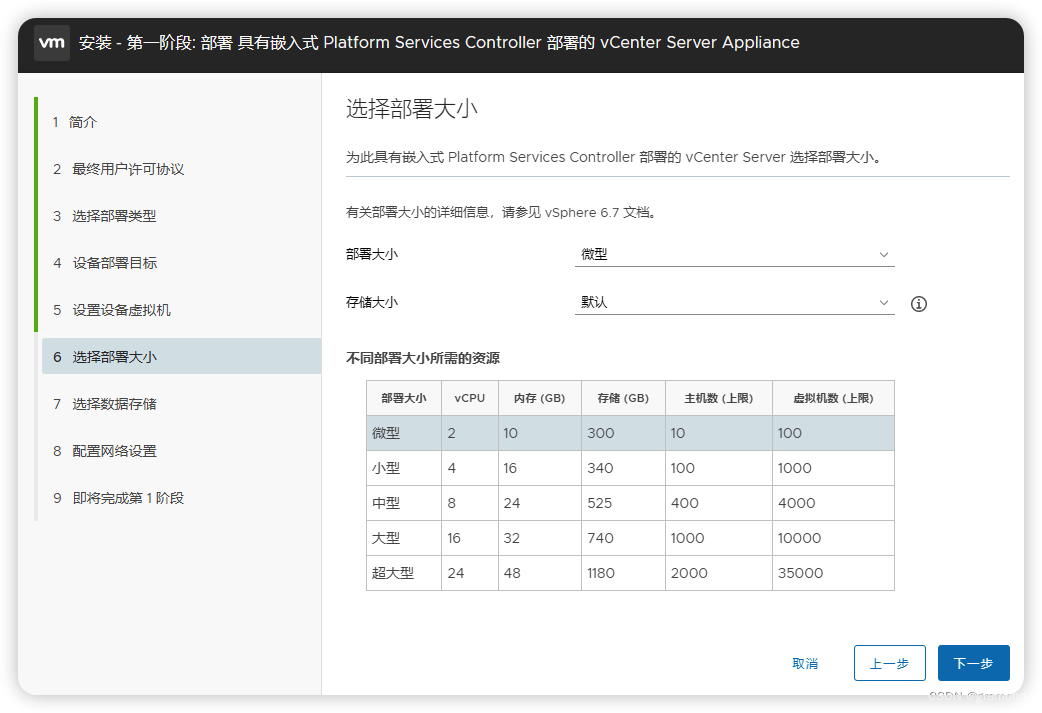
f、按照实际规模选择相应配置
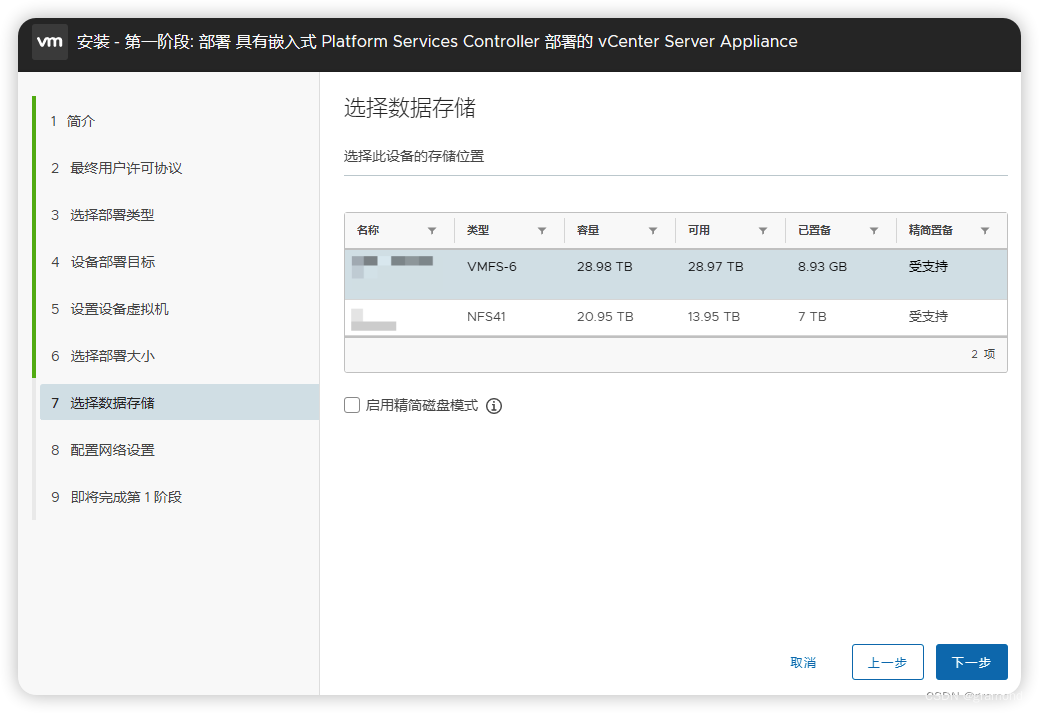
g、选择vCenter虚机安装的哪个存储上(精简模式可选)
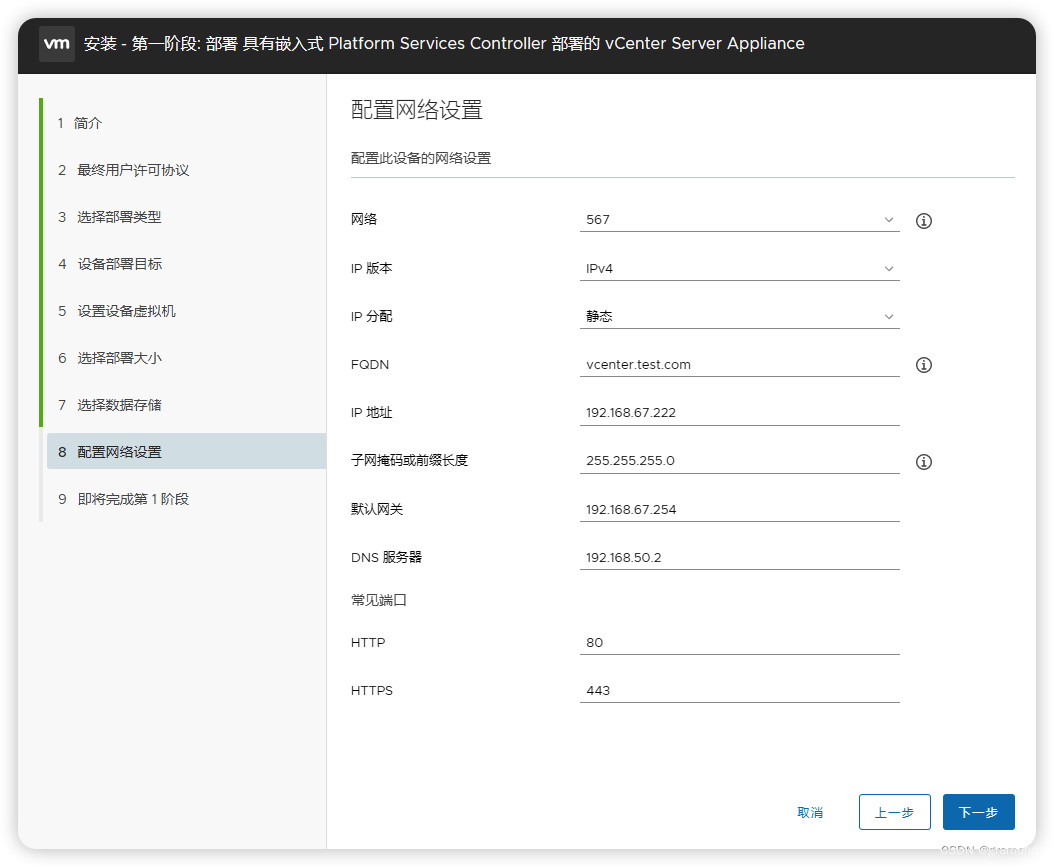
h、配置vCenter网络相关信息
重点注意!!!
网络:必须选择"IP地址"可通的"网络"
FQDN:“IP地址"必须通"DNS服务器”;“DNS服务器"必须能将此"FQDN"到"IP地址”。
其余信息按实际情况配置即可
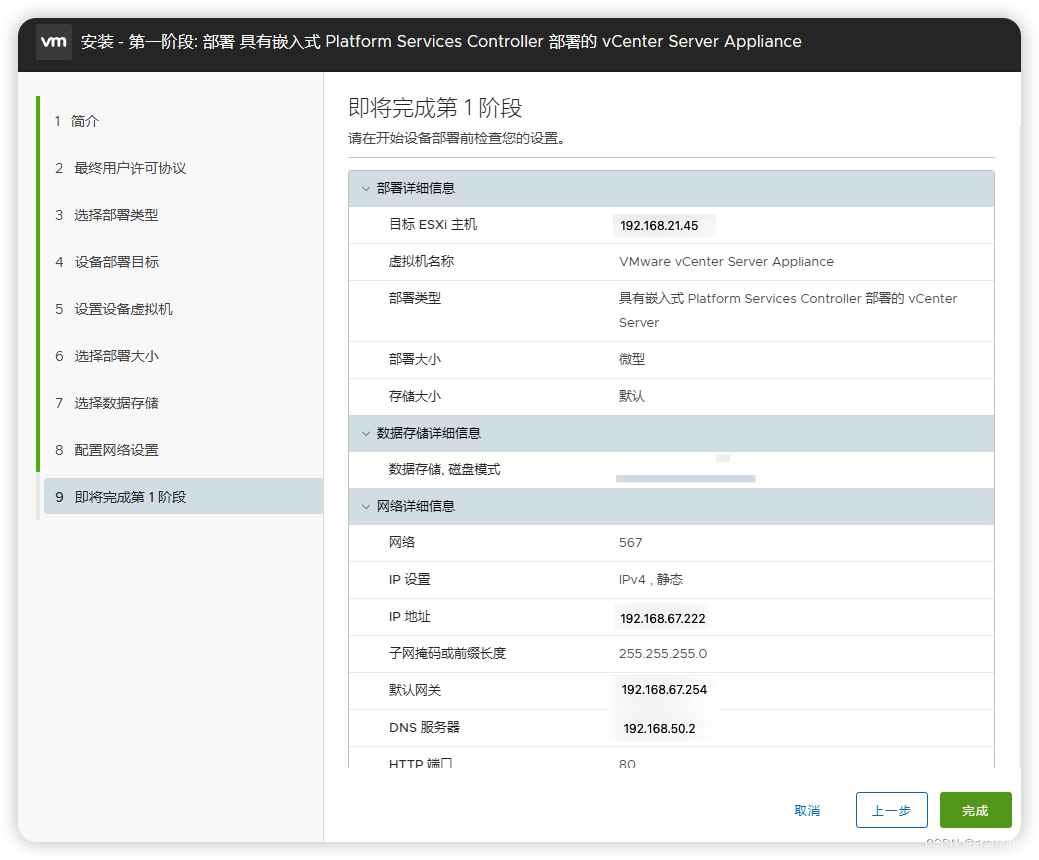
i、安装
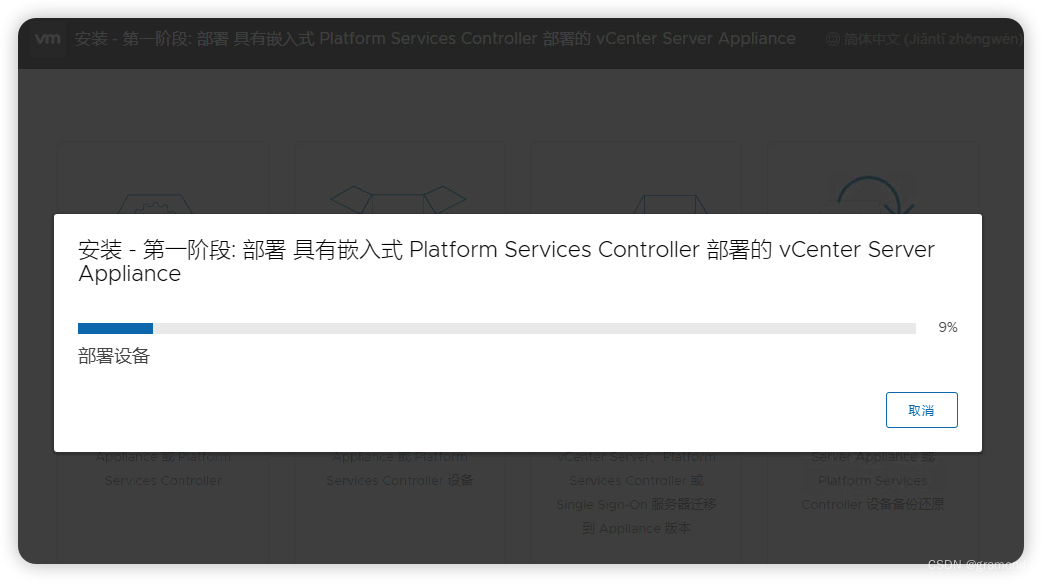
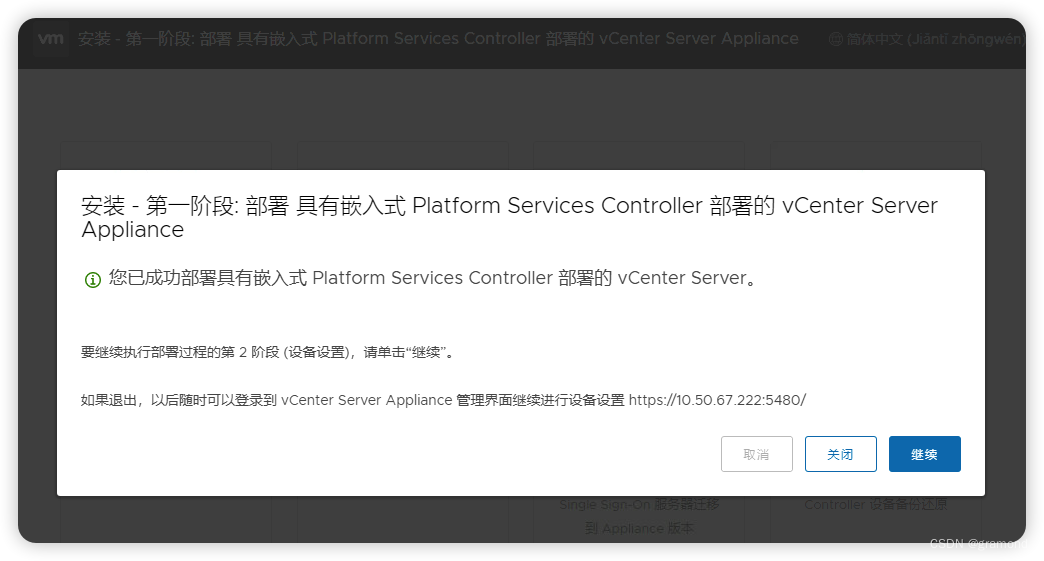
2、第二阶段
a、默认下一步
时间同步可选
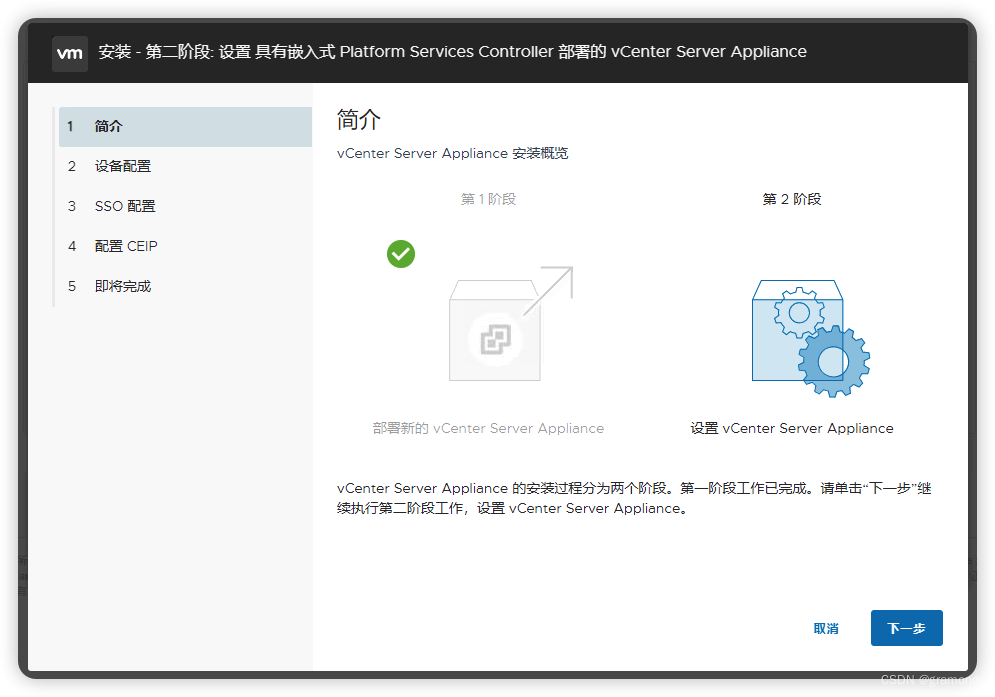
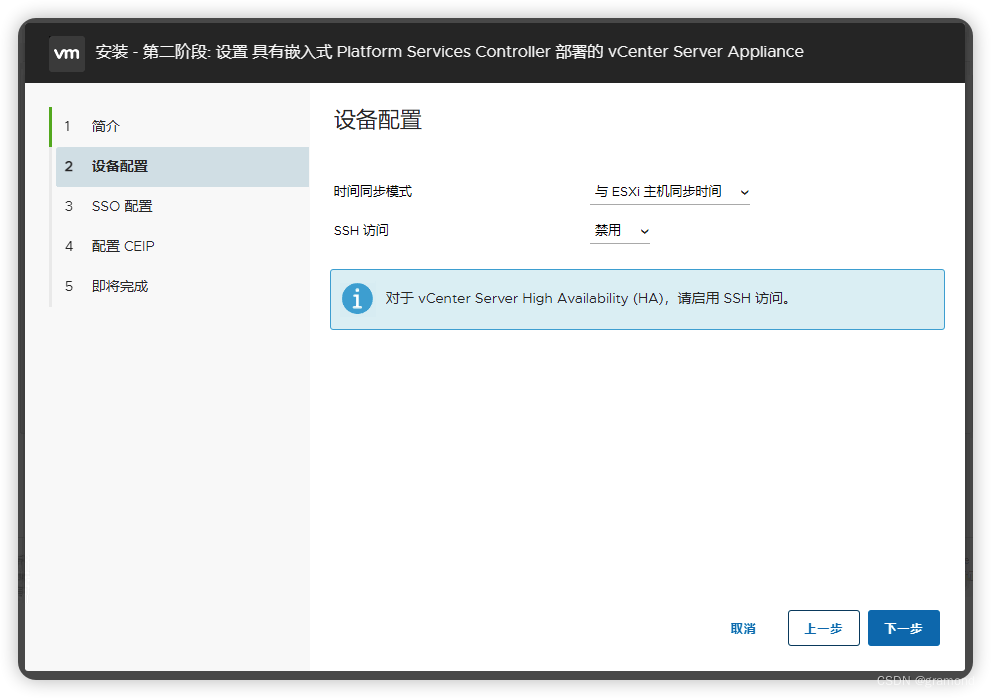
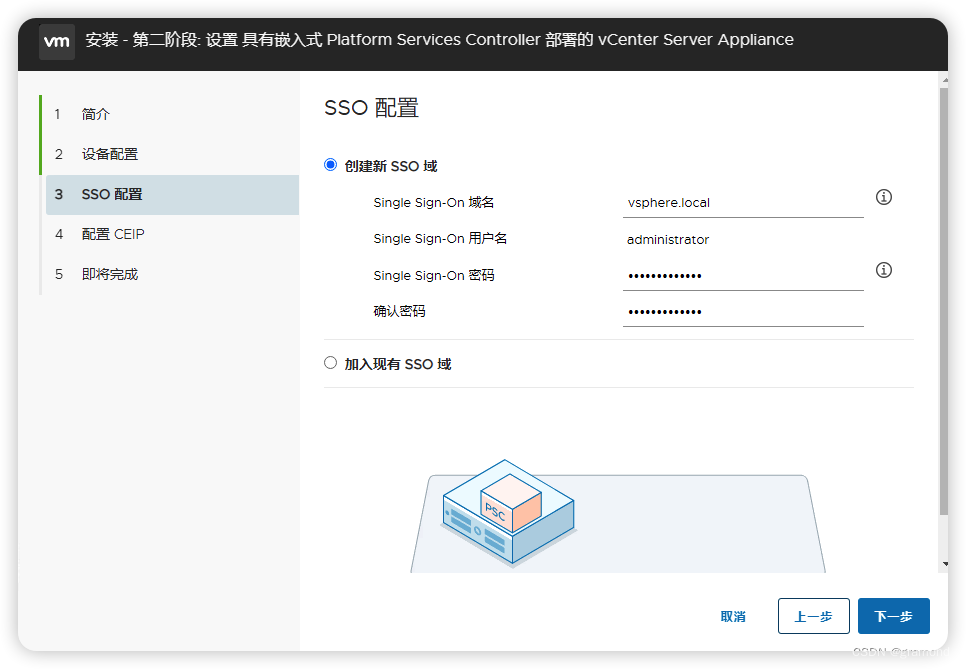
b、设置vCenter密码
Single Sign-On 域名写vsphere.local
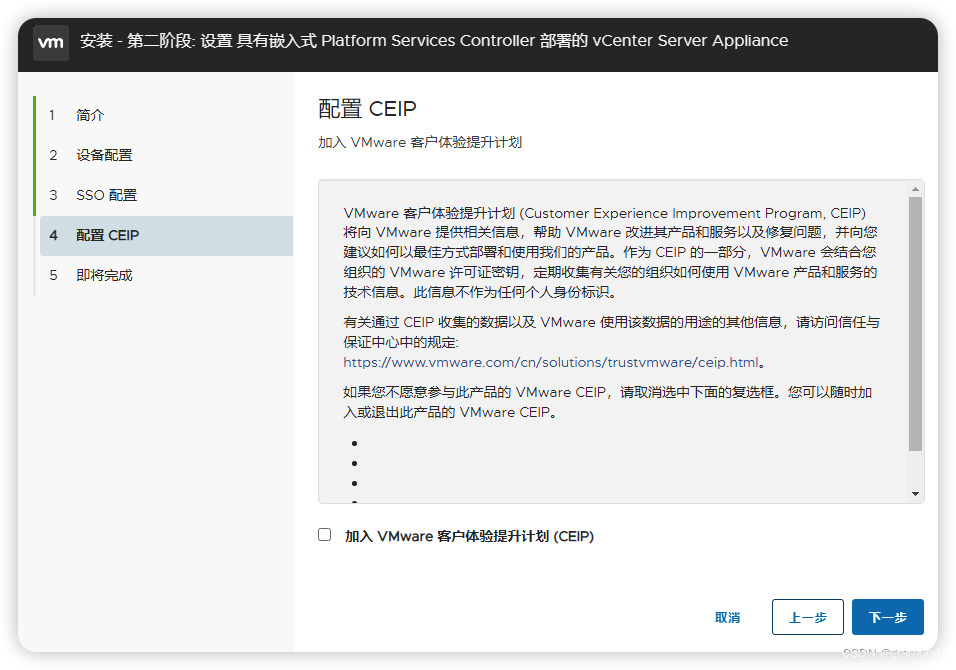
c、安装
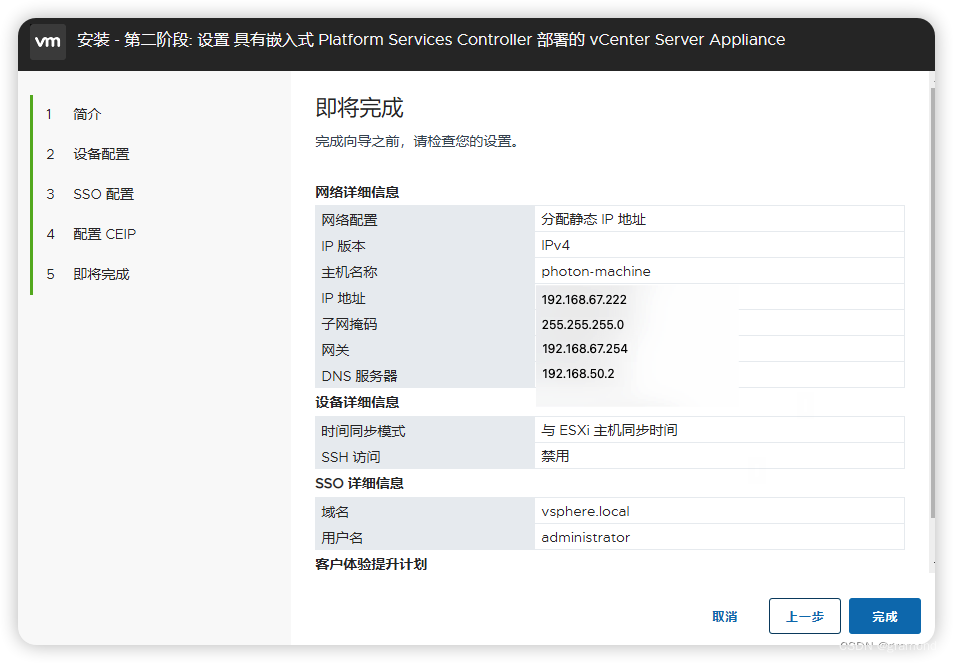
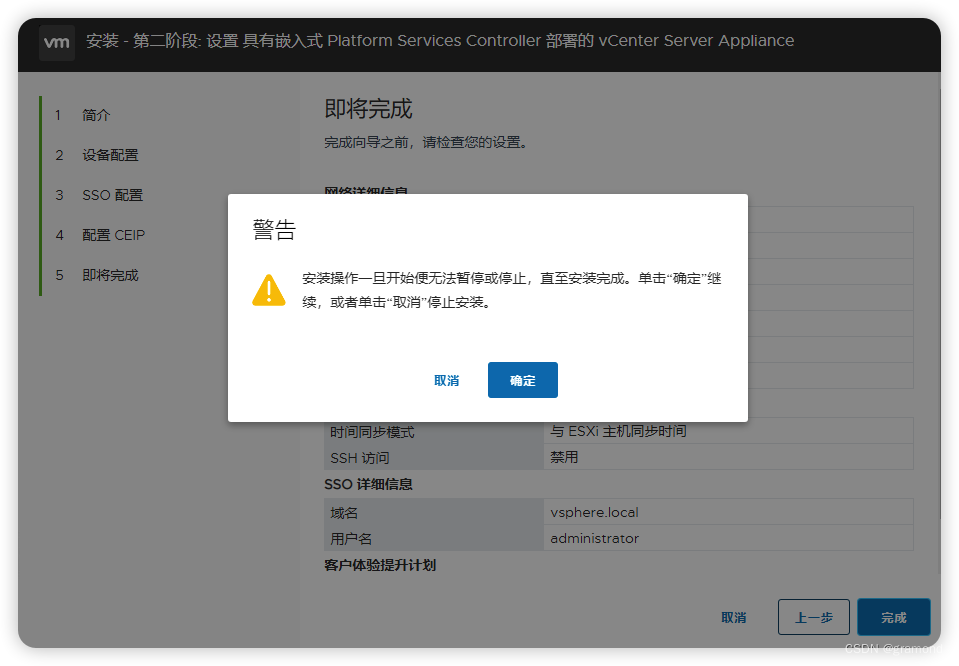
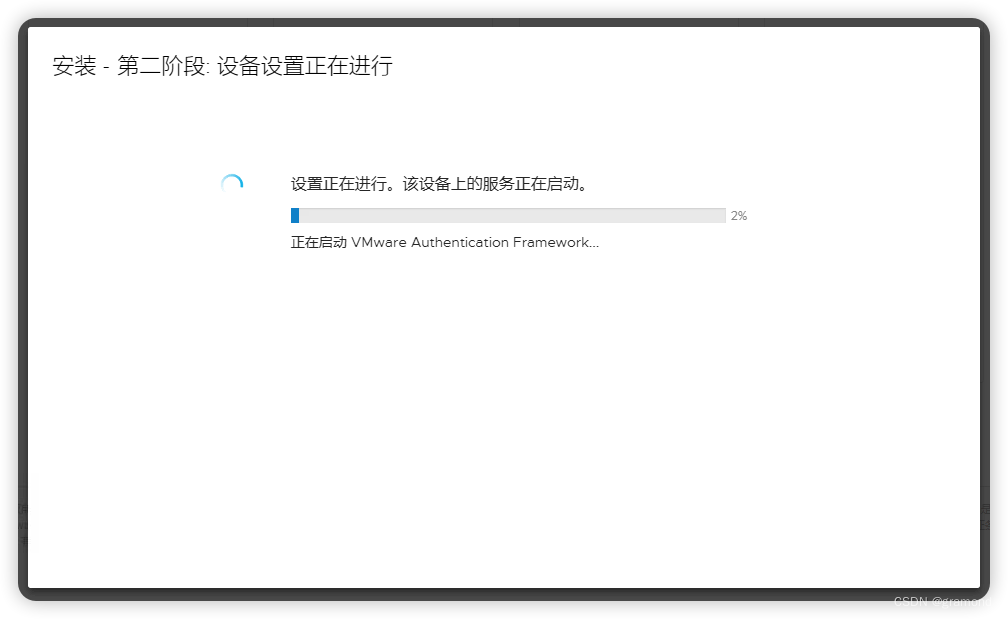
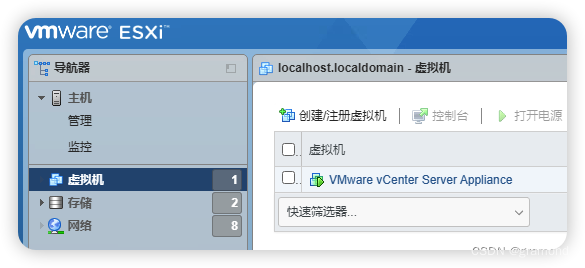
此时,ESXi中将自动创建出vCenter虚拟机
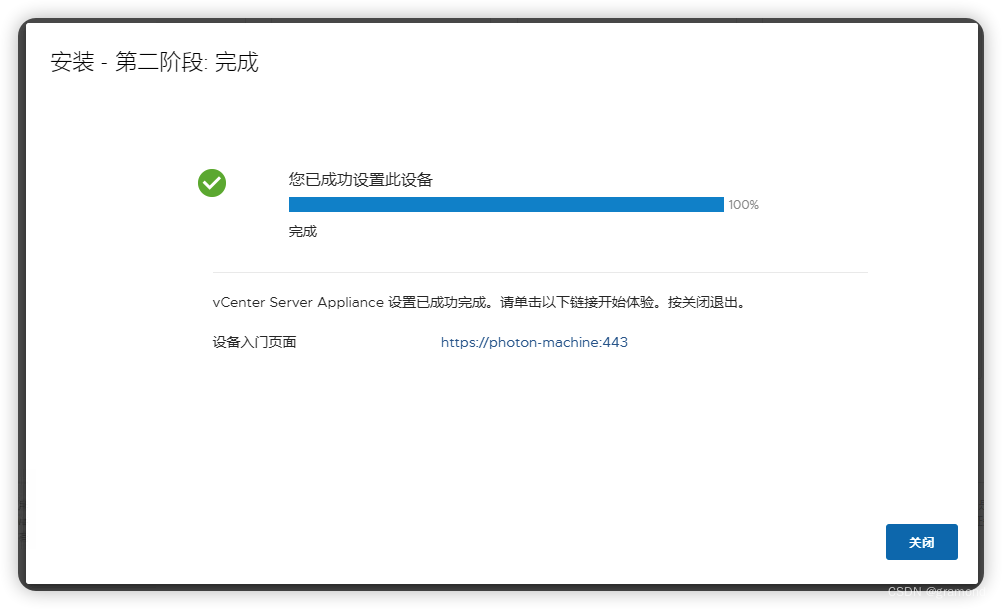
四、完成
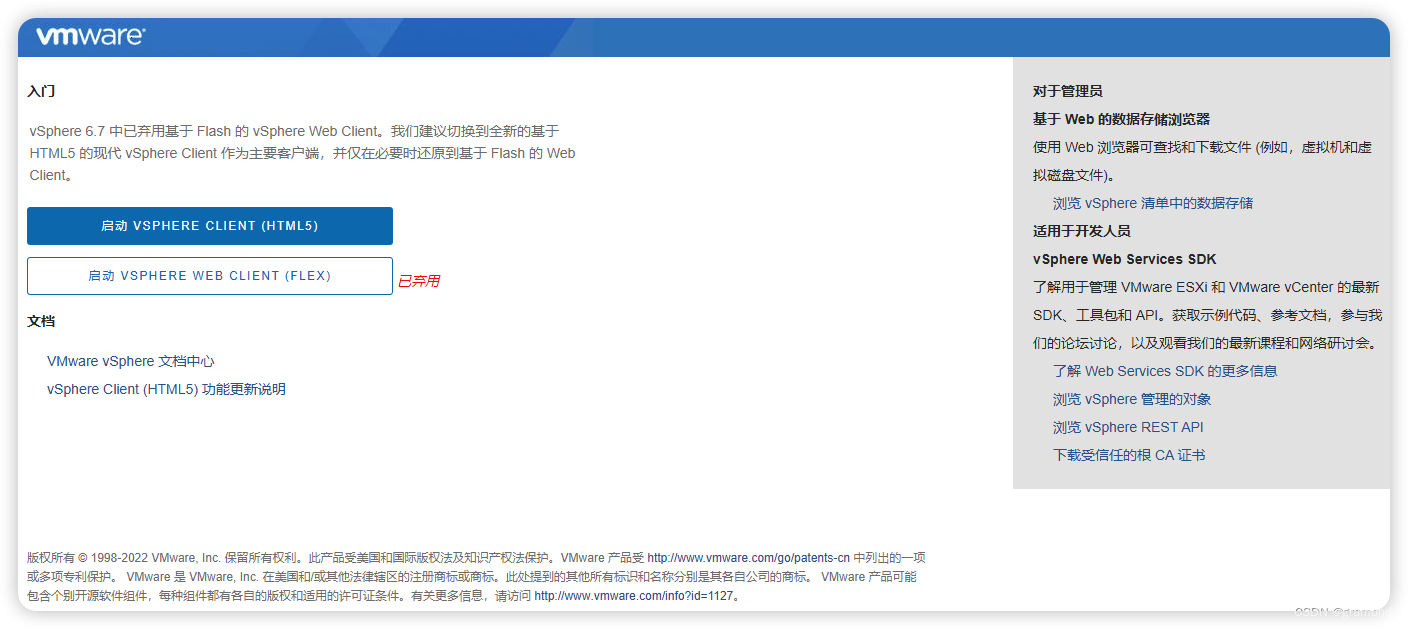
1、访问vCenter
https://192.168.67.222

五、资源分享
https://download.csdn.net/download/qq_40616278/87177711
本文来自互联网用户投稿,文章观点仅代表作者本人,不代表本站立场,不承担相关法律责任。如若转载,请注明出处。 如若内容造成侵权/违法违规/事实不符,请点击【内容举报】进行投诉反馈!