Python模块openpyxl 操作Excel文件
简介
openpyxl是一个用于读取和编写Excel 2010 xlsx/xlsm/xltx/xltm文件的Python库。openpyxl以Python语言和MIT许可证发布。
openpyxl可以处理Excel文件中的绝大多数内容,包括图表、图像和公式。它可以处理大量数据,支持Pandas和NumPy库导入和导出数据。Openpyxl还支持自定义矩阵和PivotTable,以及通过API自动化Excel应用程序。
目录
1. 创建和打开工作簿
1.1. 创建工作表
1.2. 保存Excel文件
1.3. 关闭Excel工作簿
1.4. 获取正在活动的表
1.5. 获取表名
1.6. 移除工作表
1.7. 复制工作表
1.8. 添加数据到末行
2. 写入和读取Excel
2.1. 设置表名
2.2. 写入数据
2.3. 插入空白行/列
2.4. 迭代读取指定行、列
2.5. 遍历所有数据行
2.6. 遍历所有数据列
2.7. 读取最大行号/列号
2.8. 判断空行、列
3. 设置Excel格式
3.1. 56种颜色代码
3.2. 设置字体属性
3.3. 设置填充属性
3.4. 设置对齐属性
3.5. 设置边框属性
3.6. 合并单元格
3.7. 设置组合样式
4. 其他方法
4.1. csv文件导入Excel
4.2. 画图
① 模块语法
② 折线图
③ 柱状图
1. 创建和打开工作簿
1.1. 创建工作表
- 创建一个新的工作表,并添加到工作簿中。可以通过index参数来指定插入工作表的位置,默认为在末尾添加。
语法
workbook.create_sheet(title=None    #可选参数,指定工作表的名称,默认为Sheet+数字(Sheet1)index=None    #可选参数,指定工作表的插入位置,从0开始计数。默认将工作表添加到末尾位置。
)
示例
from openpyxl import Workbook# 创建一个新的工作簿
workbook = Workbook()# 创建一个 AAA 的工作簿,从第1个位置添加(索引从0开始)
wb_AAA = workbook.create_sheet('AAA', 0)# 创建一个 BBB 的工作簿,默认添加到末尾
wb_BBB = workbook.create_sheet('BBB')# 创建一个不指定名称的工作簿
wb_sheet = workbook.create_sheet()# 查看所有的工作表名称
for i in workbook.worksheets:print(i.title)# 将这些表保存到磁盘
workbook.save('tmp.xlsx')
结果
AAA
Sheet
BBB
Sheet1
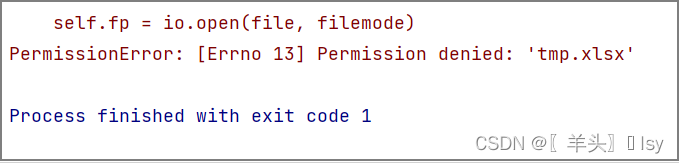
如果表名已存在,则会报错
1.2. 保存Excel文件
- 保存工作簿为一个Excel文件,需要指定文件的路径和文件名。
语法
workbook.save('文件名')举例
from openpyxl import Workbook# 创建一个新的工作簿
workbook = Workbook()# 保存工作簿
workbook.save('tmp.xlsx')
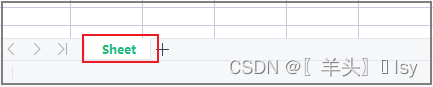
会默认创建一个sheet页
1.3. 关闭Excel工作簿
- 在处理完工作簿之后,应该使用close()方法将其关闭。这可以确保文件在使用后得以正常关闭,避免内存泄漏和其他问题。同时,关闭Excel文件还可以防止其他应用程序无法访问或编辑相同的文件。
语法
workbook.close()如果使用 with,则会自动关闭,无需手动操作
from openpyxl import Workbook# 使用with语句打开Excel文件,并创建一个新的工作簿
with Workbook() as workbook:worksheet = workbook.active"""操作Excel文件"""# 自动关闭Excel文件
1.4. 获取正在活动的表
- 获取或设置当前活动的工作表,可以通过该属性来切换不同的工作表或获取当前活动的工作表。
语法
# 设置一张活动的表
Workbook().active = [表名]# 查看正在活动的表
print(Workbook().active)
#仅查看表名
print(Workbook().active.title)
举例(如果没有活动的表,返回None。使用Workbook就会有一张默认的sheet表活动)
>>> from openpyxl import Workbook>>> print(Workbook().active)
>>> print(Workbook().active.title)
Sheet
设置一张活动的表
>>> from openpyxl import Workbook# 创建一个新的工作簿
>>> workbook = Workbook()# 设置一张表为正在活动的表
>>> wb_AAA = workbook.create_sheet('AAA')
>>> workbook.active = wb_AAA# 查看活动的表
>>> print(workbook.active.title)
AAA
1.5. 获取表名
- 返回工作簿中所有工作表的名称列表。
from openpyxl import load_workbook# 打开工作簿
f = load_workbook('./tmp.xlsx')# 查看工作簿中所有工作表名
print(f.get_sheet_names())
如果在高版本出现了这样的提示

那么按照提示要求,将 get_sheet_names() 替换为 sheetnames 即可
from openpyxl import load_workbook# 打开工作簿
f = load_workbook('./tmp.xlsx')# 查看工作簿中所有工作表名
print(f.sheetnames) 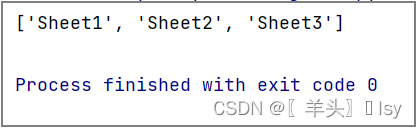
1.6. 移除工作表
- 从工作簿中移除指定的工作表或命名范围。
语法
workbook.remove([表名])删除 AAA 表
>>> from openpyxl import Workbook# 创建一个新的工作簿
>>> workbook = Workbook()# 创建两个工作表
>>> AAA = workbook.create_sheet('AAA')
>>> BBB = workbook.create_sheet('BBB')# 查看所有表名
>>> for i in workbook.worksheets:
>>>     print(i.title)
Sheet
AAA
BBB# 删除工作簿中的第二个工作表
>>> workbook.remove(AAA)# 再次查看所有表名
>>> for i in workbook.worksheets:
>>>     print(i.title)
Sheet
BBB
1.7. 复制工作表
- 将指定的工作表复制一份,并添加到工作簿中。可以使用这个方法来快速复制工作表,并进行一些定制化操作。
直接拷贝工作表,插入的最后面。名称为:[旧名称] + copy
from openpyxl import load_workbook# 打开工作簿
f = load_workbook('./tmp.xlsx')# 选择复制的工作表(AAA)
f_copy = f['AAA']# 复制并插入表(新表为:[旧名]+copy)
ws = f.copy_worksheet(f_copy)# 保存文件
f.save('./tmp.xlsx')# 关闭文件
f.close()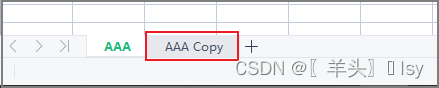
拷贝工作表后重命名
from openpyxl import load_workbook# 打开工作簿
f = load_workbook('./tmp.xlsx')# 复制插入新的工作表,赋值给变量
f_copy = f.copy_worksheet(f['AAA'])# 重命名工作表
f_copy.title = 'new_copyAAA'# 保存文件
f.save('./tmp.xlsx')# 关闭文件
f.close()
1.8. 添加数据到末行
自动追加到有数据的末行,从第1列开始追加
from openpyxl import load_workbook# 打开工作簿
f = load_workbook('./tmp.xlsx')# 选择需要追加的工作表
f_sheet = f['Sheet1']# 追加数据
data = ['A', 'B', 'C', 'D']
f_sheet.append(data)# 保存文件
f.save('./tmp.xlsx')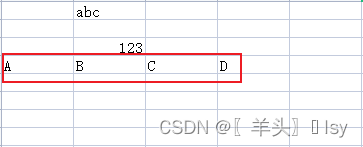
多行数据使用循环遍历的方式添加
from openpyxl import load_workbook# 打开工作簿
f = load_workbook('./tmp.xlsx')# 选择需要追加的工作表
f_sheet = f['Sheet1']# 准备多行数据
data_list = [['A', 'B', 'C', 'D'],['E', 'F', 'G', 'H'],[1, 2, 3, 4]
]# 循环添加
for i in data_list:f_sheet.append(i)# 保存文件
f.save('./tmp.xlsx') 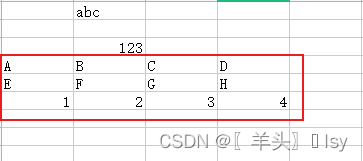
2. 写入和读取Excel
2.1. 设置表名
- 获取或设置工作表的名称。
title 只能获取已赋值的对象,查看表名 get_sheet_names 更合适
title 修改表名(将原 Sheet1 修改为 new_Sheet1)
from openpyxl import load_workbook# 打开工作簿
f = load_workbook('./tmp.xlsx')# 获取工作表对象
sheet = f['Sheet1']# 修改工作表名称
sheet.title = 'new_Sheet1'# 保存文件
f.save('./tmp.xlsx')
2.2. 写入数据
- 获取或设置工作表中指定单元格的数据、样式等信息。该方法需要指定行列索引,例如cell(row=1, column=1)表示获取第1行第1列的单元格数据。
语法
[工作表].cell(row:        #必选参数,指定单元格的行号column:     #必选参数,指定单元格的列号value:      #可选参数,单元格的值,默认值为Nonecoordinate: #可选参数,单元格的坐标,默认值为None。如果同时设置了row和column参数,那么coordinate参数会被自动计算。
)
指定 某行、某列 写入数据。注意:这种方式会将指定文件的原有内容覆盖,工作表留一个Sheet1
import openpyxl# 创建一个 工作簿
wb = openpyxl.Workbook()# 获取工作表对象
ws = wb.active# 第1行、1列:插入字符串
ws.cell(1, 1, 'Hello')
# 第1行、2列:插入数字
ws.cell(1, 2, 1)
# 第1行、3列:插入数字
ws.cell(1, 3, 10)
# 第1行、4列:插入公式
ws.cell(1, 4, '=B1+C1')
# 第1行、5列:设置格式
ws.cell(row=1, column=5, value='测试')# 保存文件
wb.save('./tmp.xlsx')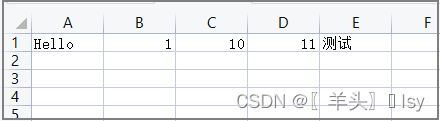
向已有数据的文件中,写入指定内容
import openpyxl# 打开一个工作簿
wb = openpyxl.load_workbook('./tmp.xlsx')# 指定工作表名
sheet = wb['Sheet1']# 向文件中写入内容
sheet.cell(2, 1, 'abc')    #第2行、1列
sheet.cell(2, 2, '无敌')   #第2行、2列# 保存文件
wb.save('./tmp.xlsx')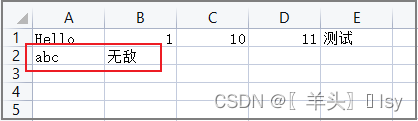
向某个工作簿插入多条数据
import openpyxl# 打开一个工作簿
wb = openpyxl.load_workbook('./tmp.xlsx')# 指定工作表名
sheet = wb['Sheet2']# 准备每行内容
data = [['包子', '面条', '稀饭', '油条', '豆浆'],['卖火柴', '卖火机', '卖石油', '卖火石'],['西瓜', '香蕉', '苹果', '蓝莓', '石榴']
]# 设置开始行、列
start_row = 2
start_col = 3# 记录初始列
init_col = start_col
for data_list in data:        #遍历这个列表for value  in data_list:  #遍历列表中的列表,这才是要插入的数据sheet.cell(row=start_row, column=start_col, value=value)  #指定行、列,插入数据start_col += 1    #每次遍历,列数+1start_row += 1        #每次遍历一个列表,行数+1start_col = init_col  #每次遍历一个列表,列数回到初始值# 保存文件
wb.save('./tmp.xlsx')# 关闭文件
wb.close()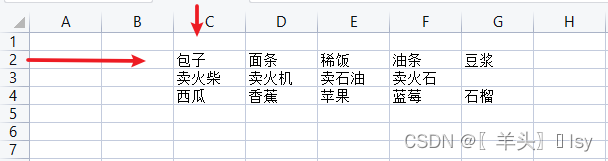
2.3. 插入空白行/列
- 分别用于在指定的行或列插入新的空白行或空白列。
插入空白行(原本行的数据会下移n行,n取决于插入的空白行数)
insert_rows([行号]    #必选参数,指定插入的行号[行数]    #可选参数,指定插入n行空白,默认1
)
# 打开文件
wb = openpyxl.load_workbook('./tmp.xlsx')# 指定工作表名
wb_sheet = wb['Sheet2']# 第2行插入1行空白行
wb_sheet.insert_rows(2)# 第2行插入3行空白行
wb_sheet.insert_rows(2, 3)# 保存文件
wb.save('./tmp.xlsx')
插入空白列(原本列的数据会右移n列,n取决于插入的空白列数)
insert_cols([列号]    #必选参数,指定插入的列号[列数]    #可选参数,指定插入n列空白,默认1
)
# 打开文件
wb = openpyxl.load_workbook('./tmp.xlsx')# 指定工作表名
wb_sheet = wb['Sheet2']# 第2列插入1列空白列
wb_sheet.insert_cols(2)# 第2列插入3列空白列
wb_sheet.insert_cols(2, 3)# 保存文件
wb.save('./tmp.xlsx')
2.4. 迭代读取指定行、列
语法
iter_rows(min_row:要迭代的起始行号,默认值为1。max_row:要迭代的最后行号,默认值为最大行号,即ws.max_row的值。min_col:要迭代的起始列号,默认值为1。max_col:要迭代的最后列号,默认值为最大列号,即ws.max_column的值。values_only:默认为False,如果设置为True,则仅返回单元格的值,而不是单元格对象。
)
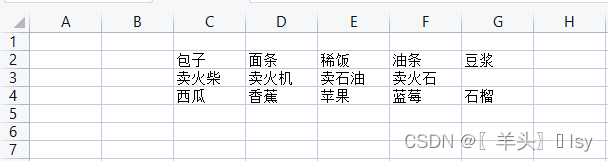
表内容如图
指定开始行、结束行和开始列、结束列
import openpyxl# 打开文件
wb = openpyxl.load_workbook('./tmp.xlsx')# 指定工作表名
wb_sheet = wb['Sheet2']# 指定读取 2-3 行,返回值(而非对象)
rows = wb_sheet.iter_rows(min_row=2, max_row=3, values_only=True)# 遍历2-3行
for i in rows:print(i)# 指定读取 2-3 行和 3-4 列
rows = wb_sheet.iter_rows(min_row=2, max_row=3, min_col=3, max_col=4, values_only=True)# 遍历2-3行,3-4列
for i in rows:print(i)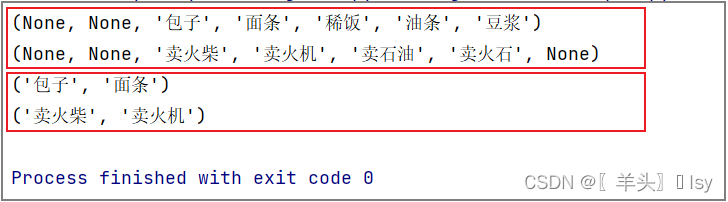
2.5. 遍历所有数据行
- 分别返回一个生成器对象,用于遍历工作表中所有的行。
表内容如图
遍历所有存在数据的行(从第1行开始,无论第1行是否有数据)
import openpyxl# 打开文件
wb = openpyxl.load_workbook('./tmp.xlsx')# 指定工作表名
wb_sheet = wb['Sheet2']# 遍历所有有数据的行
for row in wb_sheet.rows:# 再遍历这一行的所有值for i in row:# 输出单元格名和值print(i.coordinate, i.value)# 每行做一个间隔print('-------------- 下一行 --------------')
输出结果如下:
A1 None
B1 None
C1 None
D1 None
E1 None
F1 None
G1 None
-------------- 下一行 --------------
A2 None
B2 None
C2 包子
D2 面条
E2 稀饭
F2 油条
G2 豆浆
-------------- 下一行 --------------
A3 None
B3 None
C3 卖火柴
D3 卖火机
E3 卖石油
F3 卖火石
G3 None
-------------- 下一行 --------------
A4 None
B4 None
C4 西瓜
D4 香蕉
E4 苹果
F4 蓝莓
G4 石榴
-------------- 下一行 --------------
指定遍历第2行
# 打开文件
wb = openpyxl.load_workbook('./tmp.xlsx')# 指定工作表名
wb_sheet = wb['Sheet2']# 遍历第2行
for i in wb_sheet[2]:# 输出单元格名和值print(i.coordinate, i.value)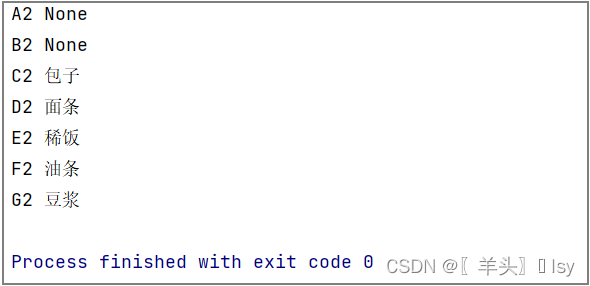
2.6. 遍历所有数据列
- 分别返回一个生成器对象,用于遍历工作表中所有的列。
表内容如图
遍历所有存在数据的列(从第1列开始,无论第一列是否有数据)
import openpyxl# 打开文件
wb = openpyxl.load_workbook('./tmp.xlsx')# 指定工作表名
wb_sheet = wb['Sheet2']# 遍历所有有数据的列
for col in wb_sheet.columns:# 再遍历这一列的所有值for i in col:# 输出单元格名和值print(i.coordinate, i.value)# 每列做一个间隔print('-------------- 下一列 --------------')
输出结果
A1 None
A2 None
A3 None
A4 None
-------------- 下一列 --------------
B1 None
B2 None
B3 None
B4 None
-------------- 下一列 --------------
C1 None
C2 包子
C3 卖火柴
C4 西瓜
-------------- 下一列 --------------
D1 None
D2 面条
D3 卖火机
D4 香蕉
-------------- 下一列 --------------
E1 None
E2 稀饭
E3 卖石油
E4 苹果
-------------- 下一列 --------------
F1 None
F2 油条
F3 卖火石
F4 蓝莓
-------------- 下一列 --------------
G1 None
G2 豆浆
G3 None
G4 石榴
-------------- 下一列 --------------
2.7. 读取最大行号/列号
- 分别返回当前工作表中最大的行数和最大的列数,可以用来遍历整个工作表的数据。
语法
# 查看最后一行的行号
[工作表].max_row# 查看最后一列的列号
[工作表].max_column
查看最后一行行号,输出最后一行的值
import openpyxl
# 打开文件
wb = openpyxl.load_workbook('./tmp.xlsx')# 指定工作表名
wb_sheet = wb['Sheet2']# 获取最大行
max_rows = wb_sheet.max_row
print(f'存在数据的最大行为:{max_rows}')# 通过行号遍历最后一行的数据
for i in wb_sheet[max_rows]:print(i.coordinate, i.value)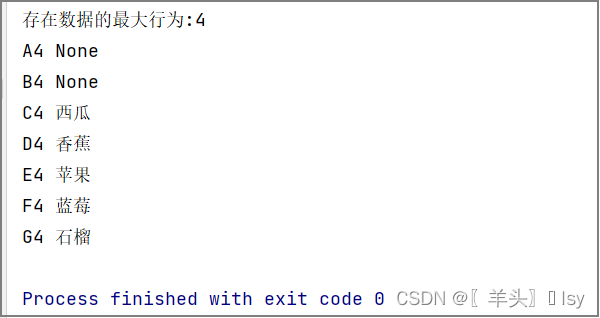
查看最后一列的列号
import openpyxl
# 打开文件
wb = openpyxl.load_workbook('./tmp.xlsx')# 指定工作表名
wb_sheet = wb['Sheet2']# 获取最大行
max_col = wb_sheet.max_column
print(f'存在数据的最大列为:{max_col}')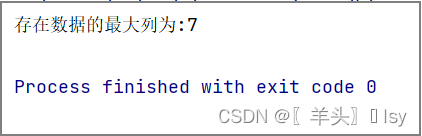
2.8. 判断空行、列
openpyxl 中没有直接判断的方法,使用循环判断。判断图表如下:
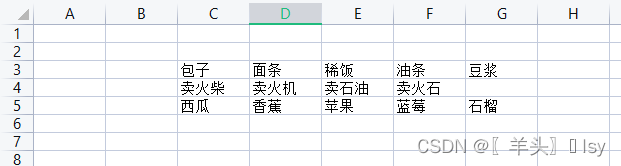
判断空行
# 打开文件
wb = openpyxl.load_workbook('./tmp.xlsx')# 指定工作表名
wb_sheet = wb['Sheet2']# 获取最大行数、最大列数
max_row = wb_sheet.max_row
max_col = wb_sheet.max_column# 通过行数、列数去遍历
for row  in wb_sheet.iter_rows(max_row=max_row, max_col=max_col):# 判断空行if all(cell.value is None for cell in row):print(f'第{row[0].row}行是空行')
判断空列的方法与空行相似
# 打开文件
wb = openpyxl.load_workbook('./tmp.xlsx')# 指定工作表名
wb_sheet = wb['Sheet2']# 获取最大行数、最大列数
max_row = wb_sheet.max_row
max_col = wb_sheet.max_column# 通过行数、列数去遍历
for col  in wb_sheet.iter_cols(max_row=max_row, max_col=max_col):# 判断空列if all(cell.value is None for cell in col):print(f'第{col[0].column_letter}行是空列')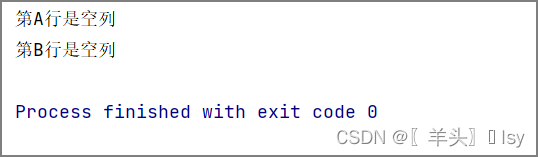
3. 设置Excel格式
3.1. 56种颜色代码
| 索引值 | 颜色名称 | 颜色代码 |
| 0 | 黑色 | 000000 |
| 1 | 白色 | FFFFFF |
| 2 | 红色 | FF0000 |
| 3 | 深红色 | 800000 |
| 4 | 黄色 | FFFF00 |
| 5 | 绿色 | 00FF00 |
| 6 | 深绿色 | 8000 |
| 7 | 蓝色 | 0000FF |
| 8 | 深蓝色 | 80 |
| 9 | 洋红色 | FF00FF |
| 10 | 深洋红色 | 800080 |
| 11 | 青色 | 00FFFF |
| 12 | 深青色 | 8080 |
| 13 | AutoCAD | FF9933 |
| 14 | 自定义1 | FF6600 |
| 15 | 自定义2 | FFCC00 |
| 16 | 棕色 | 993300 |
| 17 | 橄榄绿 | 333300 |
| 18 | 深橄榄绿 | 333333 |
| 19 | 深灰色 | 808080 |
| 20 | 浅灰色 | C0C0C0 |
| 21 | 橙色 | FF9900 |
| 22 | 蓝灰色 | 666699 |
| 23 | 白色网格 | F2F2F2 |
| 24 | 淡黄色 | FFFFCC |
| 25 | 亮绿色 | C8D531 |
| 26 | 光绿松石 | 99CCFF |
| 27 | 浅天蓝 | 99CC00 |
| 28 | 淡蓝色 | CCFFFF |
| 29 | 玫瑰色 | FF99CC |
| 30 | 薰衣草色 | CC99FF |
| 31 | 棕褐色 | CC9966 |
| 32 | 浅蓝色 | 99CCFF |
| 33 | 水绿色 | 00FFFF |
| 34 | 石灰色 | CCFF00 |
| 35 | 黄金色 | CC9900 |
| 36 | 天蓝色 | 0066CC |
| 37 | 杨李色 | CC99CC |
| 38 | 浅橙色 | FEBF00 |
| 39 | 鲜肉色 | FFBF00 |
| 40 | 深棕色 | 663300 |
| 41 | 橄榄褐色 | 333300 |
| 42 | 深红色 | 660000 |
| 43 | 暗黄色 | 999900 |
| 44 | 森林绿色 | 6600 |
| 45 | 绿松石色 | 3399FF |
| 46 | 蓝灰色 | 666699 |
| 47 | 蓝绿色 | 6699 |
| 48 | 灰色40 | 969696 |
| 49 | 灰色 25 | C0C0C0 |
| 50 | 天蓝色 | 0066CC |
| 51 | 茶色 | FFC000 |
| 52 | 深绿色 | 3300 |
| 53 | 浅绿色 | 00FFFF |
| 54 | 玫瑰红 | FFAFAF |
| 55 | 杨李色 | 800080 |
3.2. 设置字体属性
- 例如:字体名称、字号、颜色和是否加粗等。
语法
openpyxl.styles.Font(name="Calibri"    #字体名称(Arial、Calibri、Times New Roman、Verdana、Helvetica、Tahoma)size=11           #字体大小bold=False        #是否加粗italic=False      #是否倾斜underline="none"  #下划线类型color="000000"    #字体颜色,红(FF0000)、橙(993300)、黄(FFFF00)、绿(00FF00)、青(00FFFF)、蓝(0000FF)、紫(CC99FF)scheme="None"     #字体下划线颜色方案strike=False      #删除线。
)
设置单个单元格属性
import openpyxl
from openpyxl.styles import Font# 打开文件
wb = openpyxl.load_workbook('./tmp.xlsx')
# 指定工作表名
wb_sheet = wb['Sheet1']# 指定坐标A1,设置属性(颜色:红色)
wb_sheet['A1'].font = Font(color='FF0000')# 指定坐标(1行2列)和(2行2列)为蓝色
wb_sheet.cell(row=1, column=2).font = Font(color='0000FF')
wb_sheet.cell(row=2, column=2).font = Font(color='0000FF')# 保存文件
wb.save('./tmp.xlsx')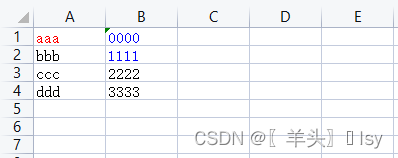
设置某个工作表所有存在数据的单元格属性
# 打开文件
wb = openpyxl.load_workbook('./tmp.xlsx')# 指定工作表名
wb_sheet = wb['Sheet2']# 将工作表所有存在数据的单元格设置属性(获取最大行数、最大列数)
max_row = wb_sheet.max_row
max_col = wb_sheet.max_column# 通过行数、列数去遍历
for row  in wb_sheet.iter_rows(max_row=max_row, max_col=max_col):# 遍历单个单元格for cell in row:# 设置属性(字体大小:18,字体加粗,字体删除线)cell.font = openpyxl.styles.Font(size=18, bold=True,strike=True)#保存文件
wb.save('./tmp.xlsx')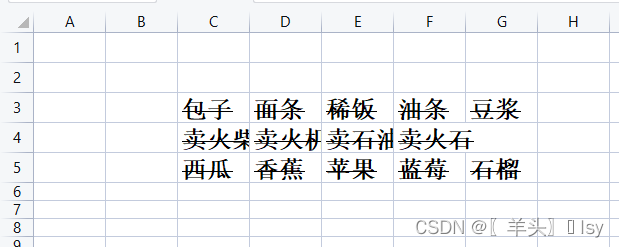
指定表格设置属性
import openpyxl
# 打开文件
wb = openpyxl.load_workbook('./tmp.xlsx')# 指定工作表名
wb_sheet = wb['Sheet2']# 指定开始行、结束行;开始列,结束列设置属性
start_row,end_row = 1,3    #1-3行
start_col,end_col = 2,4    #2-4列# 通过行数、列数去遍历
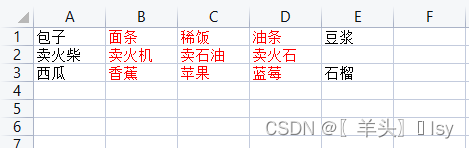
for row  in wb_sheet.iter_rows(min_row=start_row, max_row=end_row, min_col=start_col, max_col=end_col):# 遍历单个单元格for cell in row:# 设置属性(字体颜色:红色)cell.font = openpyxl.styles.Font(color='FF0000')#保存文件
wb.save('./tmp.xlsx')
3.3. 设置填充属性
- 例如:填充类型、填充颜色、前景色、背景色等。
语法
openpyxl.styles.PatternFill(fill_type    #填充类型fg_color     #前景颜色bg_color     #背景颜色start_color  #开始颜色end_color    #结束颜色,仅在 fill_type 为 “gradient” 时有效pattern_type #填充的图案类型,只有在 fill_type 为 “solid” 或 “light* / dark*” 等条纹填充时有效
)填充类型包含:none        #不填充solid       #实心填充mediumGray, darkGray, lightGray, black: 灰阶填充darkHorizontal, darkVertical, darkDown, darkUp, darkGrid, darkTrellis,lightHorizontal, lightVertical, lightDown, lightUp, lightGrid, lightTrellis: 线条或块条纹填充gray0625    #62.5% 灰阶填充gradient    #渐变填充path        #自定义填充填充的图案类型包括:none        #无图案solid       #单色图案gray0625    #62.5% 灰阶图案mediumGray, darkGray, lightGray, black: 灰阶图案darkHorizontal, darkVertical, darkDown, darkUp, darkGrid, darkTrellis, lightHorizontal, lightVertical, lightDown, lightUp, lightGrid, lightTrellis: 线条或块条纹图案
示例(设置背景色为绿色)
from openpyxl import load_workbook
from openpyxl.styles import PatternFillwb = load_workbook('./tmp.xlsx')
wb_sheet = wb['Sheet1']# 设置A1填充类型为实心填充,背景颜色为绿色
wb_sheet['A1'].fill = PatternFill(fill_type='solid', start_color='00FF00')
# 设置A2填充类型为条纹填充,背景颜色为红色,条纹颜色为黄色
wb_sheet['A2'].fill = PatternFill(fill_type='lightVertical', start_color='FF0000', end_color='FFFF00')wb.save('./tmp.xlsx')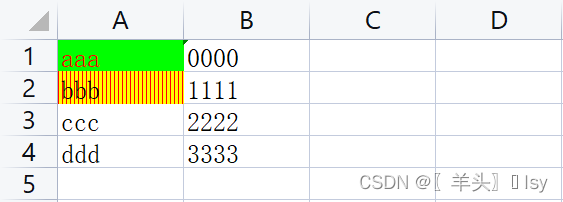
3.4. 设置对齐属性
- 例如:水平对齐方式、垂直对齐方式、自动换行等。
语法
openpyxl.styles.Alignment(horizontal    #水平对齐方式, 默认general(一般对齐)vertical      #垂直对齐方式wrap_text     #是否自动换行(True 或 False)shrink_to_fit #是否缩小字体以适应单元格大小(True 或 False)indent        #缩进级别(0-255)reading_order #读取顺序(1: 从左到右; 2: 从右到左)
)水平对齐选项:general           #默认值,一般对齐left              #左对齐center            #居中对齐right             #右对齐fill              #填充对齐justify           #两端对齐centerContinuous  #连续居中对齐(仅限于分布居中)distributed       #分布对齐垂直对齐选项:top          #上对齐center       #居中对齐bottom       #下对齐justify      #两端对齐distributed  #分布对齐
示例(设置单个单元格对齐方式)
from openpyxl import load_workbook
from openpyxl.styles import Alignmentwb = load_workbook('./tmp.xlsx')
wb_sheet = wb['Sheet1']# 居中对齐
wb_sheet['A1'].alignment = Alignment(horizontal='center', vertical='center')# 左对齐,自动换行,缩小字体以适应单元格大小
wb_sheet['A2'].alignment = Alignment(horizontal='left', vertical='top', wrap_text=True, shrink_to_fit=True)# 分布对齐
wb_sheet['A3'].alignment = Alignment(horizontal='distributed', vertical='center')wb.save('./tmp.xlsx')
示例(设置多个单元格对齐)
from openpyxl import load_workbook
from openpyxl.styles import Alignmentwb = load_workbook('./tmp.xlsx')
wb_sheet = wb['Sheet1']# 设置单元格的对齐方式为居中
alignment = Alignment(horizontal='center', vertical='center')# 设置开始行号和结束行号、开始列号和结束列号
start_rows,end_rows = 2,5
start_col, end_col = 2,5# 采用遍历的方式分别对各个单元格设置对齐方式
for row in wb_sheet.iter_rows(min_row=start_rows, max_row=end_rows, min_col=start_col, max_col=end_col):for cell in row:# 为每个单元格设置对齐方式cell.alignment = alignmentwb.save('./tmp.xlsx')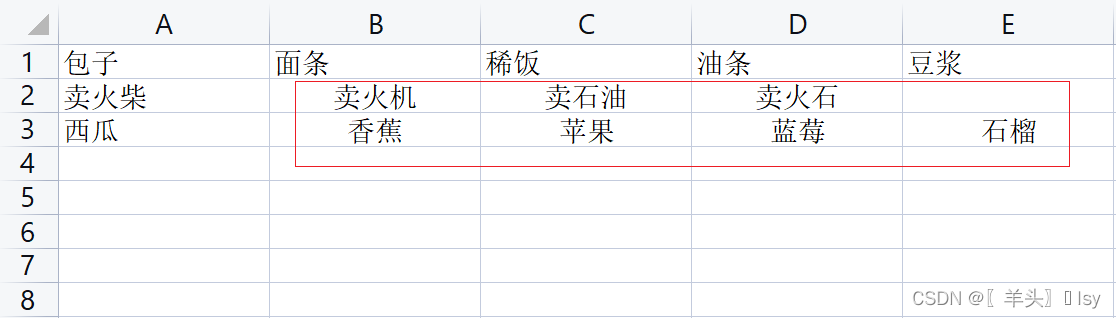
3.5. 设置边框属性
- 例如:边框样式、边框颜色、边框位置等。
语法
openpyxl.styles.Border(left        #左边框样式(参考下方选项)right       #右边框样式(参考下方选项)top         #上边框样式(参考下方选项)bottom      #下边框样式(参考下方选项)diagonal    #对角线样式(参考下方选项)diagonal_direction  #对角线方向(up: 对角线从下到上; down: 对角线从上到下)diagonal_color      #对角线颜色,同颜色规范
)边框样式选项:none              #没有边框thin              #细边框medium            #中等边框dashed            #虚线边框dotted            #点线边框thick             #粗边框double            #双边框hair              #细边框,类似于毛发mediumDashDot     #中等虚线边框dashDot           #虚线点线边框mediumDashDotDot  #中等点线点线边框dashDotDot        #虚线点线点线边框mediumDashed      #中等虚线边框
举例(设置单个单元格边框)
from openpyxl import load_workbook
from openpyxl.styles import Border,Sidewb = load_workbook('./tmp.xlsx')
wb_sheet = wb['Sheet1']# 为 A1 单元格添加双线边框,颜色为红色
border = Border(left=Side(style='double',   color='FF0000'),right=Side(style='double',  color='FF0000'),top=Side(style='double',    color='FF0000'),bottom=Side(style='double', color='FF0000')
)
wb_sheet['A1'].border = border# 为 A2 单元格添加细虚线边框,颜色为蓝色
thin_border = Border(left=Side(style='thin',   color='0000FF'),right=Side(style='thin',  color='0000FF'),top=Side(style='thin',    color='0000FF'),bottom=Side(style='thin', color='0000FF')
)
wb_sheet['A2'].border = thin_borderwb.save('./tmp.xlsx')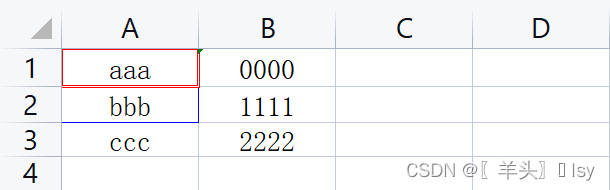
举例(设置多个单元格边框),使用遍历逐个设置边框
from openpyxl import load_workbook
from openpyxl.styles import Border,Sidewb = load_workbook('./tmp.xlsx')
wb_sheet = wb['Sheet1']# 准备一个虚线边框模板,颜色为红色
thin_border = Border(left=Side(style='thin',   color='FF0000'),right=Side(style='thin',  color='FF0000'),top=Side(style='thin',    color='FF0000'),bottom=Side(style='thin', color='FF0000')
)# 设置开始行号和结束行号、开始列号和结束列号
start_rows,end_rows = 2,5
start_col, end_col = 2,5# 采用遍历的方式分别对各个单元格设置边框
for row in wb_sheet.iter_rows(min_row=start_rows, max_row=end_rows, min_col=start_col, max_col=end_col):for cell in row:# 为每个单元格设置边框cell.border = thin_borderwb.save('./tmp.xlsx')
3.6. 合并单元格
- 分别用于合并指定区域中的单元格和取消已经合并的单元格区域。
合并单元格语法
worksheet.merge_cells(range_string=None    #指定要合并的单元格范围。例如:A1:A2start_row=None       #是合并范围的左上角单元格的行号。start_column=None    #是合并范围的左上角单元格的列号。end_row=None         #是合并范围的右下角单元格的行号。end_column=None      #是合并范围的右下角单元格的列号。
)- 当指定
range_string参数时,将自动计算另外4个参数。 - 如果同时指定了5个参数参数,则以
range_string参数为准。
取消合并单元格语法
worksheet.unmerge_cells(range_string=None    #指定要取消的合并单元格的范围。start_row=None       #是要取消的合并单元格的左上角单元格的行号。start_column=None    #是要取消的合并单元格的左上角单元格的列号。end_row=None         #是要取消的合并单元格的右下角单元格的行号。end_column=None      #是要取消的合并单元格的右下角单元格的列号。
)- 用法与合并单元格一致,不做举例说明
同一行合并(A1:B1,如果2个单元格都有数据,那么只保留A1;B1:A1 这种语法是错误的,合并行或列,必须从走往右、从上往下选择)
# 打开文件
wb = openpyxl.load_workbook('./tmp.xlsx')# 指定工作表名
wb_sheet = wb['Sheet1']# 指定A1和B1合并
wb_sheet.merge_cells('A1:B1')# 保存文件
wb.save('./tmp.xlsx')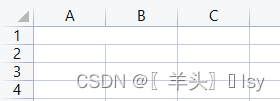
斜对行合并
# 打开文件
wb = openpyxl.load_workbook('./tmp.xlsx')# 指定工作表名
wb_sheet = wb['Sheet1']# 指定A1和B2合并(自动计算4个单元格)
wb_sheet.merge_cells('A1:B2')# 保存文件
wb.save('./tmp.xlsx')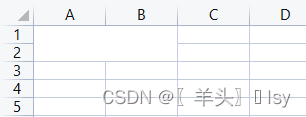
指定开始行、列和结束行列(自定义方法适用于遍历)
# 打开文件
wb = openpyxl.load_workbook('./tmp.xlsx')# 指定工作表名
wb_sheet = wb['Sheet1']# 指定开始行号、结束行号;开始列号、结束列号
wb_sheet.merge_cells(start_row=2, end_row=5, start_column=3, end_column=7)# 保存文件
wb.save('./tmp.xlsx')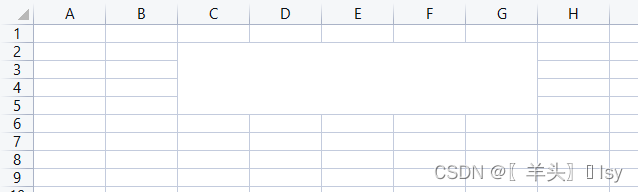
3.7. 设置组合样式
from openpyxl import load_workbook
from openpyxl.styles import Alignment,NamedStyle,Font,Border,Side,PatternFill# 打开工作簿和对应的工作表
wb = load_workbook('./tmp.xlsx')
wb_sheet = wb['Sheet1']# 定义一个名为 my_style 的样式对象
my_style = NamedStyle(name="my_style")
# 设置字体属性
my_style.font = Font(size=14, bold=True)
# 设置填充属性
my_style.fill = PatternFill(start_color='FFC7CE', end_color='FFC7CE', fill_type='solid')
# 设置边框属性
my_style.border = Border(left=Side(style='thin', color='000000'),right=Side(style='thin', color='000000'),top=Side(style='thin', color='000000'),bottom=Side(style='thin', color='000000'))
my_style.alignment = Alignment(horizontal='center', vertical='center')# 设置开始行号和结束行号、开始列号和结束列号
start_rows,end_rows = 1,3
start_col, end_col  = 1,5# 采用遍历的方式分别对各个单元格设置对齐方式
for row in wb_sheet.iter_rows(min_row=start_rows, max_row=end_rows, min_col=start_col, max_col=end_col):for cell in row:# 为每个单元格设置自定义的属性cell.style = my_style# 保存文件
wb.save('./tmp.xlsx')
# 关闭文件
wb.close()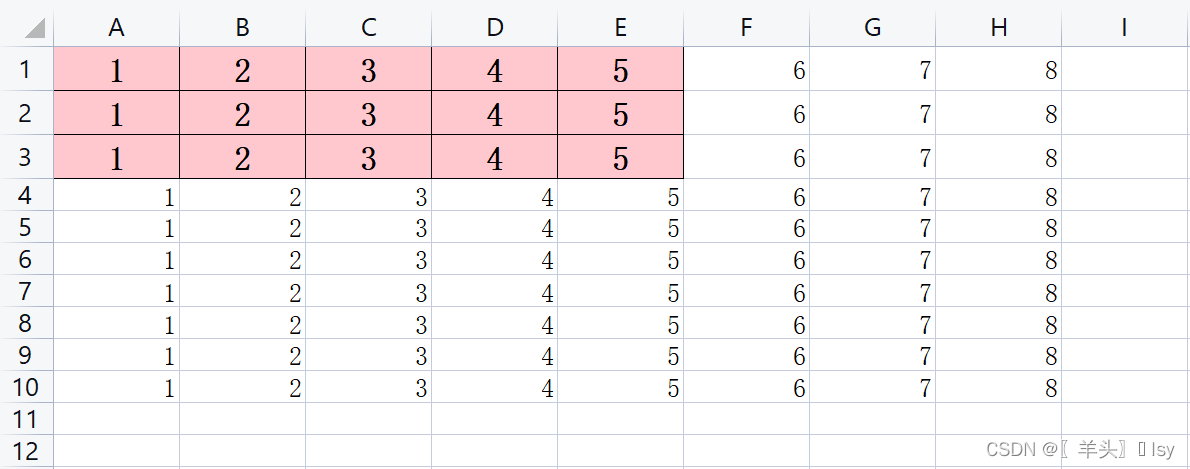
4. 其他方法
4.1. csv文件导入Excel
通过 pandas.read_csv 读取csv文件内容,语法如下
pandas.read_csv(filepath_or_buffer #必选参数,指定文件sep                #可选参数,指定分隔符(默认逗号)delimiter          #可选参数,指定分隔符,与sep一样,可用任何长度的字符串作为分隔符。skipinitialspace   #可选参数,忽略分隔符后的空白,默认为False。header             #可选参数,指定第n行作为每列的列名(例如指定第2行,那么不会输出第1行)names              #可选参数,指定列名(例如:names=['AA','BB','CC','DD'],使用列表给每列取列名)usecols            #可选参数,通过索引指定列数( [0,1,2] 和 [0,2,1] 读取的结果一致,不会更改数据的顺序)nrows              #指定读取的行数(nrows=1 读取第2行)skiprows           #可选参数,指定跳过某行(skiprows=[0,2] 跳过1和3行)skipfooter         #可选参数,指定跳过尾部行数(skipfooter=2 跳过最后2行)encoding           #指定编码格式,默认为None,使用系统默认编码。
)
通过 to_excel 保存到Excel文件,语法如下
to_excel(excel_writer    #指定工作簿名sheet_name      #指定工作表名startrow        #写入数据的起始行startcol        #写入数据的起始列。float_format    #精度设置。columns         #要写入的列,默认为None,表示写入所有列。header          #是否写入列名,默认为True。index           #是否写入索引,默认为True。index_label     #索引列的列名。merge_cells     #合并单元格。encoding        #指定编码格式,默认为None,使用系统默认编码。
)
读取csv文件内容保存到Excel文件(如果存在该文件自动覆盖;如果不存在该文件自动创建)
import pandas# 读取csv文件,指定分隔符
f = pandas.read_csv('./csv.txt', sep=',')# 将csv文件内容覆盖到Excel,执行工作表名为AAA(默认为Sheet1)
f.to_excel('tmp.xlsx', index=False, sheet_name='AAA')
读取csv文件内容,保存到Excel指定一个新的Sheet
import pandas# 读取csv文件
f = pandas.read_csv('./csv.txt', sep=',')# 指定追加模式
with pandas.ExcelWriter('tmp.xlsx', mode='a') as w:# 将追加一个工作表BBB到Excel文件,如果BBB存在则报错f.to_excel(w, sheet_name='BBB', index=False)
读取csv文件内容,指定写入开始行(列)到Excel文件
import pandas# 读取csv文件
f = pandas.read_csv('./csv.txt', sep=',')# 指定追加模式
with pandas.ExcelWriter('tmp.xlsx', mode='a') as w:# 指定工作表名(ccc),从第11行、4列开始写入数据f.to_excel(w, sheet_name='CCC', index=False, startrow=10, startcol=3)
4.2. 画图
① 模块语法
matplotlib.pyplot 内置的方法
matplotlib.pyplot.[方法]方法如下( plt 为 matplotlib.pyplot 的简称):plt.title() #设置图表标题;plt.xlabel() #设置x轴标签;plt.ylabel() #设置y轴标签;plt.grid() #添加网格线到图表中;plt.legend() #在图表中添加图例;plt.savefig() #将图表保存到指定的文件中。plt.xticks() #设置x轴刻度标签;plt.yticks() #设置y轴刻度标签;plt.plot() #绘制折线图、散点图、条形图等;plt.boxplot() #绘制箱体图;plt.bar() #绘制垂直方向的条形图;plt.hist() #绘制直方图;plt.pie() #绘制饼图;plt.imshow() #绘制图像;plt.contour() #绘制等高线图;plt.scatter() #绘制散点图;plt.stem() #绘制干状图(即将每个点的值以线的形式展示);plt.step() #绘制阶梯图;plt.polar() #绘制极坐标图;plt.subplots() #创建Figure对象和多个子图;plt.semilogx() #以10为底的对数刻度绘制x轴;plt.semilogy() #以10为底的对数刻度绘制y轴;plt.loglog() #以10为底的对数刻度绘制x、y轴;plt.fill() #填充两条曲线之间的区域;plt.text() #在图表中添加文本注释;折线图语法(matplotlib.pyplot.plot)
matplotlib.pyplot.plot(x          #横坐标数组或一个可迭代对象;y          #纵坐标数组或一个可迭代对象;c          #散点图中点的颜色;label      #该图例标签的字符串;linestyle  #折线的样式;linewidth  #折线或线框的线宽;marker     #散点图的标记样式;markersize #标记大小;alpha      #透明度;edgecolors #散点或折线周围的颜色;color      #折线或线框的颜色;markeredgecolor    #标记边界的颜色;markeredgewidth    #标记边界的线宽;markerfacecolor    #标记内部的颜色;linestyle          #折线或线框的样式;dash_capstyle      #折线中间断点的样式;dash_joinstyle     #折线中间断点的连接样式;solid_capstyle     #线框起点或终点的样式;solid_joinstyle    #线框起点或终点在交叉区域的样式;zorder             #控制图层顺序,越大的值表示越靠近上层;drawstyle          #折线的绘制方式,可以是"steps-pre"、“steps-mid"或"steps-post”;dashes             #自定义折线的样式,例如[10, 5, 20, 5]表示线段长10,空隙长5,线段长20,空隙长5;antialiased        #抗锯齿效果,默认为True;fillstyle          #散点的填充样式,可以是"full"、“left”、“right"或"bottom”;solid_joinstyle    #线框起点或终点在交叉区域的样式;visible            #对象是否可见;clip_on            #是否将对象剪裁为轴范围内;clip_path          #剪裁路径;markerfacecoloralt #用于面向未填充的标记的交替面颜色。
)
柱状图语法(matplotlib.pyplot.bar)
matplotlib.pyplot.bar(x          #柱状图中每个柱的横坐标;height     #每个柱的高度;width      #每个柱的宽度,为浮点数或数组;align      #柱的对齐方式,可以是’center’、‘edge’、‘none’,分别表示居中对齐、边缘对齐和不对齐;bottom     #每个柱底部的高度;log        #是否使用对数坐标轴;color      #柱状的颜色,可以是单个颜色字符串,也可以是RGB或RGBA序列、灰度值或html字符串;edgecolor  #每个柱的边框颜色;linewidth  #每个边框的线宽;hatch      #每个柱填充的图案样式(纹理);capsize    #误差线末端箭头的长度;error_kw   #误差线相关参数:elinewidth #误差线线宽;capsize    #误差线末端箭头的长度;capthick   #误差线末端箭头的厚度;ecolor     #误差线颜色。align      #对齐方式,可以是“edge”,“center”。label      #柱状图的标签;alpha      #透明度;visible    #是否可见;zorder     #控制图层顺序,越大的值表示越靠近上层;tick_label #柱状图的刻度标签;xerr       #绘制误差线;yerr       #绘制误差线。
)
颜色写法
red:红色
g:绿色
b:蓝色
c:青色
m:品红
y:黄色
k:黑色
w:白色。
② 折线图
Excel数据如下:
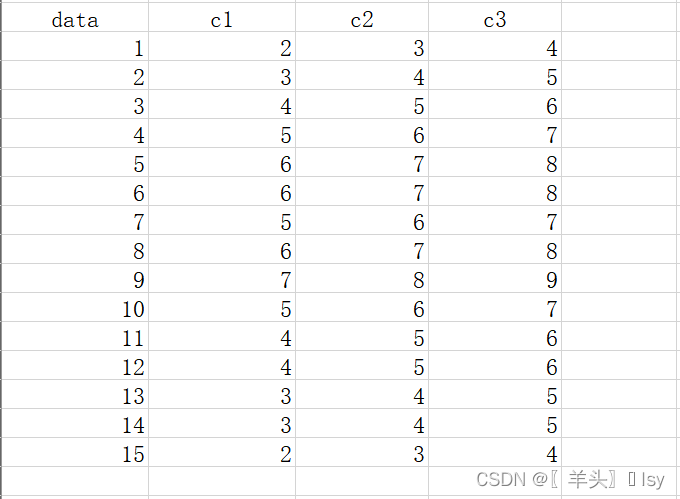
读取3列数据,绘制折线图
import pandas
import matplotlib.pyplot as plt# 防止乱码
plt.rcParams['font.sans-serif'] = ['Microsoft YaHei']# 读取Excel文件内容,如果读取csv文件,则使用pandas.read_csv
df = pandas.read_excel('./tmp.xlsx', sheet_name='AAA')# 提取横坐标的数据(常见的:日期,时长)
x = df['data'].to_numpy()
# 通过列名(c1/c2/c3)提取画图的数据
y1 = df['c1'].to_numpy()
y2 = df['c2'].to_numpy()
y3 = df['c3'].to_numpy()# 绘制折线图
plt.plot(x, y1, label='c1')  # 指定纵坐标y1,并自定义图例标题为c1
plt.plot(x, y2, label='c2')  # 指定纵坐标y2,并自定义图例标题为c2
plt.plot(x, y3, label='c3')  # 指定纵坐标y3,并自定义图例标题为c3
plt.legend()                 # 显示图例标题
plt.xlabel('横坐标名称')
plt.ylabel('纵坐标名称')
plt.title('折线图标题')
plt.savefig('./aa.jpg')      # 保存图片
plt.show()  #查看图片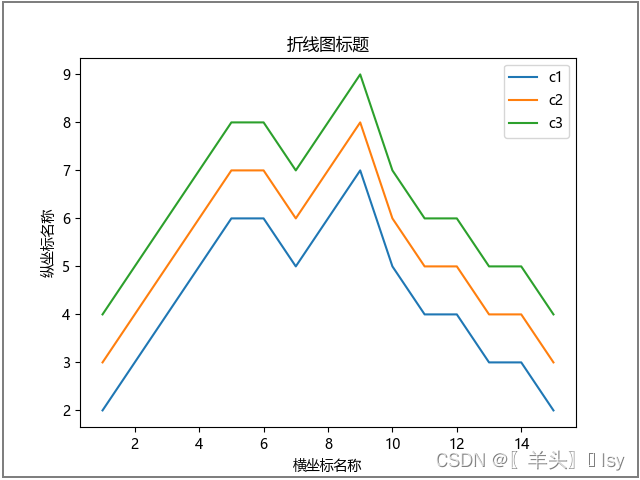
如果列名没有在第一行,那么在读取的时候直接跳过n行
# 读取Excel文件内容,header跳过前10行
df = pandas.read_excel('./tmp.xlsx', sheet_name='AAA', header=10)
增加属性(标记点、网格、跳过n行)
import pandas
import matplotlib.pyplot as plt# 防止乱码
plt.rcParams['font.sans-serif'] = ['Microsoft YaHei']# 读取Excel文件内容,如果读取csv文件,则使用pandas.read_csv
df = pandas.read_excel('./tmp.xlsx', sheet_name='AAA', header=40)# 提取横坐标的数据(常见的:日期,时长)
x = df['data'].to_numpy()
# 通过列名(c1/c2/c3)提取画图的数据
y1 = df['c1'].to_numpy()
y2 = df['c2'].to_numpy()
y3 = df['c3'].to_numpy()# 定义图表大小(长15,高8)
plt.figure(figsize=(15,8))
# 绘制折线图。label自定义图例名称,marker自定义标记样式,markersize指定标记大小
plt.plot(x, y1, label='c1', marker='o', markersize=3)
plt.plot(x, y2, label='c2', marker='o', markersize=3)
plt.plot(x, y3, label='c3', marker='o', markersize=3)
plt.legend()    #显示图例标题
plt.grid()      #显示网格线
plt.xlabel('横坐标名称')
plt.ylabel('纵坐标名称')
plt.title('折线图标题')
plt.savefig('./aa.jpg')    # 保存图片
plt.show()  #查看图片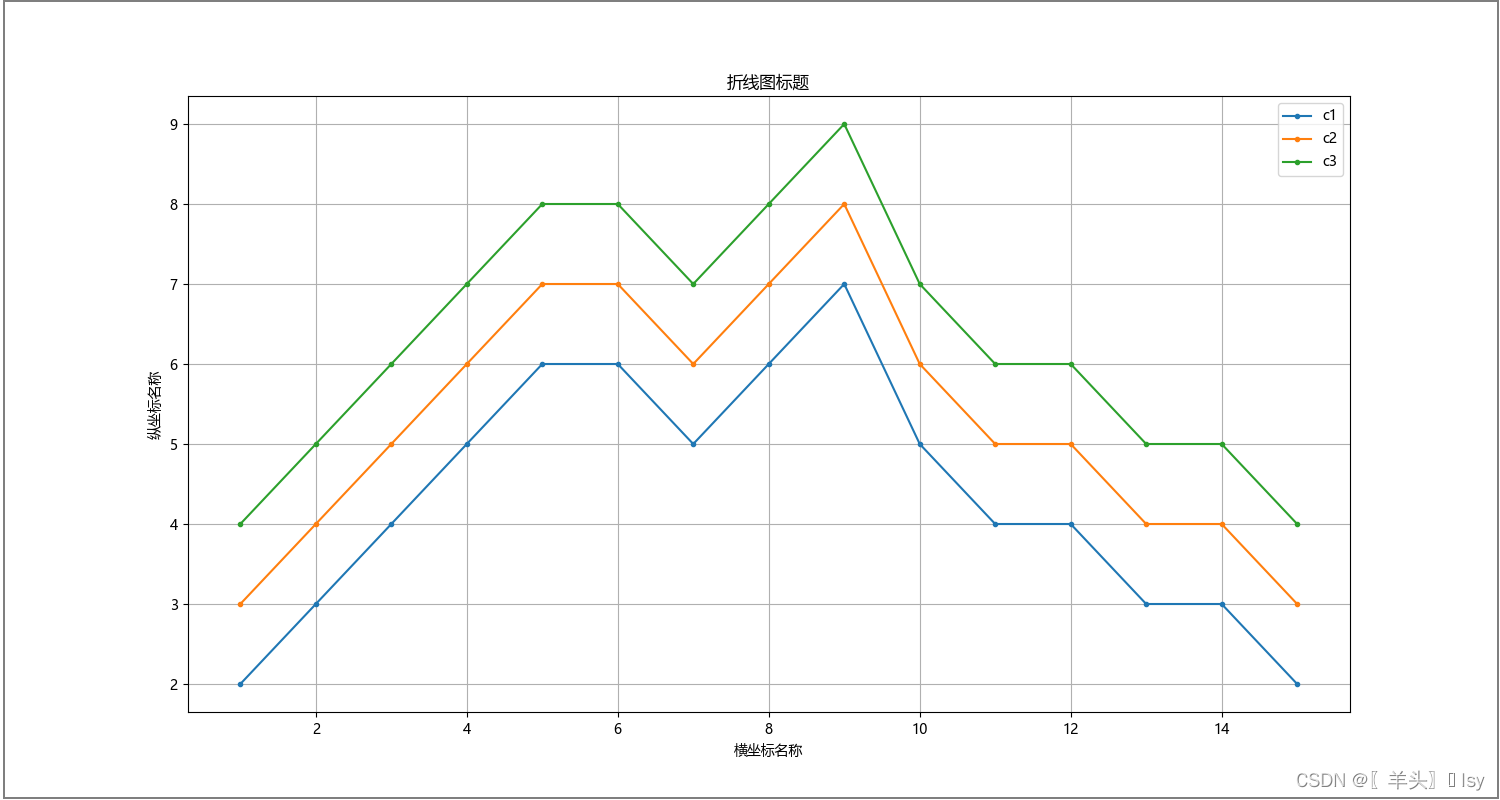
③ 柱状图
多条柱状图重叠
import pandas
import matplotlib.pyplot as plt# 防止乱码
plt.rcParams['font.sans-serif'] = ['Microsoft YaHei']# 读取Excel文件内容
df = pandas.read_excel('./tmp.xlsx', sheet_name='AAA', header=40)# 提取横坐标的数据(常见的:日期,时长)
x = df['data'].to_numpy()
# 通过列名(c1/c2/c3)提取画图的数据
y1 = df['c1'].to_numpy()
y2 = df['c2'].to_numpy()
y3 = df['c3'].to_numpy()# 定义图表大小(长15,高8)
plt.figure(figsize=(15,8))
# 绘制折线图(label为自定义图例名称;width为柱状宽0-1;alpha为透明度0-1;edgecolor为边框颜色)
plt.bar(x, y1, label='c1', width=0.5, alpha=0.5, edgecolor='black')
plt.bar(x, y2, label='c2', width=0.5, alpha=0.5, edgecolor='black')
plt.bar(x, y3, label='c3', width=0.5, alpha=0.5, edgecolor='black')
plt.legend()                 # 显示图例标题
plt.xlabel('横坐标名称')
plt.ylabel('纵坐标名称')
plt.title('折线图标题')
# plt.savefig('./aa.jpg')    # 保存图片
plt.show()  #查看图片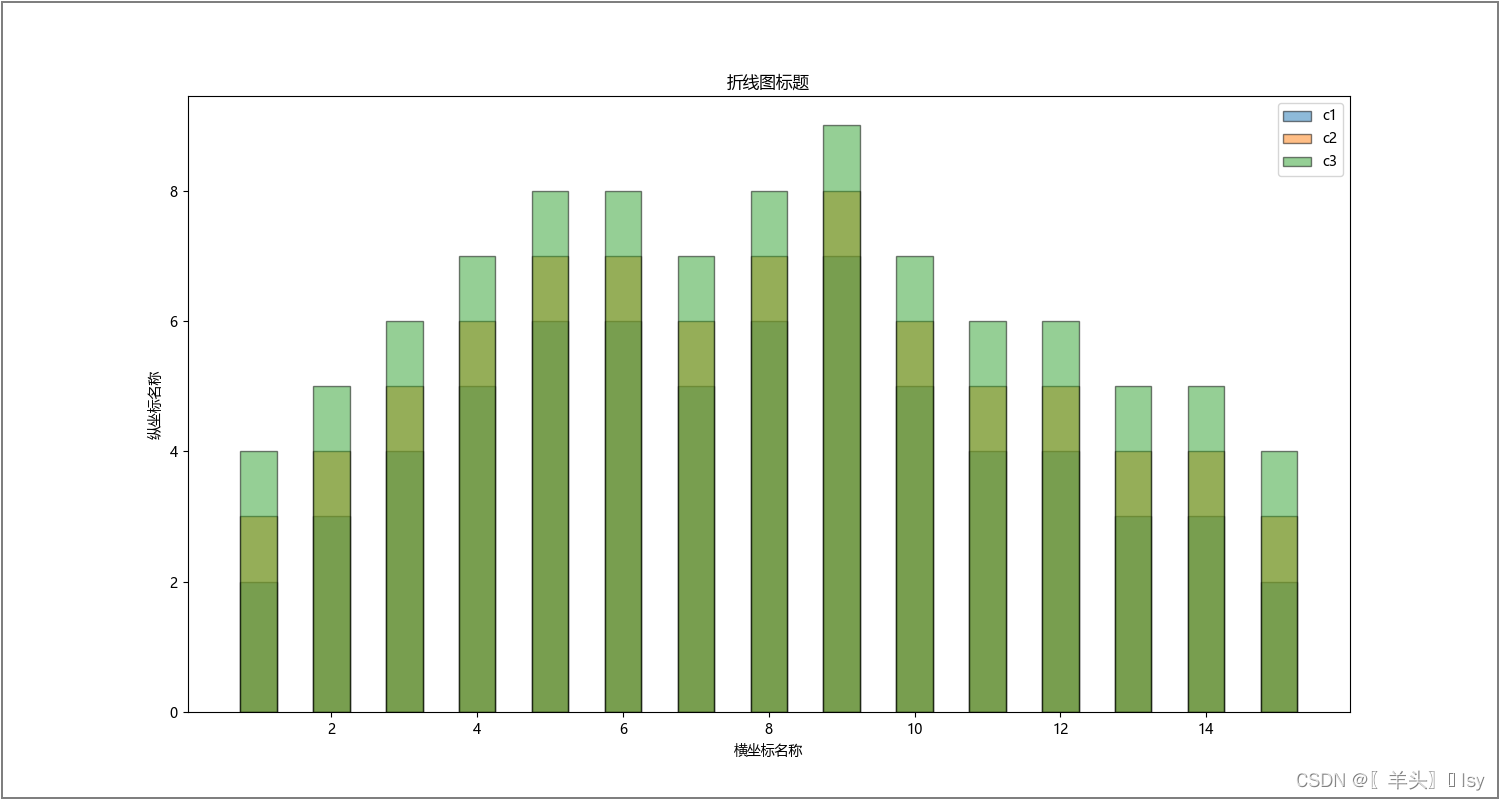
多条图形重叠颜色难以区分,让x轴+n(右移动n)
import pandas
import matplotlib.pyplot as plt# 防止乱码
plt.rcParams['font.sans-serif'] = ['Microsoft YaHei']# 读取Excel文件内容
df = pandas.read_excel('./tmp.xlsx', sheet_name='AAA', header=40)# 提取横坐标的数据(常见的:日期,时长)
x = df['data'].to_numpy()
# 通过列名(c1/c2/c3)提取画图的数据
y1 = df['c1'].to_numpy()
y2 = df['c2'].to_numpy()
y3 = df['c3'].to_numpy()# 定义图表大小(长15,高8)
plt.figure(figsize=(15,8))
# 绘制折线图(label为自定义图例名称;width为柱状宽0-1;alpha为透明度0-1;edgecolor为边框颜色;color为柱状颜色)
plt.bar(x, y1, label='c1', width=0.2, alpha=0.5, edgecolor='black',color='g')
plt.bar(x+0.2, y2, label='c2', width=0.2, alpha=0.5, edgecolor='black',color='c')
plt.bar(x+0.4, y3, label='c3', width=0.2, alpha=0.5, edgecolor='black',color='m')
plt.legend()                 # 显示图例标题
plt.xlabel('横坐标名称')
plt.ylabel('纵坐标名称')
plt.title('折线图标题')
plt.savefig('./aa.jpg')    # 保存图片
plt.show()  #查看图片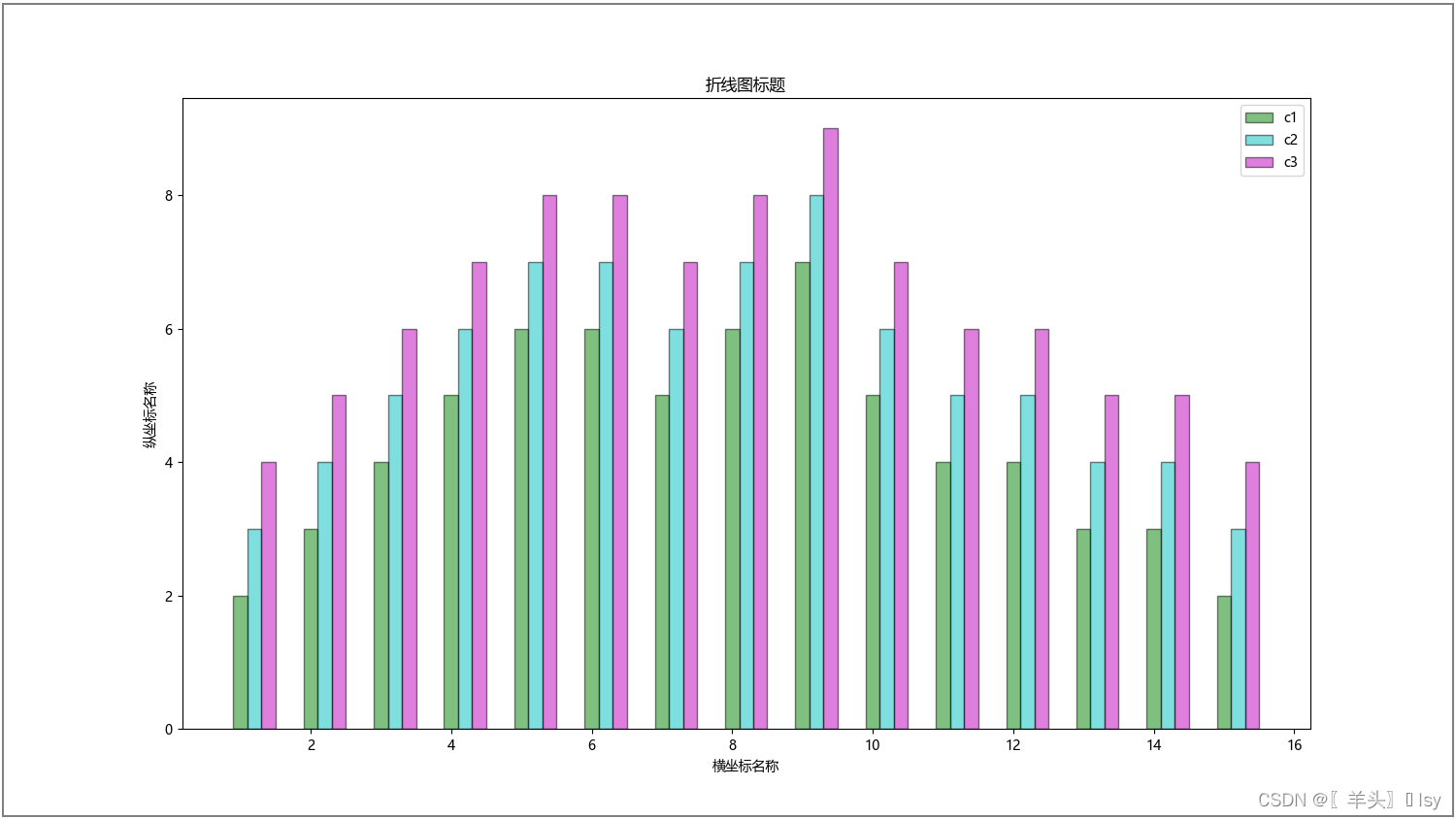
本文来自互联网用户投稿,文章观点仅代表作者本人,不代表本站立场,不承担相关法律责任。如若转载,请注明出处。 如若内容造成侵权/违法违规/事实不符,请点击【内容举报】进行投诉反馈!