wls1036_linux64安装,weblogic部署之wls1036_dev.zip安装
一 JDK安装 1.1 jdk版本
jdk1.7 windows64位 1.2安装步骤
1 安装jdk,默认下一步安装完成
2 配置环境变量
①JAVA_HOME = JDK安装的目录
②path变量值后添加
;%JAVA_HOME%\bin
③添加变量 CLASSPATH = .;%JAVA_HOME%\lib\dt.jar;%JAVA_HOME%\lib\tools.jar;%JAVA_HOME%\jre\lib\rt.jar
3检查安装成功
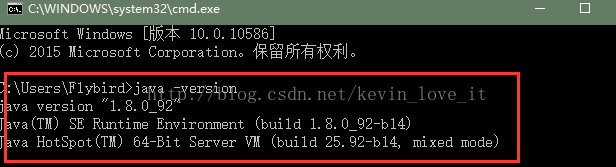
>java –version,如图所示表示安装成功
二 weblogic安装
2.1 weblogic版本:wls1036_dev.zip
官方下载地址:http://www.oracle.com/technetwork/cn/middleware/weblogic/downloads/wls-main-091116-zhs.html weblogic 10.3.6 开发板
2.2 安装步骤
1 解压wls1036_dev.zip 到一个目录MW_HOME(eg: C:\wls1036_dev),
2 设置环境变量
MW_HOME= C:\wls1036_dev
3 MW_HOME下安装 > configure.cmd

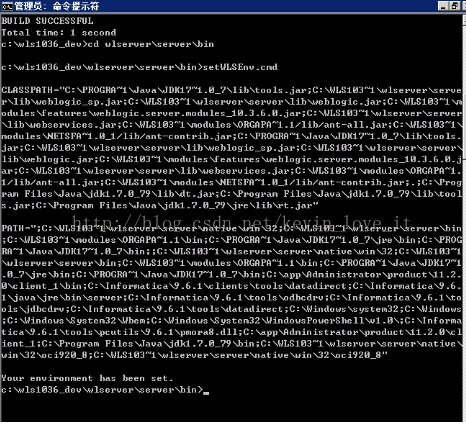
4 设置weblogic环境 > %MW_HOME%\wlserver\server\bin\setWLSEnv.cmd
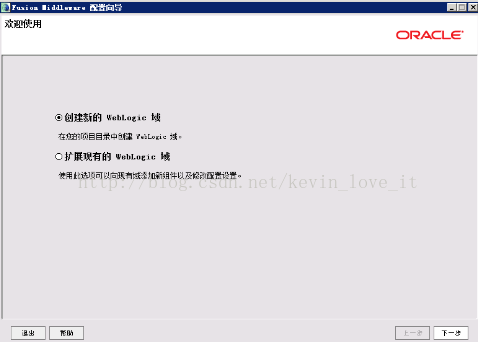
4 创建域 > %MW_HOME%\wlserver\common\bin\config.cmd
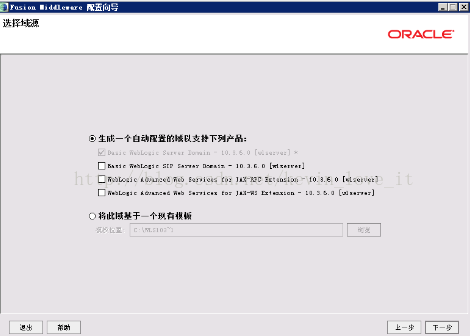
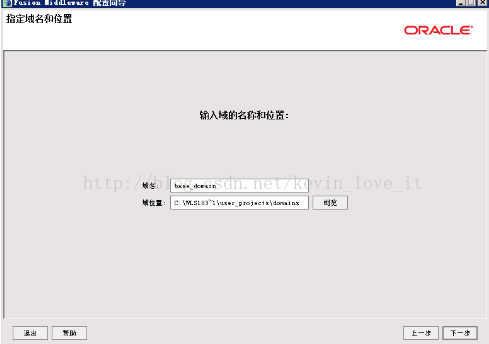
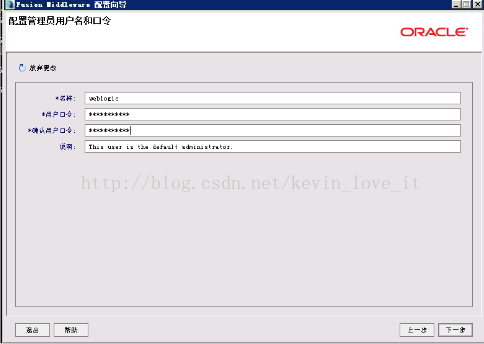
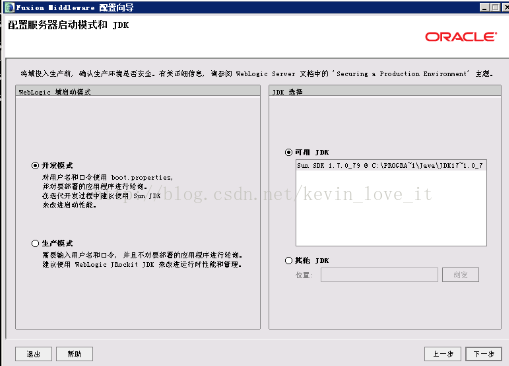
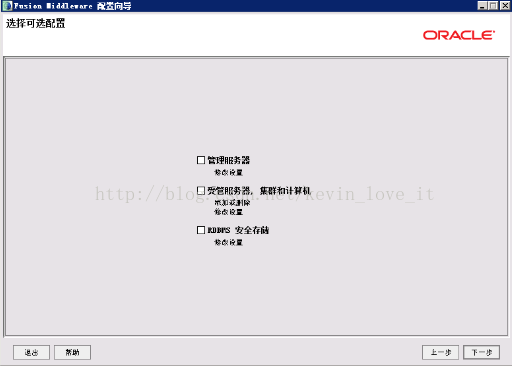
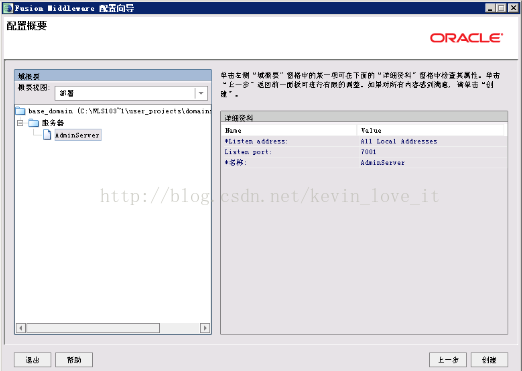
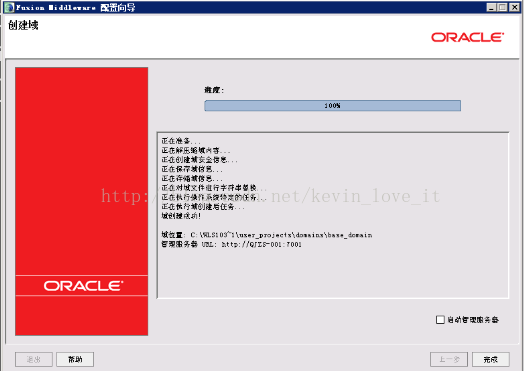
至此,weblogic安装完成,下面启动。
5 启动
F:\wls1036_dev\user_projects\domains\base_domain\bin>startWebLogic.cmd
出现.....Server started in RUNNING mode即启动成功
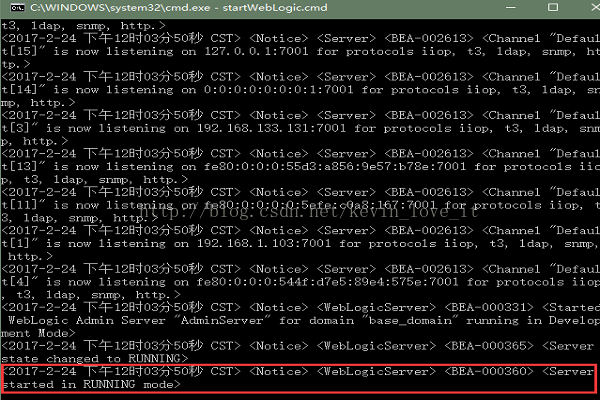
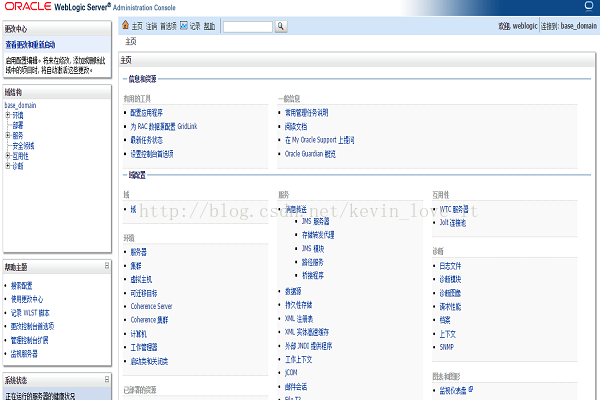
6 访问主页
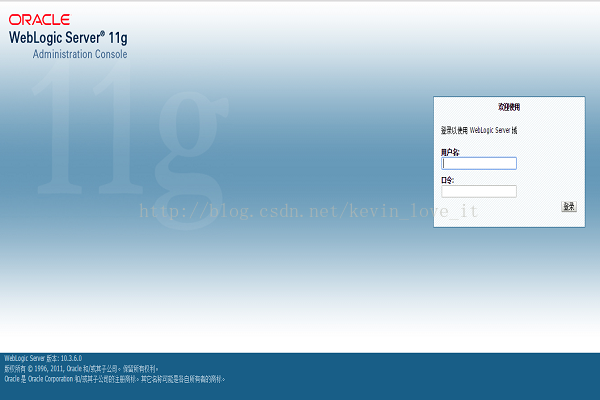
输入用户名和密码登陆
7 关闭
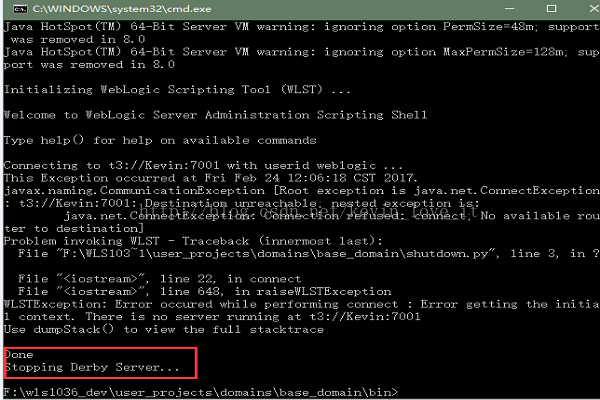
F:\wls1036_dev\user_projects\domains\base_domain\bin>stopWebLogic.cmd
出现如下红色标识即关闭weblogic。
本文来自互联网用户投稿,文章观点仅代表作者本人,不代表本站立场,不承担相关法律责任。如若转载,请注明出处。 如若内容造成侵权/违法违规/事实不符,请点击【内容举报】进行投诉反馈!