js案例:简单的图片轮播(代码逐行讲解,建议先看完整代码)
目录
一.效果预览图
二,实现思路
1.html部分
2.css部分
3.js部分
三.完整代码
一.效果预览图
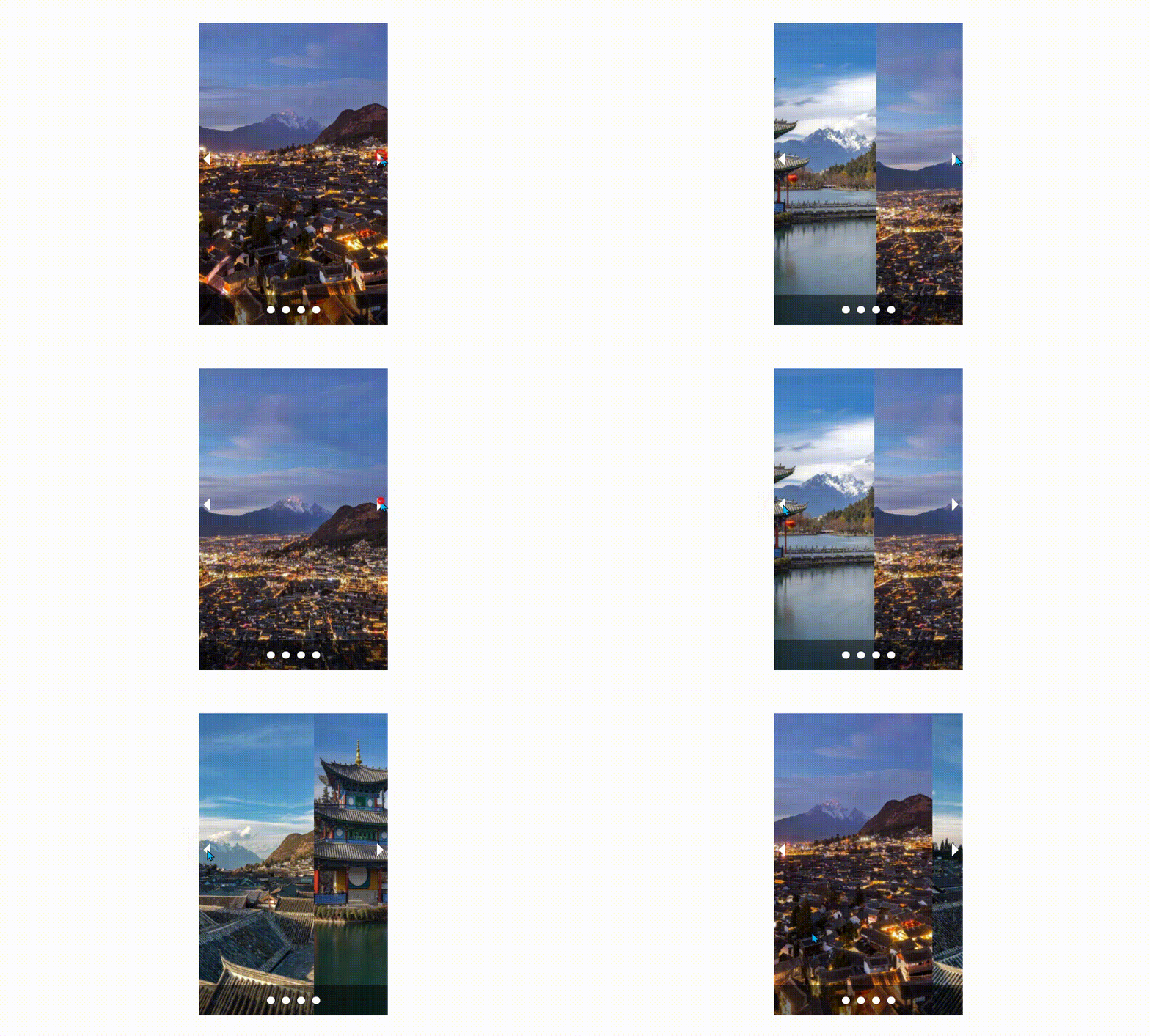
二,实现思路
1.html部分
这个容器div具有"class"属性,值为"wp",表示"wrapper"(包装器)。它设置了幻灯片的尺寸和定位方式。


这个ID为"list"的div包含了一系列的src属性应指向相应的图片文件。
ID为"box"的div表示分页器的圆点。每个标签代表一个圆点,对应幻灯片中的一张图片。标签的数量应与幻灯片的数量相匹配。
ID为"r"和"l"的div通常表示幻灯片的向右(前进)和向左(后退)导航按钮。
2.css部分
*{margin: 0;padding: 0;
}
这个星号表示应用于所有元素的通用样式。在这里,它将页面上所有元素的外边距和内边距都设置为0。
.wp{width: 250px;height: 400px;margin: 40px auto 0;position: relative;overflow: hidden;
}
这个类选择器.wp用于设置幻灯片容器的样式。它设置了幻灯片容器的宽度和高度为250px和400px,通过margin属性设置了顶部边距40px,auto表示自动水平居中对齐。position: relative表示相对定位,并设置了overflow: hidden,使超出容器尺寸的内容被隐藏。
#list{display: flex;width: 1000px;transform: translateX(0);/* 添加过渡动画 */transition: all 1s;
}
这个ID选择器#list用于设置图片列表的样式。通过display: flex实现了图片的水平排列。width: 1000px设置了图片列表的宽度为1000px。transform: translateX(0)是一个位移变换,这里设置为初始位置,可以通过改变translateX的值来切换不同的幻灯片位置。transition: all 1s表示添加了1秒的过渡动画效果,使幻灯片在切换时具有平滑的过渡效果。
.wp div img{width: 250px;height: 400px;
}
这个选择器用于设置幻灯片中的图片样式。通过设置width: 250px和height: 400px,将图片的宽度和高度限制为250px和400px。
#box {height: 40px;width: 100%;position: absolute;background: rgba(0, 0, 0, 0.5);left: 0;bottom: 0;display: flex;justify-content: center;align-items: center;
}
这个ID选择器#box用于设置分页器容器的样式。它设置了分页器容器的高度为40px,宽度为100%,并使用position: absolute相对于父容器进行定位。background: rgba(0, 0, 0, 0.5)设置了背景为半透明的黑色。left: 0和bottom: 0将分页器容器定位在父容器的左下角。display: flex、justify-content: center和align-items: center实现了分页器内圆点的水平居中对齐和垂直居中对齐。
#box span {width: 10px;height: 10px;background: #fff;border-radius: 50%;margin: 0 5px;cursor: pointer;
}
这个选择器用于设置分页器容器内的圆点样式。通过width: 10px和height: 10px将圆点的宽度和高度设置为10px。background: #fff将圆点的背景颜色设置为白色。border-radius: 50%将圆点的边框半径设置为50%,使其呈现圆形。margin: 0 5px设置了圆点之间的水平间距为5px。cursor: pointer将鼠标光标样式设置为手型,表示可以进行点击操作。
#box span:hover{background: pink;box-shadow: 0 0 0 2px #ccc;
}
这个选择器用于设置鼠标悬停在圆点上时的样式。background: pink将圆点的背景颜色设置为粉色。box-shadow: 0 0 0 2px #ccc设置了圆点的阴影效果,使其在悬停时显示一个2像素宽度的灰色边框。
#r{width: 20px;height: 20px;position: absolute;top: 170px;right: 0;background: url(./images/右箭头.png)no-repeat 0 0/100% 100%;
}
ID选择器#r用于设置幻灯片的向右导航按钮的样式。宽度和高度都设置为20px。通过position: absolute将按钮相对于父容器进行定位。top: 170px将按钮定位在距离顶部170px的位置。right: 0将按钮定位在父容器的右侧。background: url(./images/右箭头.png)no-repeat 0 0/100% 100%设置了按钮的背景为指定图片,并将该图片作为背景图实现按钮的显示。
#l{width: 20px;height: 20px;position: absolute;top: 170px;left: 0;background: url(./images/左箭头\ \(1\).png)no-repeat 0 0/100% 100%;
}
ID选择器#l用于设置幻灯片的向左导航按钮的样式。宽度和高度都设置为20px。通过position: absolute将按钮相对于父容器进行定位。top: 170px将按钮定位在距离顶部170px的位置。left: 0将按钮定位在父容器的左侧。background: url(./images/左箭头\ \(1\).png)no-repeat 0 0/100% 100%设置了按钮的背景为指定图片,并将该图片作为背景图实现按钮的显示。
3.js部分
1. var box=document.getElementById('box');
这行代码获取具有id为’box’的元素,并将其赋值给变量box。
2. var spanBox=box.getElementsByTagName('span');
这行代码获取box元素下的所有span元素,并将这些元素保存在变量spanBox中。
3. var list=document.getElementById('list');
这行代码获取具有id为’list’的元素,并将其赋值给变量list。
4. spanBox[0].onclick=function(){list.style.transform="translateX(0px)";};
这段代码给spanBox[0]元素绑定了一个点击事件处理函数。当点击spanBox[0]元素时,它会将list元素的transform样式属性设置为translateX(0px),即不产生水平偏移。
5. spanBox[1].onclick=function(){list.style.transform="translateX(-250px)";console.log("点击了第二个图片");};
这段代码给spanBox[1]元素绑定了一个点击事件处理函数。当点击spanBox[1]元素时,它会将list元素的transform样式属性设置为translateX(-250px),即产生水平偏移250个像素,并在控制台打印消息"点击了第二个图片"。
6. spanBox[2].onclick=function(){list.style.transform="translateX(-500px)";};
这段代码给spanBox[2]元素绑定了一个点击事件处理函数。当点击spanBox[2]元素时,它会将list元素的transform样式属性设置为translateX(-500px),即产生水平偏移500个像素。
7. spanBox[3].onclick=function(){list.style.transform="translateX(-750px)";};
这段代码给spanBox[3]元素绑定了一个点击事件处理函数。当点击spanBox[3]元素时,它会将list元素的transform样式属性设置为translateX(-750px),即产生水平偏移750个像素。
8. var n=0;
这行代码声明了一个名为n的变量,并将其初始化为0。
9. var r=document.getElementById('r');var l=document.getElementById('l');
这行代码通过getElementById方法获取具有id为’r’和’l’的元素,并将它们分别赋值给变量r和l。
10. r.onclick=function(){if(n<3){n++;}list.style.transform="translateX(-"+n*250+"px)";console.log(n);};
这段代码给变量r绑定了一个点击事件处理函数。当点击r元素时,它会执行以下操作:
- 如果
n小于3(图片索引的最大值),则将n递增1。 - 计算
translateX的值为-n*250,将它赋值给list元素的transform样式属性。这样可以产生水平偏移。 - 在控制台打印
n的值。
11. l.onclick=function(){if(n>0){n--;}list.style.transform="translateX(-"+n*250+"px)";console.log(n);};
这段代码给变量l绑定了一个点击事件处理函数。当点击l元素时,它会执行以下操作:
- 如果
n大于0(图片索引的最小值),则将n递减1。 - 计算
translateX的值为-n*250,将它赋值给list元素的transform样式属性。这样可以产生水平偏移。 - 在控制台打印
n的值。
以上是代码片段的详细解释。这段代码主要包含了事件处理函数,通过点击不同的按钮来改变list元素的transform样式属性,从而产生水平偏移效果。同时,它还使用了变量n来记录当前显示的图片索引,在切换图片时增加或减少n的值,并将其应用于水平偏移的计算。
三.完整代码
简单轮播图
本文来自互联网用户投稿,文章观点仅代表作者本人,不代表本站立场,不承担相关法律责任。如若转载,请注明出处。 如若内容造成侵权/违法违规/事实不符,请点击【内容举报】进行投诉反馈!