Redhat 8 安装Pycharm教程
1. PyCharm 简介
-
简介:
-
PyCharm是一种Python IDE(Integrated Development Environment,集成开发环境),带有一整套可以帮助用户在使用Python语言开发时提高其效率的工具。
-
-
优势:
-
支持代码调试、语法高亮、项目管理、代码跳转、智能提示、自动完成、单元测试、版本控制等。
-
-
版本:
-
付费的专业版【Pycharm Professional】
-
免费的社区版【Pycharm Community】
-
社区版:可用于纯编写python代码,借助命令方式同样可以用于操作;
专业版:继承了常用的开发框架,功能更强大,但提供了30天的免费试用;
2. PyCharm 下载
-
下载地址:
https://download.jetbrains.com/python/pycharm-professional-2020.1.1.tar.gz
下载最新专业版软件,若想破解则比较困难。
-
使用 Linux 命令下载:
[root@localhost ~]# cd ~[root@localhost ~]# wget https://download.jetbrains.com/python/pycharm-professional-2020.1.1.tar.gz
3. PyCharm 安装
# 解压缩数据包[root@localhost ~]# tar -xzf pycharm-professional-2020.1.1.tar.gz # 创建软件安装目录[root@localhost ~]# mkdir -p /root/bin# 移动解压缩文件[root@localhost ~]# mv pycharm-2020.1.1 /root/bin/
4. PyCharm 运行与配置
# 运行PyCharm[root@localhost ~]# /root/bin/pycharm-2020.1.1/bin/pycharm.sh
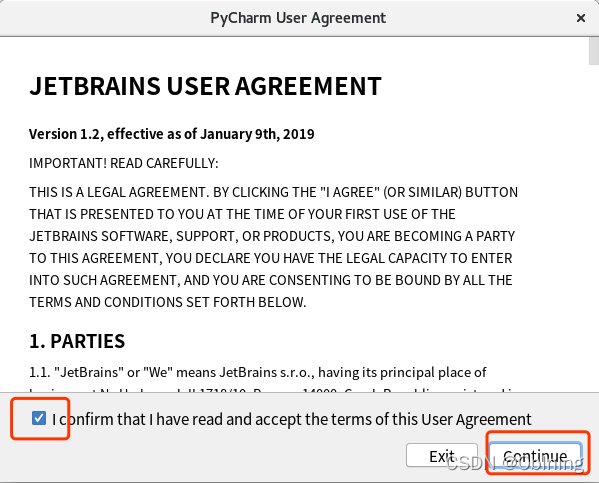
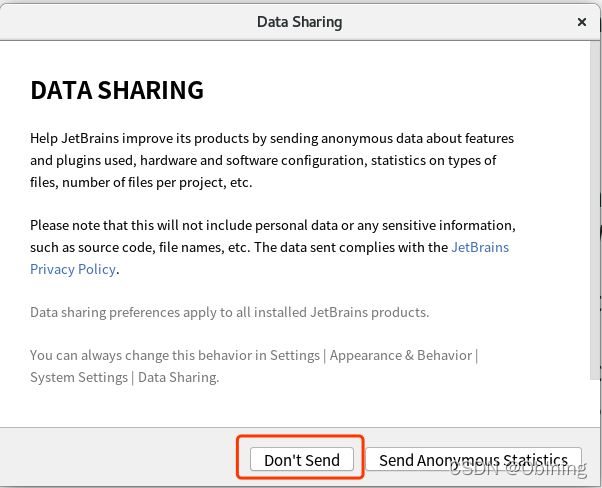
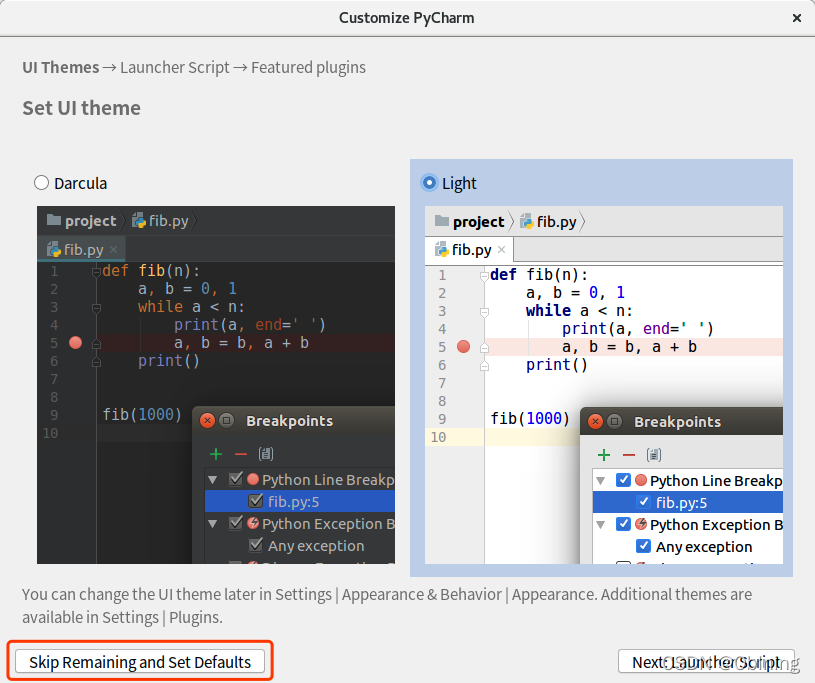
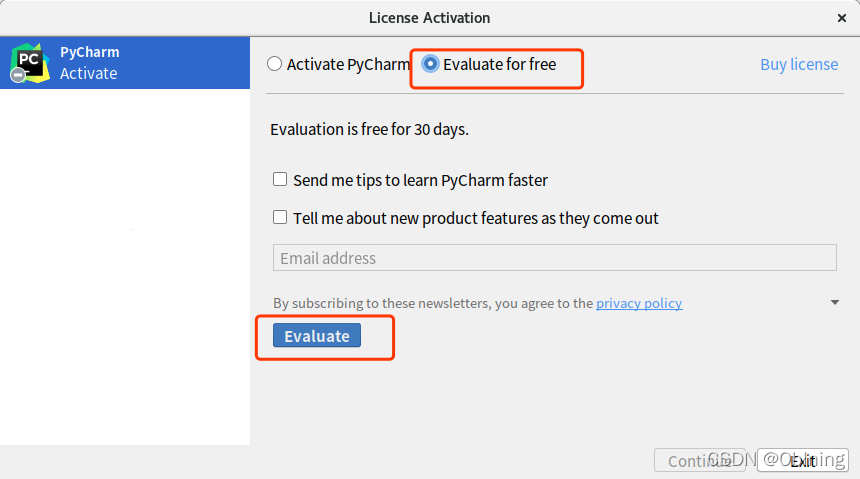
如果能够看到如下界面说明 PyCharm 已经安装成功
1、同意协议
2.、数据分享
3、选择软件主题
4、许可证激活(免费试用)
5. PyCharm 创建项目
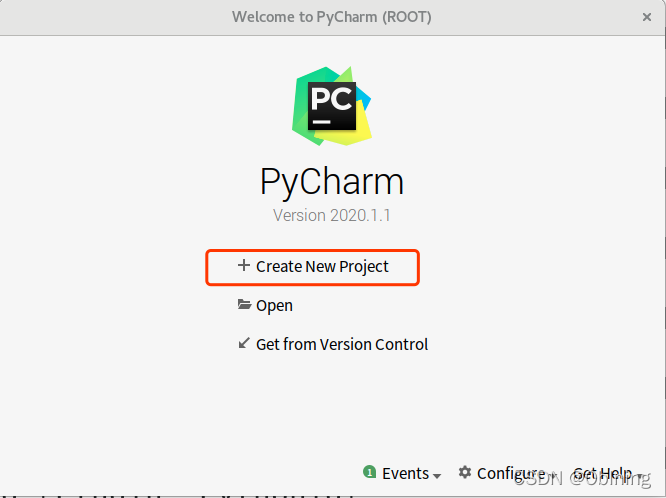
1、创建一个新项目
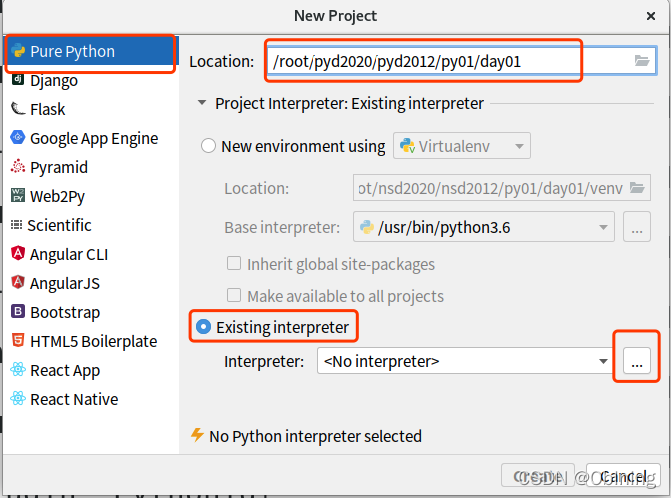
2、设置项目名称及路径
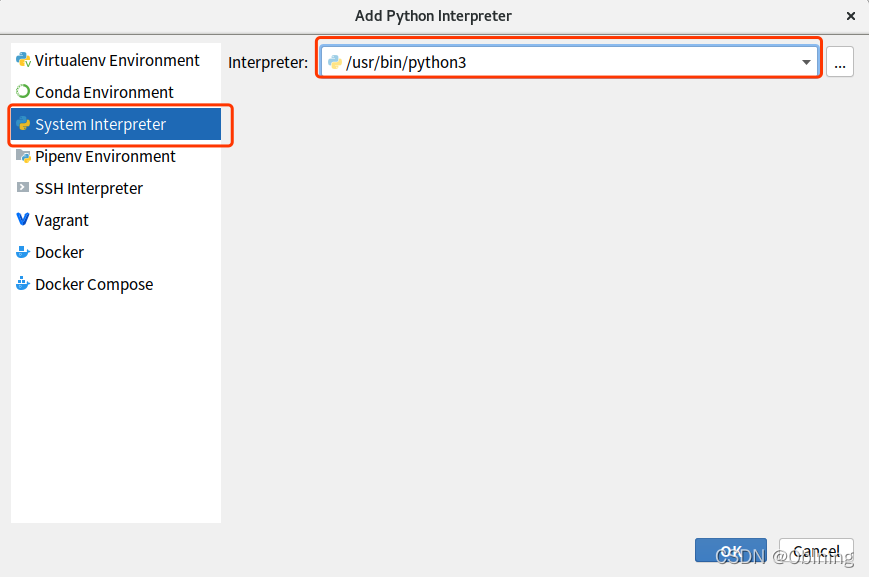
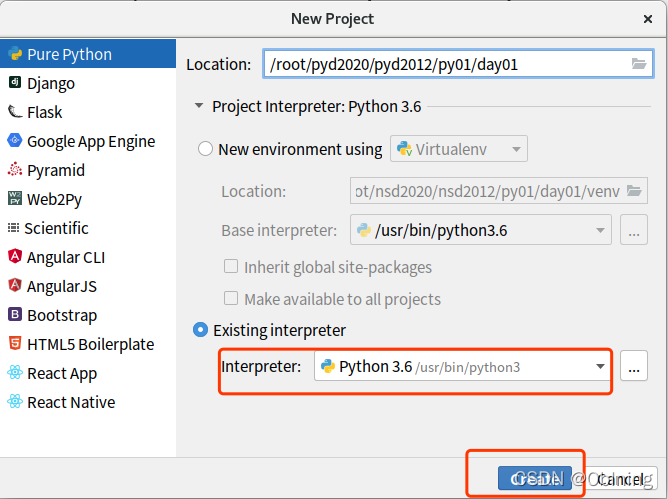
3、选择系统安装的Python解释器
4、每日小贴士教程
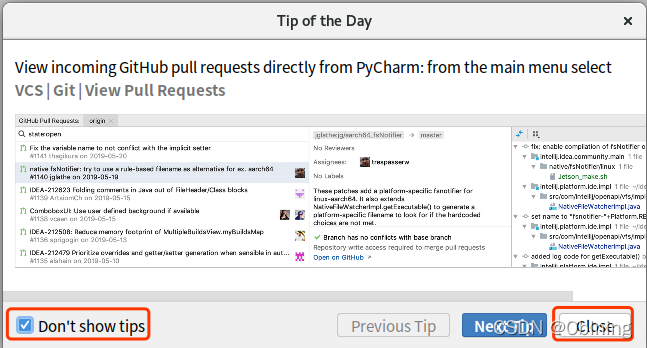
通过以上操作就完成了Python项目的创建,接下来就可以开干了!
6. 添加快速快捷方式
1、选择 创建桌面快捷方式

2、可被所有用户使用
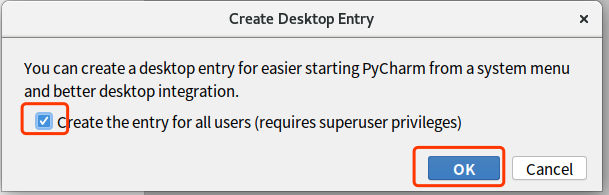
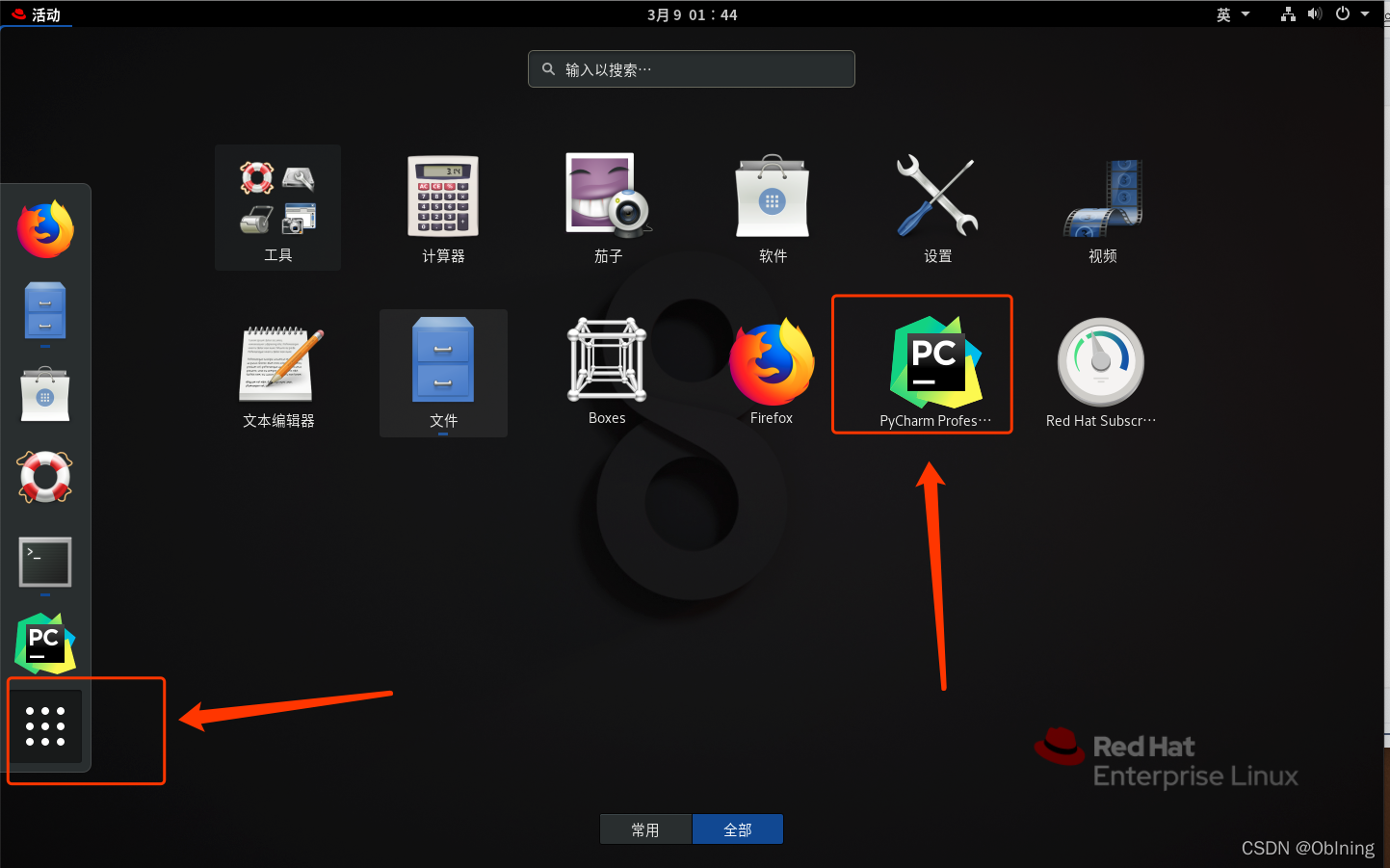
用上述快捷方式可以快速启动PyCharm,等同于命令启动Pycharm:
/root/bin/pycharm-2020.1.1/bin/pycharm.sh
7. Pycharm 设置
1、设置软件
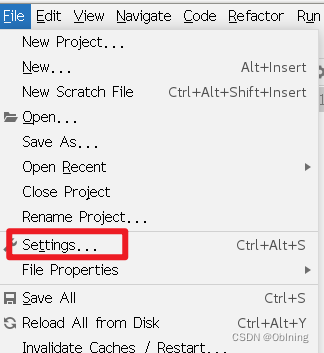
2、设置字体信息
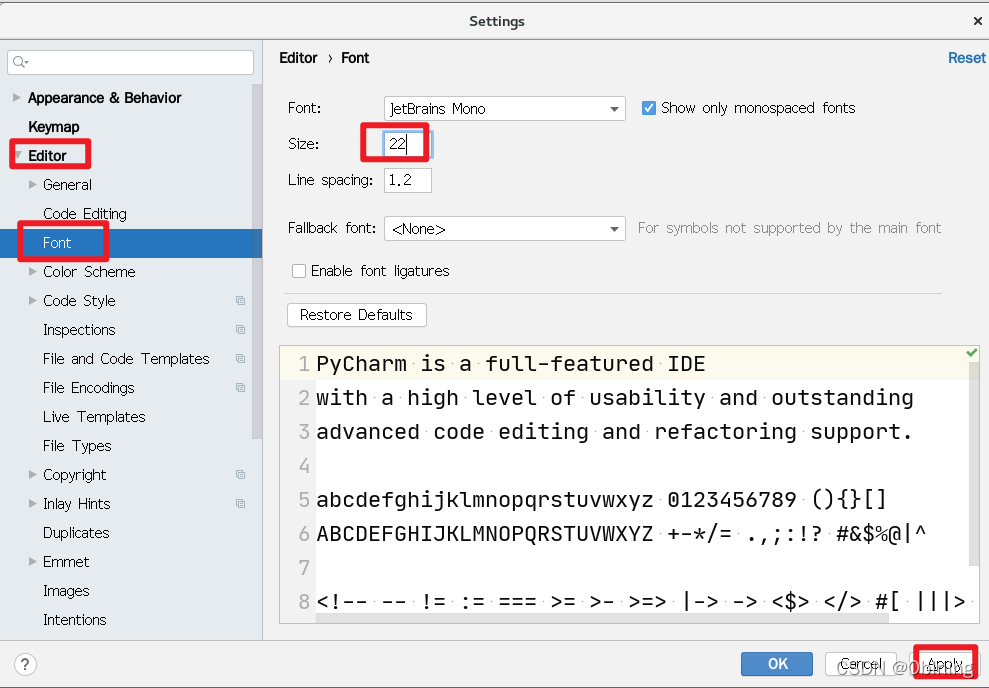
3、设置可通过鼠标缩放

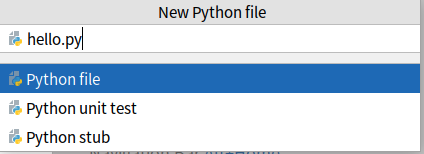
8. 创建并运行程序
1、创建Python文件
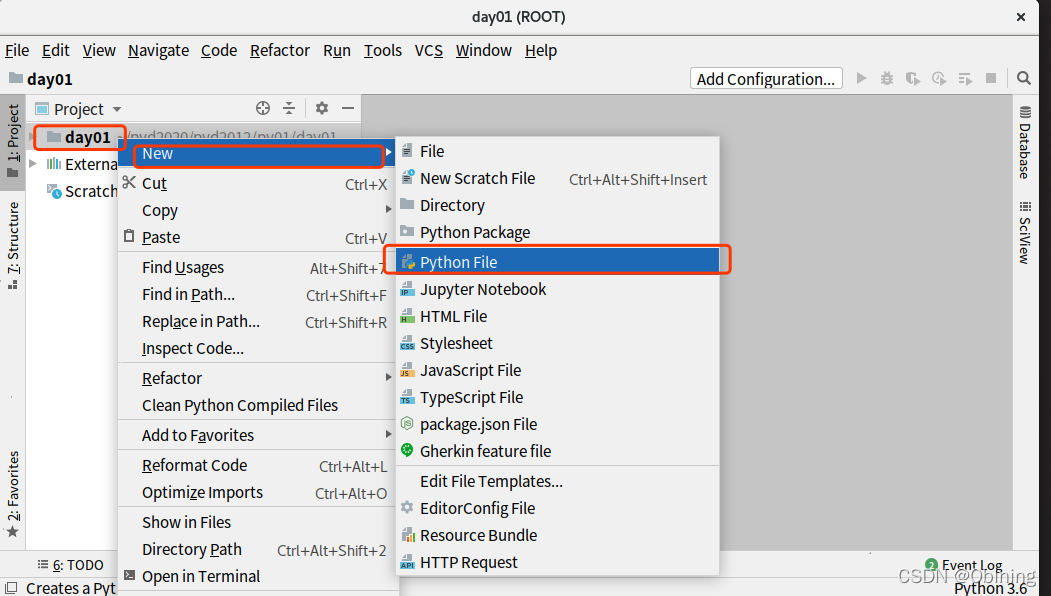
2、设置Python文件名
3、运行Python文件
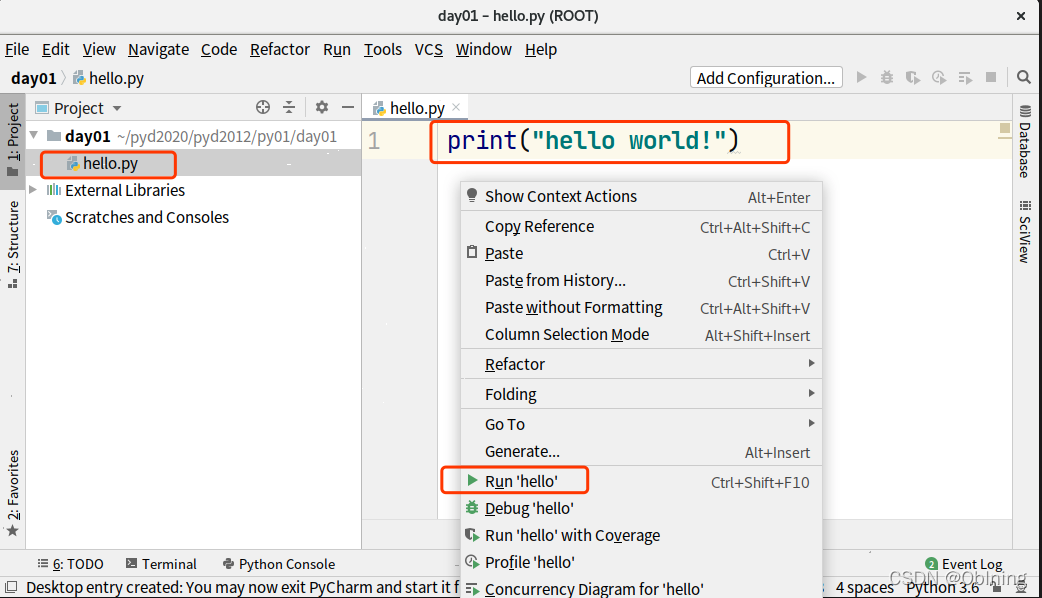
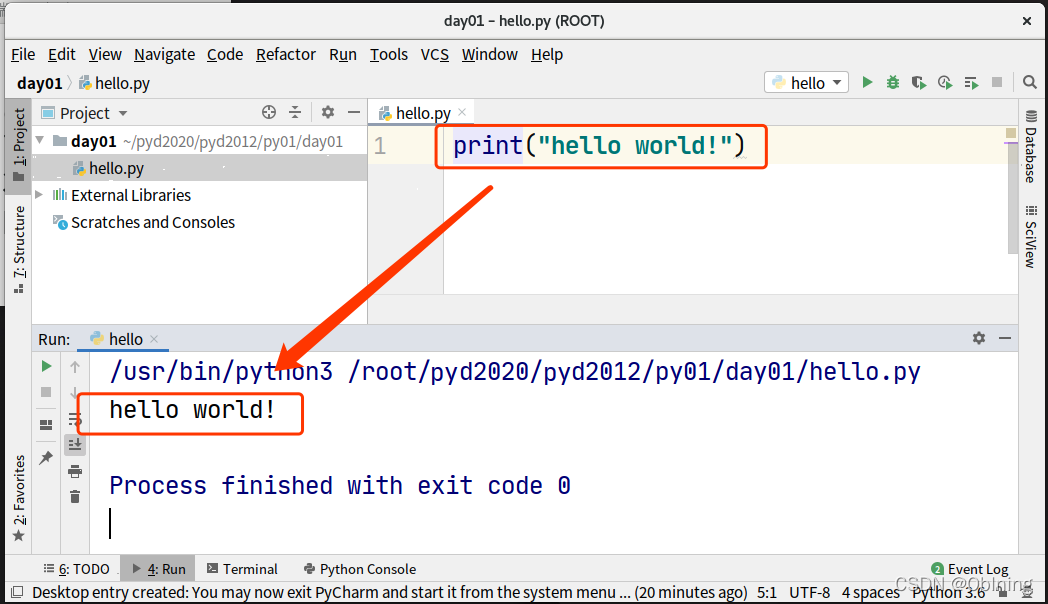
4、查看运行结果
【结语】以上操作就完成了对Redhat中Pycharm编辑器的安装,即可开始你的Python学习之旅吧。文章还存在很多不全面的地方,欢迎各位大佬指点;
如果对您有所帮助,欢迎关注点赞,给予我记录更多文章的动力,感谢!!
本文来自互联网用户投稿,文章观点仅代表作者本人,不代表本站立场,不承担相关法律责任。如若转载,请注明出处。 如若内容造成侵权/违法违规/事实不符,请点击【内容举报】进行投诉反馈!