SourceInsight 4.0 之一 设置项目的相对路径(可任意移动位置)
问题
在创建 Source Insight 工程时,默认下我们添加的代码文件都是使用的绝对路径的!绝对路径的坏处很明显,无法自由更换位置(或者直接拷贝给别人)。而使用相对路径,就可以直接将 Source Insight 的工程文件,打包到源码包里!这样一来,等以后,将源码包放置于硬盘上其他位置,或分发给其他人,或改了源码包的名称,Source Insight 工程仍然能用!
Source Insight 默认建立的项目文件使用的是绝对路径!相对路径是相对于我们建立的 Source Insight 来说的!
修改相对路径
设置相对路径,需要在建完项目文件之后。 直接在建立项目的时候改相对路径将导致目录无法找到对应的位置,具体如下:
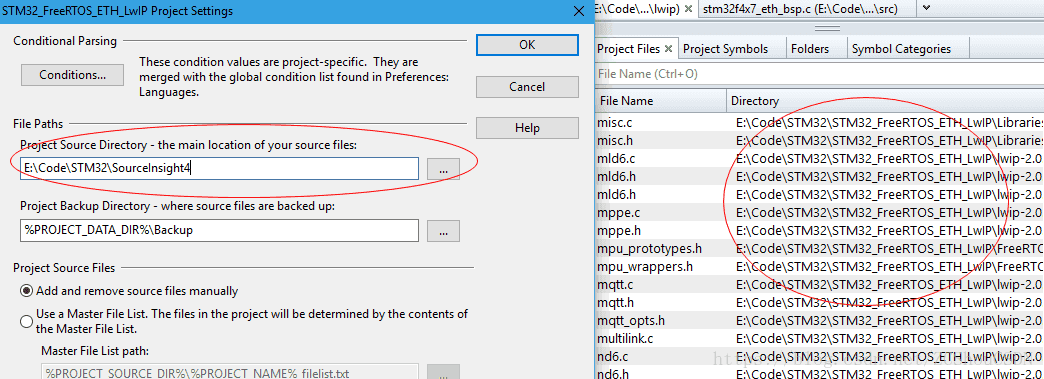
- 第一步: 打开已经建立好的项目(工程文件)。此时,我们添加的文件使用的是绝对路径,如下:

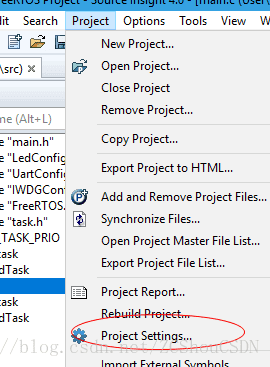
然后如下图操作,打开项目进行修改
- 第二步: 打开项目的设置后,会看到如下界面
- 第三步: 直接将下图中的
File Paths项修改为相对路径,其中的路径..\项目名。需要根据自己的项目文件结构来调整。
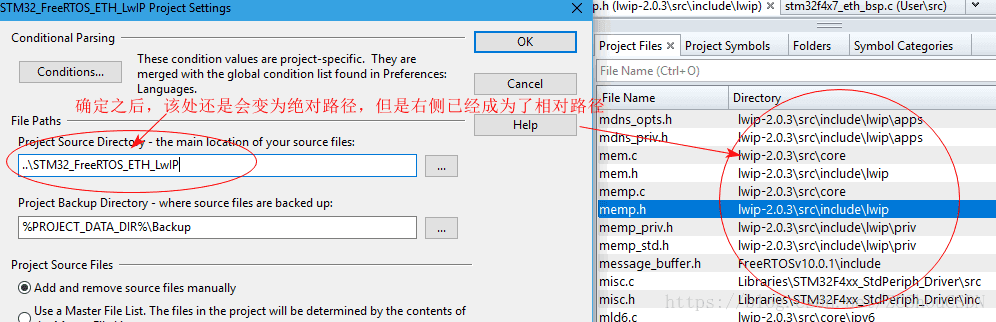
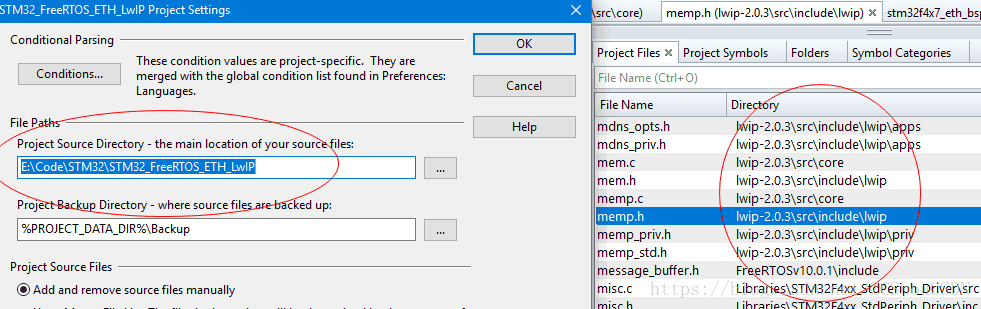
最后,确定后如果再次打开以上窗口会发现,里面还是显示绝对路径,但是查看项目中文件时,已经全部被替换为了相对路径,具体下图
注意:
在 Windows 中,“ . ” 表示当前目录;“ … ” 表示父级目录(当前目录的上一级目录)
在 Windows 中,使用 “ \ ” 来分隔目录;linux 和 unix 下是 “ / ”
注意事项
- 直接在建立项目的时候貌似无法设置相对路径
- 相对路径是相对于我们建立的 SourceInsight 的项目文件的!
- 修改为相对路径后,打开项目设置会看到 上面我们设置的
File Paths项 仍然显示为绝对路径!实际文件路径已经如上图所示的相对路径!
本文来自互联网用户投稿,文章观点仅代表作者本人,不代表本站立场,不承担相关法律责任。如若转载,请注明出处。 如若内容造成侵权/违法违规/事实不符,请点击【内容举报】进行投诉反馈!