npoi 所有列调整为一页_必能用到,一页PPT中想放超多图片怎么办?
本期介绍一个很实用的PPT技巧,
在公司介绍、活动总结、成果展示的最后,
我们经常会在一页PPT中,
放上大量头像或者活动照片。

放头像能让内部人员产生认同感,
让观众感觉到人情味。
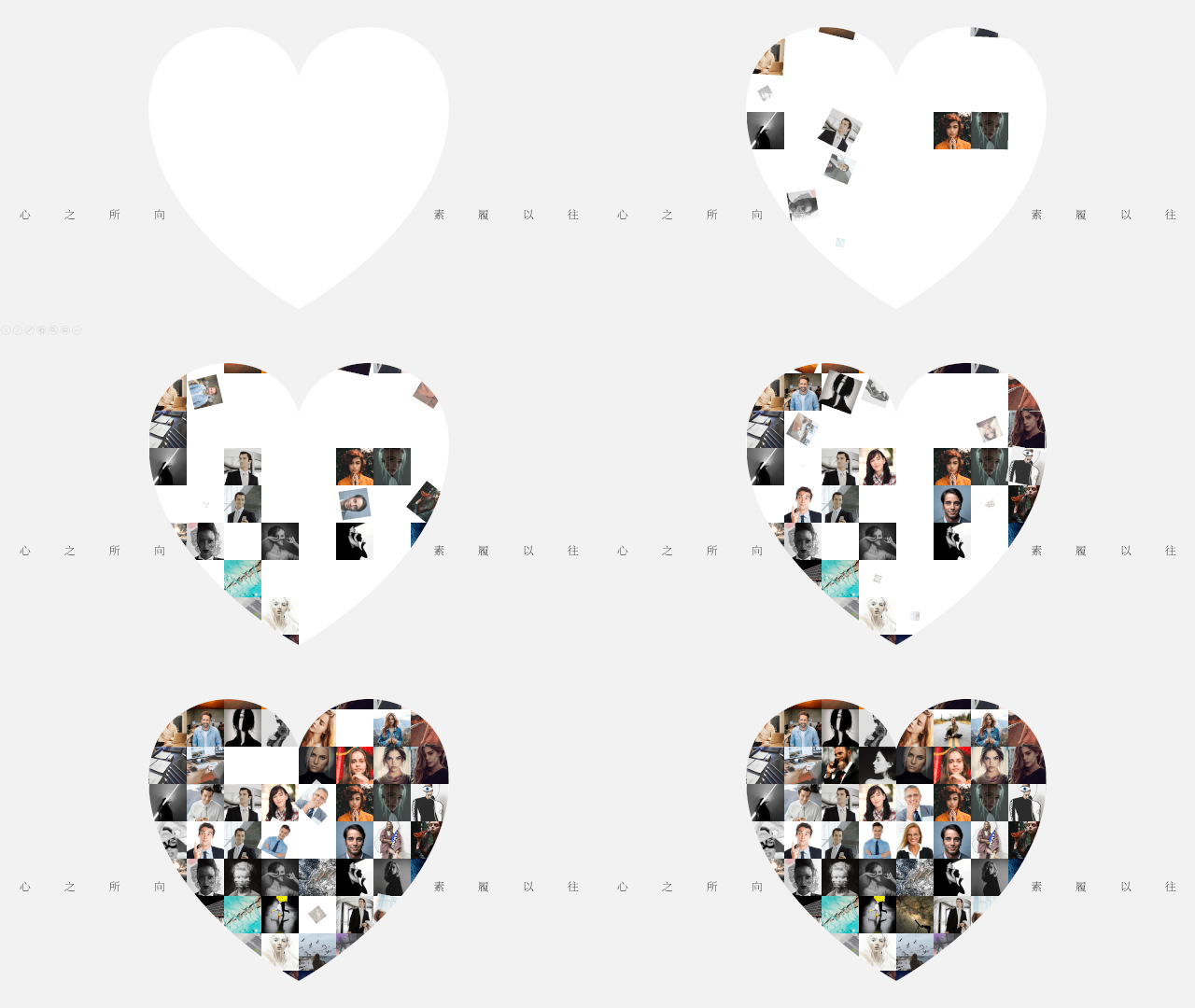
放照片能将很多边角素材用起来,
同时体现工作量。

那怎样才能方便地制作这样的图片排版,
并且赋予它易替换和动态的特性呢?
接下来详细讲解一下。

制作思路和关键步骤
实现此设计的思路为:
利用矩形的紧邻排版,定位出目标行列数占位符的大小和位置,在母版中设计出铺满整个页面的占位符,并为其添加随机进入动画,在编辑视图中再让其与蒙版、文字、形状相结合。
关键步骤如下:
1、运用紧邻的矩形组合均分页面,在母版视图中,制作出满铺页面的图片占位符。
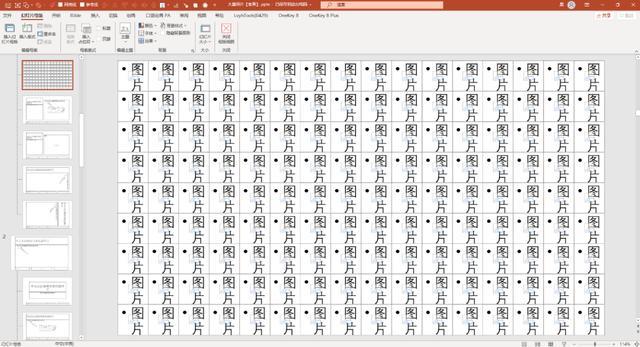
2、为占位符添加动画,赋予其随机性,返回编辑视图中添加图片。
3、可将图片作为背景,配合蒙版、文字和形状完成设计。


详细操作教程
整个设计拆解为6个部分进行讲解,
以下为详细操作视频:
知乎视频www.zhihu.com本文源文件已打包,
由于是母版设计,
易保留动态替换图片,
公众号【黑白间设计】,关键词【动态图片墙】。
本文来自互联网用户投稿,文章观点仅代表作者本人,不代表本站立场,不承担相关法律责任。如若转载,请注明出处。 如若内容造成侵权/违法违规/事实不符,请点击【内容举报】进行投诉反馈!