Anaconda创建、激活、删除虚拟环境(windows)
Anaconda创建、激活、删除虚拟环境(windows)
打开CMD。
1.查看版本:
conda -V
例:

2.查看当前已有环境
conda info --envs
例:说明当前已经有了两个环境。

3. 创建虚拟环境
conda create -n 环境名 python=python版本
例子:conda create -n yolov3 python=3.8
创建了环境名字为yolov3的,python版本为3.8的虚拟环境
可查看环境是否安装成功。
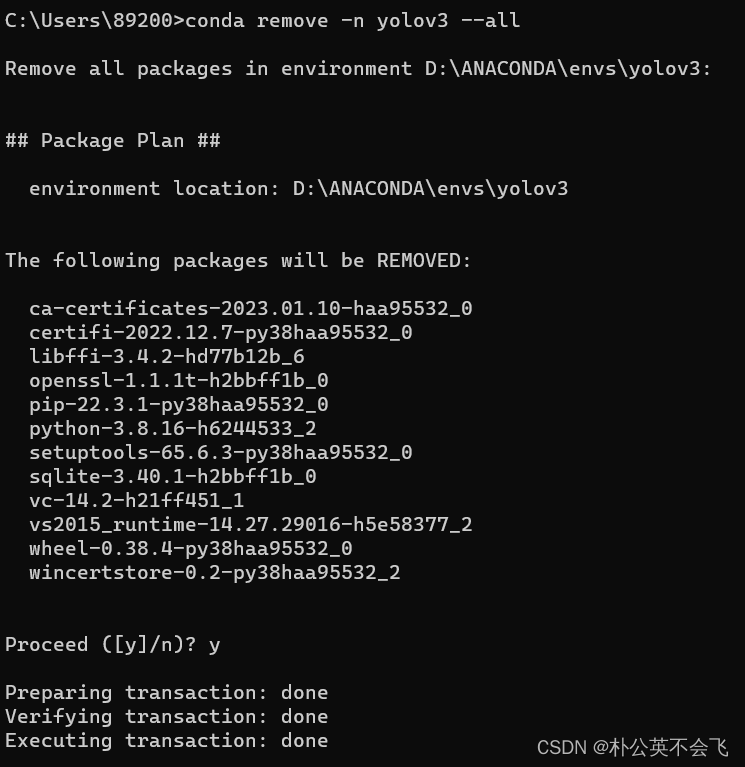
- 删除某个虚拟环境
conda remove -n 你的环境名字 --all
例子:conda remove -n yolov3 --all
中间提示是否删除所有,输入y,回车。删除后可以用第二步查看环境是否删除成功。
5.激活环境
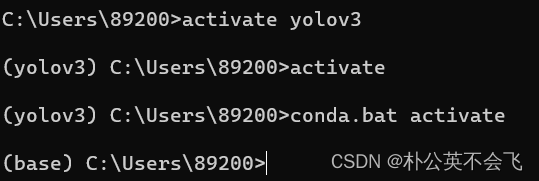
activate 环境名
例:activate yolov3
此时发现已经进入到yolov3环境中,进而可以在其中配置很多信息,比如pip相关环境包。

6.回到base环境
activate
系统也是直接帮回了。
总结:查看版本、查看环境、创建环境、删除环境、激活环境、回base环境
本文来自互联网用户投稿,文章观点仅代表作者本人,不代表本站立场,不承担相关法律责任。如若转载,请注明出处。 如若内容造成侵权/违法违规/事实不符,请点击【内容举报】进行投诉反馈!