给孩子准备的Scratch教程Lesson-5【变量】
第五课 变量
在scratch中【变量】这个概念对孩子来说比较抽象。简单的说,从字面上解释就是【会变化的数字】。在scratch中可以给这个【会变化的数字】取【名字】,然后可以通过这个【名字】在scratch中使用这个【会变化的数字】。
引导孩子想一想,生活中常见的会变化的数字,把抽象的概念具象化,便于孩子理解。
【生活中看得见的变量】
- 空调上显示的温度
- 红绿灯的倒计时
- 电视的音量
- 电子闹钟上显示的时间
【生活中看不见的变量】
- 每天的平均温度
- 随时流逝的时间
- 每分钟心跳的次数
一、课程设计
1、课程内容:
- 添加几个简单的变量【鼠标点击次数、按键次数、计时器】
- 通过事件操作这些变量
- 介绍scratch中常用的变量
2、课程目标
让孩子初步学会使用scratch变量
3、小练习
用scratch中【侦测】代码块的常用变量,做一个简单的电子时钟
二、玩乐scratch
1、添加几个简单的变量【鼠标点击次数、按键次数、计时器】
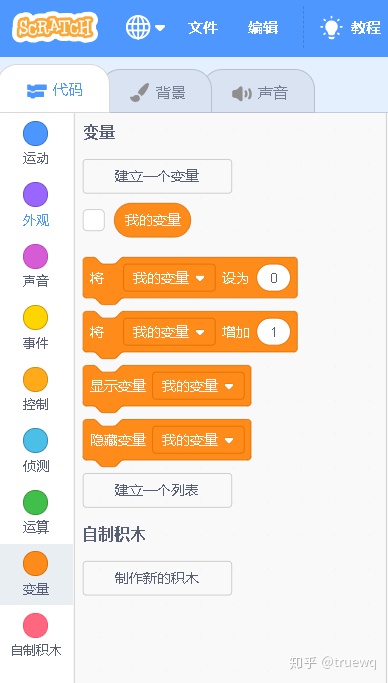
步骤1:在左侧的【代码】-【变量】区选择【建立一个变量】
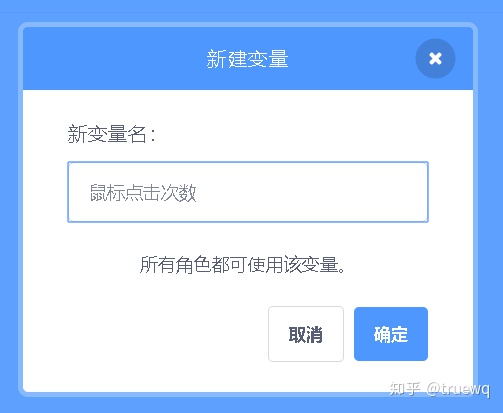
步骤2:给新建变量取名字为【鼠标点击次数】
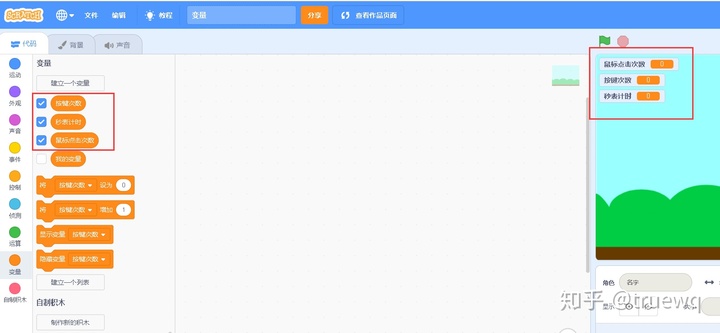
步骤3:重复【步骤1、2】分别新建【按键次数】、【秒表计时】两个变量,并且将变量【勾选】显示在舞台上。
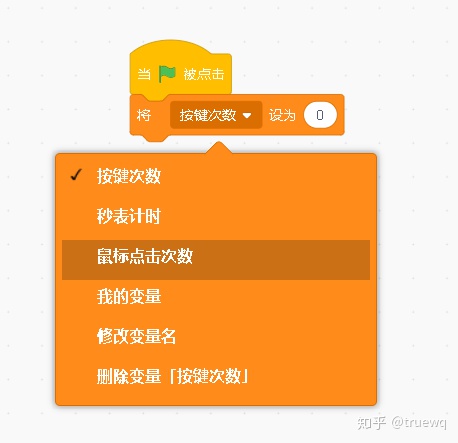
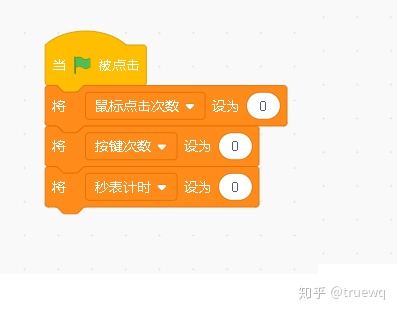
步骤4:在【背景】上添加事件【当绿旗被点击】,添加代码块【将 鼠标点击次数 设为 0】、【将 按键次数 设为 0】、【将 秒表计时 设为 0】
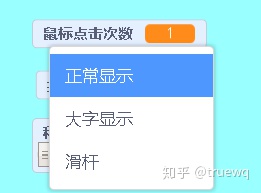
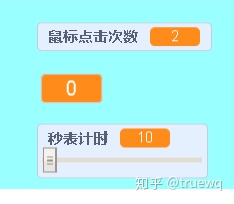
步骤5:调整变量在舞台上的显示模式。在舞台上右键点击【鼠标点击次数】,在弹出的菜单中,选择【正常显示】。
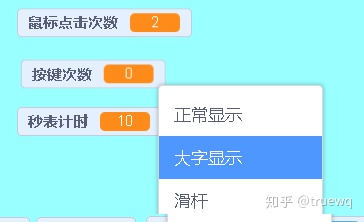
在舞台上右键点击【按键次数】,在弹出的菜单中,选择【大字显示】。
在舞台上右键点击【秒表计时】,在弹出的菜单中,选择【滑杆】。
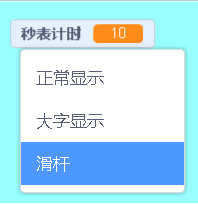
然后再次右键点击【秒表计时】,选择【改变滑块范围】
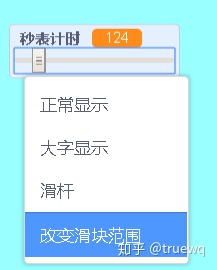
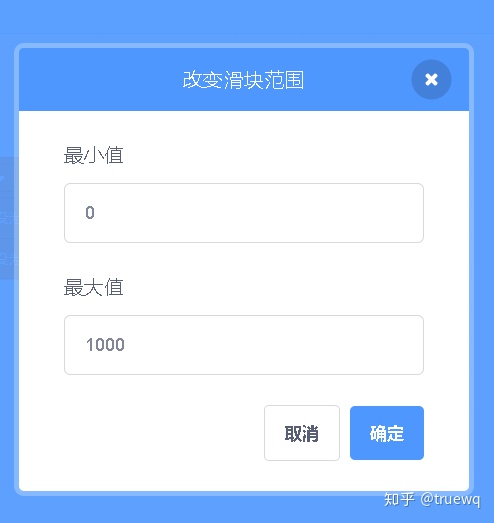
最终的效果是:
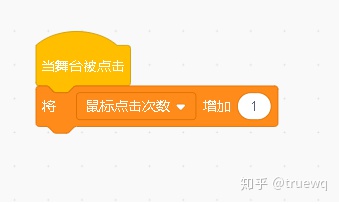
步骤6:给【鼠标点击次数】添加计数代码块。在背景上添加【当舞台被点击】事件,在事件下面添加【将 鼠标点击次数 增加1】
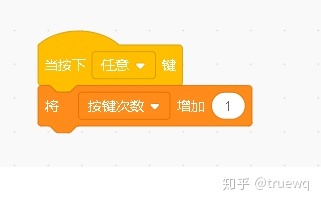
步骤7:给【按键次数】添加计数代码块。在背景上添加【当按下任意键】事件,在事件下面添加【将 按键次数 增加1】
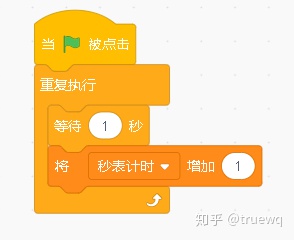
步骤8:给【秒表计时】添加计时代码块。在背景上添加【当绿旗被点击】事件,在事件下面添加循环,每次循环【等待一秒】并【将 秒表计时 增加1】。
三、运行看效果
- 开始运行后,变量【秒表计时】会每秒加1
- 当点击鼠标时,变量【鼠标点击次数】会加1
- 当按键盘时,变量【按键次数】会加1
玩乐scratch分享链接
https://scratch.mit.edu/projects/362415670/
本文来自互联网用户投稿,文章观点仅代表作者本人,不代表本站立场,不承担相关法律责任。如若转载,请注明出处。 如若内容造成侵权/违法违规/事实不符,请点击【内容举报】进行投诉反馈!