VSCode 完全卸载
文章目录
- VSCode 完全卸载 - Window 10
- 卸载前准备(可选)
- VSCode 卸载
- 删除本地缓存
- Roaming 缓存
- Local 缓存
- 删除本地插件
- 删除环境变量
VSCode 完全卸载 - Window 10
卸载前准备(可选)
在 VSCode “扩展” 中,删除所有不需要的插件,然后“同步”(如果 VSCode 已登录)。
重启 VSCode 一次,这时这些插件的包都会被删除。
VSCode 卸载
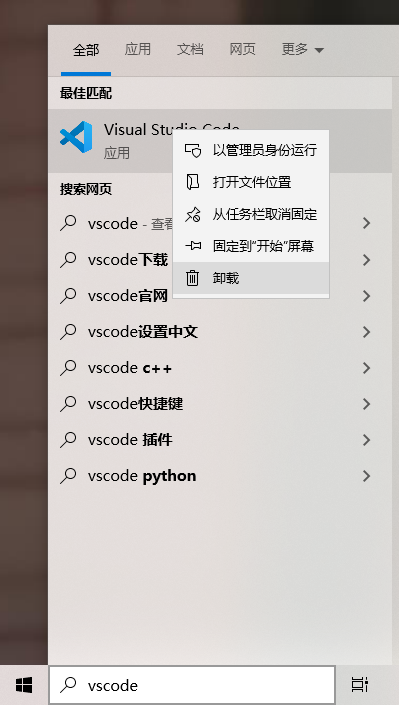
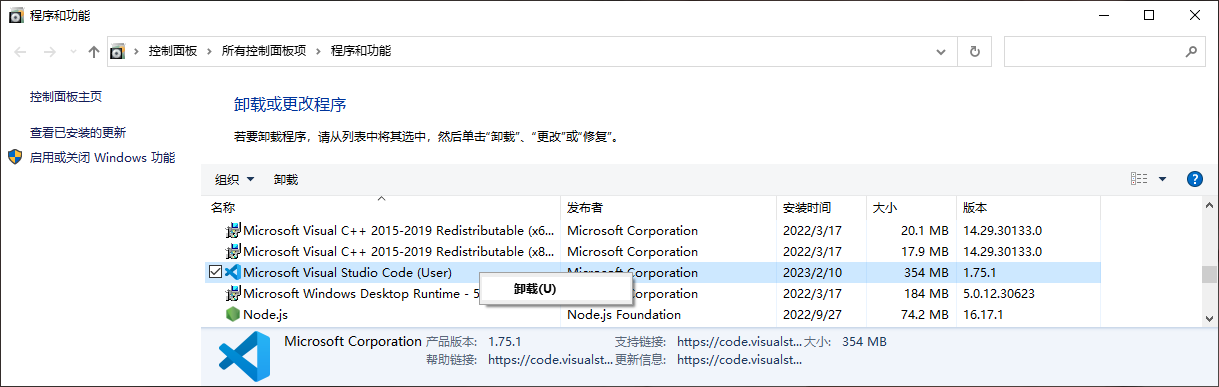
删除本地缓存
缓存信息,完全删除。
Roaming 缓存
删除 Code 文件夹
C:\Users\用户名\AppData\Roaming\Code
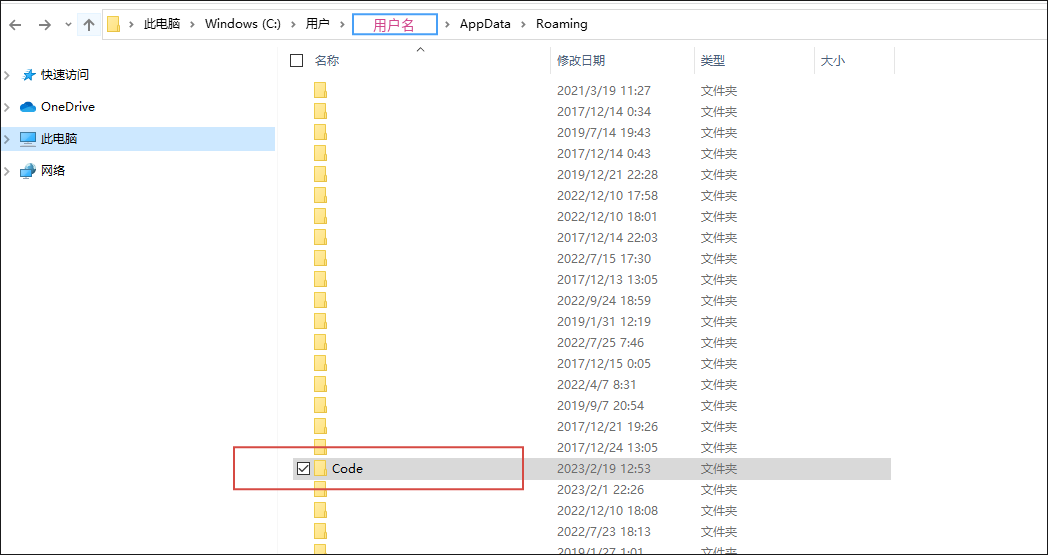
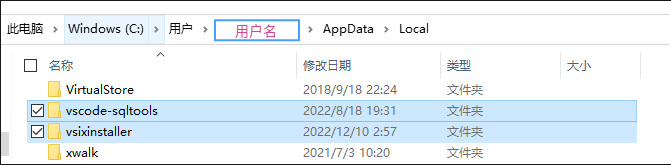
Local 缓存
Local 目录可能存在缓存,将 vs 开头的文件夹删掉。
C:\Users\用户名\AppData\Local\vscode-sqltools
C:\Users\用户名\AppData\Local\vsixinstaller
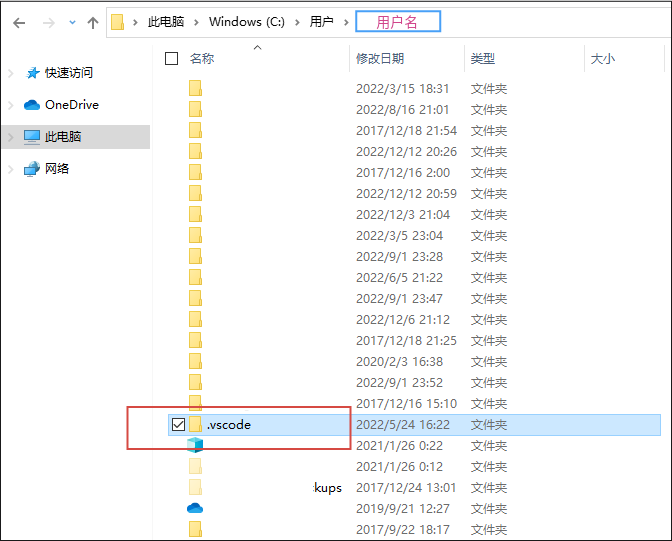
删除本地插件
删除 VSCode 安装过的插件。
在 VSCode 的 “扩展” 中删除所有插件后,仍可能会有遗留,可以手动彻底删除。
文件夹地址如下:
C:\Users\用户名\.vscode
删除环境变量
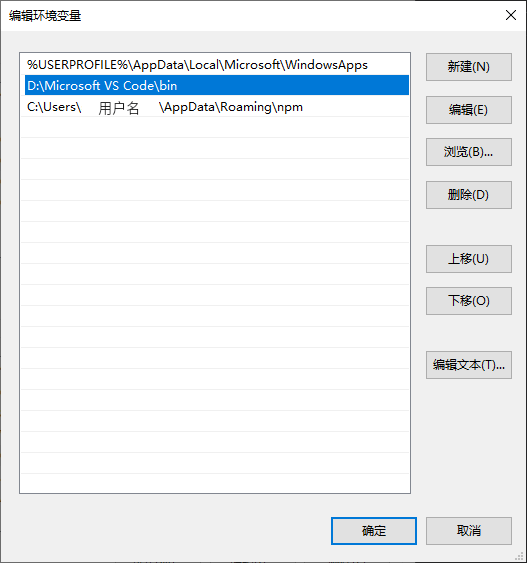
用户变量 - Path 中,可能包含 VSCode 环境变量。
VSCode卸载时,此环境变量,会自动删除。
-
如果是卸载后再安装新版,无需再手动删除。
-
如果同时安装了旧版本和新版本,则环境变量可能冲突,建议手动删除,或修改为新地址。

本文来自互联网用户投稿,文章观点仅代表作者本人,不代表本站立场,不承担相关法律责任。如若转载,请注明出处。 如若内容造成侵权/违法违规/事实不符,请点击【内容举报】进行投诉反馈!