阿里云服务器免费配置个人网站为HTTPS协议访问(Nginx 服务器)
文章目录
- 重点
- 前言
- 准备工作
- 配置Nginx
- 重启Nginx
- 检验效果
- 总结
重点
免费! 免费! 免费! 重要的事说三遍!😄
前言
最近有复习关于计算机网络TCP/IP协议这一块的内容,又突然想起HTTP是基于TCP/IP 协议,在应用层传输内容的协议。又递归的想到HTTPS,于是想起自己有一个个人的网站还是用HTTP协议访问的,脑子一热,想把个人网站配置成用HTTPS协议进行访问,这样子可以增加安全性,于是奇妙的过程开始了
(表情包为博主的暗示,如果对您有帮助,记得双手👍)

准备工作
先登陆进阿里云官网,然后如下图操作
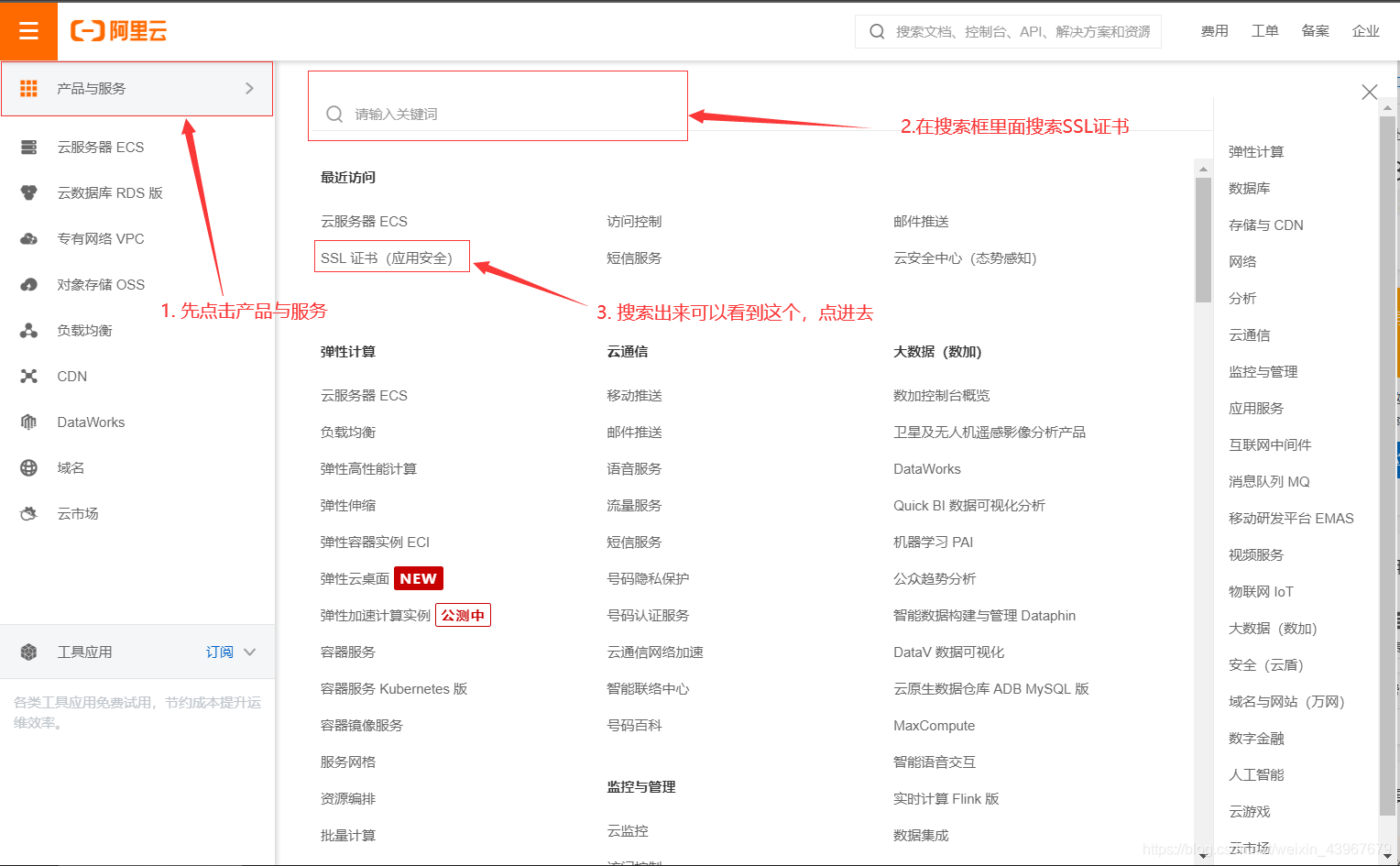
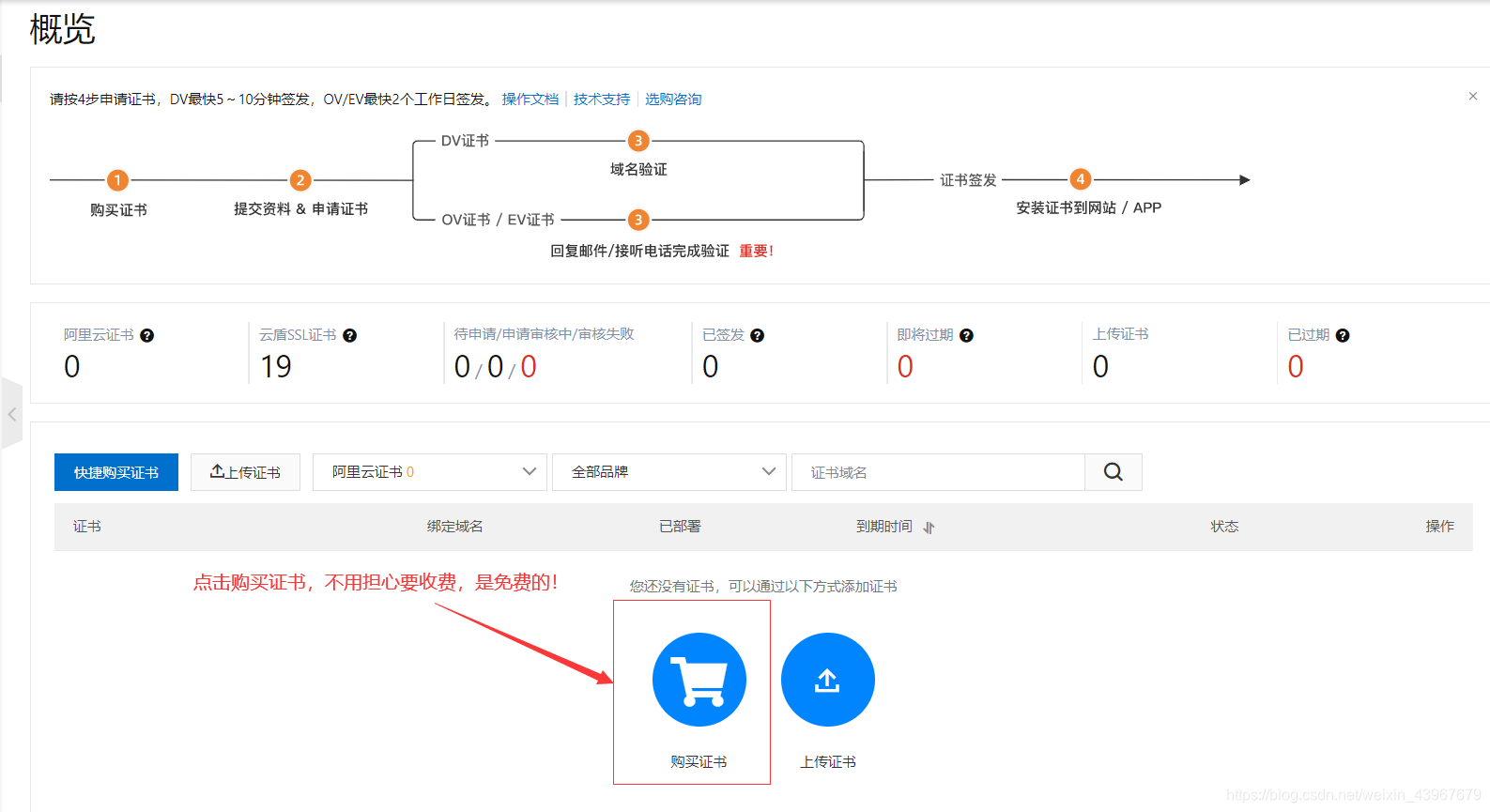
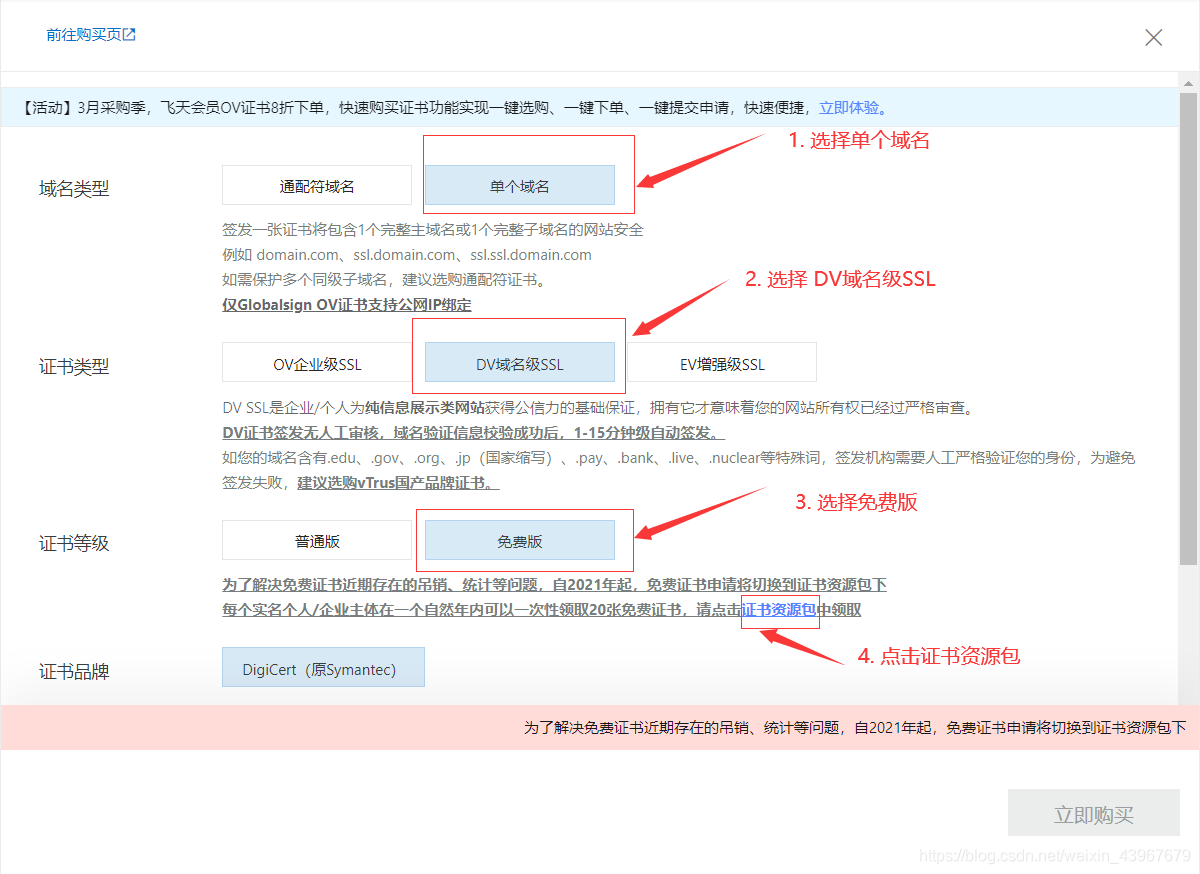
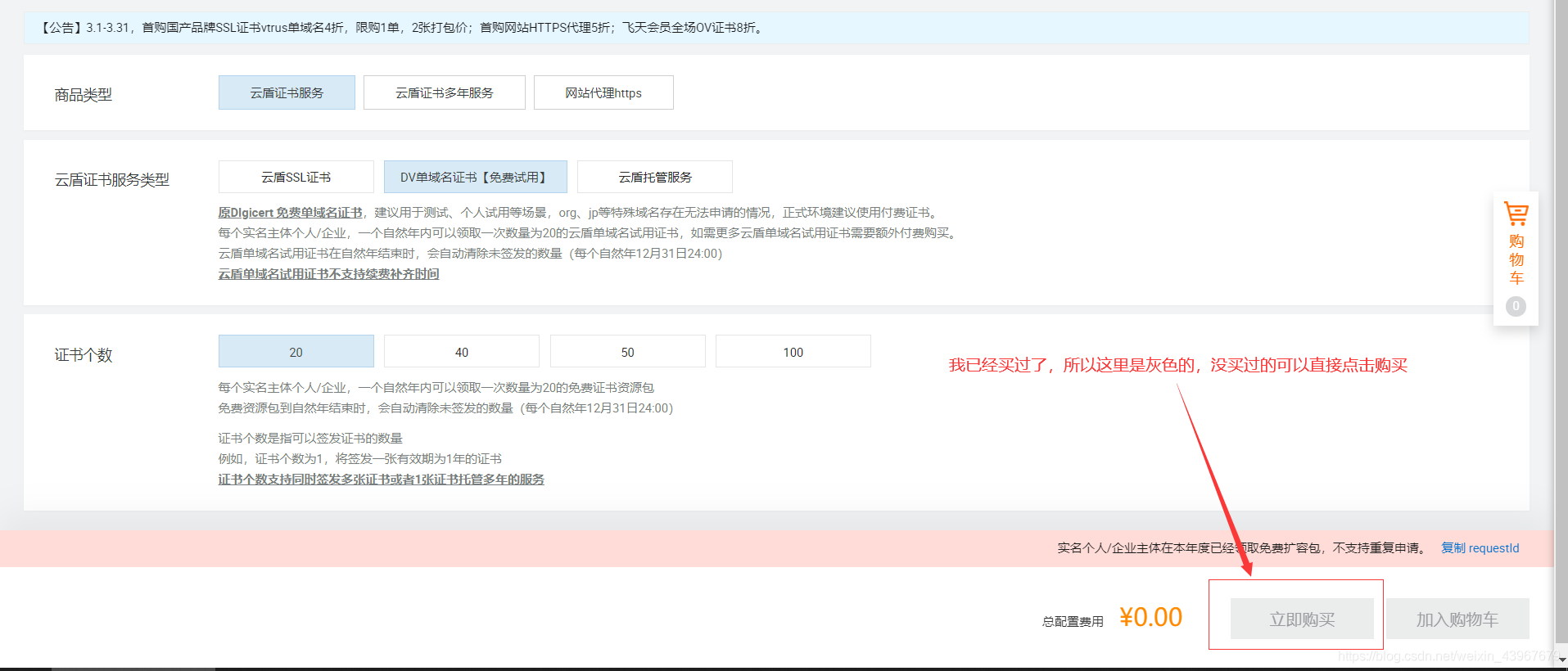
下图中要注意,不要勾选 手动设置 XXX 的方式 !!
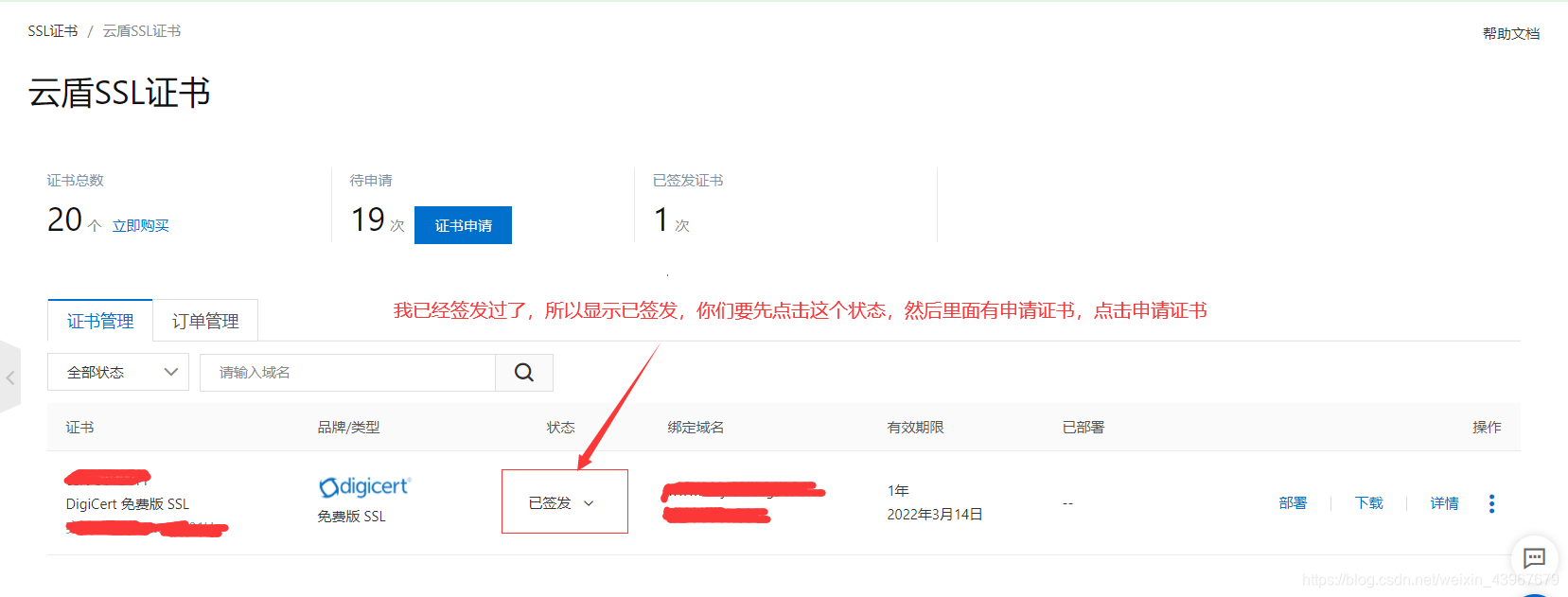
提交完申请资料后,状态就会变成和我一样的已签发状态,然后按照下图操作

下载完后会得到一个压缩包文件,里面有两个文件,一个以pem结尾,一个以key结尾。
配置需要配置HTTPS协议的服务器的安全组规则,手动添加443端口,如下图所示

到这里,准备工作结束,接下来是到配置Nginx阶段。
配置Nginx
-
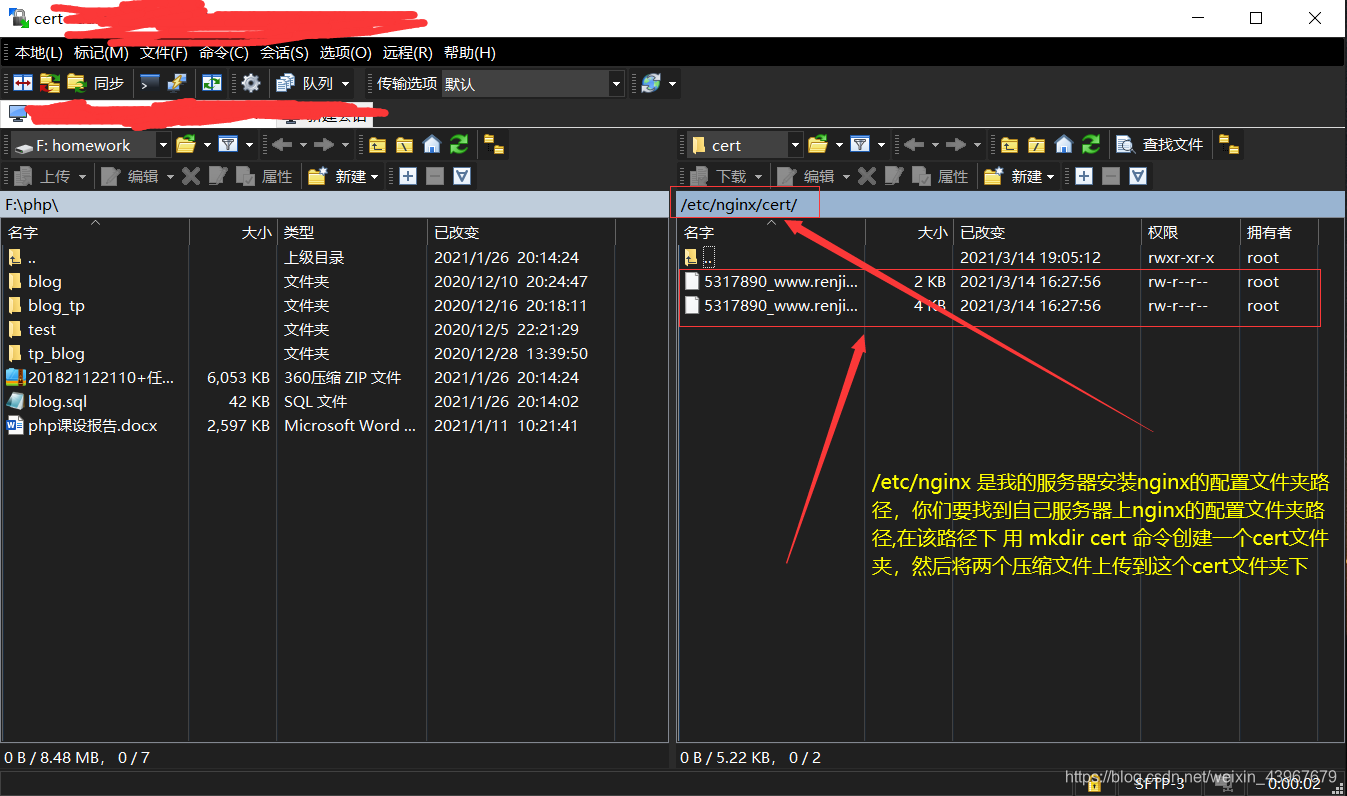
将刚刚下载的证书的压缩文件解压缩,将两个解压出来的文件用 WinScp 或者是 XFTP 或者是其他文件传输工具传到服务器的 nginx配置文件夹下。
下图以WinScp为例
不会WinScp的同学可以看博主之间的博客
利用WinSCP配置服务器的环境
-
编辑nginx.conf的配置文件
在配置文件中定位到HTTP协议代码片段(http{}),并在HTTP协议代码里面添加以下server配置(如果server配置已存在,按照以下注释内容修改相应配置即可)。
要修改的参数都在注释中,只需要几行简单的配置即可!
#以下属性中,以ssl开头的属性表示与证书配置有关。
server {listen 443 ssl; #配置HTTPS的默认访问端口为443。这里记得要修改为 443 ssl;#如果未在此处配置HTTPS的默认访问端口,可能会造成Nginx无法启动。#如果您使用Nginx 1.15.0及以上版本,请使用listen 443 ssl代替listen 443和ssl on。server_name yourdomain.com; #需要将yourdomain.com替换成证书绑定的域名。root html;index index.html index.htm;ssl_certificate cert/cert-file-name.pem;  #需要将cert-file-name.pem替换成已上传的证书文件的名称。ssl_certificate_key cert/cert-file-name.key; #需要将cert-file-name.key替换成已上传的证书密钥文件的名称。ssl_session_timeout 5m;ssl_ciphers ECDHE-RSA-AES128-GCM-SHA256:ECDHE:ECDH:AES:HIGH:!NULL:!aNULL:!MD5:!ADH:!RC4;#表示使用的加密套件的类型。ssl_protocols TLSv1 TLSv1.1 TLSv1.2; #表示使用的TLS协议的类型。ssl_prefer_server_ciphers on;location / {root html;  #站点目录。index index.html index.htm;}
}
重启Nginx
进入可执行 nginx 命令的文件夹下
如果不知道在哪里就先用 whereis 来查找 nginx 所在的所有文件路径
whereis nginx
然后观察其中带 bin 的路径,一般可执行文件都是放在 bin 下
如下图

然后执行nginx的重载配置文件命令即可。
./nginx -s reload #重新加载配置文件,不用重启nginx服务器
检验效果
用 https://你的域名/ 来访问,如果看到左上角有个锁的标志,说明配置成功,如下图我的个人网站

总结
偶尔突发奇想的操作,可以想办法去实现,可以锻炼到自己的动手能力,同时记录自己的操作并且分享,可以让自己记忆深刻也可以造福于他人,加油,展望未来!如果有遇到什么问题的话,可以随时来问(wen)我!😄

坚持分享,坚持原创,喜欢博主的靓仔靓女们可以看看博主的首页博客!
您的点赞与收藏是我分享博客的最大赞赏!
博主博客地址: https://blog.csdn.net/weixin_43967679
本文来自互联网用户投稿,文章观点仅代表作者本人,不代表本站立场,不承担相关法律责任。如若转载,请注明出处。 如若内容造成侵权/违法违规/事实不符,请点击【内容举报】进行投诉反馈!