安装jdk配置环境、cmd命令行测试环境变量配置是否正确及运行java程序、安装IDEA编写代码测试
文章目录
- 1.安装jdk配置环境
- 2.cmd命令行测试环境变量配置是否正确及运行java程序
- 3.安装IDEA编写代码测试
1.安装jdk配置环境
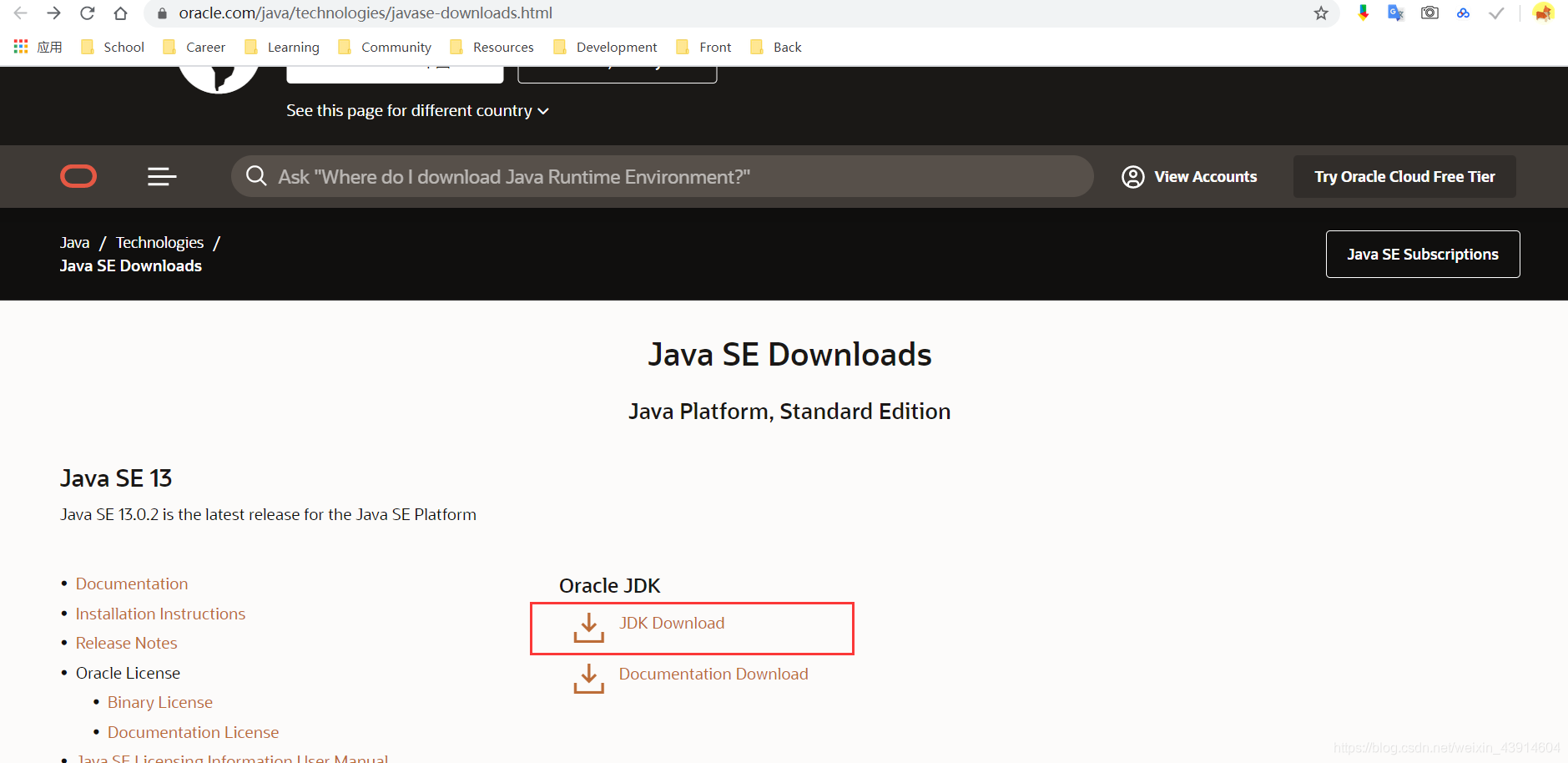
- 首先打开官网Oracle https://www.oracle.com/java/technologies/javase-downloads.html
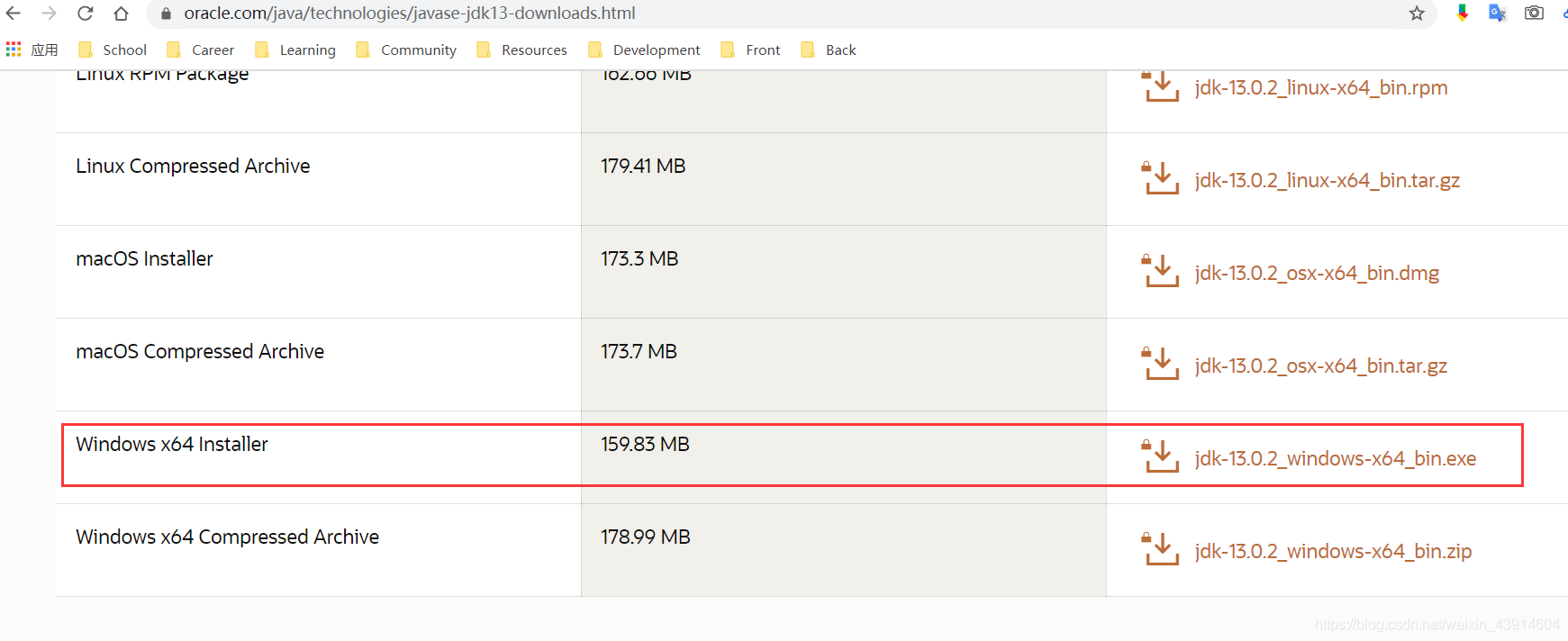
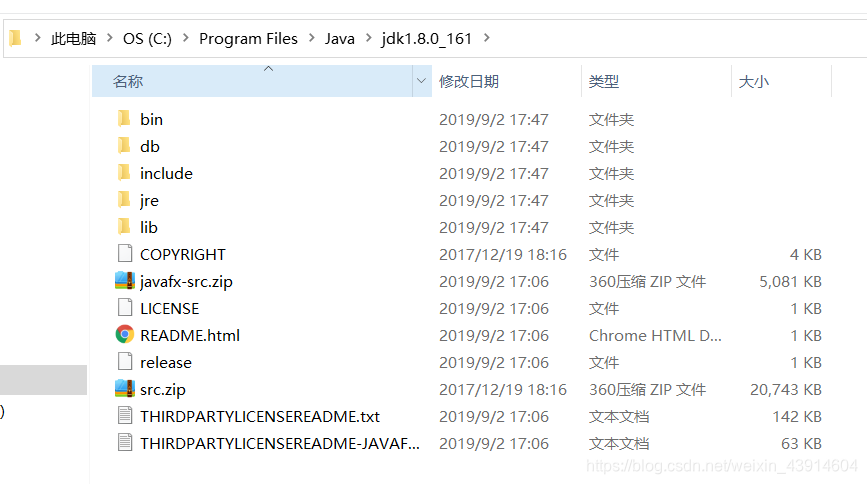
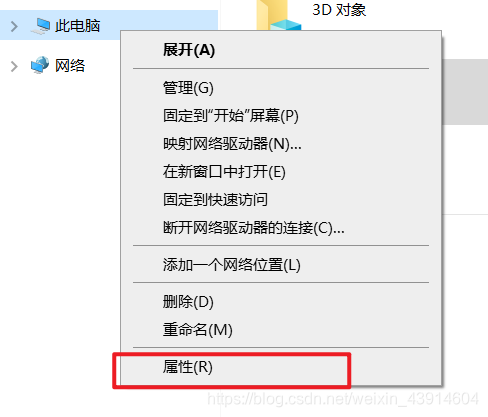
- 下载完毕到本地安装,配置环境变量JAVA_HOME和Path
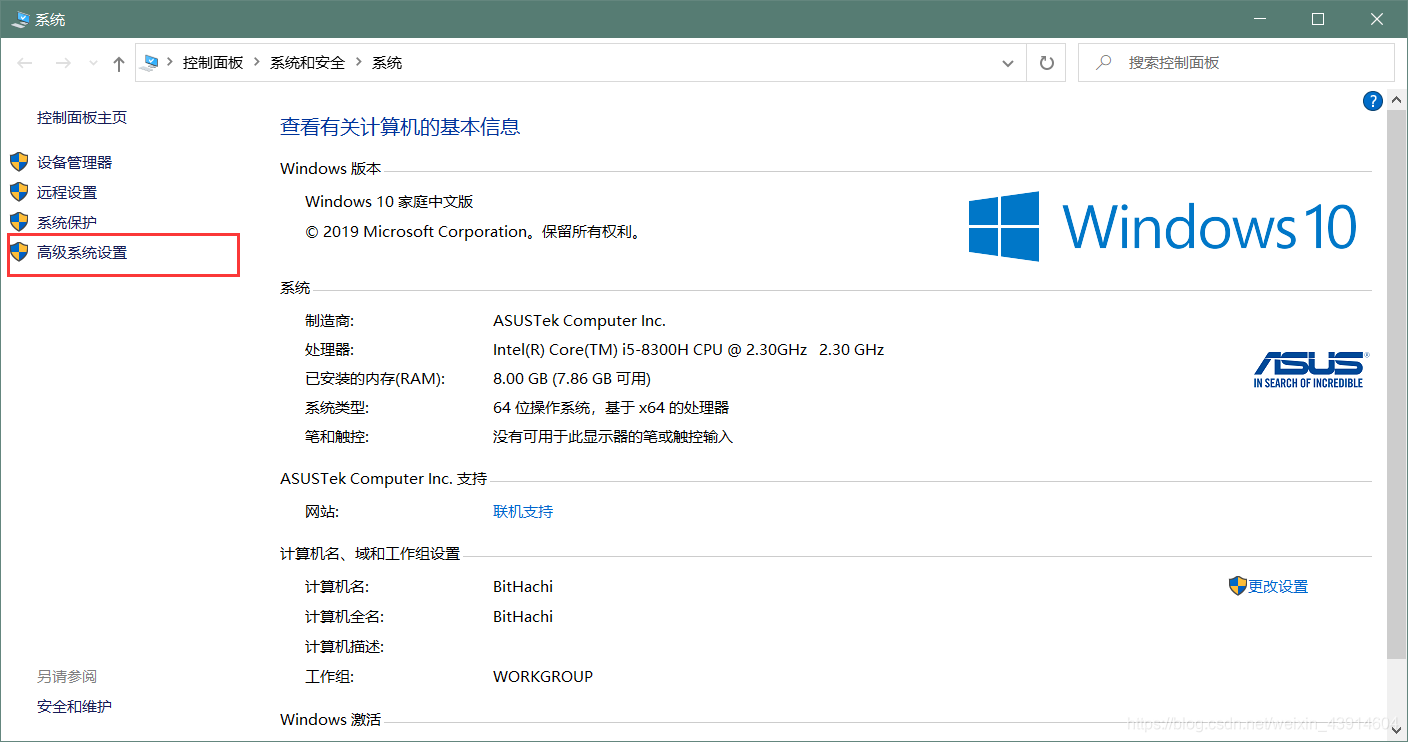
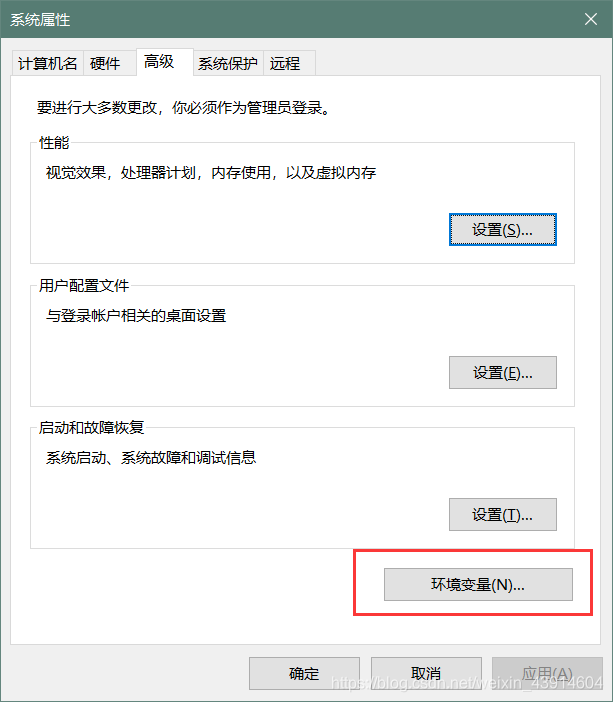
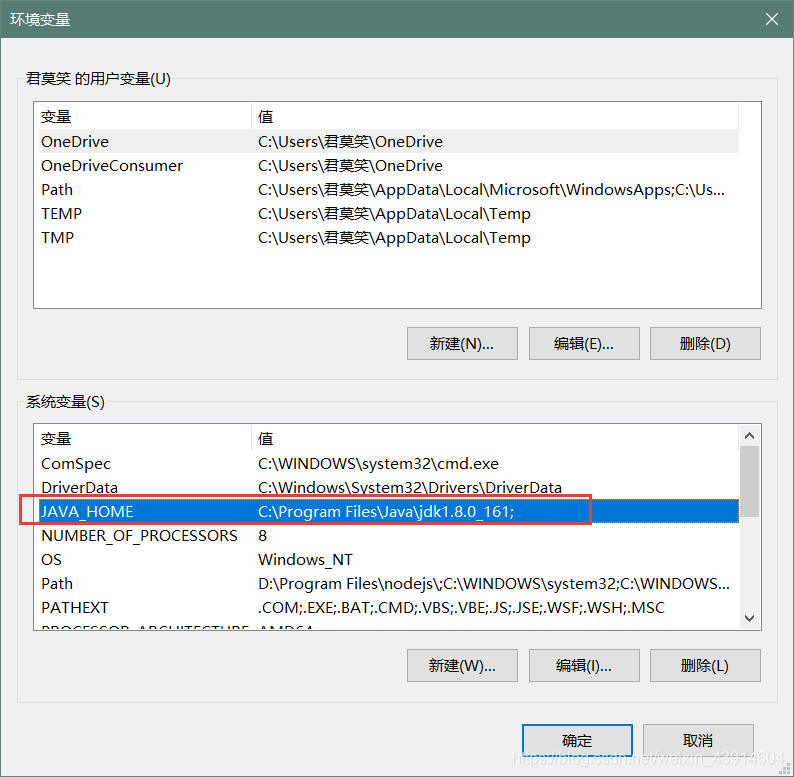
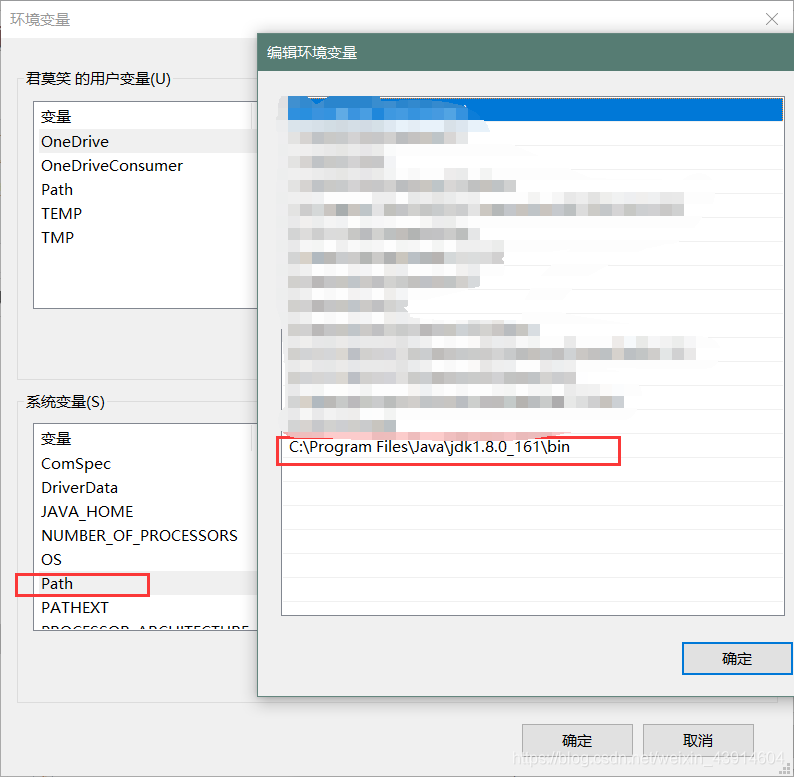
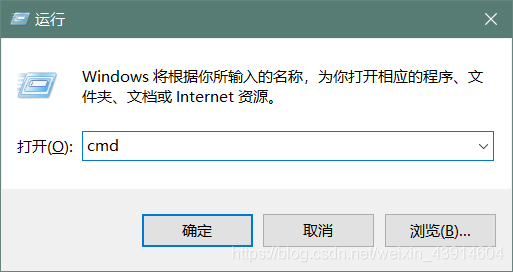
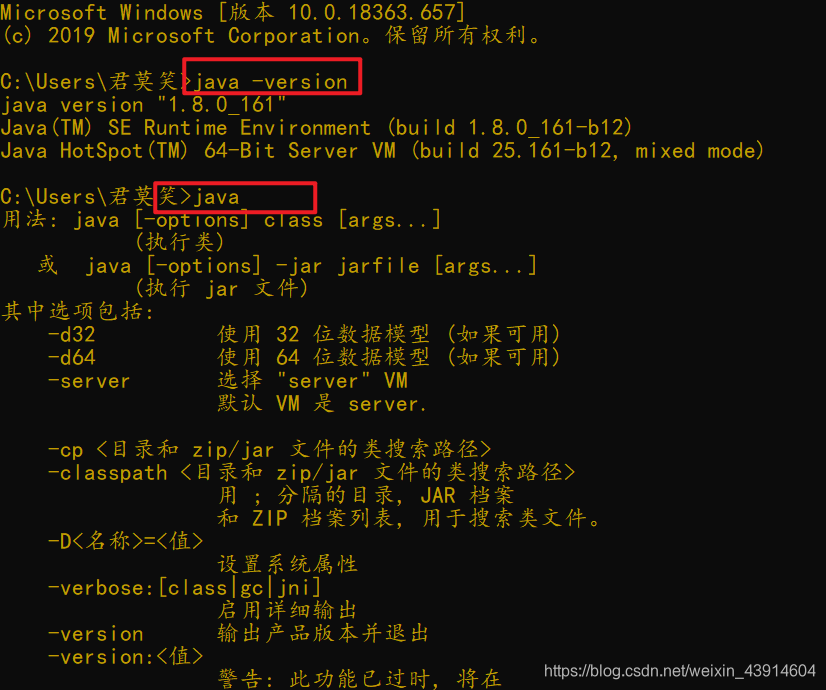
- cmd测试是否配置成功
- window+R
- 有下图上的信息则代表配置环境变量正确
2.cmd命令行测试环境变量配置是否正确及运行java程序
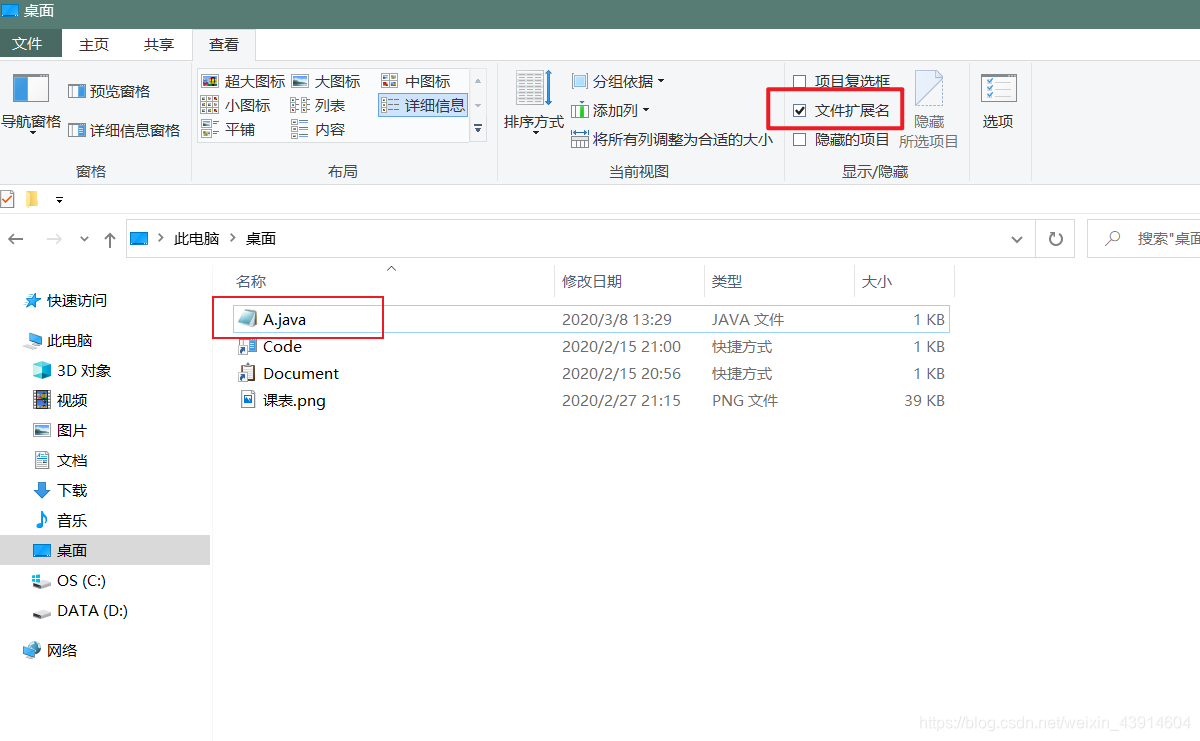
- 首先我们建立一个A.text文件夹,然后修改后缀为java。改为A.java文件
- 可能有时候电脑默认不会显示后缀名可以修改一下系统设置,就可以看见后缀名进行更改了
- A.java中写入测试代码
public class A{public static void main(String[] args){	System.out.println("Hello World !");}
}
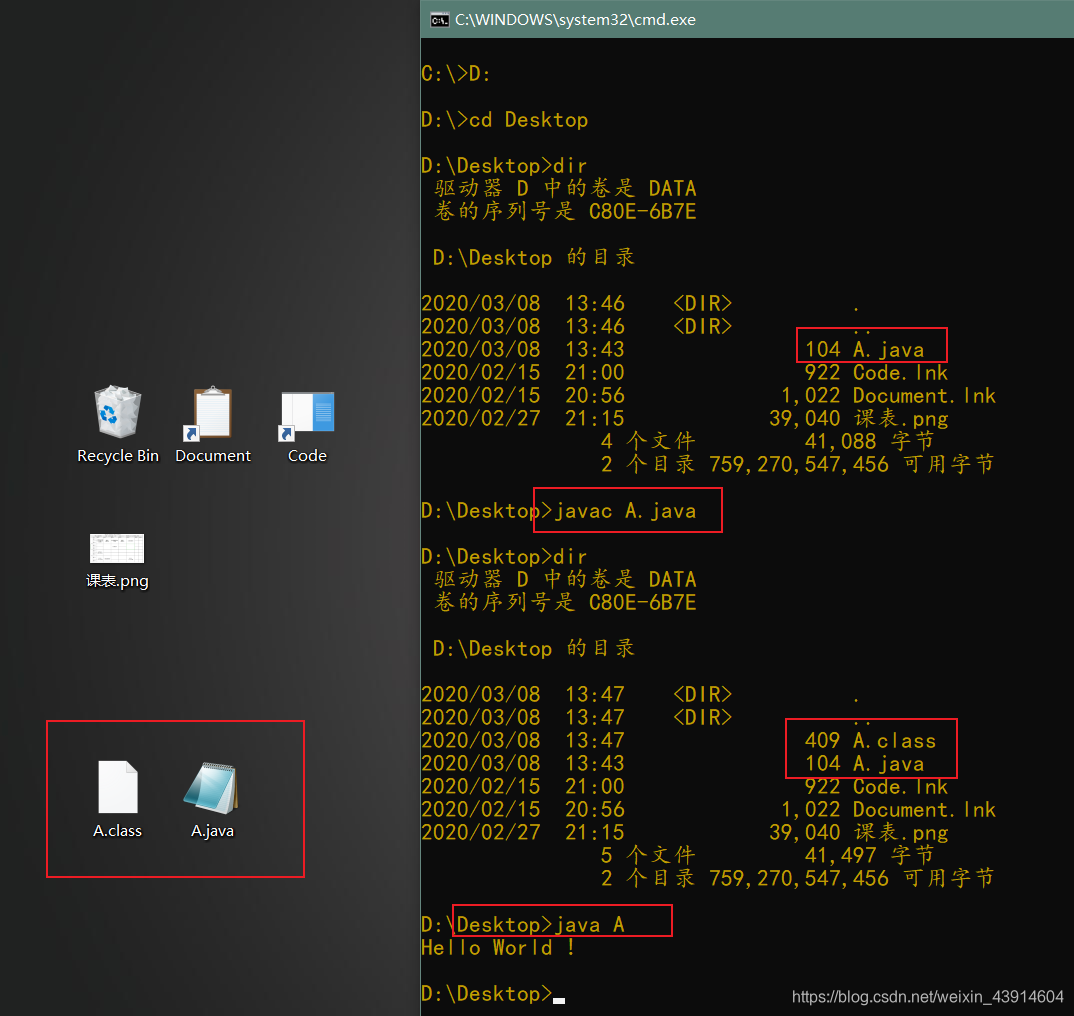
- 再次打开cmd,找到A.java目录
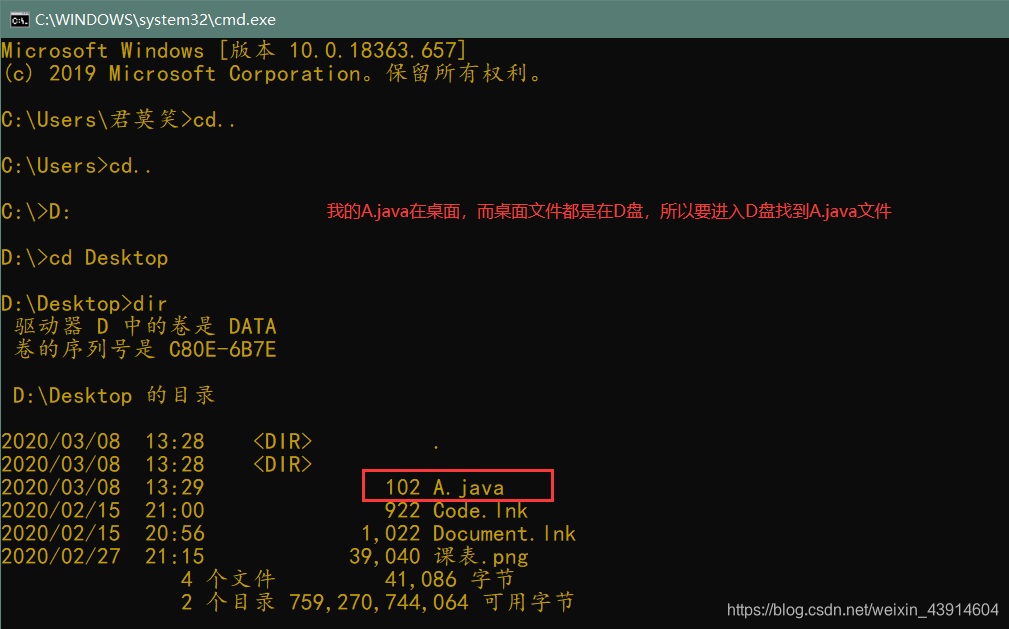
- 测试A.java代码
- 首先javac 先编译A.java源代码文件,生成A.class字节码文件
- 再用java虚拟机运行A.class 字节码文件
3.安装IDEA编写代码测试
- 打开IDEA官网下载界面 https://www.jetbrains.com/idea/download
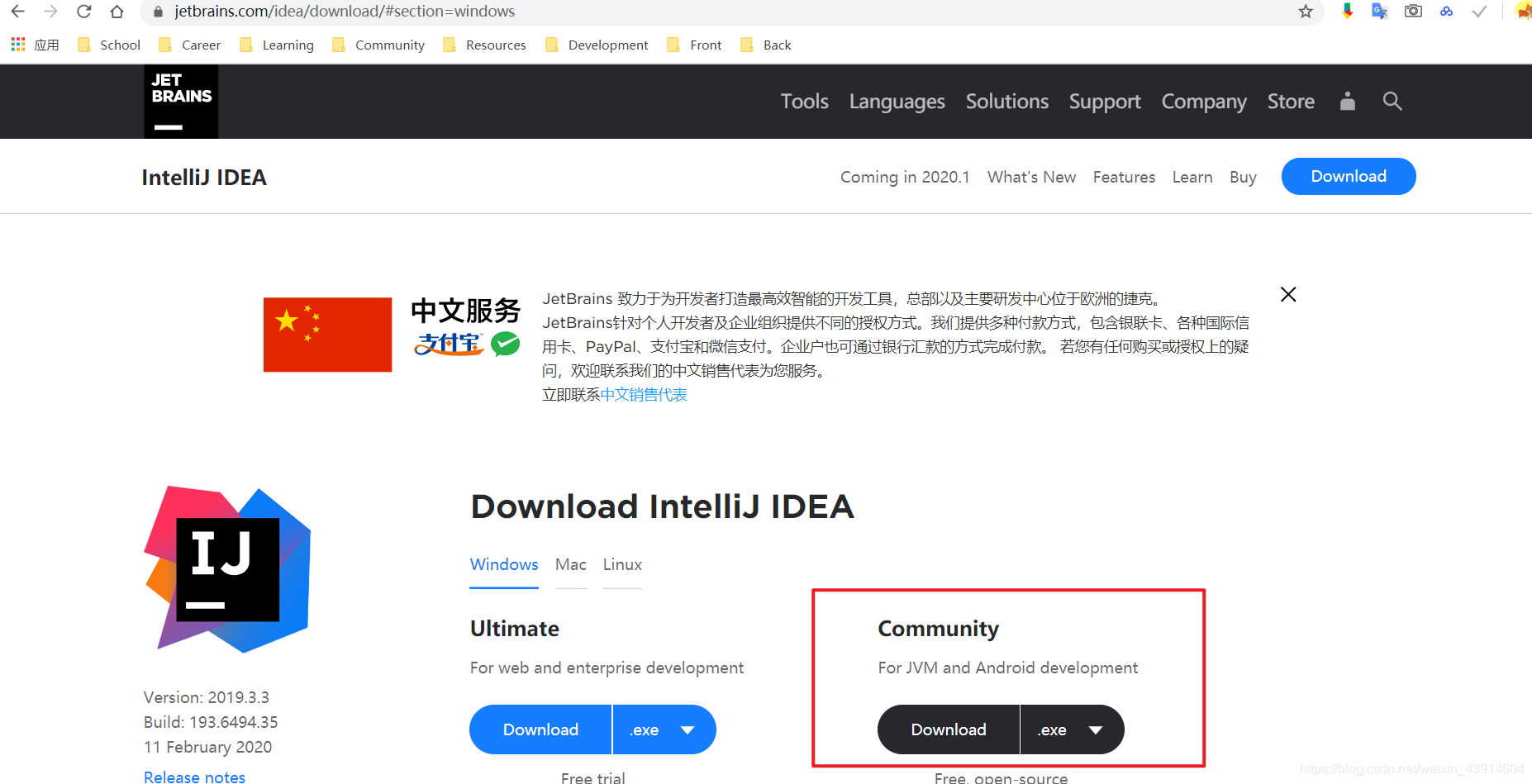
- 然后点击安装包安装就可以了
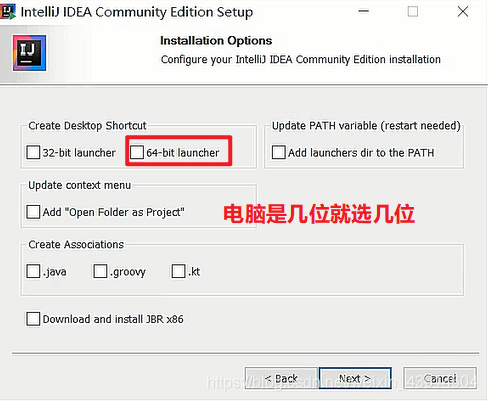
- 后续步骤都默认next
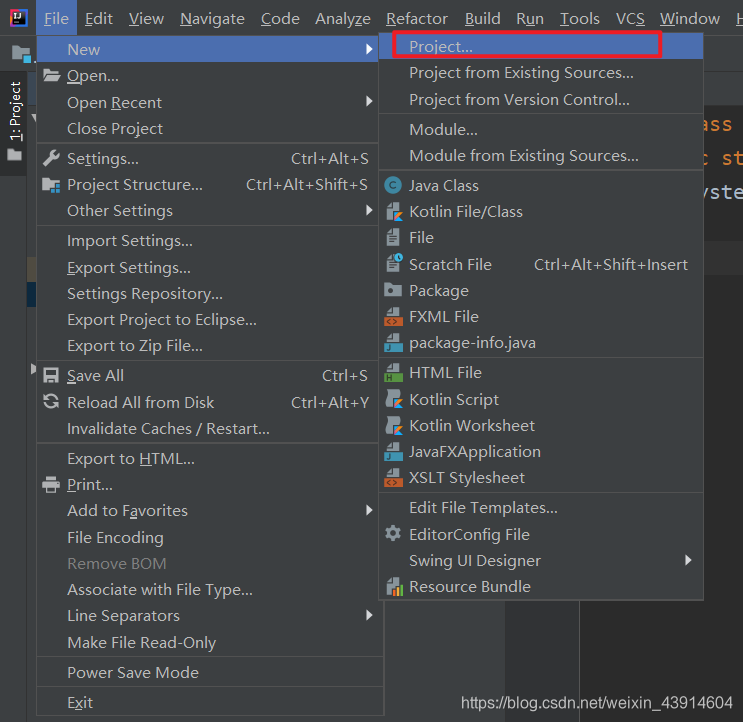
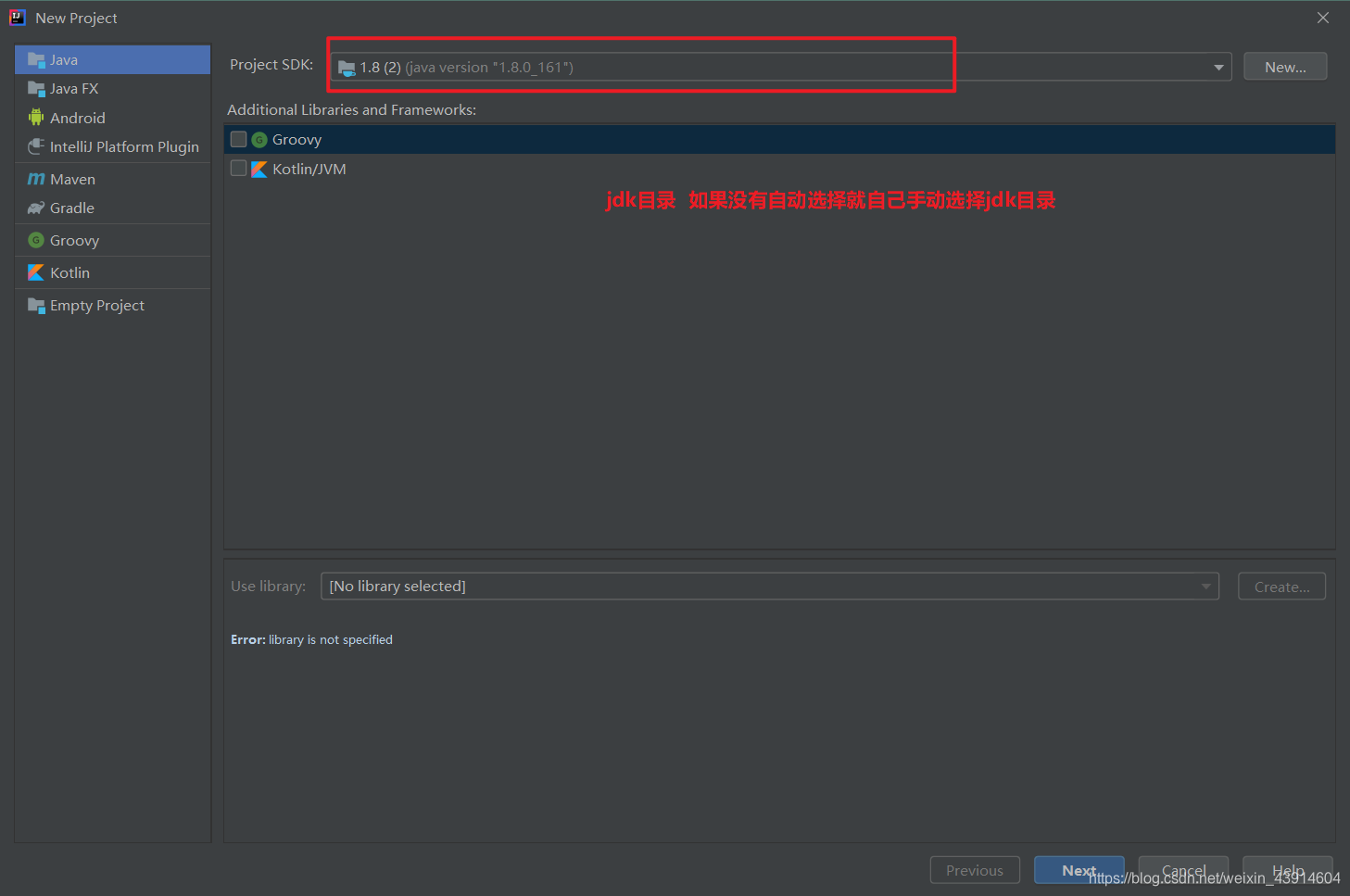
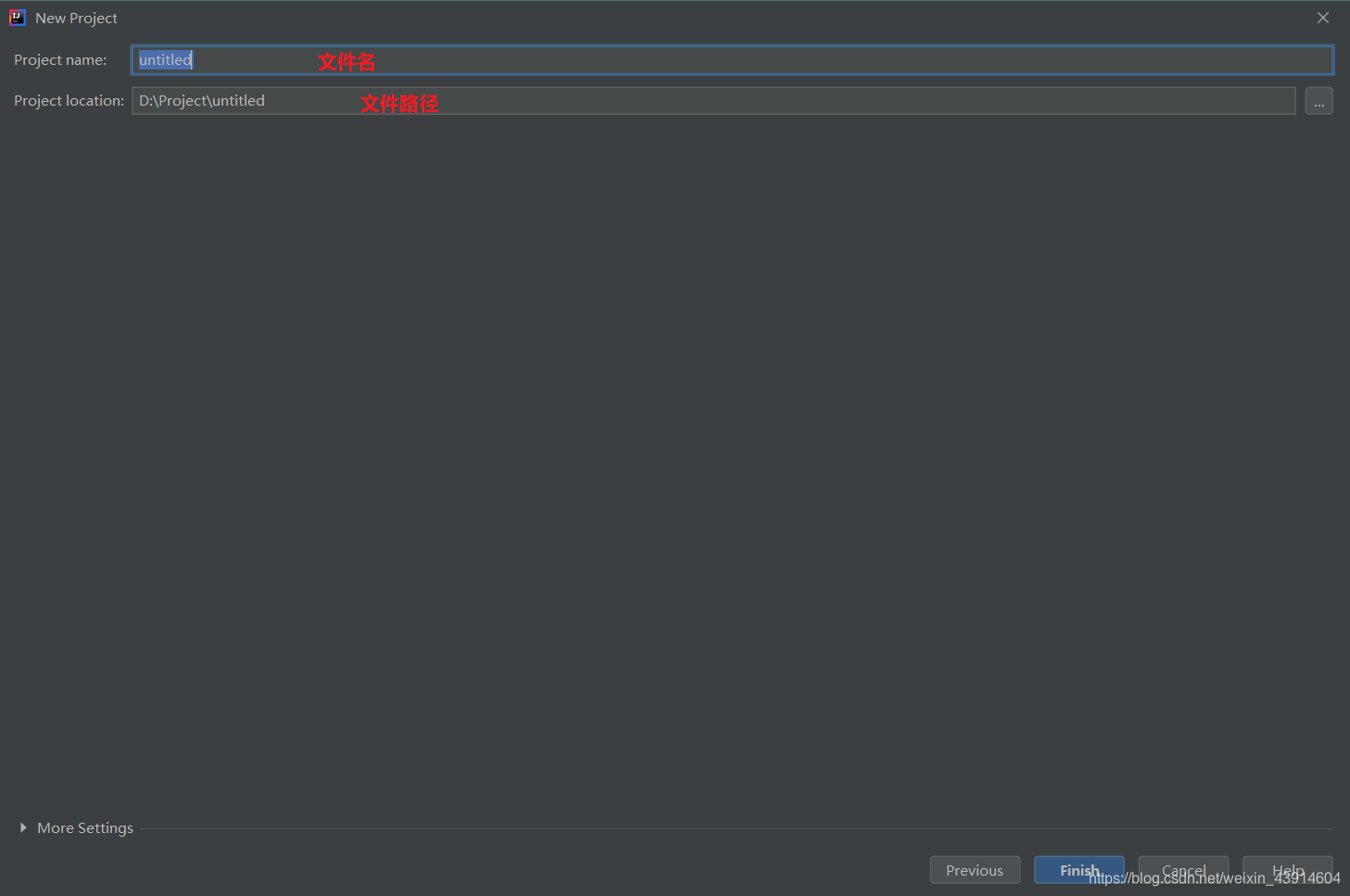
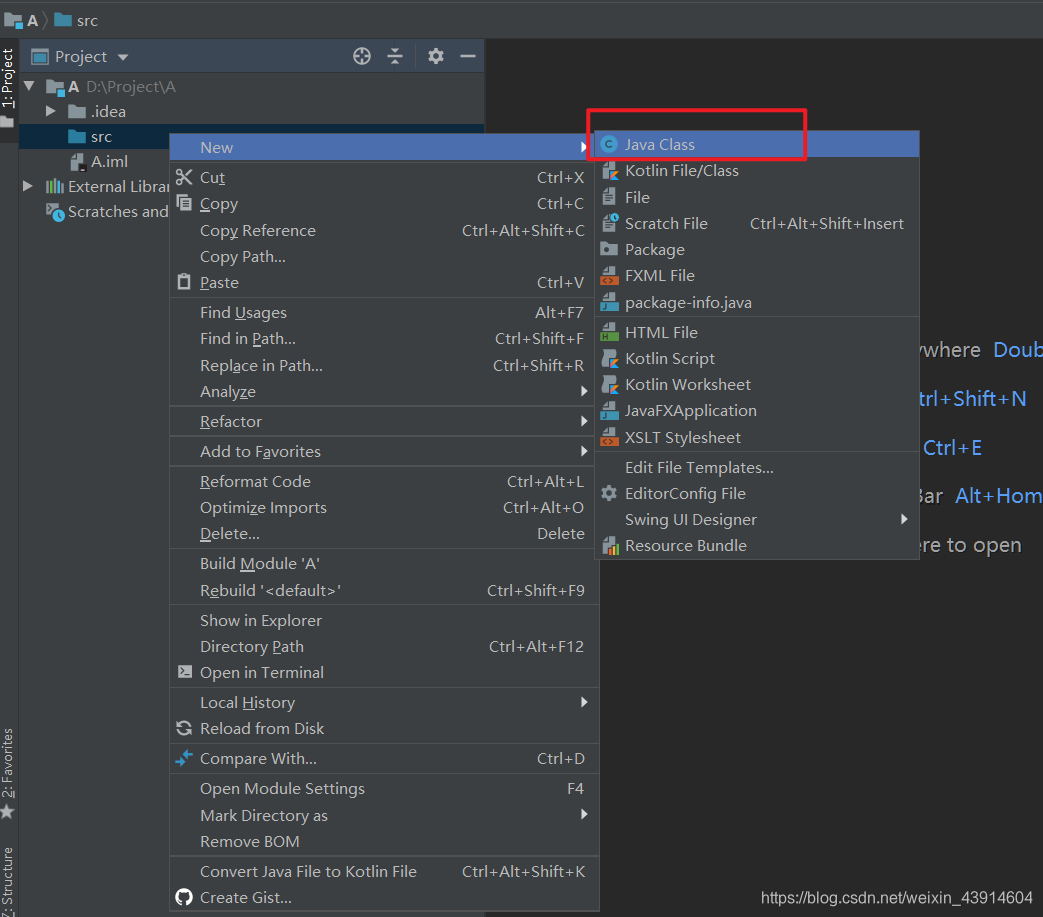
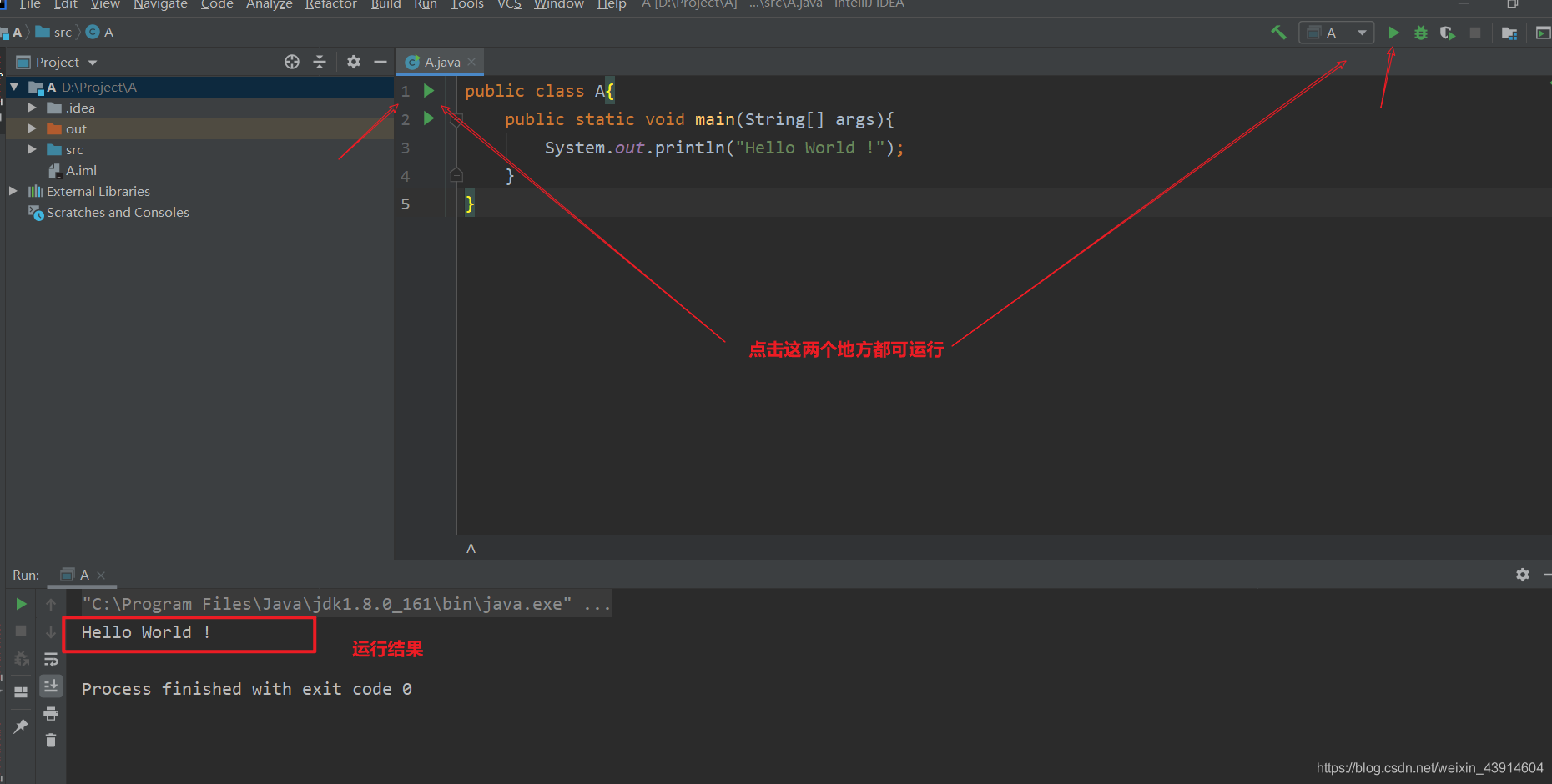
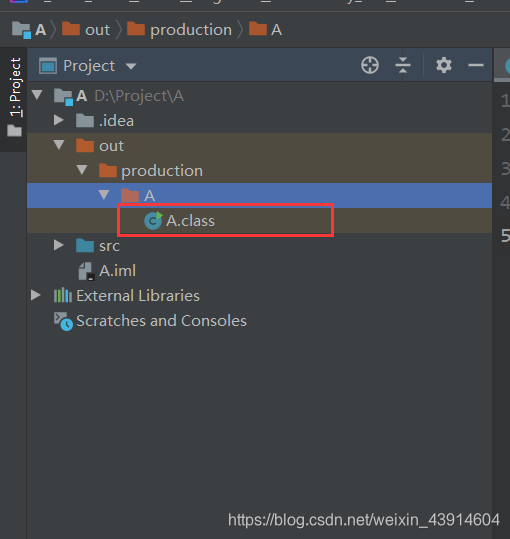
- 现在我们来新建一个文件来测试java代码

本文来自互联网用户投稿,文章观点仅代表作者本人,不代表本站立场,不承担相关法律责任。如若转载,请注明出处。 如若内容造成侵权/违法违规/事实不符,请点击【内容举报】进行投诉反馈!