【大数据实训】—Hadoop开发环境搭建(一)
【大数据实训】—Hadoop开发环境搭建(一)
第一关、任务描述
本关任务:配置JavaJDK。
相关知识
配置开发环境是我们学习一门IT技术的第一步,Hadoop是基于Java开发的,所以我们学习Hadoop之前需要在Linux系统中配置Java的开发环境。
下载JDK
前往Oracle的官网下载JDK:点我前往Oracle的官网下载JDK
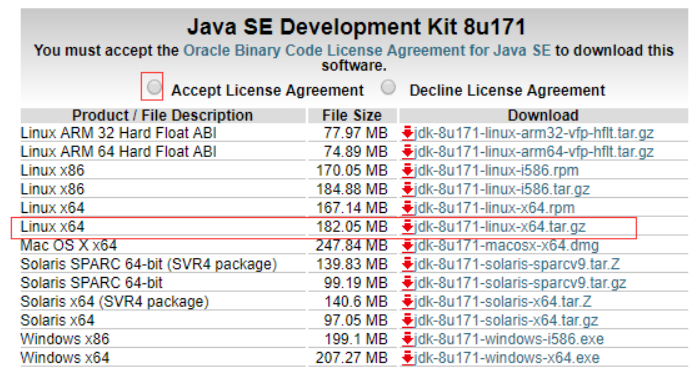
我们可以先下载到本地,然后从Windows中将文件传入到虚拟机中。
也可以复制链接地址,在Linux系统中下载,不过复制链接地址不能直接下载,因为Oracle做了限制,地址后缀需要加上它随机生成的随机码,才能下载到资源。
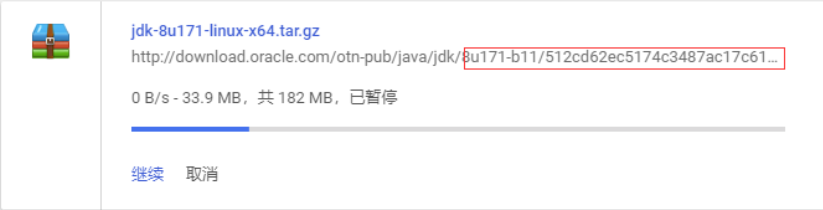
所以我们可以点击下载,然后暂停,最后在下载管理中复制链接地址就可以在Linux系统中下载啦。

因为JDK的压缩包有大概200M,所以我们已经在平台中为你下载好了JDK,不用你再去Oracle的官网去下载了,如果你要在自己的Linux系统中安装,那么还是需要下载的。
我们已经将JDK的压缩包放在系统的/opt目录下了,在命令行中切换至该目录下即可。
解压
首先在右侧命令行中创建一个/app文件夹,我们之后的软件都将安装在该目录下。
命令:mkdir /app
然后,切换到/opt目录下,来查看一下提供的压缩包。

可以看到我们已经帮你下载好了JDK和Hadoop的安装文件。
现在我们解压JDK并将其移动到/app目录下。
tar -zxvf jdk-8u171-linux-x64.tar.gz
mv jdk1.8.0_171/ /app
可以切换到/app目录下查看解压好的文件夹。
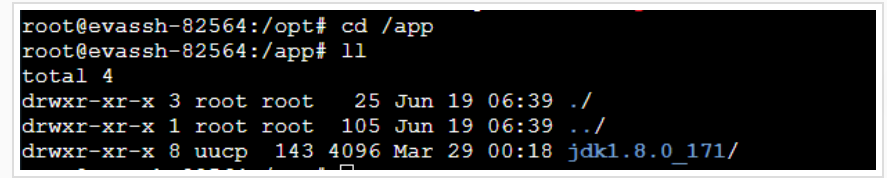
配置环境变量
解压好JDK之后还需要在环境变量中配置JDK,才可以使用,接下来就来配置JDK。
输入命令:vim /etc/profile 编辑配置文件;
在文件末尾输入如下代码(不可以有空格)。

然后,保存修改的配置文件。
保存方法:处于编辑模式下,先按 ESC 键,然后按 shift+: 之后,最后输入 wq 后,回车后就可以保存修改的配置文件。
最后:source /etc/profile使刚刚的配置生效。
测试
最后我们可以测试一下环境变量是否配置成功。
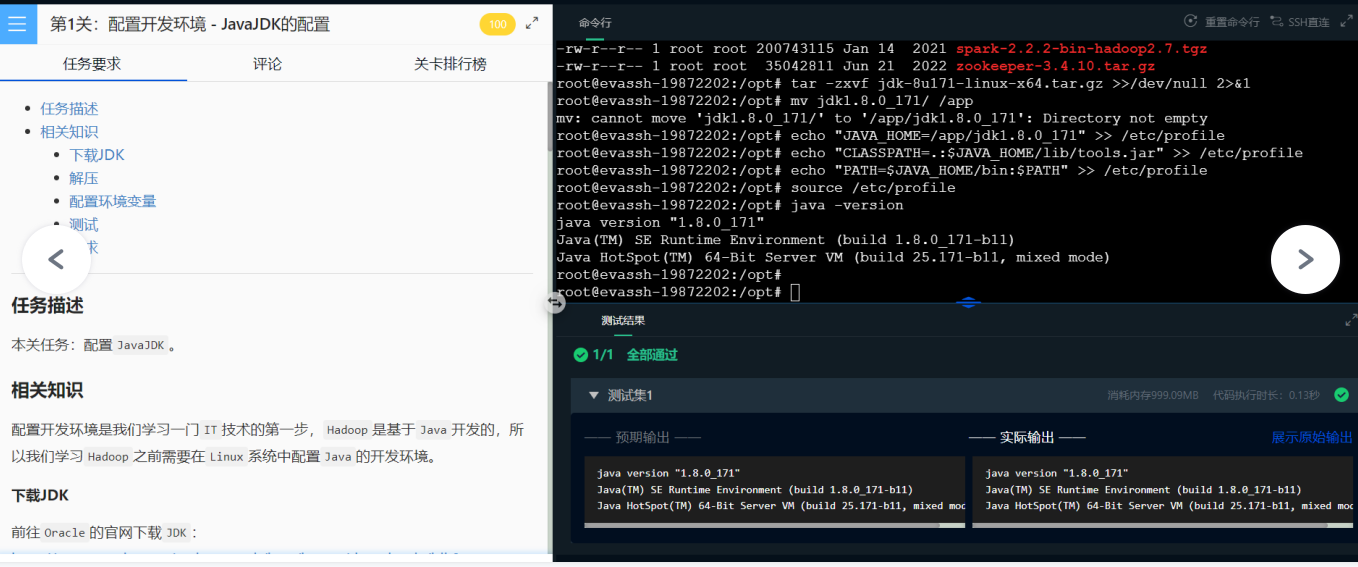
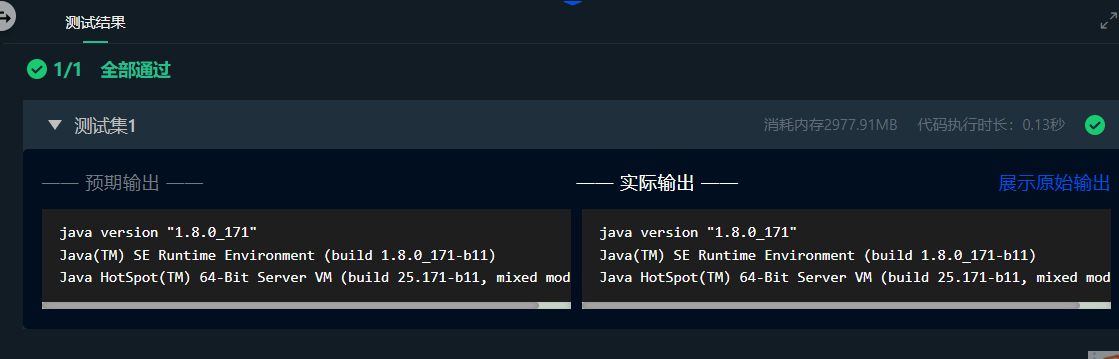
输入:java -version 出现如下界面代表配置成功。
编程要求
根据上述步骤完成Java开发环境的配置即可。
注意:因为下次再开启实训,环境会重置,所以最好的方式是一次性通过所有关卡。
开始配置JDK吧,go on。
📢📢简单粗暴法:不想码字的小伙伴可以把下面的代码直接复制到命令行,配置就完成啦!!!
mkdir /app
cd /opt
ll
tar -zxvf jdk-8u171-linux-x64.tar.gz >>/dev/null 2>&1
mv jdk1.8.0_171/ /app
echo "JAVA_HOME=/app/jdk1.8.0_171" >> /etc/profile
echo "CLASSPATH=.:$JAVA_HOME/lib/tools.jar" >> /etc/profile
echo "PATH=$JAVA_HOME/bin:$PATH" >> /etc/profile
source /etc/profile
java -version
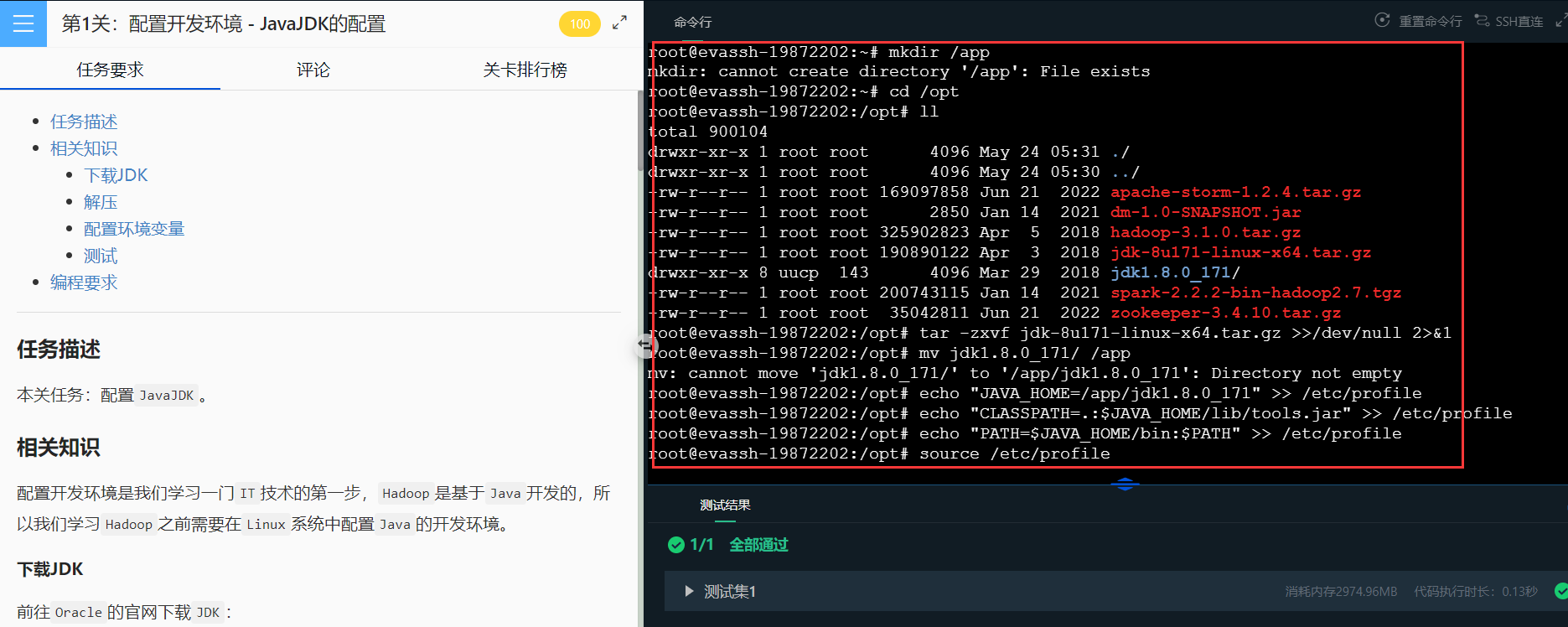
第二关
第2关:配置开发环境 - Hadoop安装与伪分布式集群搭建
任务描述
本关任务:安装配置Hadoop开发环境。
相关知识
下载Hadoop
我们去官网下载:http://hadoop.apache.org/
在平台上已经帮你下载好了(在/opt目录下),这里只是展示一下下载步骤。
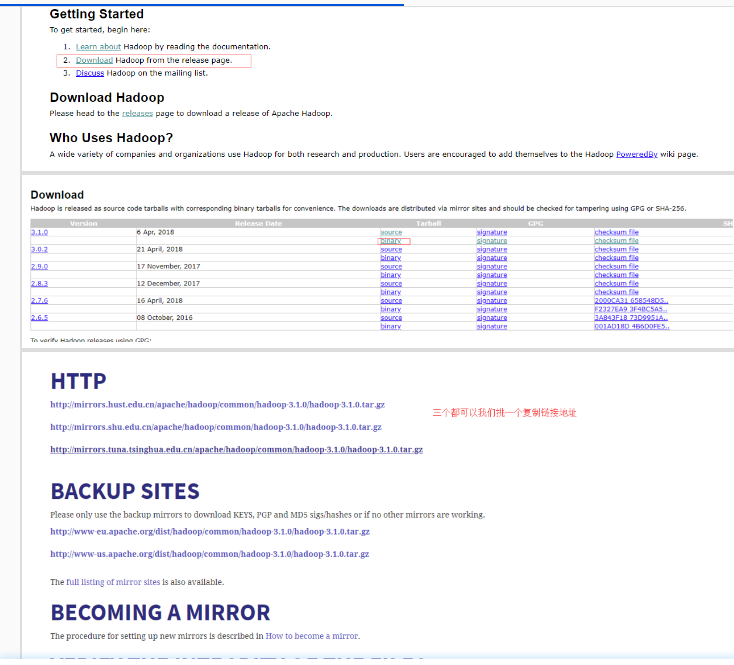
输入wget下载Hadoop;
wget http://mirrors.tuna.tsinghua.edu.cn/apache/hadoop/common/hadoop-2.7.7/hadoop-2.7.7.tar.gz
如果是生产环境就需要验证文件的完整性,在这里就偷个懒了。
由于解压包有大概300M,所以我们已经预先帮你下载好了,切换到/opt目录下即可看到。
接下来解压Hadoop的压缩包,然后将解压好的文件移动到/app目录下。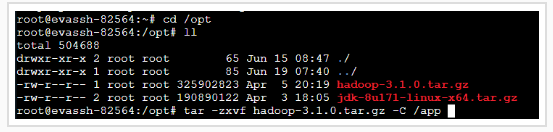
我们来切换到app目录下修改一下hadoop文件夹的名字。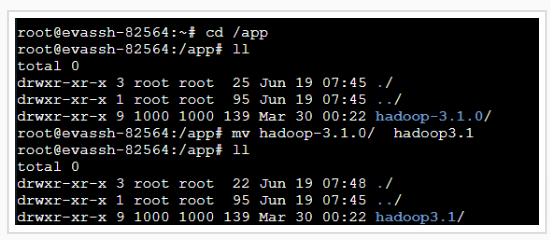
提示:如果出现文件解压大小限制的情况,可以使用 ulimit -f 1000000 命令来解除限制。
配置Hadoop环境
设置SSH免密登录
在之后操作集群的时候我们需要经常登录主机和从机,所以设置SSH免密登录时有必要的。
输入如下代码:
ssh-keygen -t rsa -P ''
生成无密码密钥对,询问保存路径直接输入回车,生成密钥对:id_rsa和id_rsa.pub,默认存储在~/.ssh目录下。
接下来:把id_rsa.pub追加到授权的key里面去。
cat ~/.ssh/id_rsa.pub >> ~/.ssh/authorized_keys
然后修改权限:chmod 600 ~/.ssh/authorized_keys
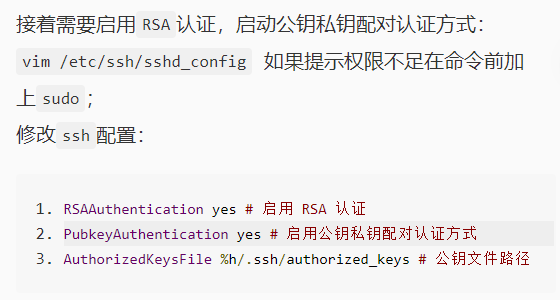
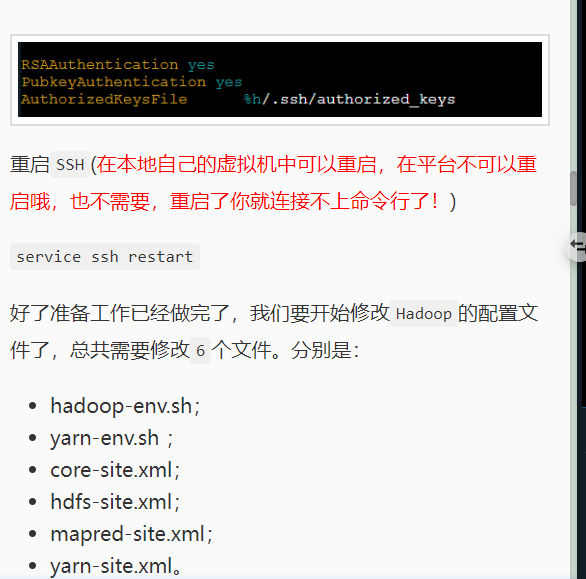
# The java implementation to use.
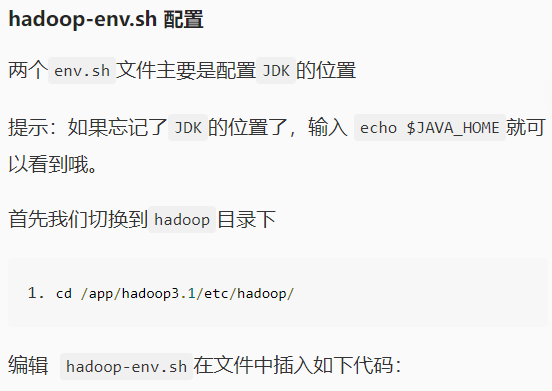
#export JAVA_HOME=${JAVA_HOME}
export JAVA_HOME=/app/jdk1.8.0_171
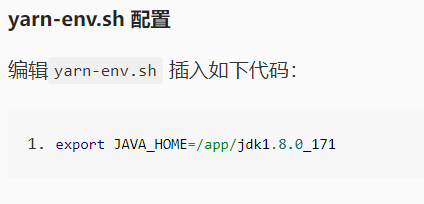
export JAVA_HOME=/app/jdk1.8.0_171

<configuration>  <property>  <name>fs.default.name</name>  <value>hdfs://localhost:9000</value>  <description>HDFS的URI,文件系统://namenode标识:端口号</description>
</property>  <property>  <name>hadoop.tmp.dir</name>  <value>/usr/hadoop/tmp</value>  <description>namenode上本地的hadoop临时文件夹</description>
</property>
</configuration>
<configuration>
<property>  <name>dfs.name.dir</name>  <value>/usr/hadoop/hdfs/name</value>  <description>namenode上存储hdfs名字空间元数据 </description>
</property>  <property>  <name>dfs.data.dir</name>  <value>/usr/hadoop/hdfs/data</value>  <description>datanode上数据块的物理存储位置</description>
</property>  <property>  <name>dfs.replication</name>  <value>1</value>
</property>
</configuration>
mapred-site.xml文件配置
<configuration><property><name>mapreduce.framework.name</name><value>yarn</value></property>
</configuration>
yarn-site.xml配置
<configuration>
<property>  <name>yarn.nodemanager.aux-services</name>  <value>mapreduce_shuffle</value>
</property>
<property>  <name>yarn.resourcemanager.webapp.address</name>  <value>192.168.2.10:8099</value>  <description>这个地址是mr管理界面的</description>
</property>
</configuration>
创建文件夹
我们在配置文件中配置了一些文件夹路径,现在我们来创建他们,在/usr/hadoop/目录下使用hadoop用户操作,建立tmp、hdfs/name、hdfs/data目录,执行如下命令:
mkdir -p /usr/hadoop/tmp
mkdir /usr/hadoop/hdfs
mkdir /usr/hadoop/hdfs/data
mkdir /usr/hadoop/hdfs/name
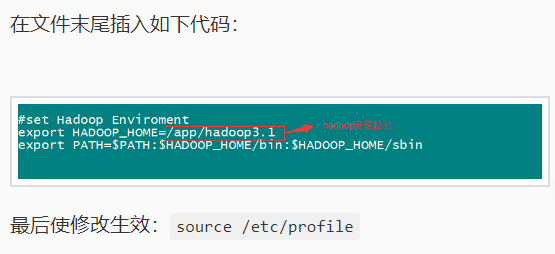
将Hadoop添加到环境变量中
vim /etc/profile
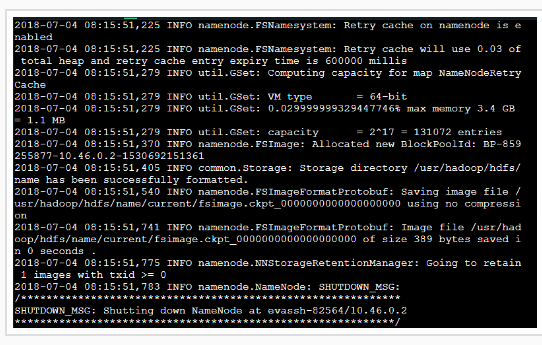
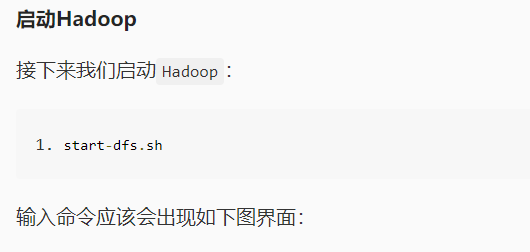
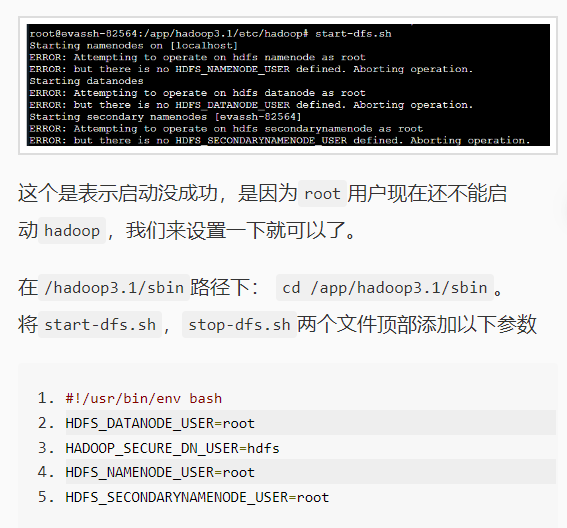
#!/usr/bin/env bash
HDFS_DATANODE_USER=root
HADOOP_SECURE_DN_USER=hdfs
HDFS_NAMENODE_USER=root
HDFS_SECONDARYNAMENODE_USER=root
还有,start-yarn.sh,stop-yarn.sh顶部也需添加以下:
#!/usr/bin/env bash
YARN_RESOURCEMANAGER_USER=root
HADOOP_SECURE_DN_USER=yarn
YARN_NODEMANAGER_USER=root
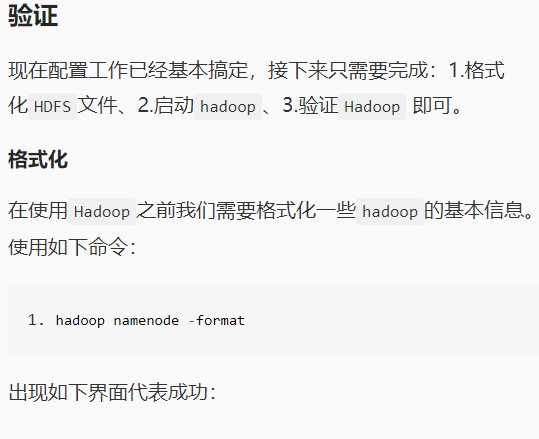
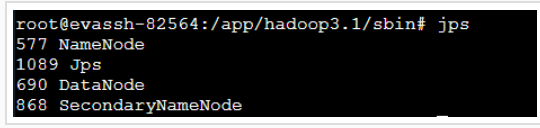
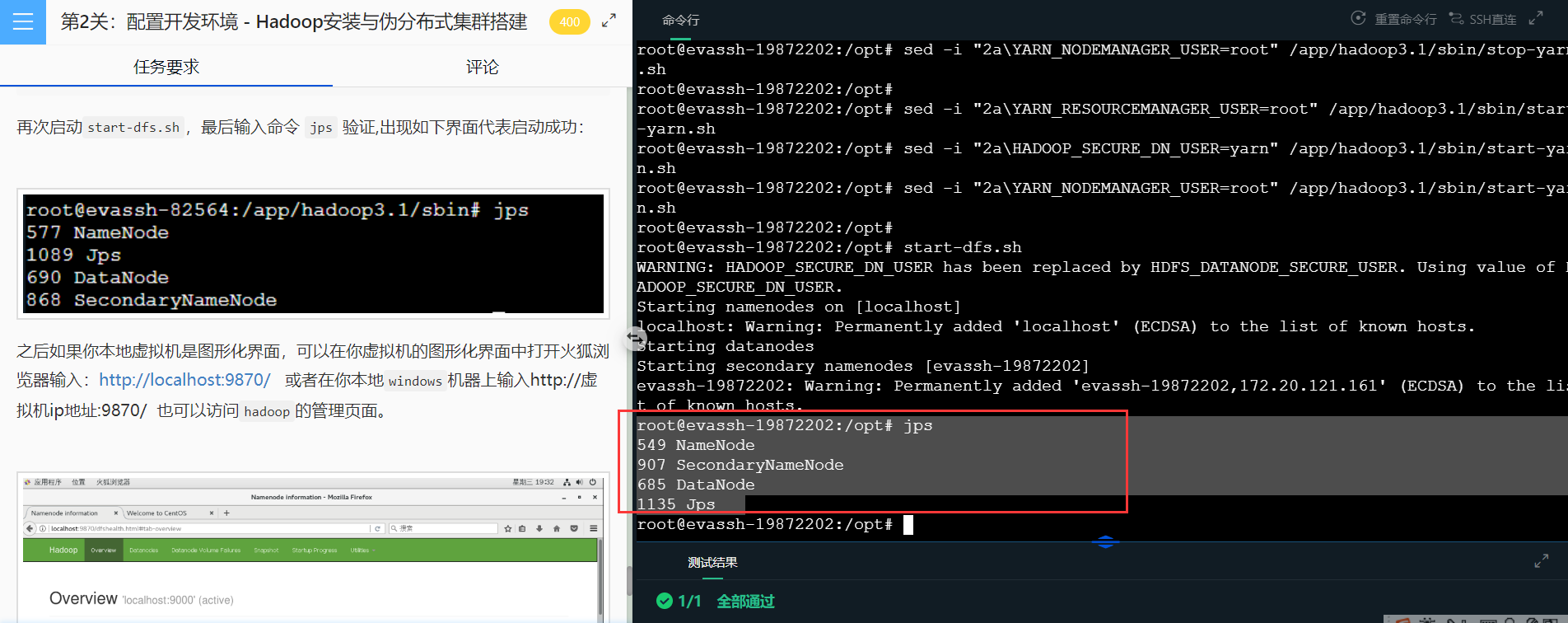
再次启动start-dfs.sh,最后输入命令 jps 验证,出现如下界面代表启动成功:
之后如果你本地虚拟机是图形化界面,可以在你虚拟机的图形化界面中打开火狐浏览器输入:http://localhost:9870/ 或者在你本地windows机器上输入http://虚拟机ip地址:9870/ 也可以访问hadoop的管理页面。
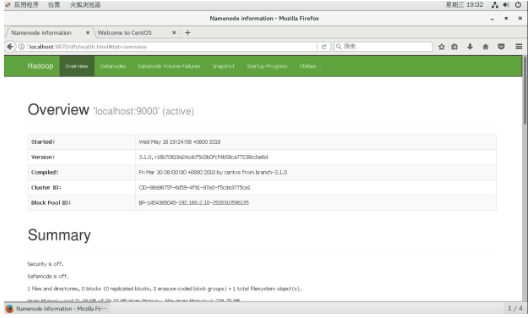
好了到了这一步Hadoop就安装完成了。
📢📢简单粗暴法:不想码字的小伙伴可以把下面的代码直接复制到命令行,配置就完成啦!!!
mkdir /app
cd /opt
ll
tar -zxvf jdk-8u171-linux-x64.tar.gz >>/dev/null 2>&1
mv jdk1.8.0_171/ /app
echo "JAVA_HOME=/app/jdk1.8.0_171" >> /etc/profile
echo "CLASSPATH=.:$JAVA_HOME/lib/tools.jar" >> /etc/profile
echo "PATH=$JAVA_HOME/bin:$PATH" >> /etc/profile
source /etc/profile
java -versiontar -zxvf /opt/hadoop-3.1.0.tar.gz -C /app >>/dev/null 2>&1
mv /app/hadoop-3.1.0 /app/hadoop3.1 2>/dev/null
ssh-keygen -t rsa -P '' <<< $'\n'
cat ~/.ssh/id_rsa.pub >> ~/.ssh/authorized_keys
chmod 600 ~/.ssh/authorized_keysecho "AuthorizedKeysFile %h/.ssh/authorized_keys" >> /etc/ssh/sshd_config
echo "export JAVA_HOME=/app/jdk1.8.0_171" >> /app/hadoop3.1/etc/hadoop/hadoop-env.sh
echo "export JAVA_HOME=/app/jdk1.8.0_171" >> /app/hadoop3.1/etc/hadoop/yarn-env.shsed -i 's|||g' /app/hadoop3.1/etc/hadoop/core-site.xml
sed -i 's///g' /app/hadoop3.1/etc/hadoop/core-site.xml
echo "" >> /app/hadoop3.1/etc/hadoop/core-site.xml
echo "" >> /app/hadoop3.1/etc/hadoop/core-site.xml
echo "fs.default.name " >> /app/hadoop3.1/etc/hadoop/core-site.xml
echo "hdfs://localhost:9000 " >> /app/hadoop3.1/etc/hadoop/core-site.xml
echo "HDFSURI://namenode " >> /app/hadoop3.1/etc/hadoop/core-site.xml
echo "" >> /app/hadoop3.1/etc/hadoop/core-site.xml
echo "" >> /app/hadoop3.1/etc/hadoop/core-site.xml
echo "hadoop.tmp.dir " >> /app/hadoop3.1/etc/hadoop/core-site.xml
echo "/usr/hadoop/tmp " >> /app/hadoop3.1/etc/hadoop/core-site.xml
echo "namenode " >> /app/hadoop3.1/etc/hadoop/core-site.xml
echo "" >> /app/hadoop3.1/etc/hadoop/core-site.xml
echo "" >> /app/hadoop3.1/etc/hadoop/core-site.xmlsed -i 's|||g' /app/hadoop3.1/etc/hadoop/hdfs-site.xml
sed -i 's///g' /app/hadoop3.1/etc/hadoop/hdfs-site.xml
echo "" >> /app/hadoop3.1/etc/hadoop/hdfs-site.xml
echo "" >> /app/hadoop3.1/etc/hadoop/hdfs-site.xml
echo "dfs.name.dir " >> /app/hadoop3.1/etc/hadoop/hdfs-site.xml
echo "/usr/hadoop/hdfs/name " >> /app/hadoop3.1/etc/hadoop/hdfs-site.xml
echo "namenode " >> /app/hadoop3.1/etc/hadoop/hdfs-site.xml
echo "" >> /app/hadoop3.1/etc/hadoop/hdfs-site.xml
echo "" >> /app/hadoop3.1/etc/hadoop/hdfs-site.xml
echo "dfs.data.dir " >> /app/hadoop3.1/etc/hadoop/hdfs-site.xml
echo "/usr/hadoop/hdfs/data " >> /app/hadoop3.1/etc/hadoop/hdfs-site.xml
echo "datanode " >> /app/hadoop3.1/etc/hadoop/hdfs-site.xml
echo "" >> /app/hadoop3.1/etc/hadoop/hdfs-site.xml
echo "" >> /app/hadoop3.1/etc/hadoop/hdfs-site.xml
echo "" >> /app/hadoop3.1/etc/hadoop/hdfs-site.xml
echo "dfs.replication " >> /app/hadoop3.1/etc/hadoop/hdfs-site.xml
echo "1 " >> /app/hadoop3.1/etc/hadoop/hdfs-site.xml
echo "" >> /app/hadoop3.1/etc/hadoop/hdfs-site.xml
echo "" >> /app/hadoop3.1/etc/hadoop/hdfs-site.xmlsed -i 's|||g' /app/hadoop3.1/etc/hadoop/mapred-site.xml
sed -i 's///g' /app/hadoop3.1/etc/hadoop/mapred-site.xml
echo "" >> /app/hadoop3.1/etc/hadoop/mapred-site.xml
echo "" >> /app/hadoop3.1/etc/hadoop/mapred-site.xml
echo "mapreduce.framework.name " >> /app/hadoop3.1/etc/hadoop/mapred-site.xml
echo "yarn " >> /app/hadoop3.1/etc/hadoop/mapred-site.xml
echo "" >> /app/hadoop3.1/etc/hadoop/mapred-site.xml
echo "" >> /app/hadoop3.1/etc/hadoop/mapred-site.xmlsed -i 's|||g' /app/hadoop3.1/etc/hadoop/yarn-site.xml
sed -i 's///g' /app/hadoop3.1/etc/hadoop/yarn-site.xml
echo "" >> /app/hadoop3.1/etc/hadoop/yarn-site.xml
echo "" >> /app/hadoop3.1/etc/hadoop/yarn-site.xml
echo "yarn.nodemanager.aux-services " >> /app/hadoop3.1/etc/hadoop/yarn-site.xml
echo "mapreduce_shuffle " >> /app/hadoop3.1/etc/hadoop/yarn-site.xml
echo "" >> /app/hadoop3.1/etc/hadoop/yarn-site.xml
echo "" >> /app/hadoop3.1/etc/hadoop/yarn-site.xml
echo "yarn.resourcemanager.webapp.address " >> /app/hadoop3.1/etc/hadoop/yarn-site.xml
echo "192.168.2.10:8099 ">> /app/hadoop3.1/etc/hadoop/yarn-site.xml
echo "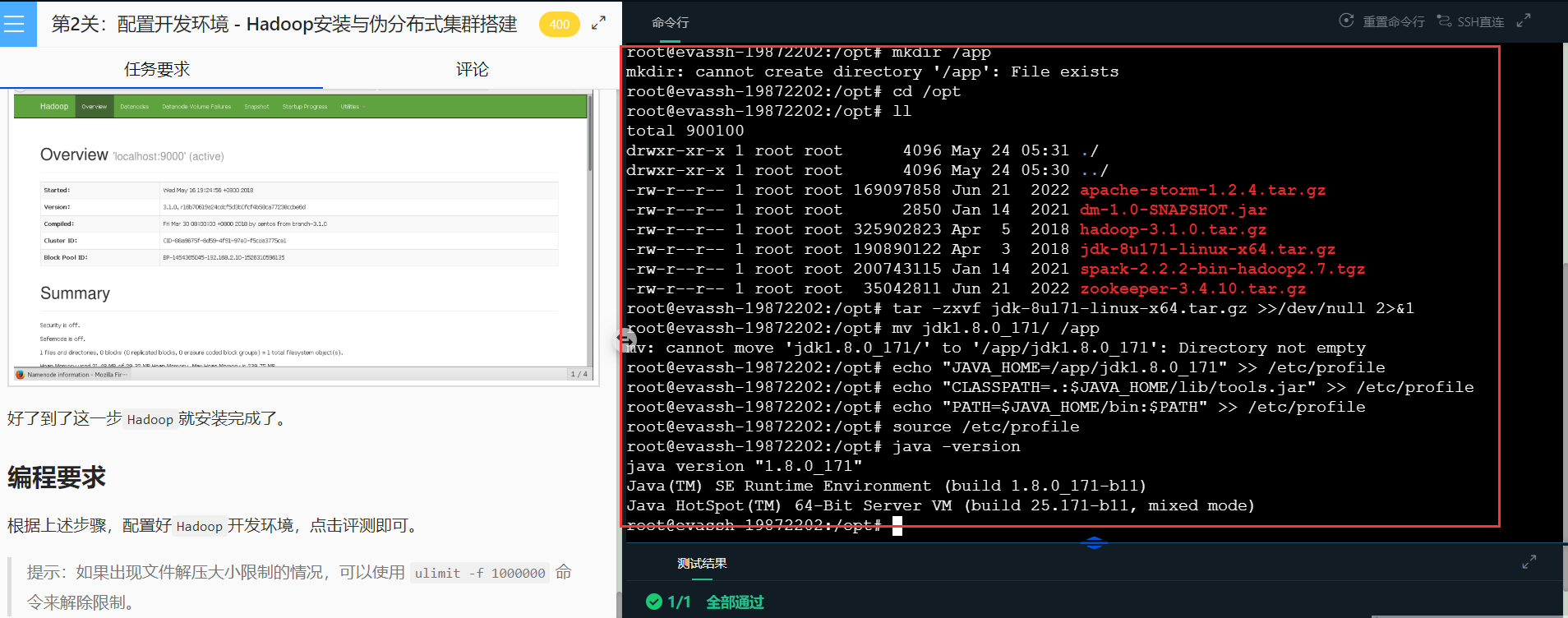
如果还是有不明白的小伙伴欢迎评论区留言!!!
本文来自互联网用户投稿,文章观点仅代表作者本人,不代表本站立场,不承担相关法律责任。如若转载,请注明出处。 如若内容造成侵权/违法违规/事实不符,请点击【内容举报】进行投诉反馈!