ppt流程图字体太小_PPT演示让你尴尬的5大突发情况,早学早预防!

在一次演示中,难免会遇到一些与PPT相关的意外和突发情况,演讲者只有事先有充分的心理准备与周全的对策,方能保持风度与冷静,未雨绸缪,虽不能完全杜绝,但可以尽量将风险降到最低,决绝尴尬。
下面,就为大家总结了 5 个尴尬场景的解决方案,大家有则学之,无则加勉。

放映幻灯片的电脑软件不对
精心在自己的电脑上制作了精美的幻灯片,但演示需要用会议室或演讲现场的电脑,要用 U盘拷到另外的电脑上。尴尬瞬间 1:放映电脑的 Office 版本较低,要么打开后全部错乱,要么连文件都打不开……尴尬瞬间 2:放映电脑根本装的就不是 Office……
拒绝尴尬大揭秘——
❶ 不要认为自己在用高版本,就觉得可以完全无视低版本。现实是很多事业单位的朋友真的还在使用 2003 版,不少使用的还是 XP 系统。不要惊讶,技术发展上的不平衡经常远超我们的想象。所以建议每次外出携带的文件保存两个版本,PPTX 和 PPT 各一份。
❷ 不论你使用 PowerPoint 做了幻灯片,现场却需使用 WPS 播放;还是用 WPS 做了文档,现场用 PowerPoint 播放,都有潜在风险,所以最好提前咨询演示现场电脑软件安装情况。

字体丢失,视觉体验很差
在放映电脑上打开 PPT 文档,结果发现由于未装微软雅黑等字体,全部变成了宋体……尴尬瞬间 1:一个个文本框挨个选择更换成相近的「黑体」,刚换到第5页就要开场了……尴尬瞬间 2:强硬着头皮用宋体讲,观众的体验很不好,自己看着满屏的宋体也不忍卒读……拒绝尴尬大揭秘——
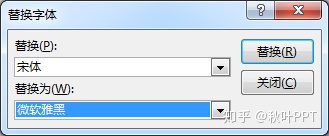
❶ 用PPT中的【替换字体】,一种字体变为另一种字体,一步到位!
❷ 如果自己使用的字体无法用其他字体代用,可以考虑嵌入字体,但因此文件会变得很大,也会带来另外的一些风险。
所以比较好的办法是将字体随 PPT 一起拷贝,提前去安装所需的字体。
另外可以考虑将 PPT 输出为 PDF 或图片。 PDF 可以直接点击【另存为】,选择「 .pdf 」格式即可;图片版可以使用 Nordri Tools 插件将每页幻灯片生成图片。这样的处理之后,绝逼不会出现错乱问题,但因此也会丢失动画、触发等效果,所以一般适用于静态幻灯片。

字号太小,听众抱怨
由于对现场场地大小估计不足,字号设置太小,后排的观众看不清。尴尬瞬间 1:观众直接喊「看不清!」,场面失控……尴尬瞬间 2:观众看不清干脆放弃,低头玩手机,不听了……拒绝尴尬大揭秘——
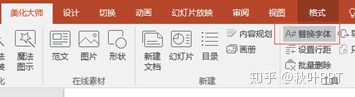
使用插件【美化大师】,点击【替换字体】。
弹出一个页面,可以看到【字号】的选项,在「增减字号」中设置要调节的大小即可对幻灯片字号批量更改。
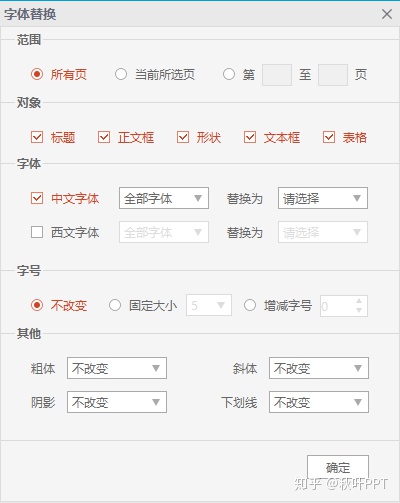
在【对象】中可以选择要更换的对象,比如你只想更改标题的大小,可以只勾选「标题」即可,在【范围】中可以选择要对哪些页面进行修改。

需要快速定位到某张幻灯片
在PPT播放中,我们有时候需要快速定位到某张幻灯片页面上。尴尬瞬间 1:用鼠标或翻页器啪啪啪啪啪啪啪啪点了几十下,终于翻到了第 28 页,展示了一下后再啪啪啪啪啪翻回去……一群观众就这样看着你表演翻页……尴尬瞬间 2:退出放映模式,翻到某页后再放映,讲完这一页然后再次退出,然后翻到之前的那页,再点击放映……拒绝尴尬大揭秘——
在播放状态下,你只需要按下【数字键+回车键】就可以快速定位到数字对应的幻灯片,比如按数字键【9】,再按【回车键】,就快速定位到第9页幻灯片上了;按数字键【1】和【8】,再按【回车键】,就可以定位到第18页。
另外,按【Home】键也可以快速回到第 1 张幻灯片页面,按下【End】键可以快速跳到最后一张幻灯页面。

内容太多记不住,窘态百出
不是每一个人都擅长在台上表达,本来就紧张,如果内容还比较多,结果就是各种窘态。尴尬瞬间 1:语无伦次,观众看的尴尬癌都犯了……尴尬瞬间 2:为了让自己不忘词,于是把所有的文字写到 PPT 上,密密麻麻一片又一片,密集恐惧症都发作了……拒绝尴尬大揭秘——
在连接投影仪的情况下,放映时勾选【使用演示者视图】:

然后投影上还是正常全屏播放,而你在电脑上可以清楚看到这一页的备注内容以及小图预览下一页。
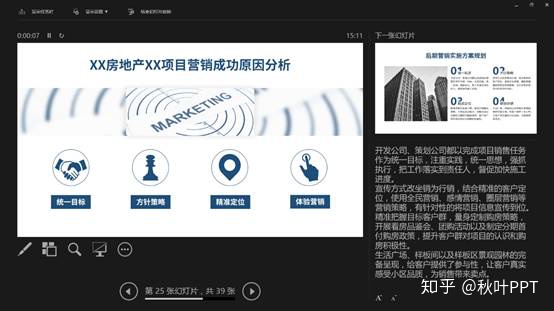
这样的话,既能看到文字备注让自己不忘词,还能提前看到下一页让自己顺畅转场,而且 PPT 简洁有逼格,一箭三雕!
这 5 种场景大家都有所防备了吗?
好啦,以上就是今日分享的内容,希望大家在修炼PPT的道路上,每天进步一点点~
大家还知道哪些PPT演示的意外情况和应对方法呢?
在评论区一起分享吧!
本文来自互联网用户投稿,文章观点仅代表作者本人,不代表本站立场,不承担相关法律责任。如若转载,请注明出处。 如若内容造成侵权/违法违规/事实不符,请点击【内容举报】进行投诉反馈!