OpenSceneGraph编译
- OSG源码:http://svn.openscenegraph.org/osg/OpenSceneGraph/tags/
- CMAKE编译工具:https://cmake.org/download/
- 3rdParty:http://www.openscenegraph.org/index.php/download-section/dependencies
编译步骤:
演示例子使用OpenSceneGraph-3.2.3、cmake-3.8.0-rc2-win32-x86、3rdParty_VS2013_v120_x86_x64_V9_full和vs2013进行编译
1. 使用cmake-gui生成vs2013解决方案
将OpenSceneGraph源码文件夹下的CMakeLists.txt托到cmke-gui程序中,点击Browse Build选择生成的vs工程存放位置,然后点击Configure配置。

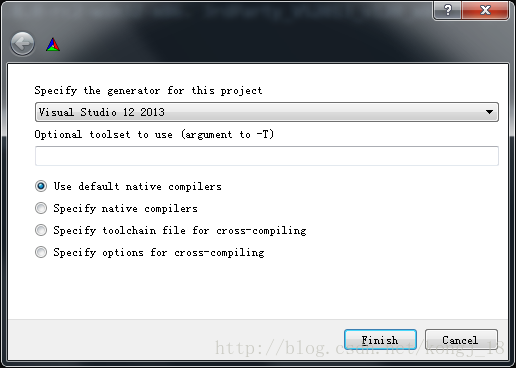
第一次点击Configure后会让选择编译器,选择与本地安装的vs版本相对应的编译器后点击OK继续。
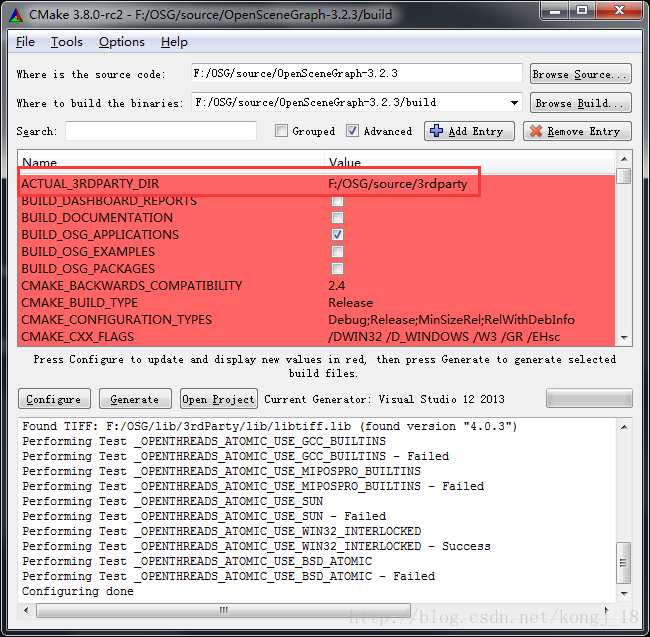
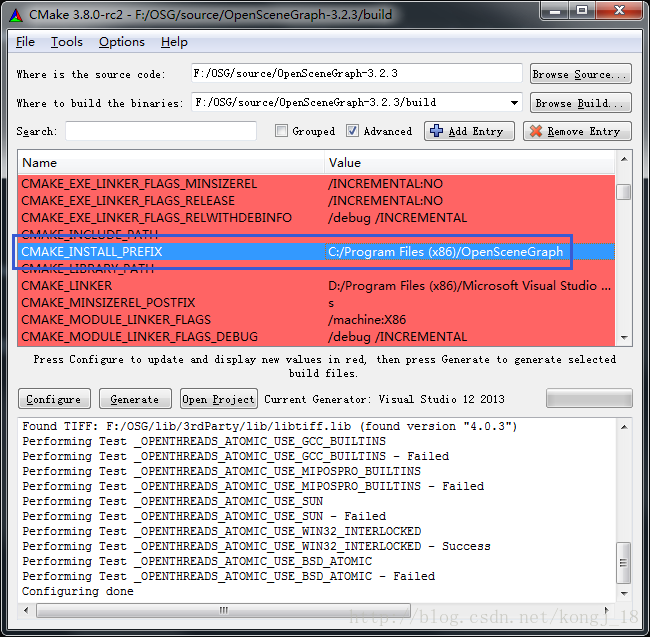
配置3rdParty目录及install的目录,配置好再次点击Configure,如果没报错则点击Generate生成vs工程,生成成功后可以点击Open Project打开vs项目。
2. 使用vs2013编译和安装OpenSceneGraph
打开CMAKE生成的vs解决方案,点击生成 → 批生成,在批生成窗口选中ALL_BUILD的Debug和Release选项,然后点击生成。

生成时间大概需要4小时左右,全部生成成功后还是在批生成界面,选中INSTALL的Debug和Release两项,再次点击生成。

3. 配置OSG环境变量
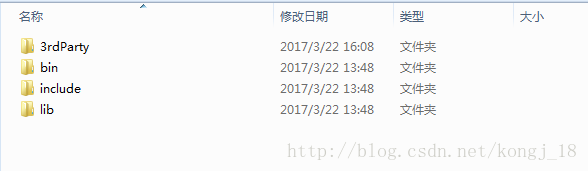
在VS中INSTALL成功后,可以在第一步配置的install目录中找到生成的bin、include和lib目录,将3rdParty目录也拷贝到install的目录中,最后把3rdParty的bin目录和install文件夹下的bin目录配置到系统的环境变量path中。同时可以新建OSG_FILE_PATH环境变量,其值为OpenSceneGraph-data目录。
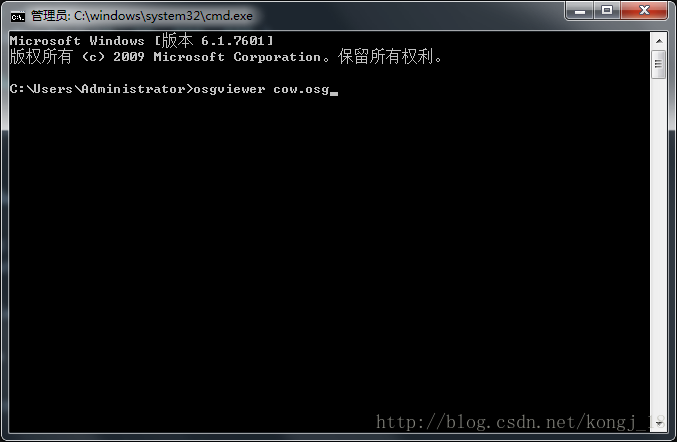
配置好环境变量后可在命令行运行osgviewer cow.osg测试OSG的编译和配置是否正确。

本文来自互联网用户投稿,文章观点仅代表作者本人,不代表本站立场,不承担相关法律责任。如若转载,请注明出处。 如若内容造成侵权/违法违规/事实不符,请点击【内容举报】进行投诉反馈!