VS2015配置Opencv图形处理C++图文教程

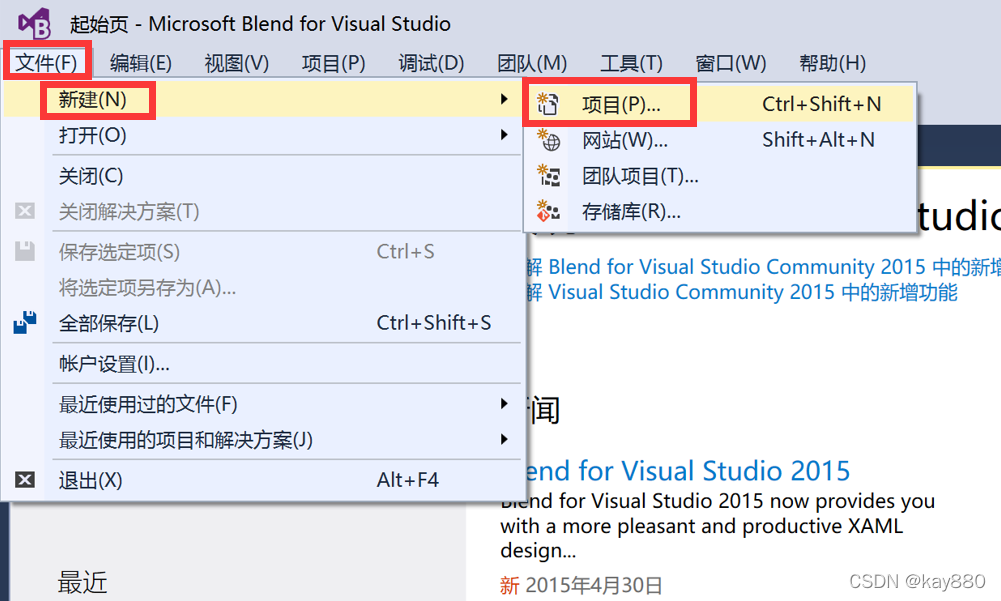
文件->新建->项目
在这里插入图片描述
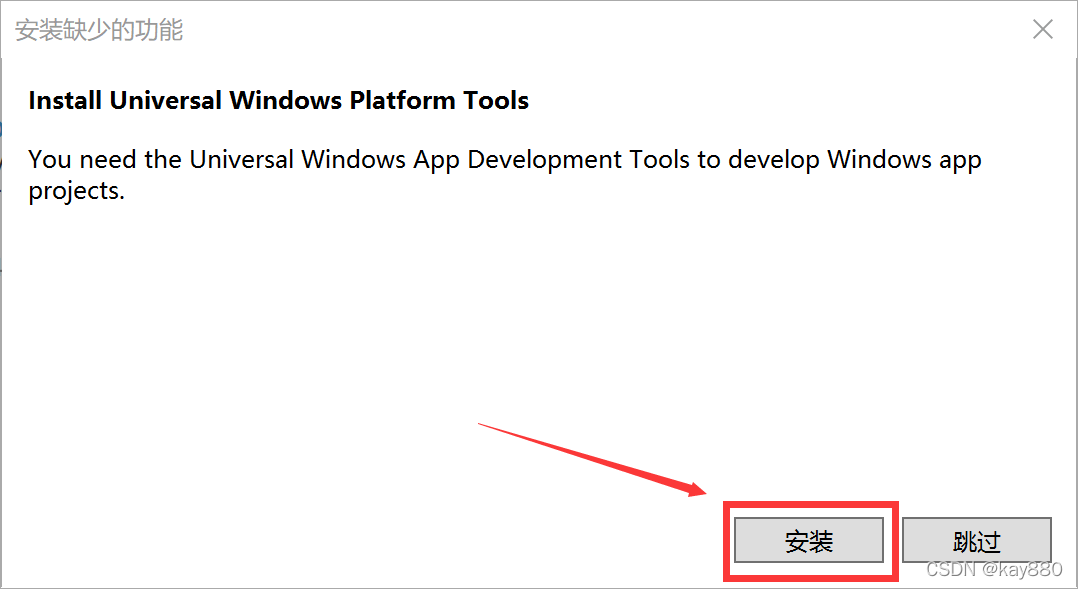
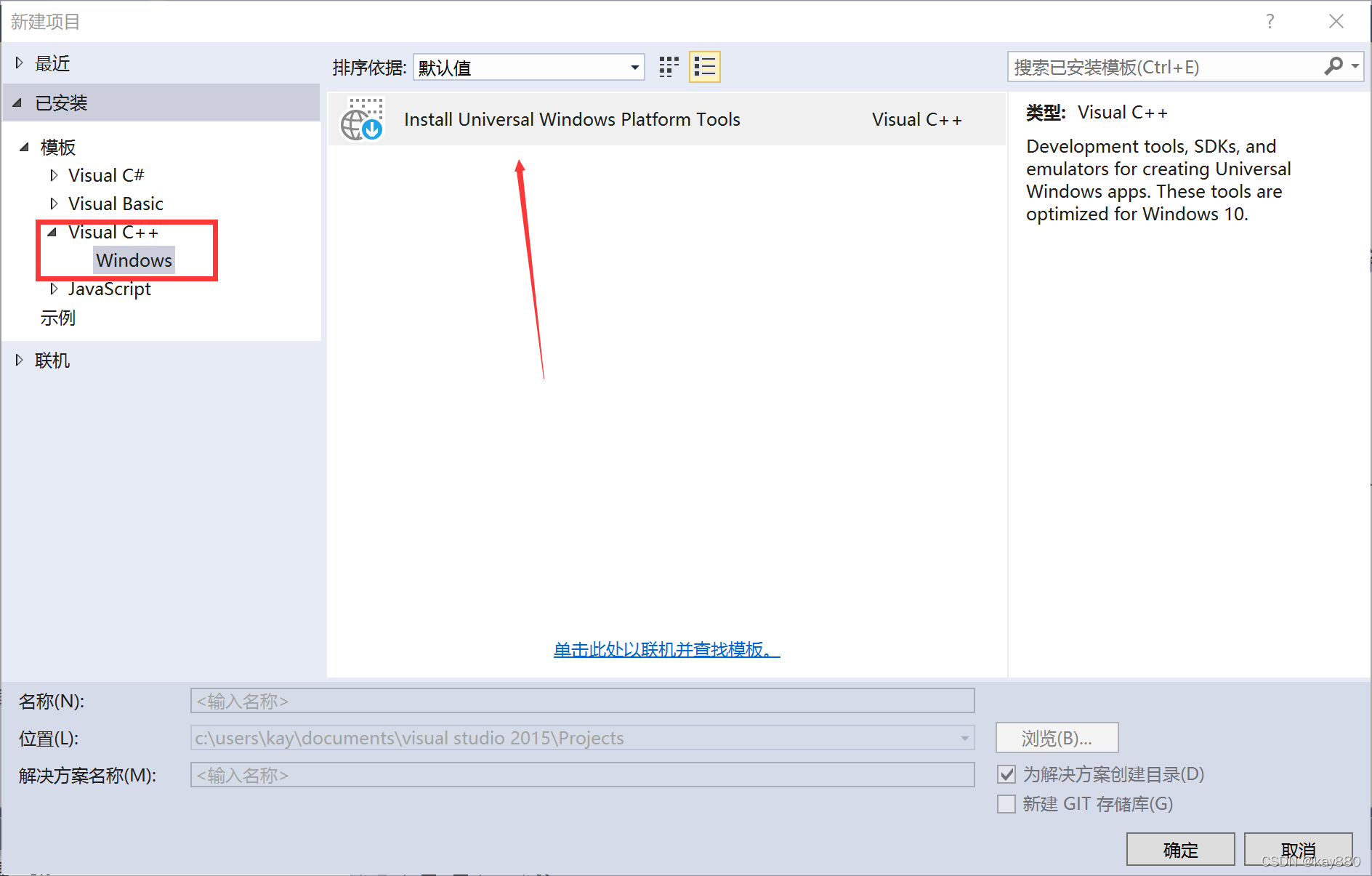
安装C++工具,点击install Universal Windows Platfrom Tools,选择确定
在这里插入图片描述
出现对话框
在这里插入图片描述
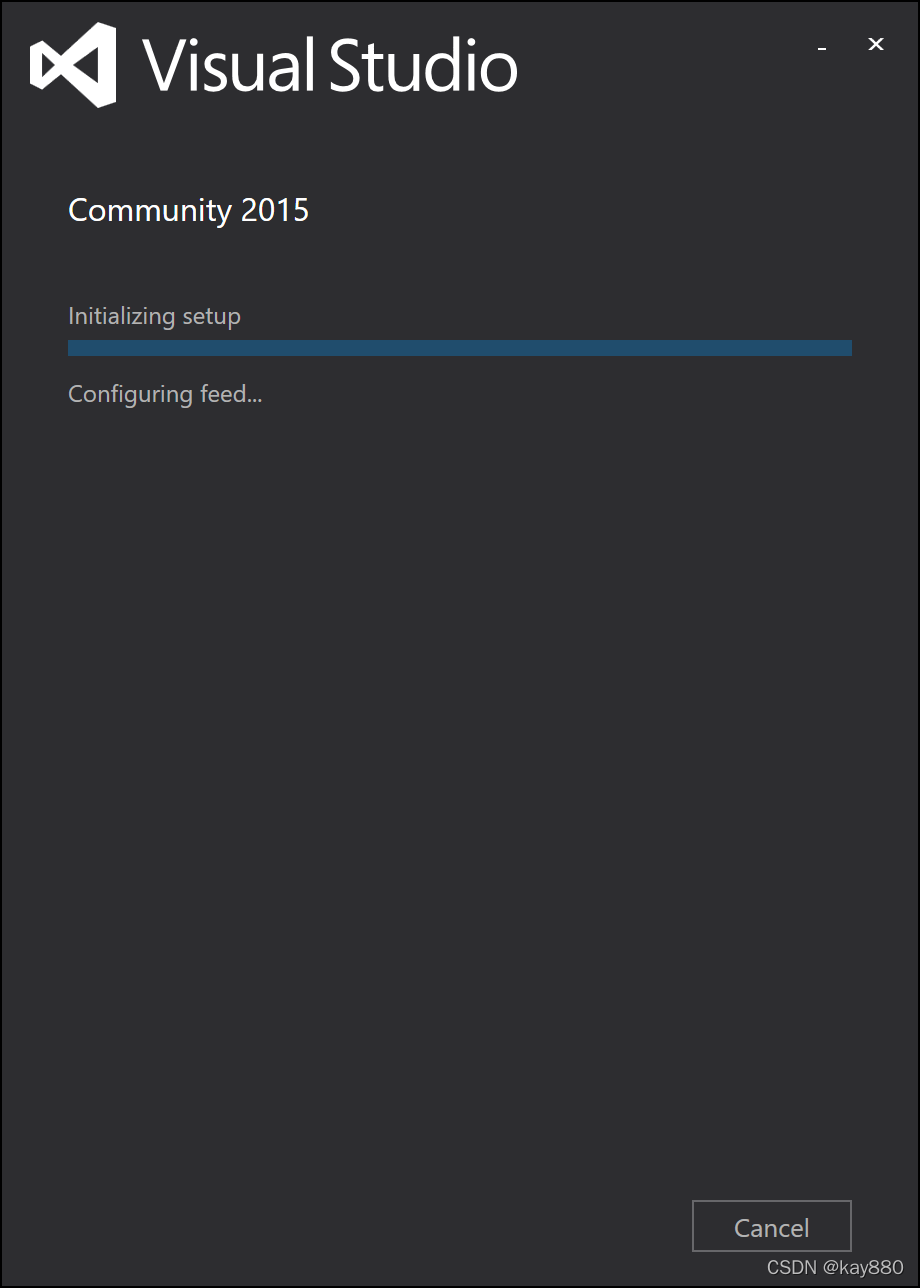
点击安装
等待
在这里插入图片描述
提醒重启
在这里插入图片描述
重启电脑,再次开启VS
在这里插入图片描述
重复以上新建步骤。
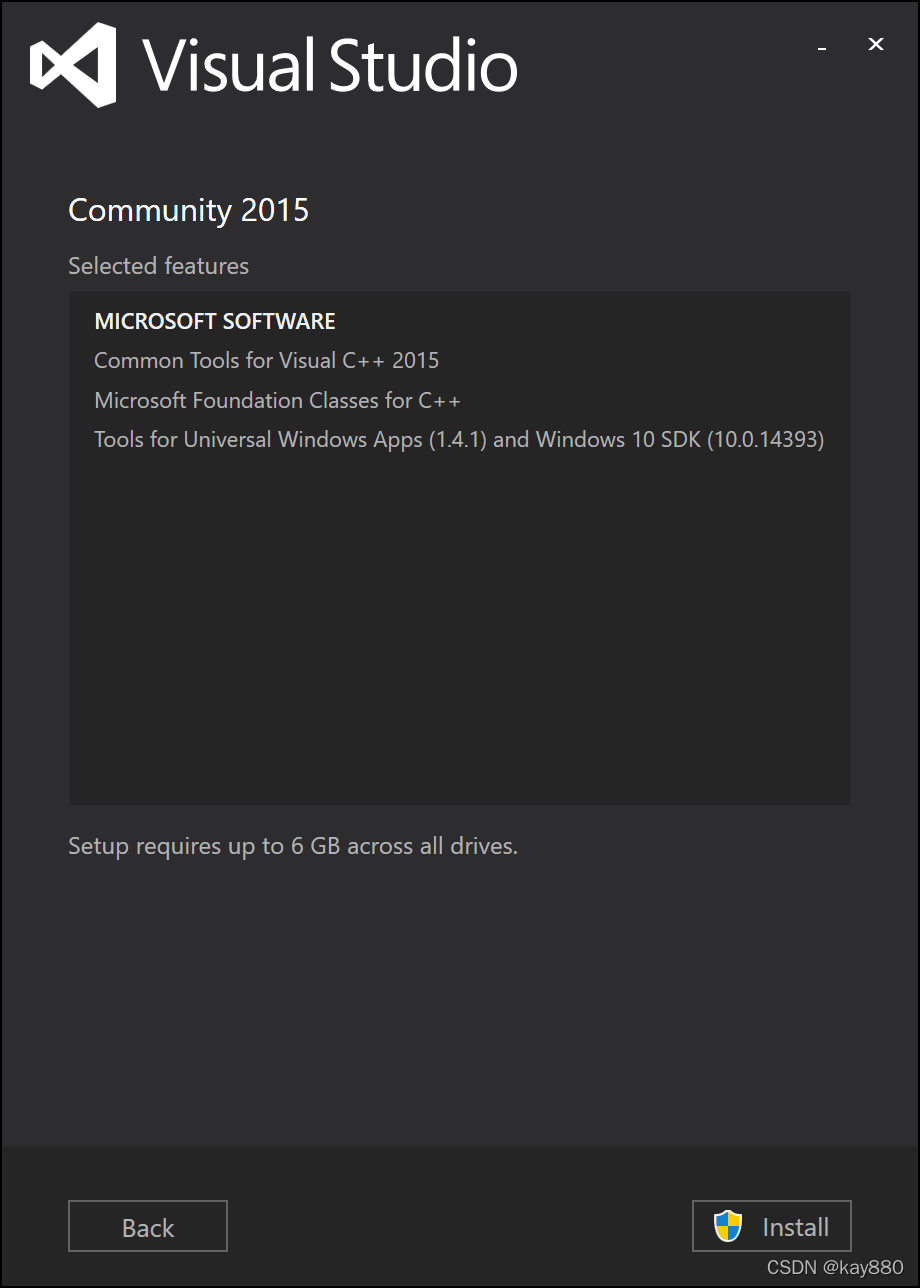
勾选C++
在这里插入图片描述
点击Next
在这里插入图片描述

选择安装。

漫长等待后,
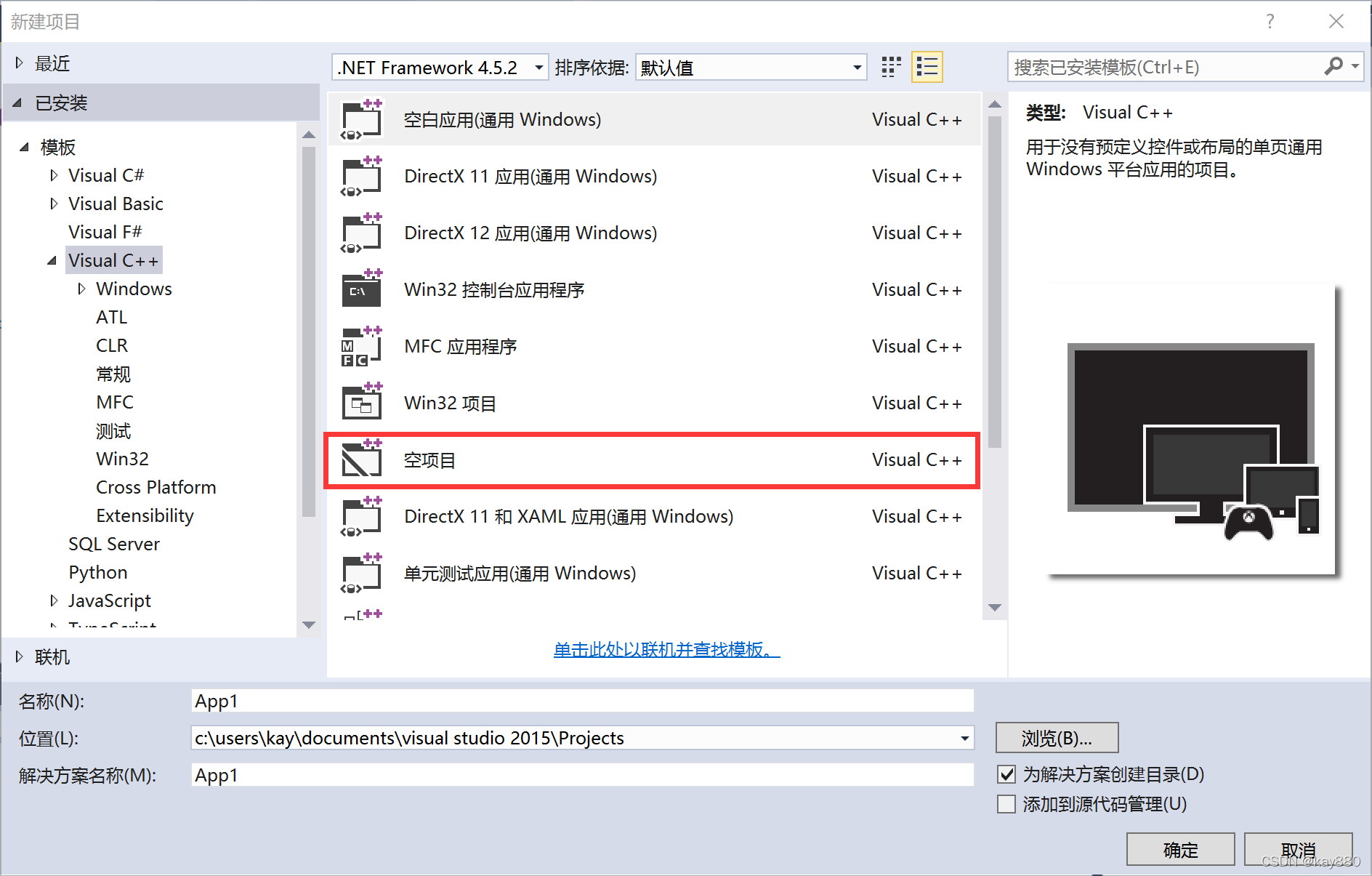
新建C++空项目
在这里插入图片描述
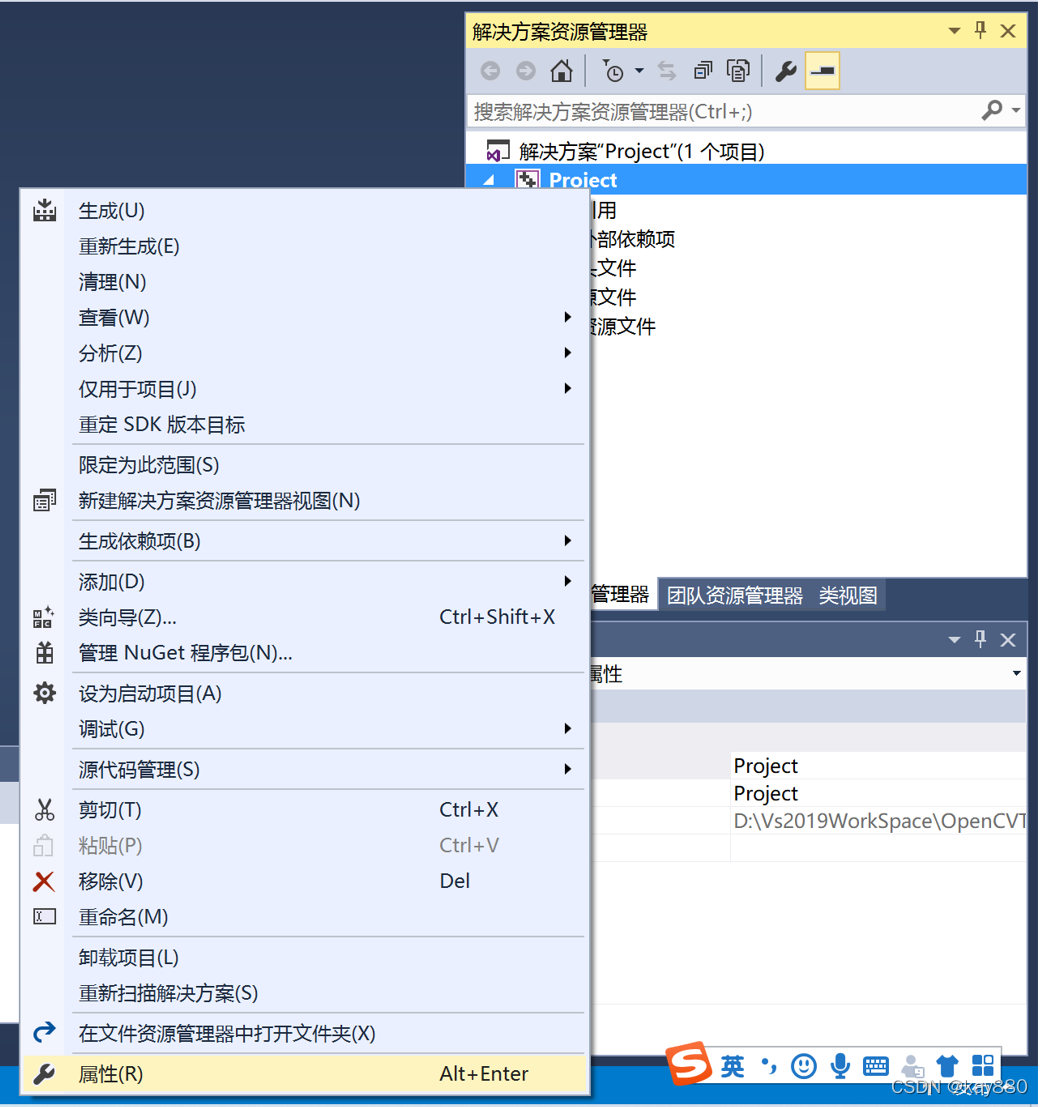
右键项目,选择属性
在这里插入图片描述
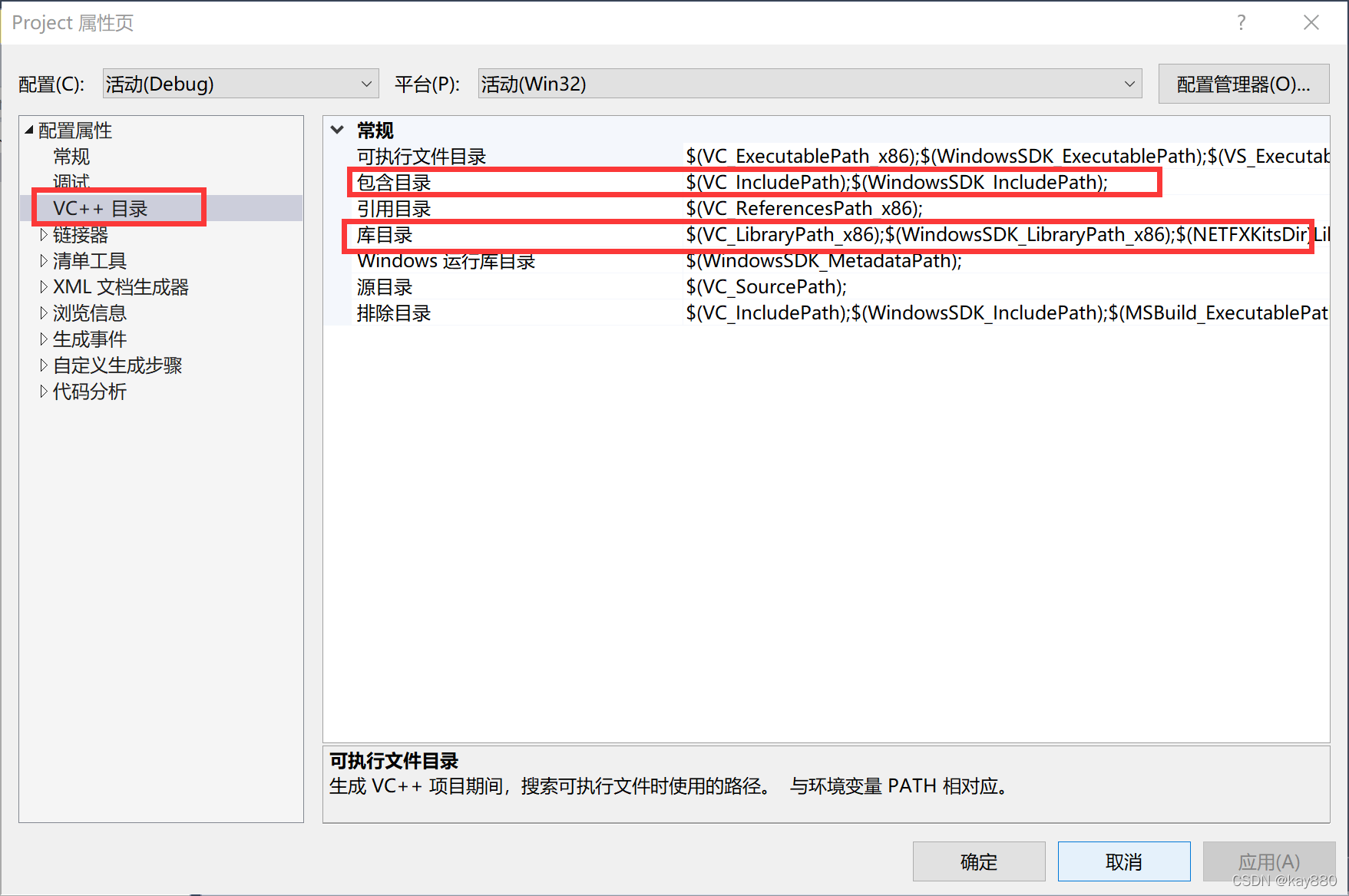
选择VC++目录
在这里插入图片描述
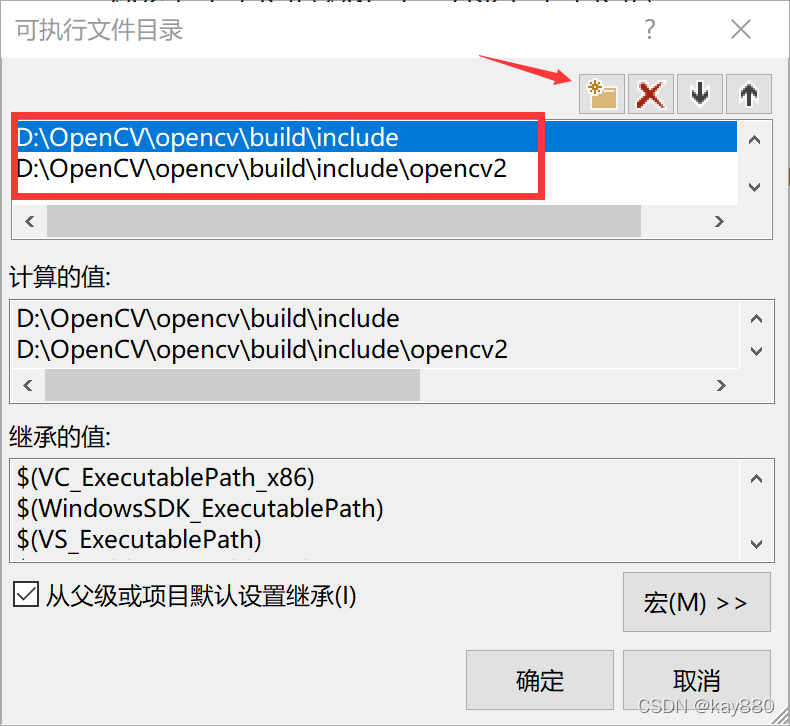
添加openCV库头文件的路径
在这里插入图片描述
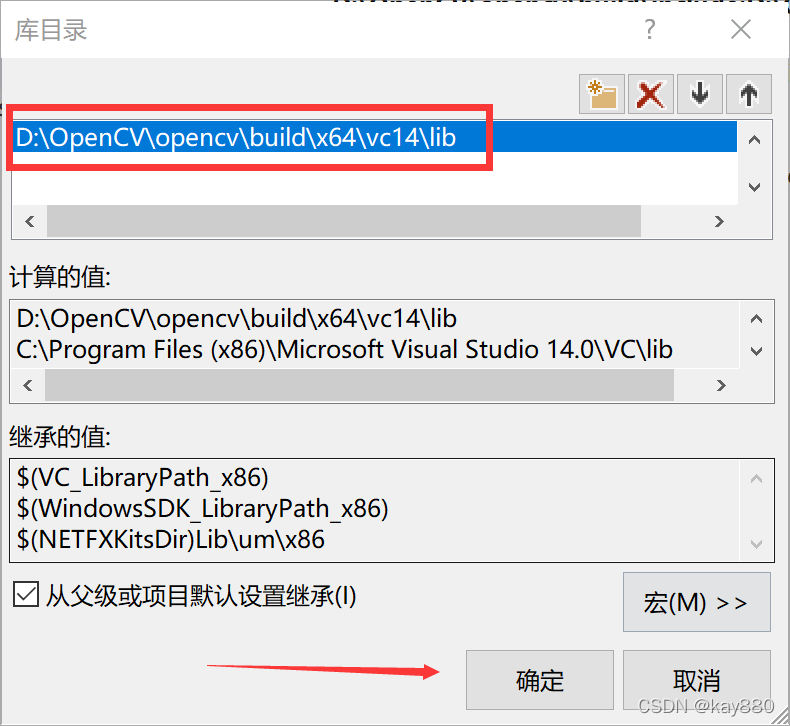
同理添加lib
在这里插入图片描述

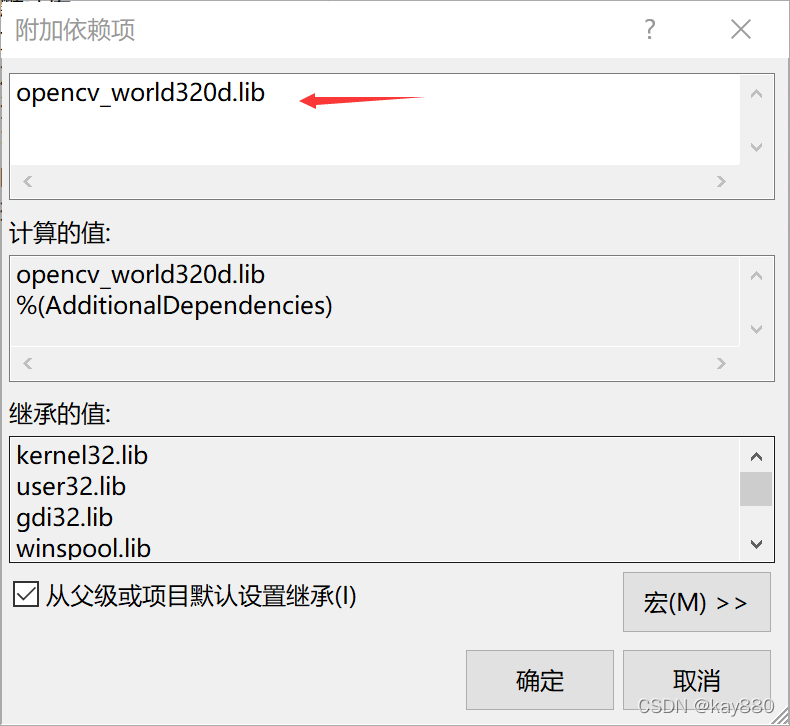
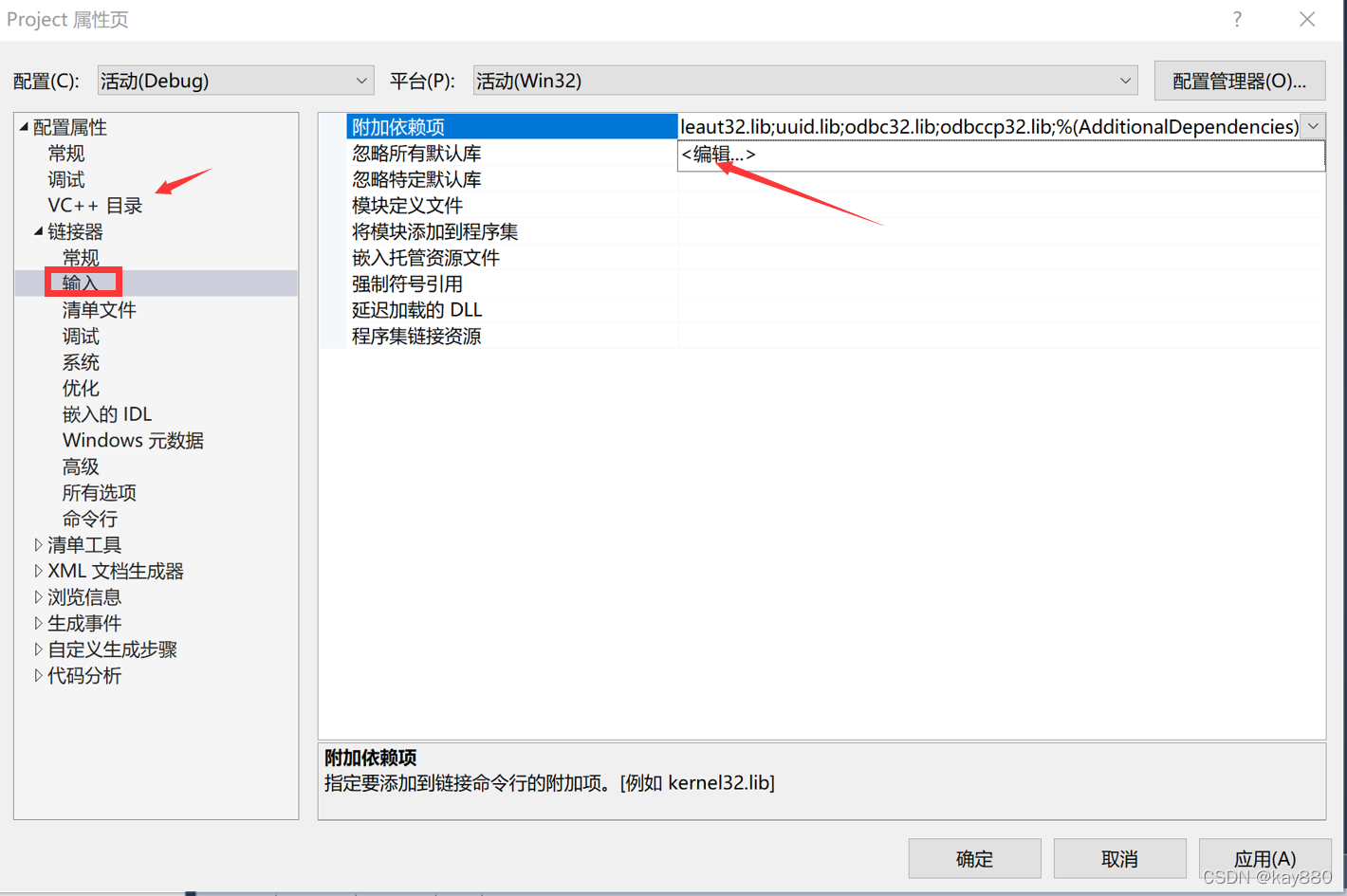
链接器->输入->附加依赖项中加入opencv_world320d.lib
在这里插入图片描述

在这里插入图片描述
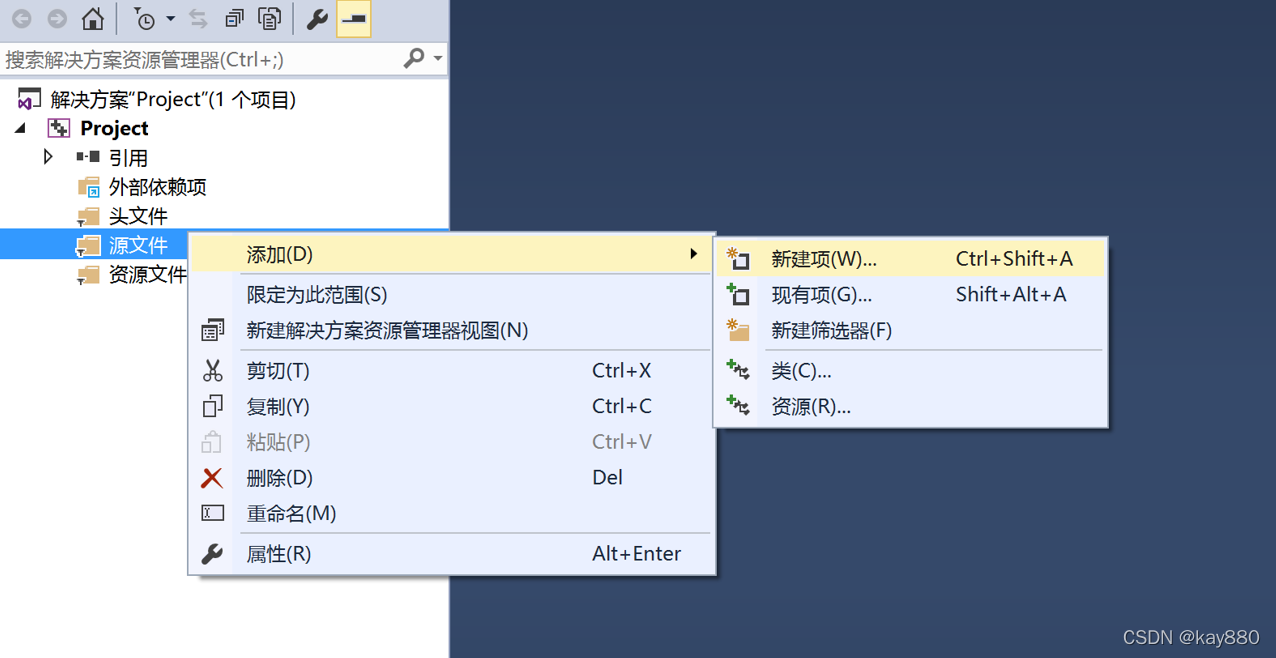
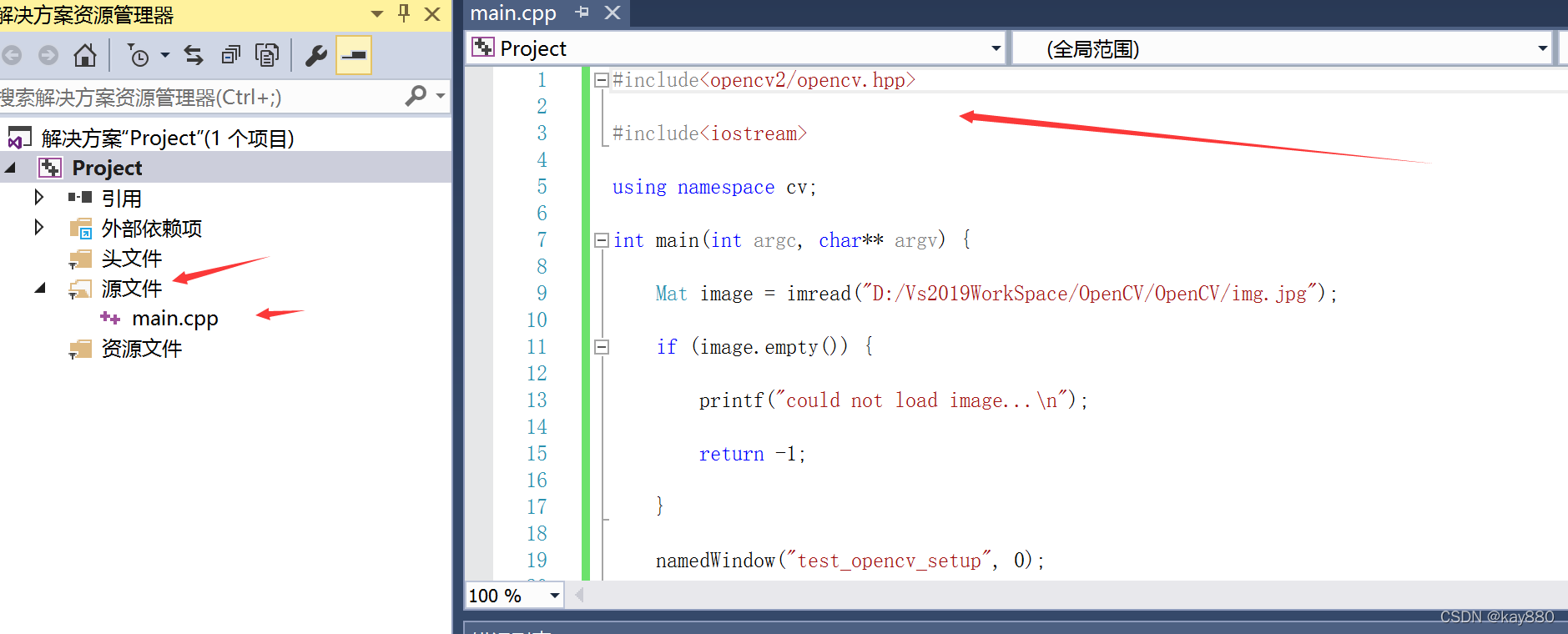
添加源码
在这里插入图片描述
在这里插入图片描述

源码

#include
#include
using namespace cv;
int main(int argc, char** argv) {Mat image = imread("D:/Vs2019WorkSpace/OpenCV/OpenCV/img.jpg");if (image.empty()) {printf("could not load image...\n");return -1;}namedWindow("test_opencv_setup", 0);imshow("test_opencv_srtup", image);waitKey(0);return 0;
}

编译
在这里插入图片描述

测试

在这里插入图片描述

参考

VS2019配置opencv详细图文教程和测试代码

VS2019+OpenCV4.1.0安装及整合详细步骤


本文来自互联网用户投稿,文章观点仅代表作者本人,不代表本站立场,不承担相关法律责任。如若转载,请注明出处。 如若内容造成侵权/违法违规/事实不符,请点击【内容举报】进行投诉反馈!

相关文章

立即
投稿

微信公众账号

微信扫一扫加关注

返回
顶部