VS2022 安装教程及第一个C#代码(社区版超详细)
找到VS下载官网 https://visualstudio.microsoft.com/zh-hans/downloads/
下载社区版,直接点击下载保存即可
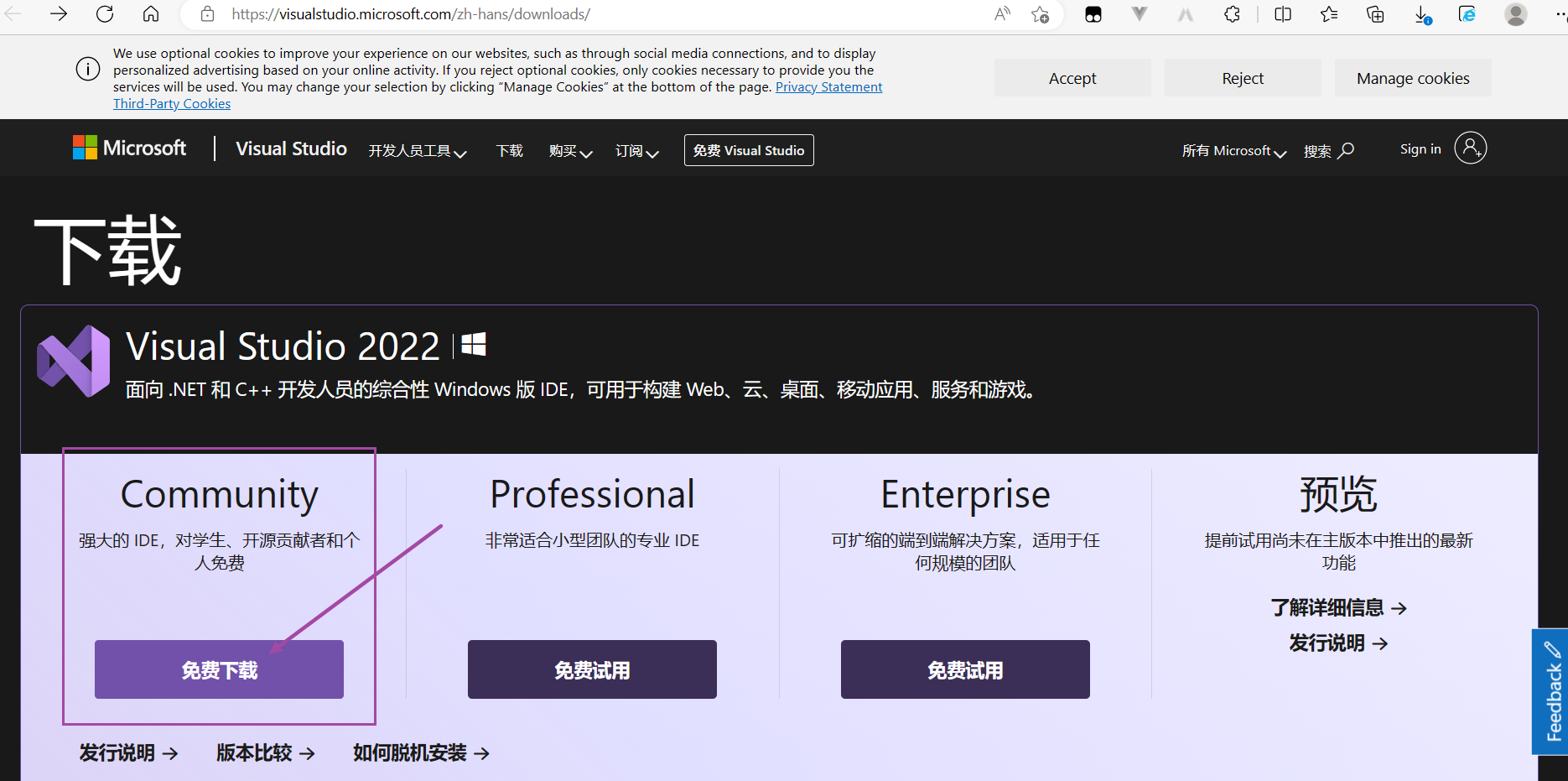
点击Community 下的免费下载,直接下载保存到文件夹中

下载后只有VisualStudioSetup.exe,VisualStudio文件夹是新建的文件夹,准备存放稍后安装的VisualStudio(大家根据自身习惯选择即可)
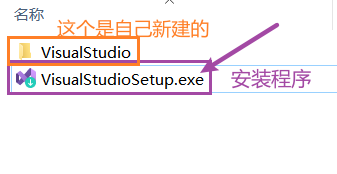
双击VisualStudioSetup.exe安装
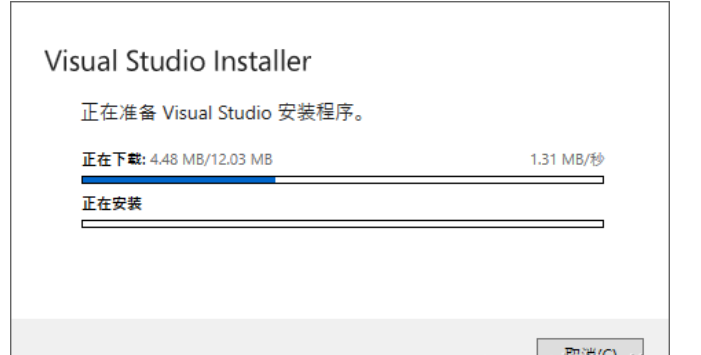
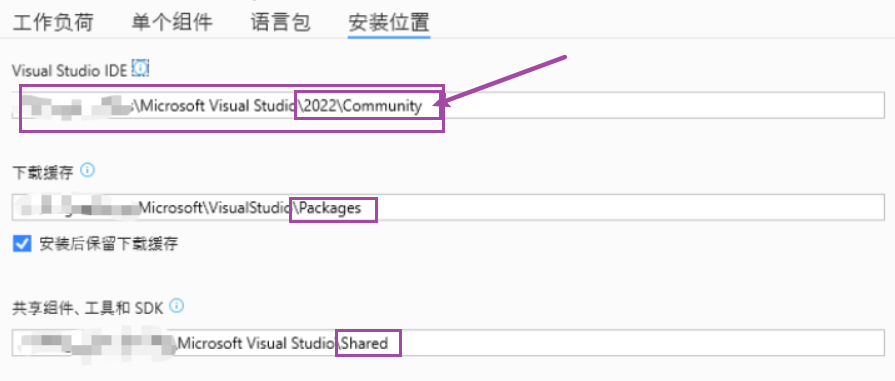
等待下载好后选择并调整安装位置(注意空间要大,要10GB多),选择好后点击安装
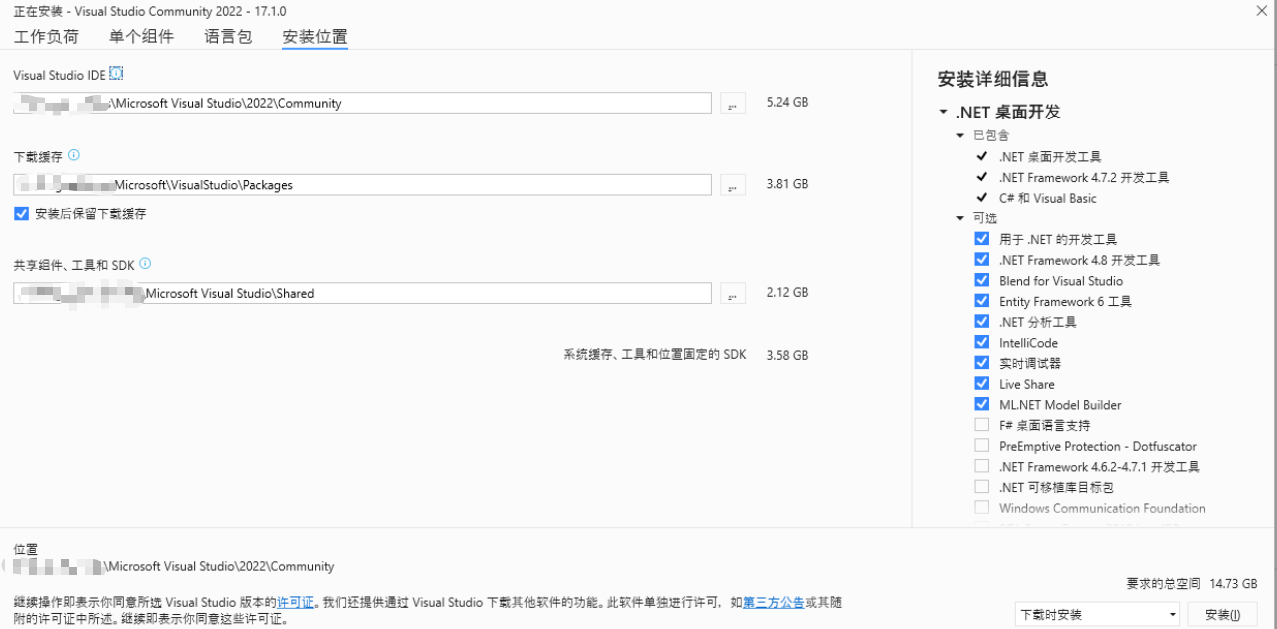
安装需要下载一些包,需要等待一会(3GB多)
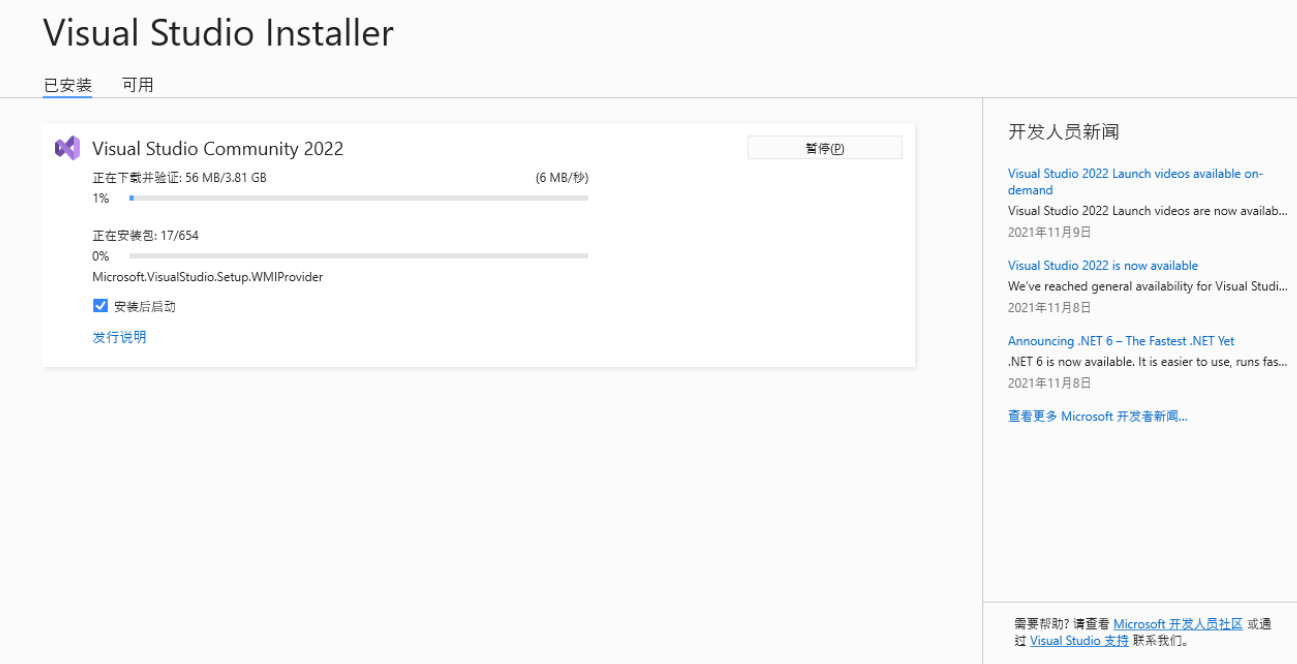
安装后会自启动新建文件界面(下载包时选择了自启动),点击 创建新项目
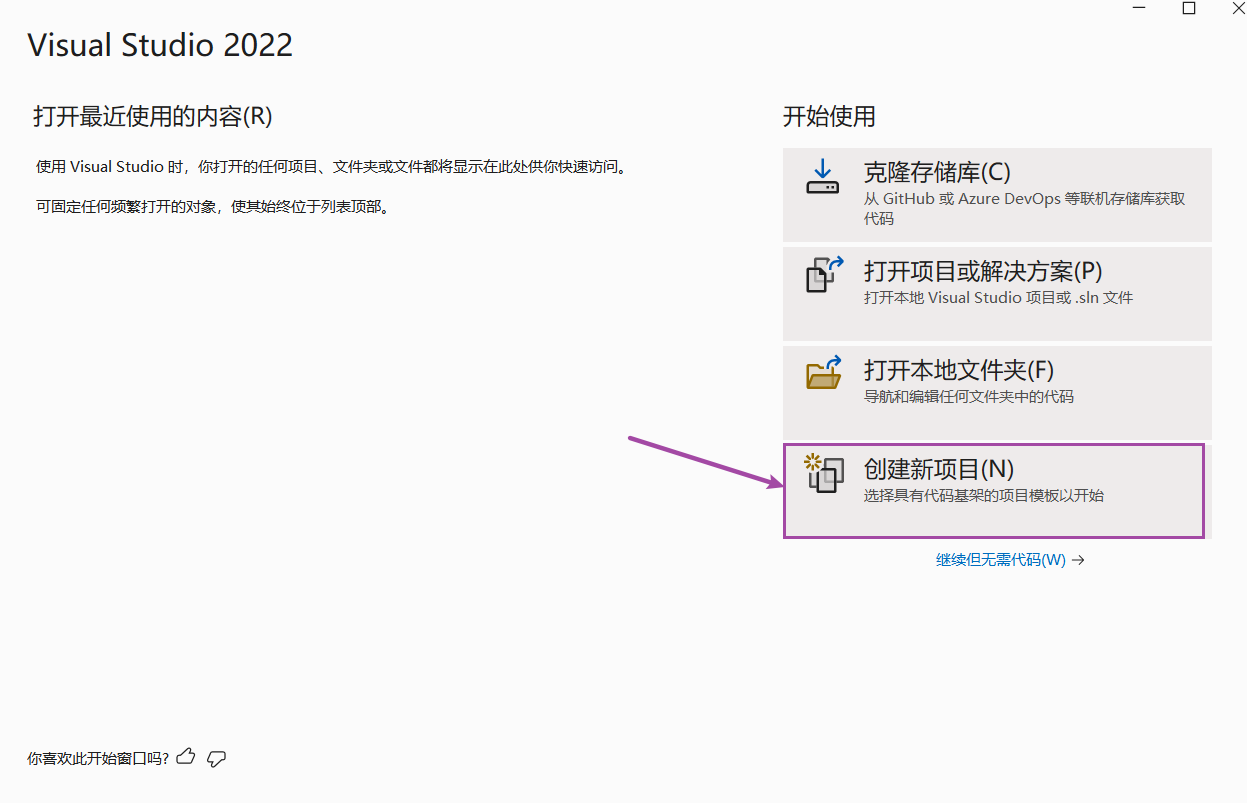
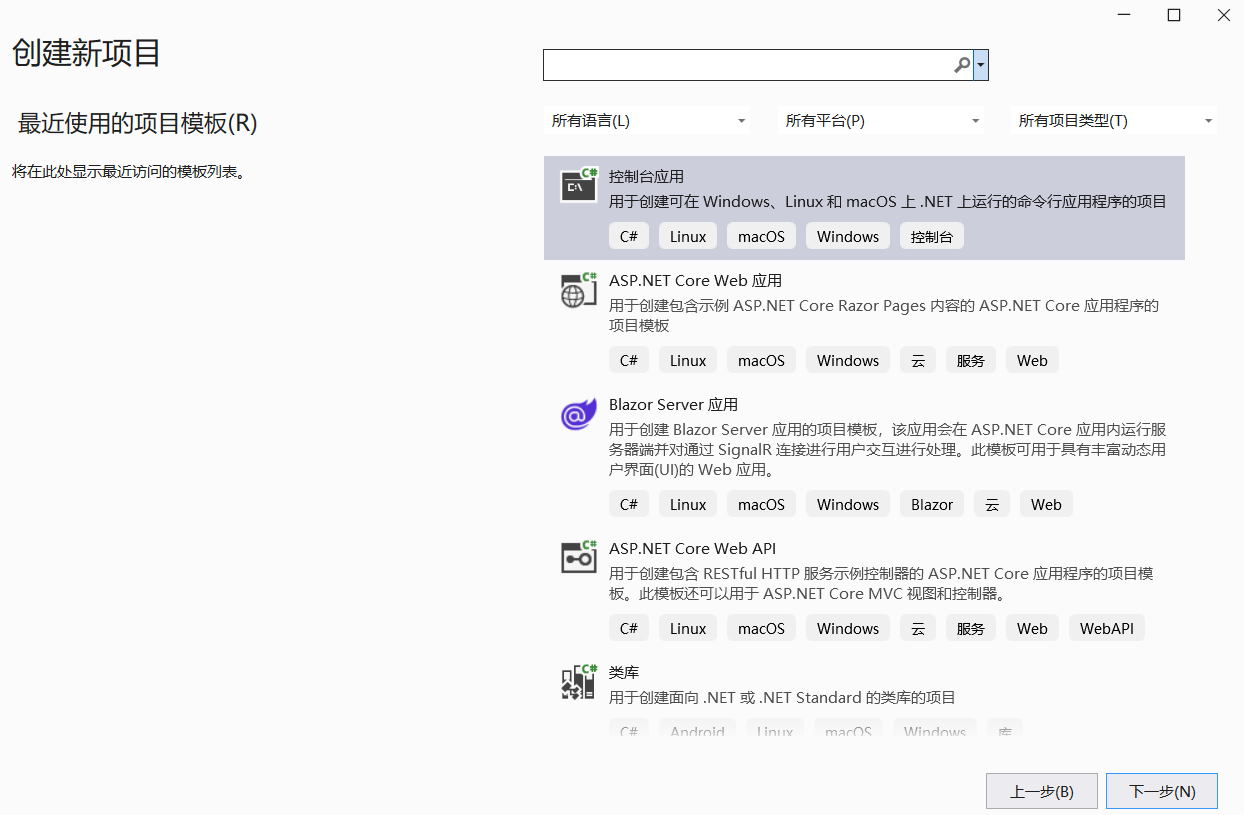
创建新项目初始界面
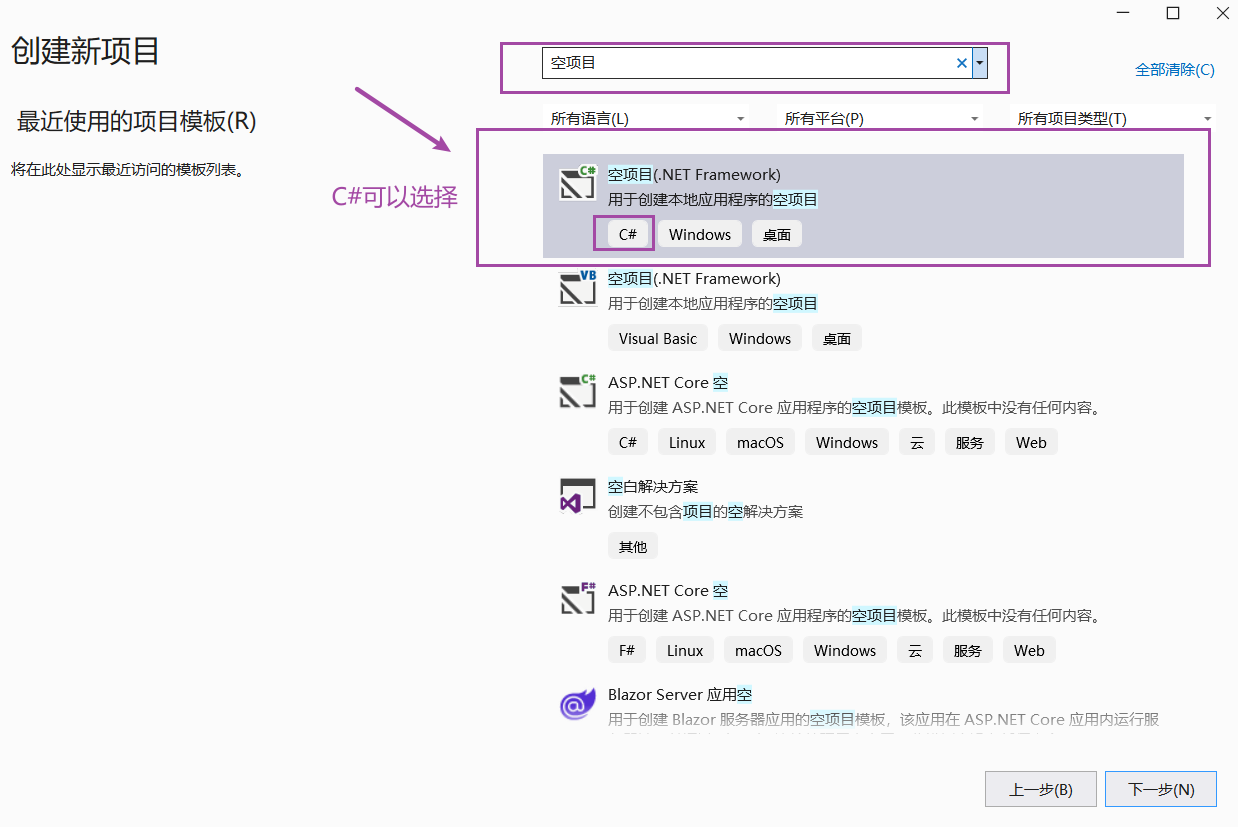
如果想创建C#的空项目,可以直接搜索进行查找
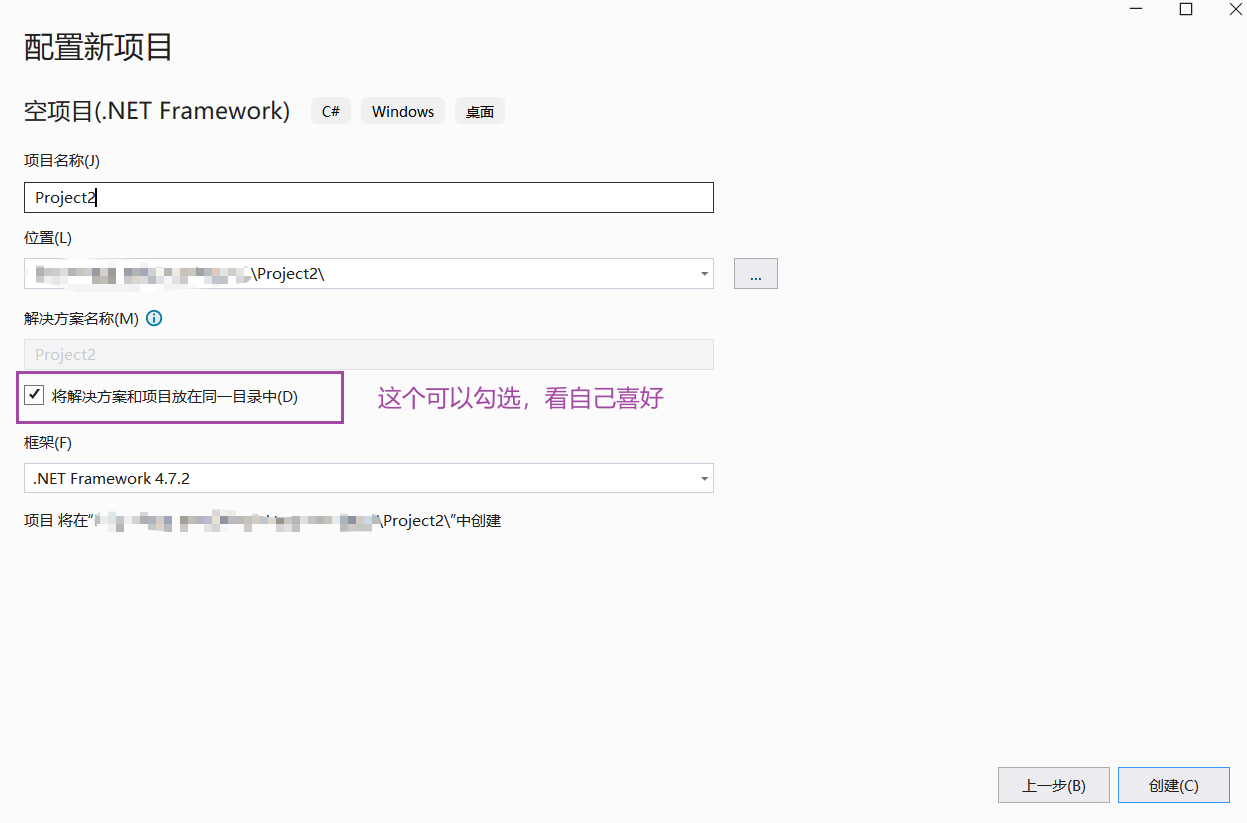
输入项目名称,创建项目
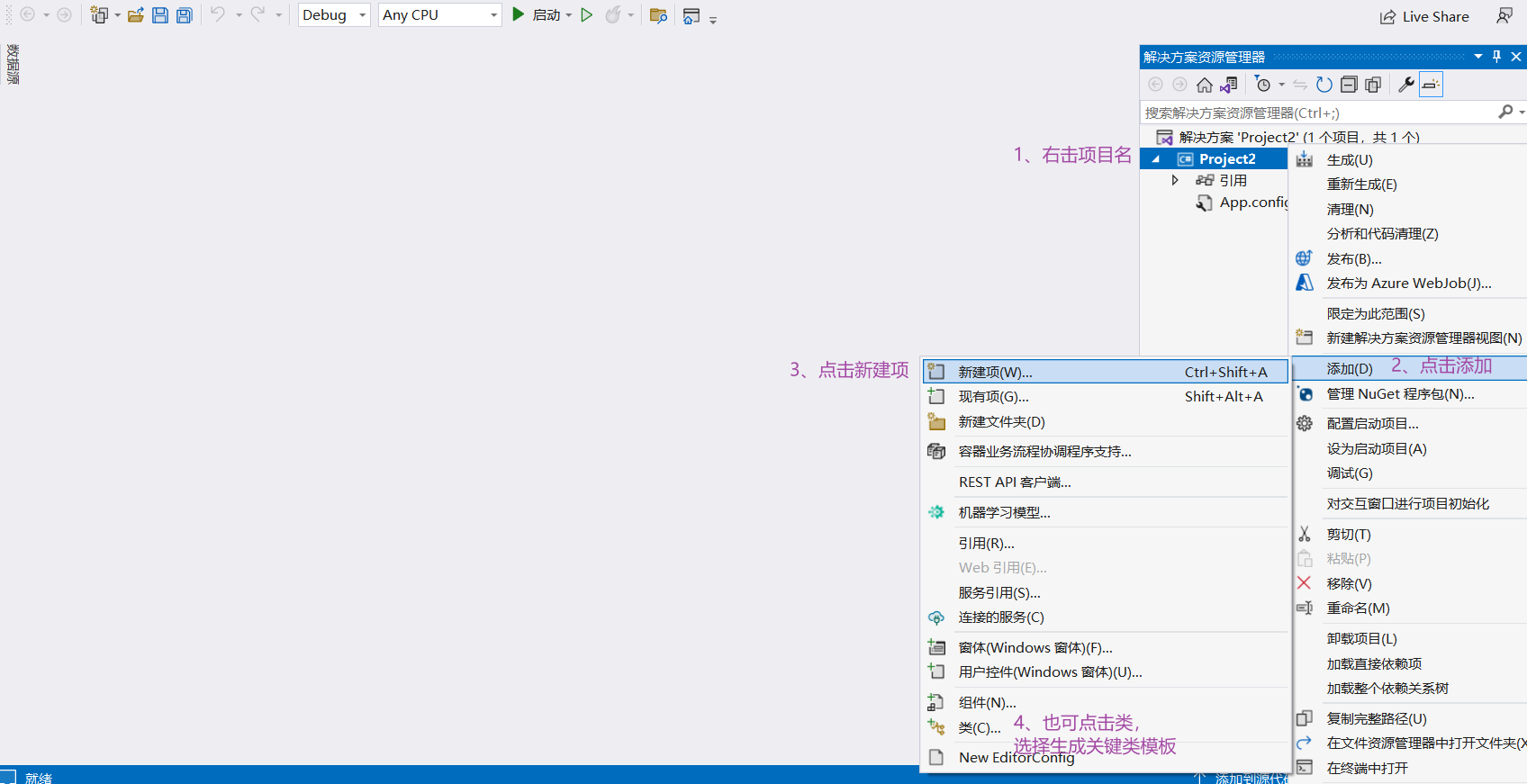
新建一个可运行的类
第3步和第4步任选
写一个经典的代码
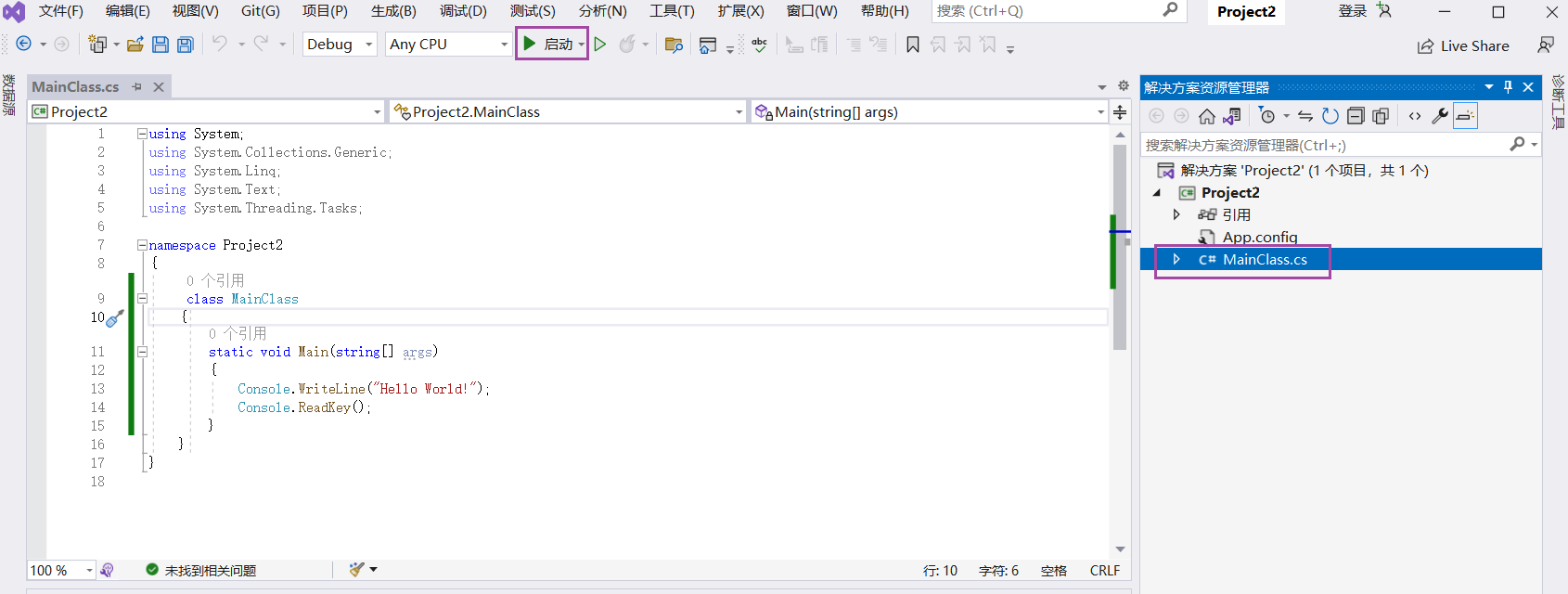
using System;
using System.Collections.Generic;
using System.Linq;
using System.Text;
using System.Threading.Tasks;namespace Project2
{class MainClass{static void Main(string[] args){Console.WriteLine("Hello World!");Console.ReadKey();}}
}
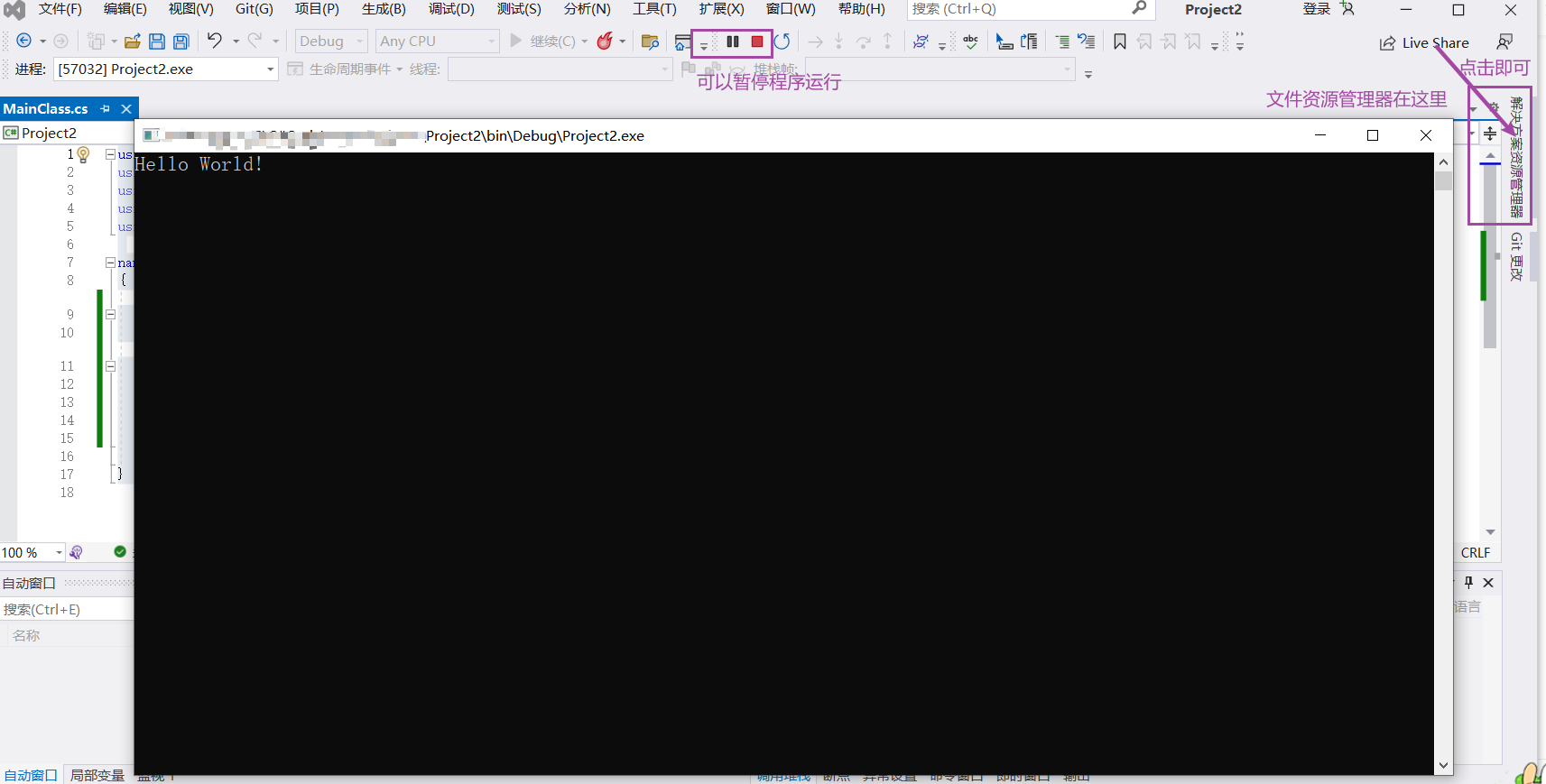
点击运行,出现了运行结果
一些注意事项
在安装时有选择登录账号和选择主题颜色的界面,自行选择即可;
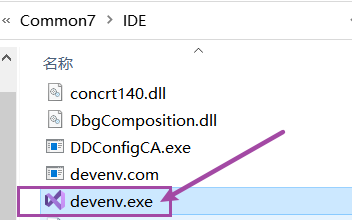
下载VS后没有在桌面创建快捷方式,可在文件夹中查找可执行文件devenv.exe,双击可以打开编辑器编辑代码
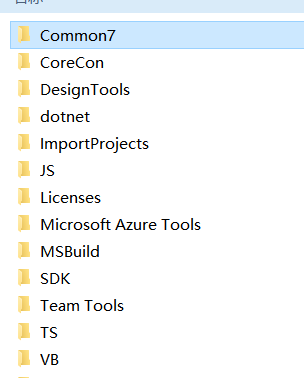
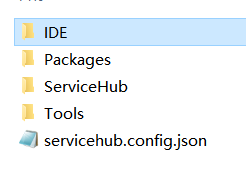
安装后有三个文件夹,在Community->Common7->IDE中

本文到这就结束了,觉得有帮助的小伙伴,可以给我点赞收藏支持一下,非常感谢!
本文来自互联网用户投稿,文章观点仅代表作者本人,不代表本站立场,不承担相关法律责任。如若转载,请注明出处。 如若内容造成侵权/违法违规/事实不符,请点击【内容举报】进行投诉反馈!