Selector选择器的使用+各种样式的对话框
一. Selector选择器
通过selector选择器,我们可以更快捷的实现底部导航!
效果如下:



我们如何创建选择器?
- 创建字体颜色改变选择器
<selector xmlns:android="http://schemas.android.com/apk/res/android"><item android:state_checked="true" android:color="#1D92EE"></item><item android:state_checked="false" android:color="#A2A2A2"></item>
</selector>
- 创建图片改变选择器
<selector xmlns:android="http://schemas.android.com/apk/res/android"><item android:state_checked="true" android:drawable="@drawable/chat1"></item><item android:state_checked="false" android:drawable="@drawable/chat2"></item>
</selector>
- 创建两个图标直接调用系统提供的,步骤如下:
1.drawable右键滑到new点击Image Assert

- 弹出窗体按照图进行一下操作:
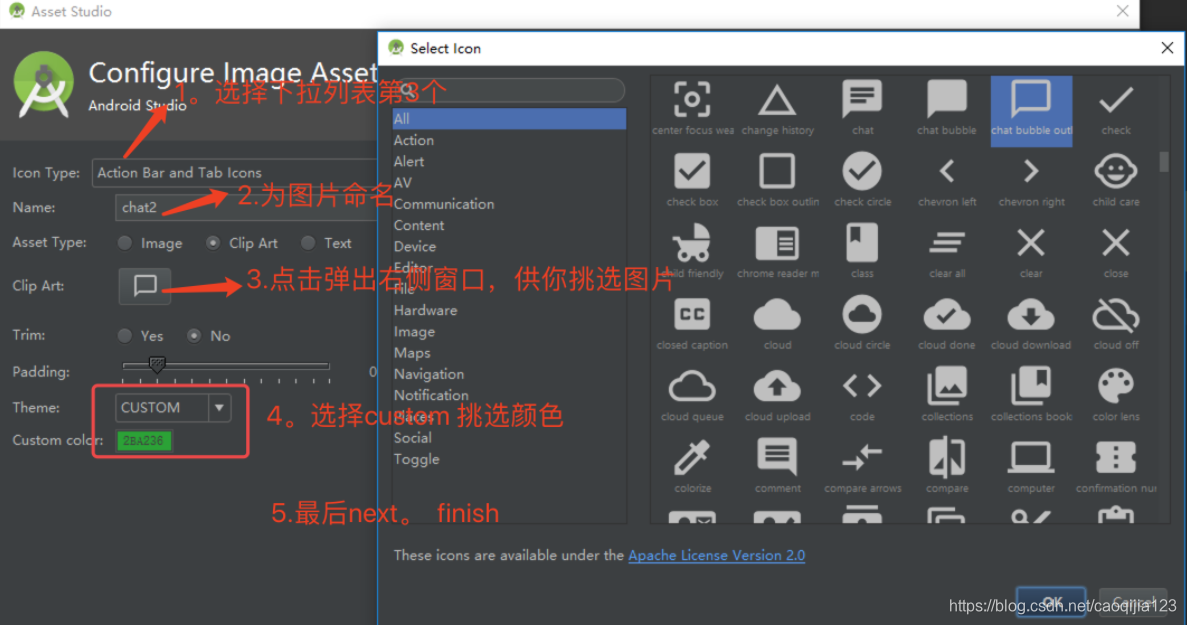
- 在布局文件中直接使用,将要添加的图片和文字都更换为选择器即可,代码如下:
<RadioGroupandroid:layout_width="match_parent"android:layout_height="wrap_content"android:layout_alignParentBottom="true"android:orientation="horizontal"android:id="@+id/di"><!-- 三个按钮 --><RadioButtonandroid:checked="true"android:id="@+id/rb1"android:button="@null"android:drawableTop="@drawable/selector_pic"android:textAlignment="center"android:textColor="@drawable/selector_txt"android:text="消息"android:textSize="20sp"android:layout_weight="1"android:layout_width="match_parent"android:layout_height="wrap_content" /><RadioButtonandroid:id="@+id/rb2"android:button="@null"android:drawableTop="@drawable/selector_pic"android:textAlignment="center"android:textColor="@drawable/selector_txt"android:text="联系人"android:textSize="20sp"android:layout_weight="1"android:layout_width="match_parent"android:layout_height="wrap_content" /><RadioButtonandroid:id="@+id/rb3"android:button="@null"android:drawableTop="@drawable/selector_pic"android:textAlignment="center"android:textColor="@drawable/selector_txt"android:text="动态"android:textSize="20sp"android:layout_weight="1"android:layout_width="match_parent"android:layout_height="wrap_content" /></RadioGroup>
这样我们就完成了上面的效果图
二. Dialog对话框
| 对话框类型 | 实现类 | 特殊方法 |
|---|---|---|
| 普通 | AlertDialog.Builder | |
| 单选 | AlertDialog.Builder | setSingleChoiceItems() |
| 多选 | AlertDialog.Builder | setMultiChoiceItems() |
| 日期 | DatePickerDialog | DatePickerDialog(context,DatePickerDialog.OnDateSetListener,year,month,day); |
| 时间 | TimePickerDialog | TimePickerDialog(context, TimePickerDialog.OnTimeSetListener,时,分,是否24进制); |
| 水平 | ProgressDialog | setMultiChoiceItems() |
- 1.普通对话框 效果+代码

button1.setOnClickListener(new View.OnClickListener() {@Overridepublic 本文来自互联网用户投稿,文章观点仅代表作者本人,不代表本站立场,不承担相关法律责任。如若转载,请注明出处。 如若内容造成侵权/违法违规/事实不符,请点击【内容举报】进行投诉反馈!