LabVIEW学习入门(一)
一、 Labview下载安装
下载链接为2019的英文版,安装教程,包括破解
值得提醒的是:
- 如果不想自己电脑开机变慢,记得在下图,不要勾选“禁用Windows快速启动”,否则保守起见,开机会从十几秒变成2分钟。
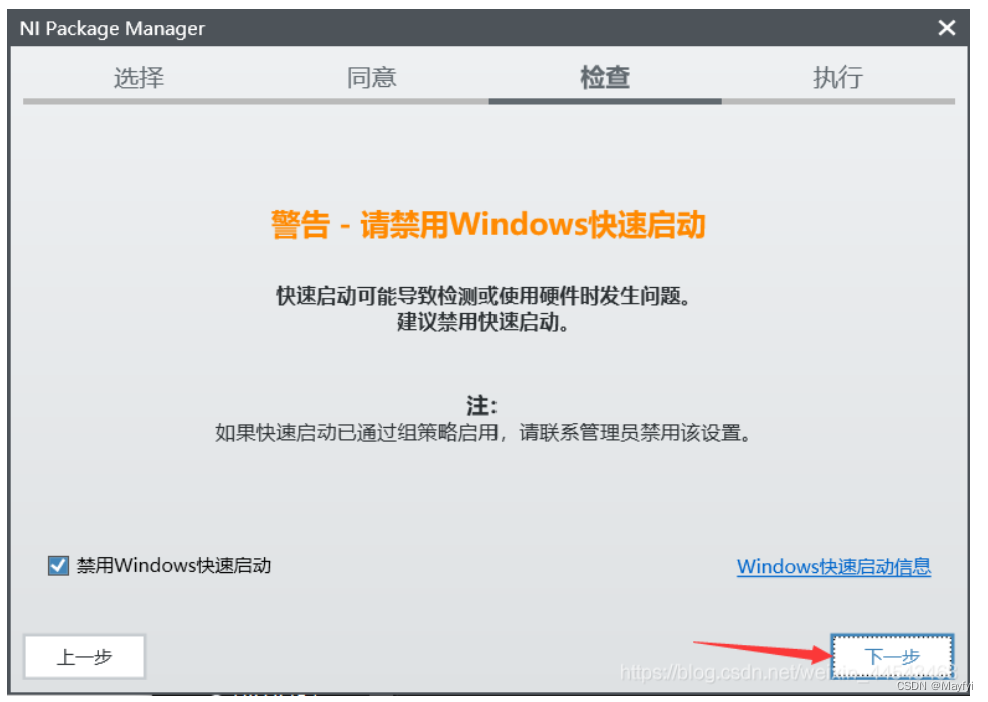
- 2019的安装位置属于是默认的(C盘的program files下的national instruments),如果要更改的话,需要到注册表去改,参考从C盘改到D盘以及NI社区求改安装位置
但其实,Labview不是很大,如果C盘充足,没必要大费周章。

- 关于Labview的干净卸载,可参考博客多种卸载方法。但其实作者发现直接在应用商店选择卸载即可,甚至把NI pakage manager都卸了,可谓是干干净净,很适合刚刚要入门的人。
- 运行Labview,怎么运行呢?如果你没有更改它的安装位置,可以找到“C:\Program Files\National Instruments\LabVIEW 2019”,在其目录下,找到运行程序,右键添加快捷方式,并把快捷方式放到桌面,以后就可以便捷使用了。
二、 Labview使用
推荐b站教程入门
-
创建一个add.vi文件,Labview文件的后缀是“.vi”,
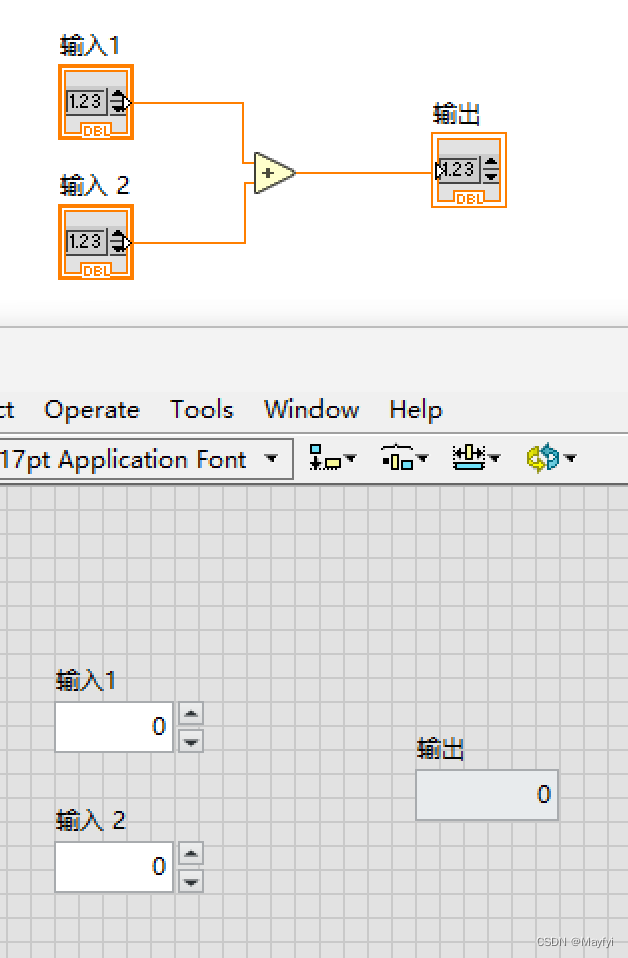
此文件首先在前面板中,点击鼠标右键,会出现“Controls”页;
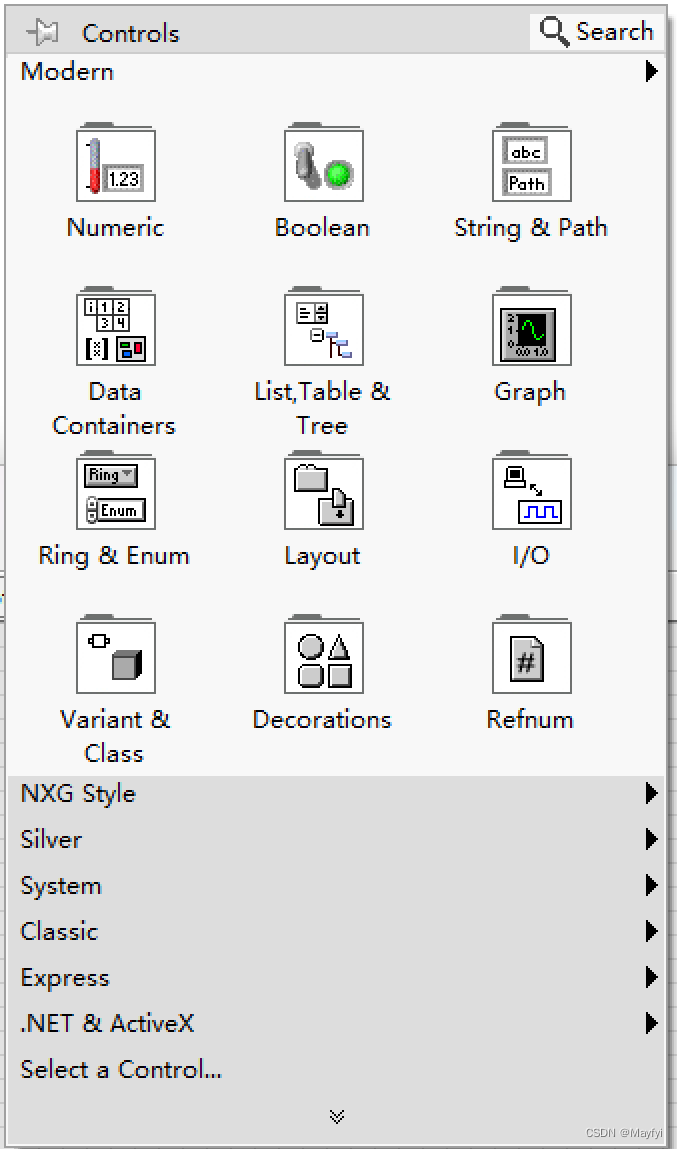
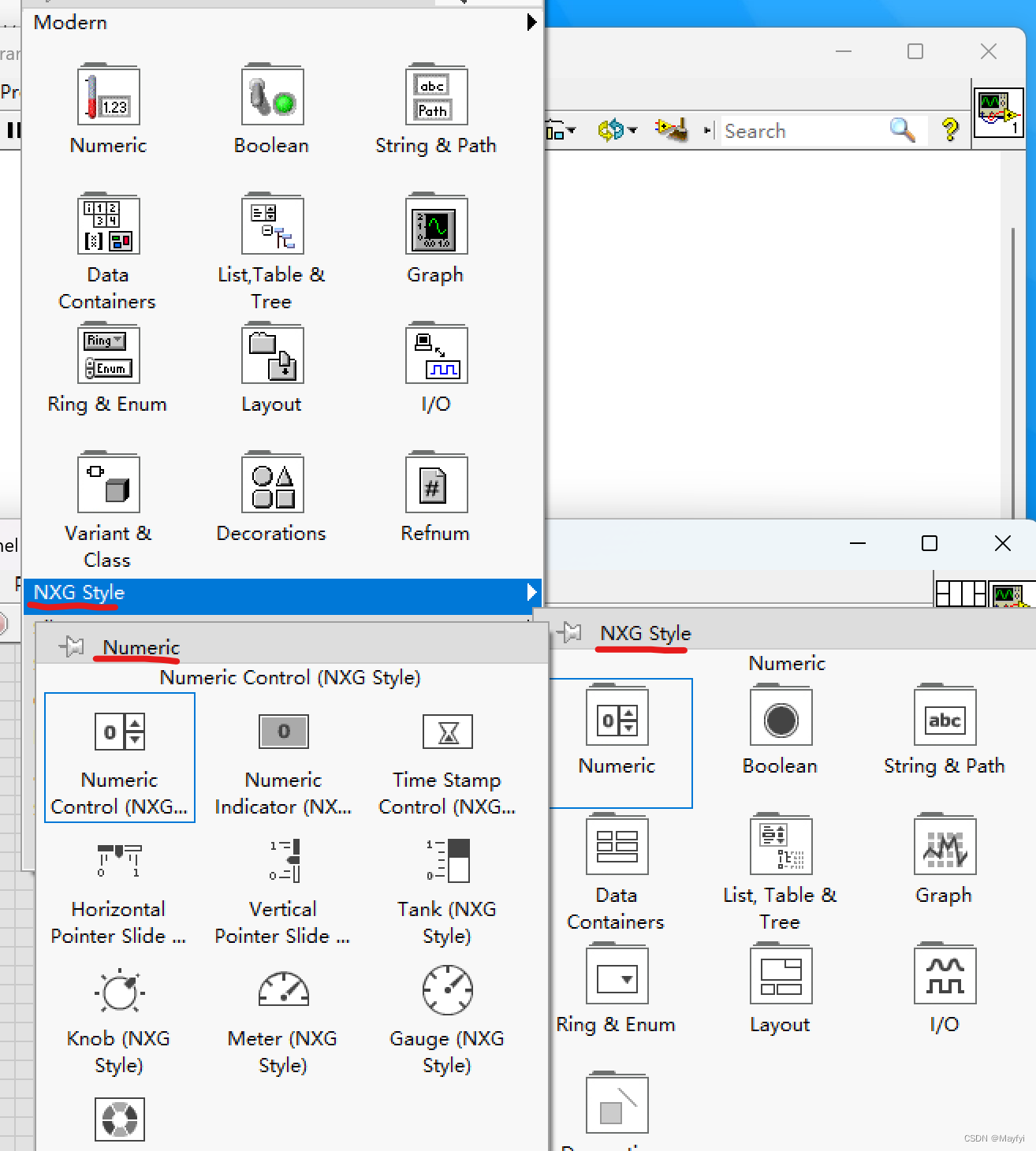
选中用的“部件”,输入和输出都是“NXG Style”中的"Numeric"中的"Numeric Control";
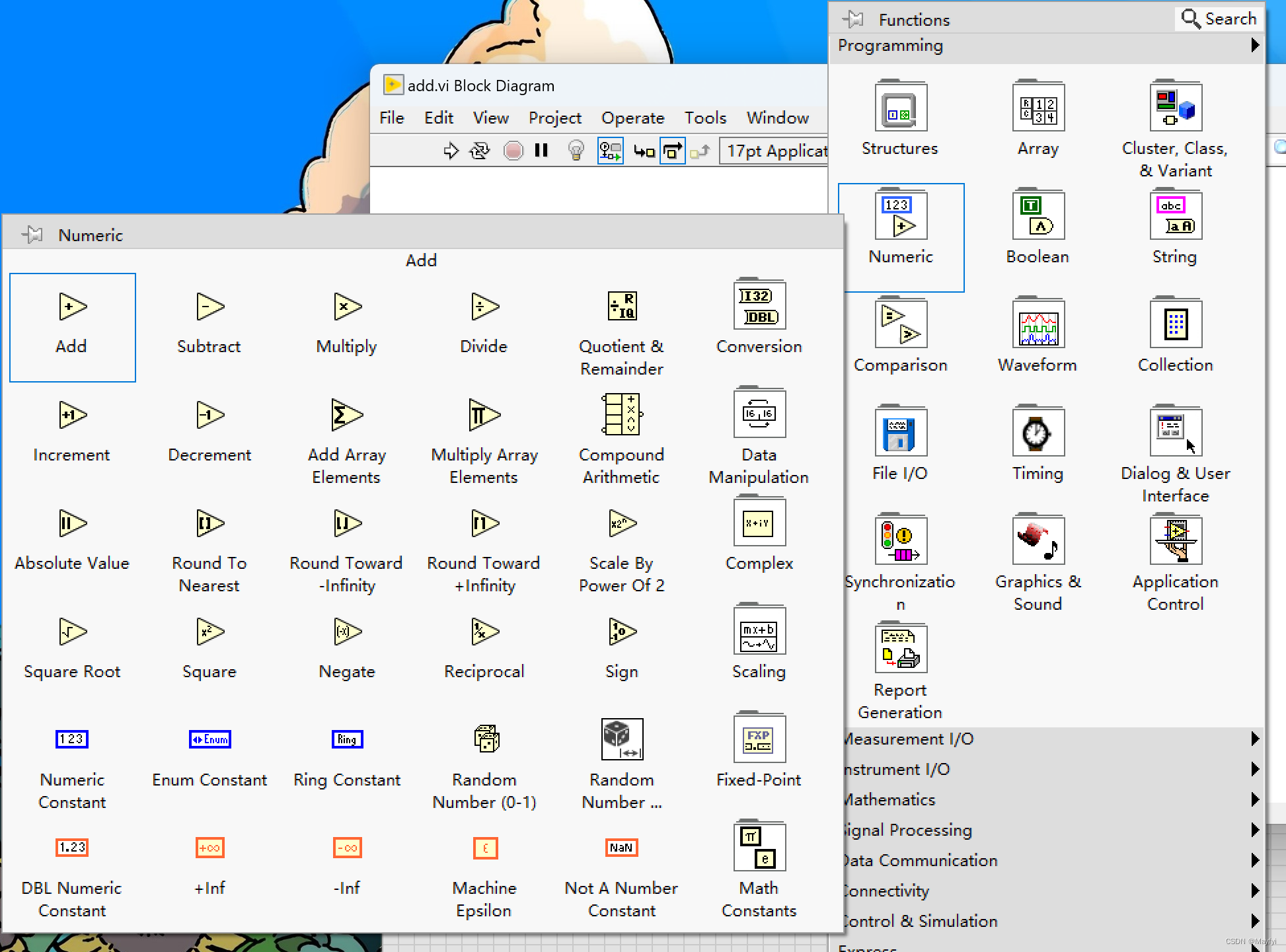
然后在后面板中,同样也是鼠标右键,Functions页,选择"Programming"中的"Numeric"中的"Add",然后将其与输入输出部件连起来就可以了。
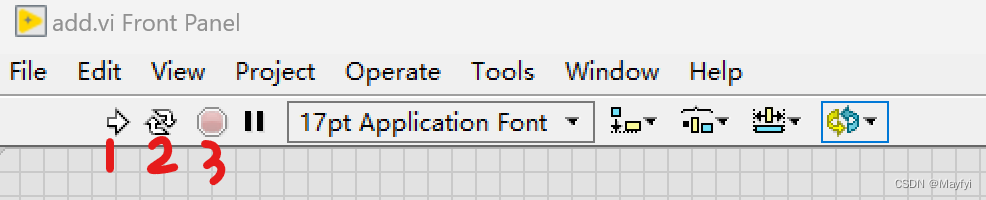
运行的时候,直接点击前面板的按钮“1”,按钮“2”是循环运行,可以实时更改实时运行,按钮“3”是终止运行。后面的是暂停运行。
保存文件:点击File,选择save,然后选择文件夹,填上它的名字,点击完成即可。
-
快捷键介绍,参考常用快捷键
| 快捷键 | 功能 |
|---|---|
| Ctrl+A | 全选 |
| Ctrl+B | 清除断线/不合规的线 |
| Ctrl+C | 复制 |
| Ctrl+E | 前后面板的切换 |
| Ctrl+F | 弹出查找和替换对话框 |
| Ctrl+H | 粘贴 |
| Ctrl+I | VI属性 |
| Ctrl+M | 切换至运行/编辑模式 |
| Ctrl+N | 新建.vi文件 |
| Ctrl+O | 打开程序 |
| Ctrl+R | 运行.vi文件 |
| Ctrl+S | 保存.vi文件 |
| Ctrl+T | 将面板的‘前后’转换为‘左右’显示 |
| Ctrl+U | 整理程序框图 |
| Ctrl+V | 粘贴 |
| Ctrl+/ | 最大化窗口 |
| Ctrl+鼠标拖动 | 克隆所选对象 |
| Ctrl+‘+’/‘-’ | 调整字体大小 |
本文来自互联网用户投稿,文章观点仅代表作者本人,不代表本站立场,不承担相关法律责任。如若转载,请注明出处。 如若内容造成侵权/违法违规/事实不符,请点击【内容举报】进行投诉反馈!