批量TRMM数据下载——wget实现
文章目录
- 前言
- 一、获取TRMM数据链接文本
- 1. PPS注册
- 2. 获取数据链接
- 二、查看数据下载方法
- 1. 创建Earthdata账户
- 2. 账户连接GES DISC
- 3. 查看下载方法
- 三、批量下载——wget实现
- 1. wget下载
- 2. 放入数据链接文件
- 3. 创建cookie文件
- 4. 数据下载
前言
由于课程作业的需求,我要使用TRMM的降雨量数据,这里记录批量下载TRMM数据的详细过程。
本文下载的是TRMM 3B42 V7,第7版具体介绍见README TRMM V7。
一、获取TRMM数据链接文本
1. PPS注册
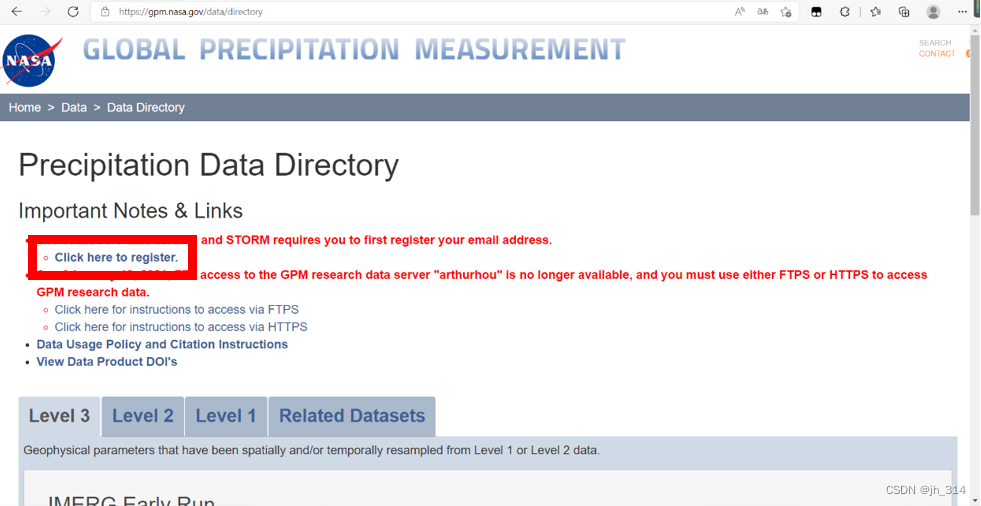
进入链接TRMM,点击蓝色字Click here to register进行注册
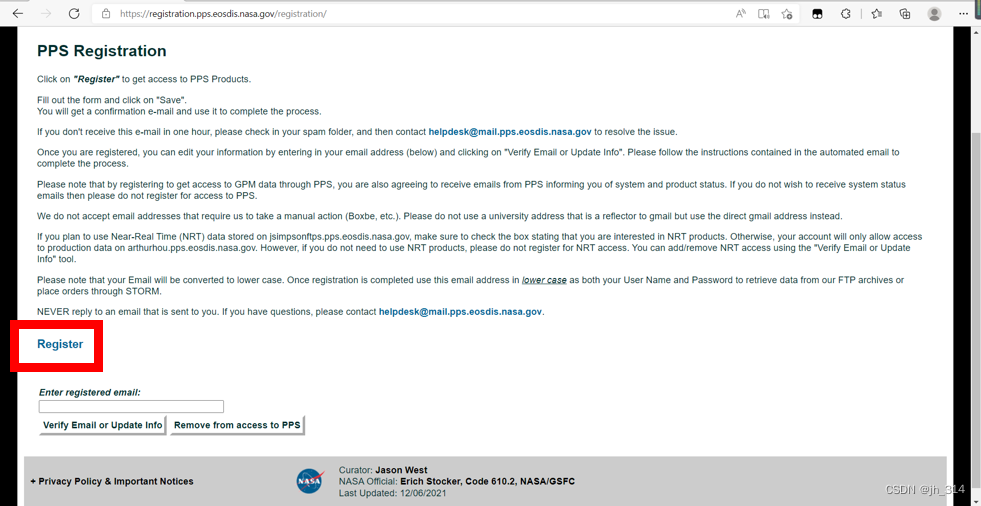
点击蓝色字Register
进入下面的页面填写个人信息,然后点击Save保存,注意使用英文,中文可能会注册失败
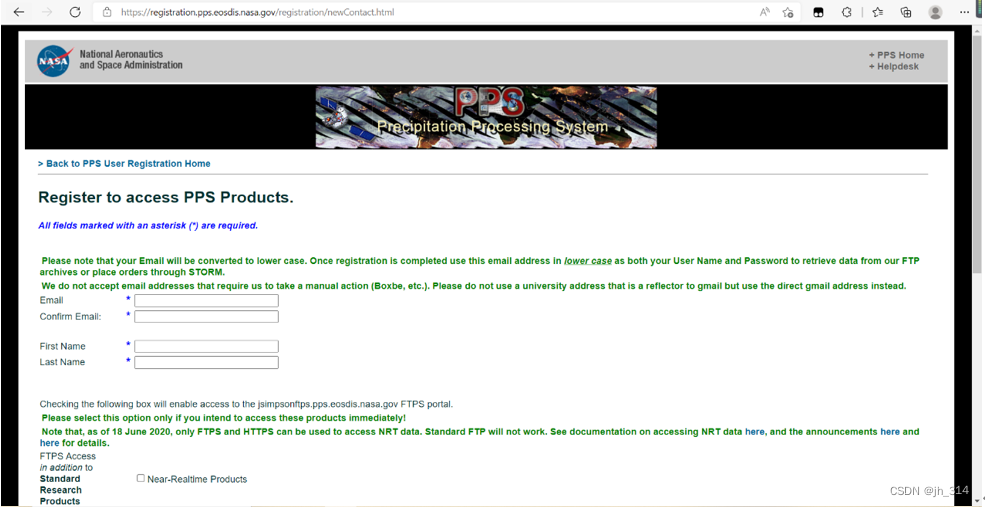
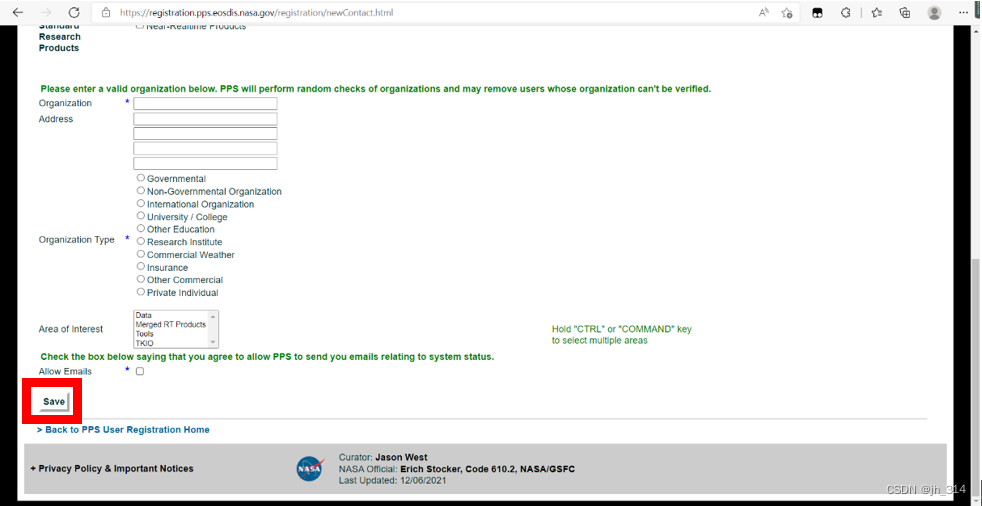
完成以上步骤后注册邮箱中会受到验证邮件,按照邮件内容点击相应链接,此时会显示注册成功。
2. 获取数据链接
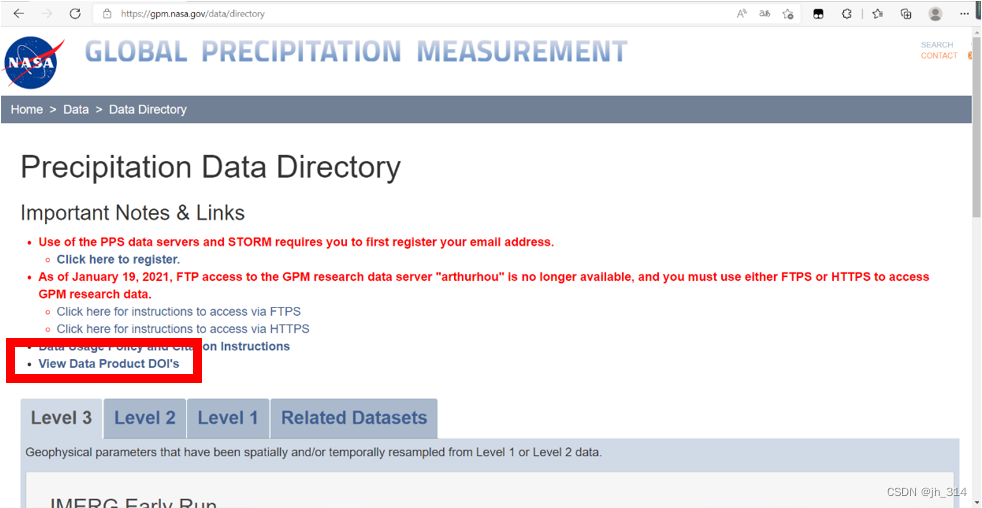
回到链接TRMM,点击蓝色字View Data Product DOI’s
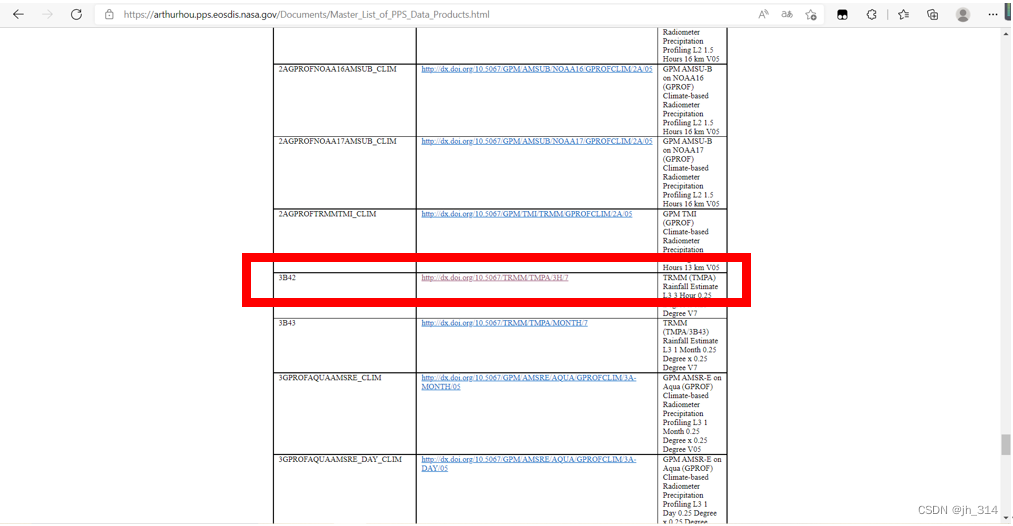
查找自己需要的数据集链接,这里选择3B42,点击进入相应的链接
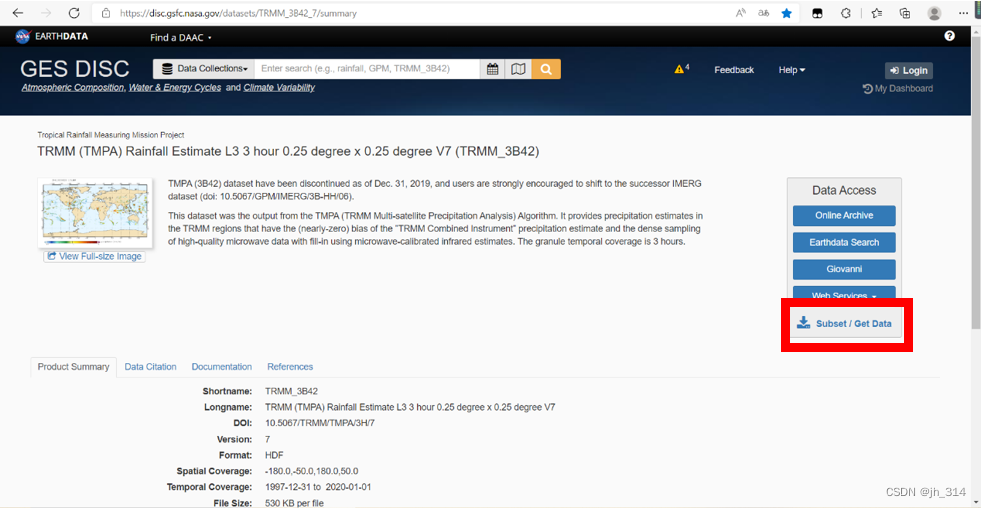
可以看到数据集的相关介绍,这里是3小时降雨量数据,点击Subset/Get Data
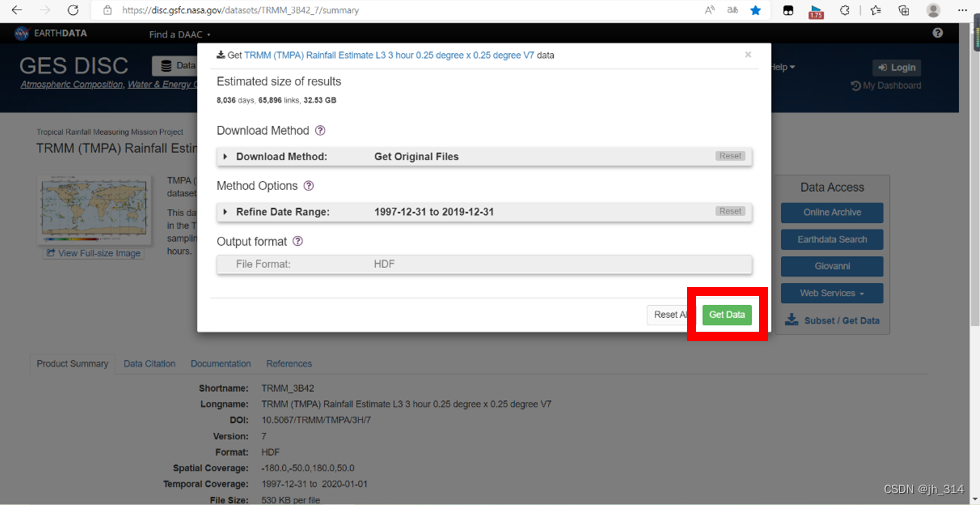
选择自己需要的下载方式及数据日期范围,这里直接下载原始文件,是一系列HDF文件,然后点击Get Data,等待几分钟加载链接表
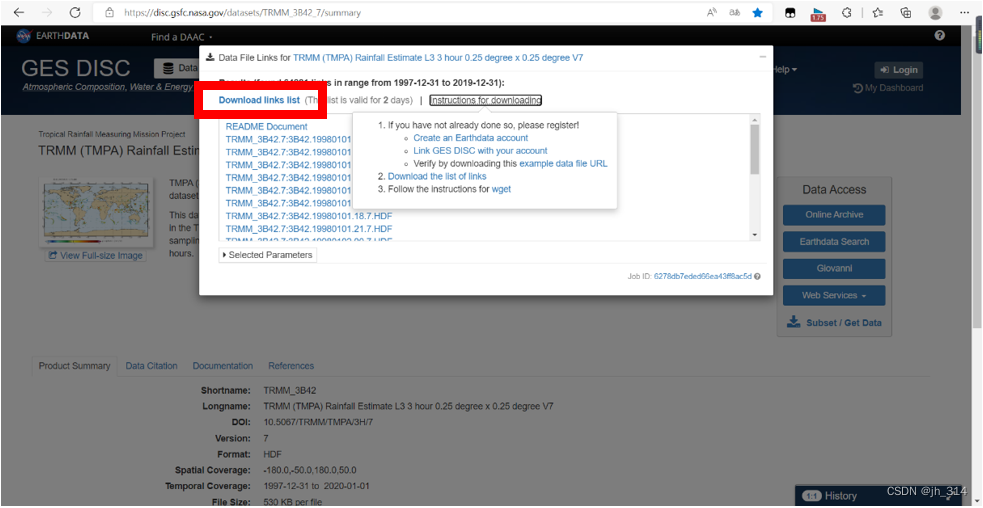
可以直接点击蓝色字Download links list获得数据链接,得到的是一个txt文件,里面是每一个数据文件下载地址
二、查看数据下载方法
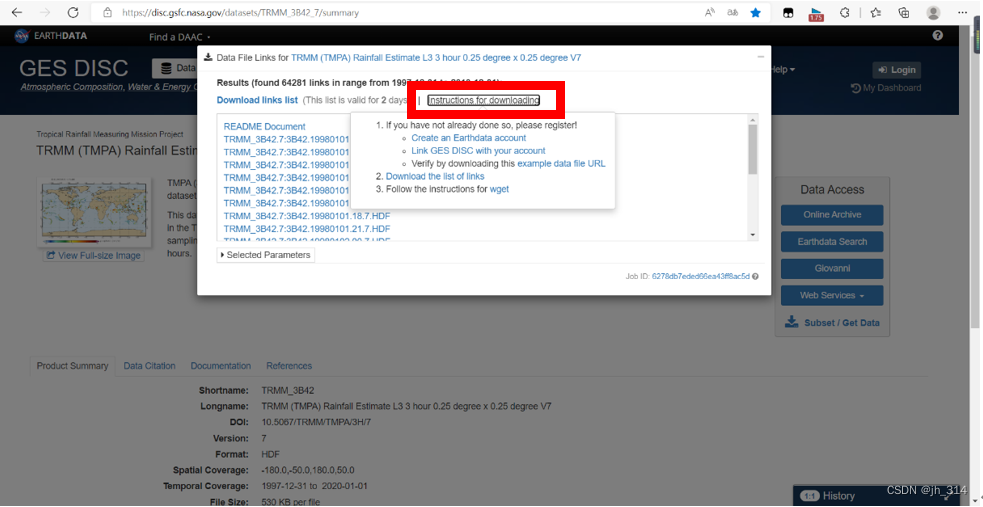
在上图界面也可以直接点击Instructions for downloading,获得下载数据的详细流程
1. 创建Earthdata账户
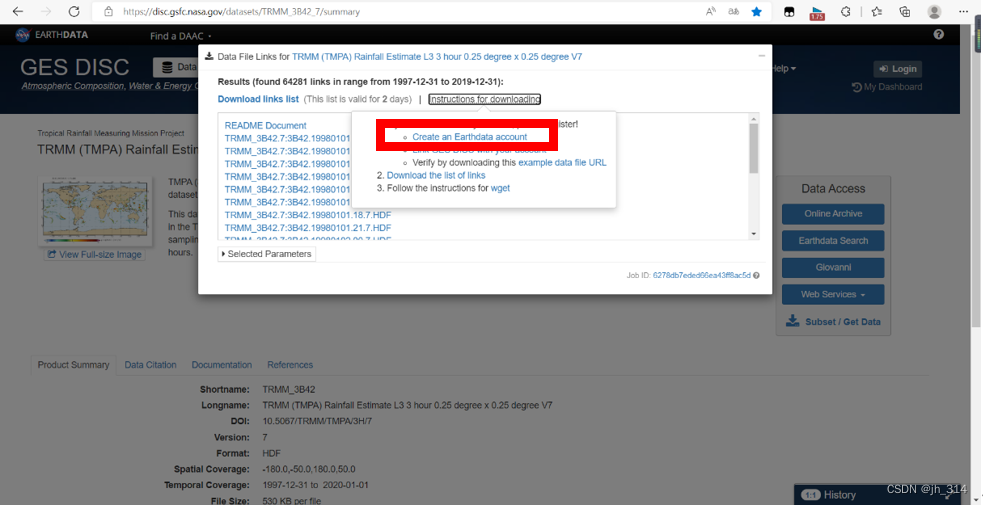
按照上面的流程进行操作,点击蓝色字Create an Earthdata account来创建Earthdata账户,如果已经有账户了可以跳过
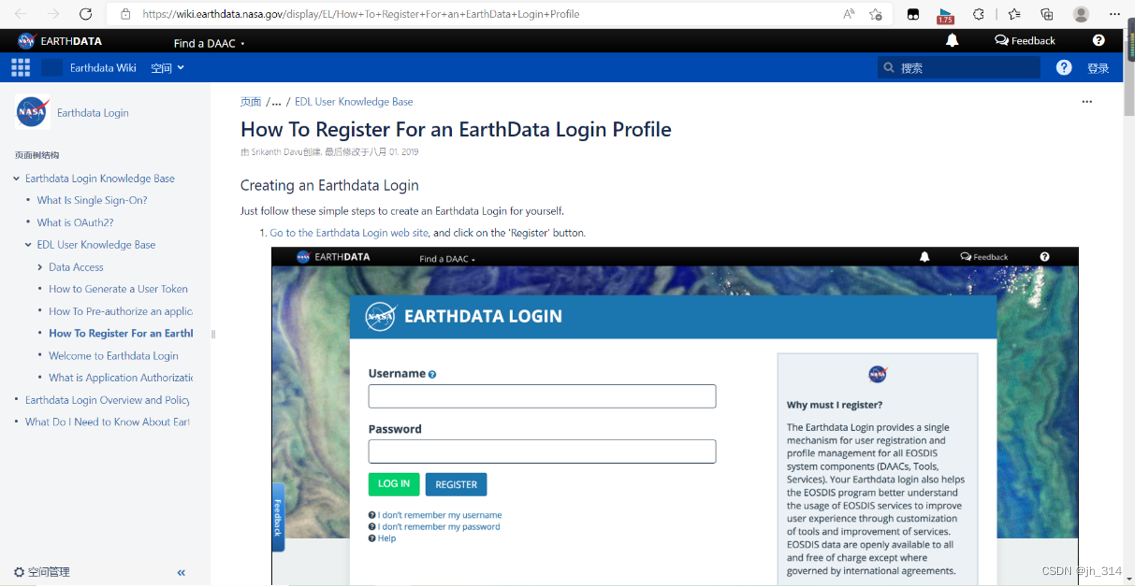
进入以下界面按照提示一步步操作即可
2. 账户连接GES DISC
在之前的界面点击蓝色字Link GES DISC with your account
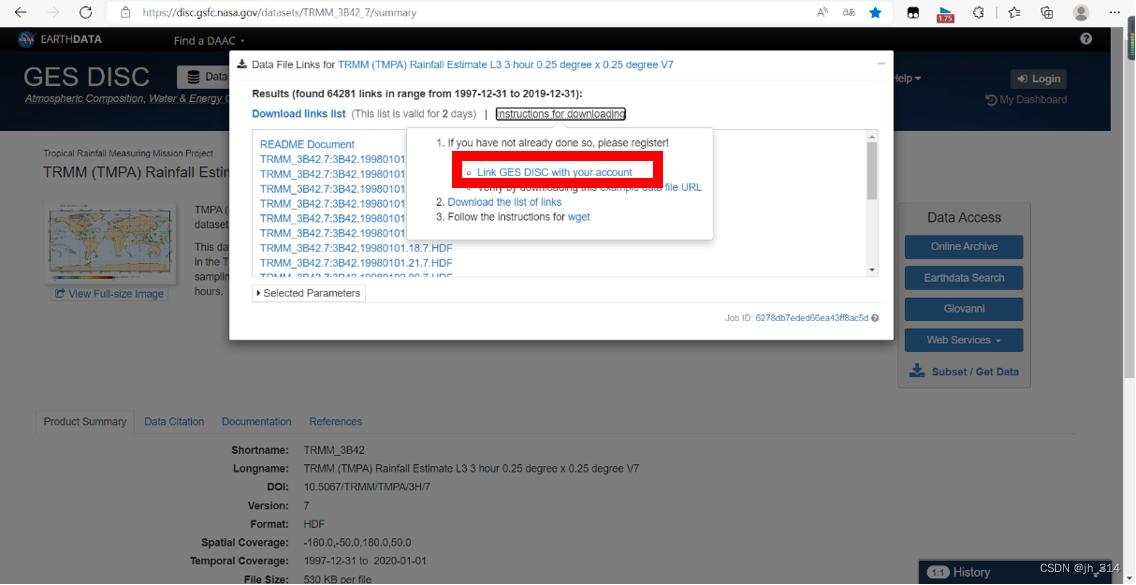
进入下面的界面,按照提示一步步操作即可
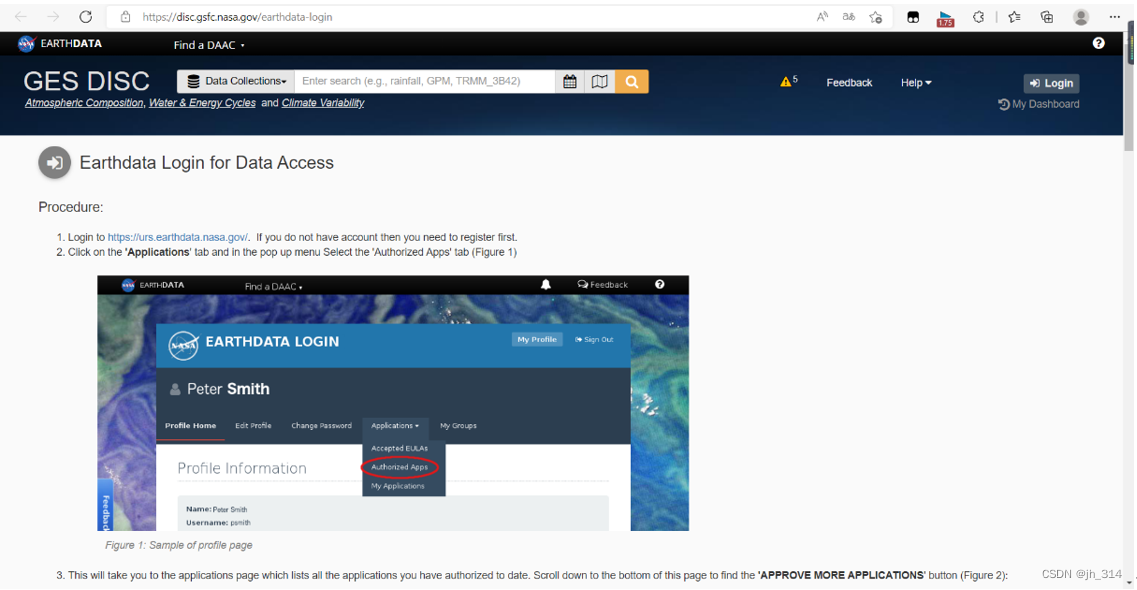
3. 查看下载方法
再次回到之前的界面,下一步是下载数据链接,之前已经下载过就不用再重复下载了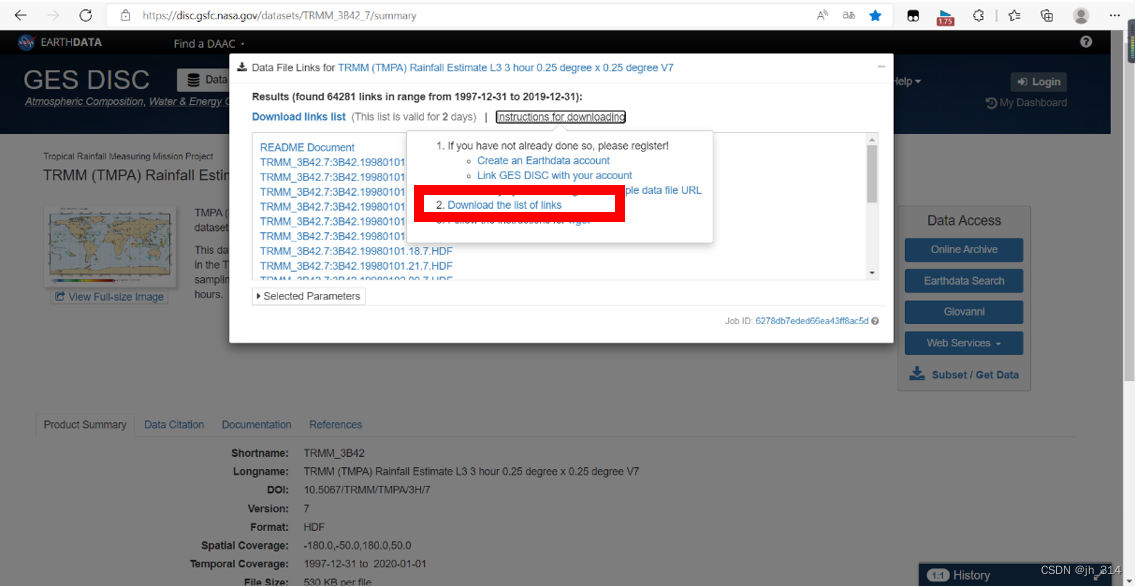
点击蓝色字wget,查看具体的下载方法,可以根据自己的喜好进行选择,本文选择使用wget进行下载
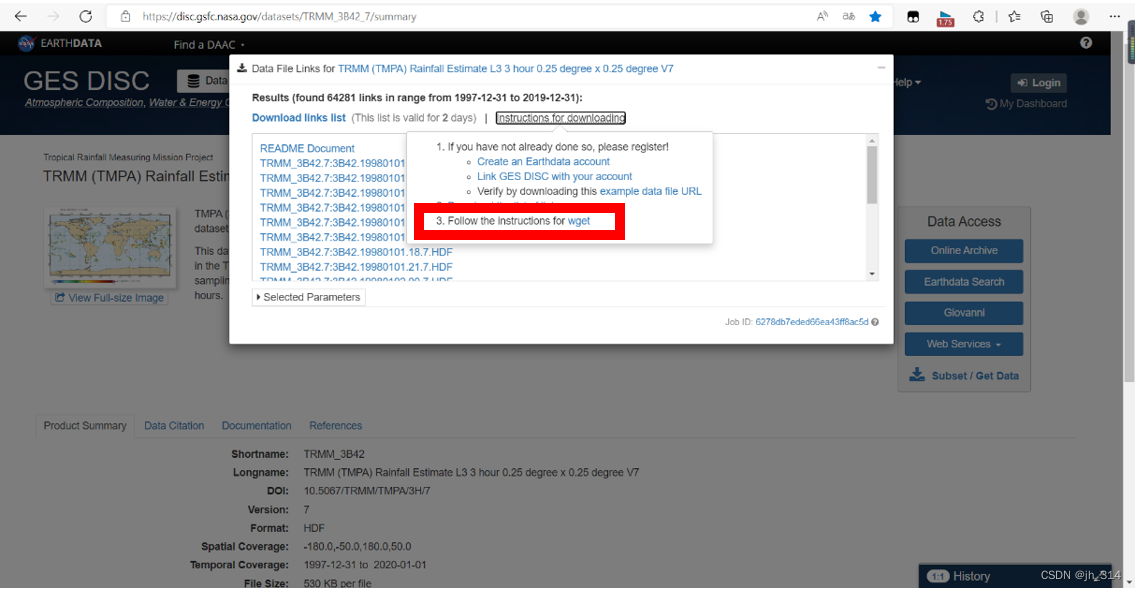
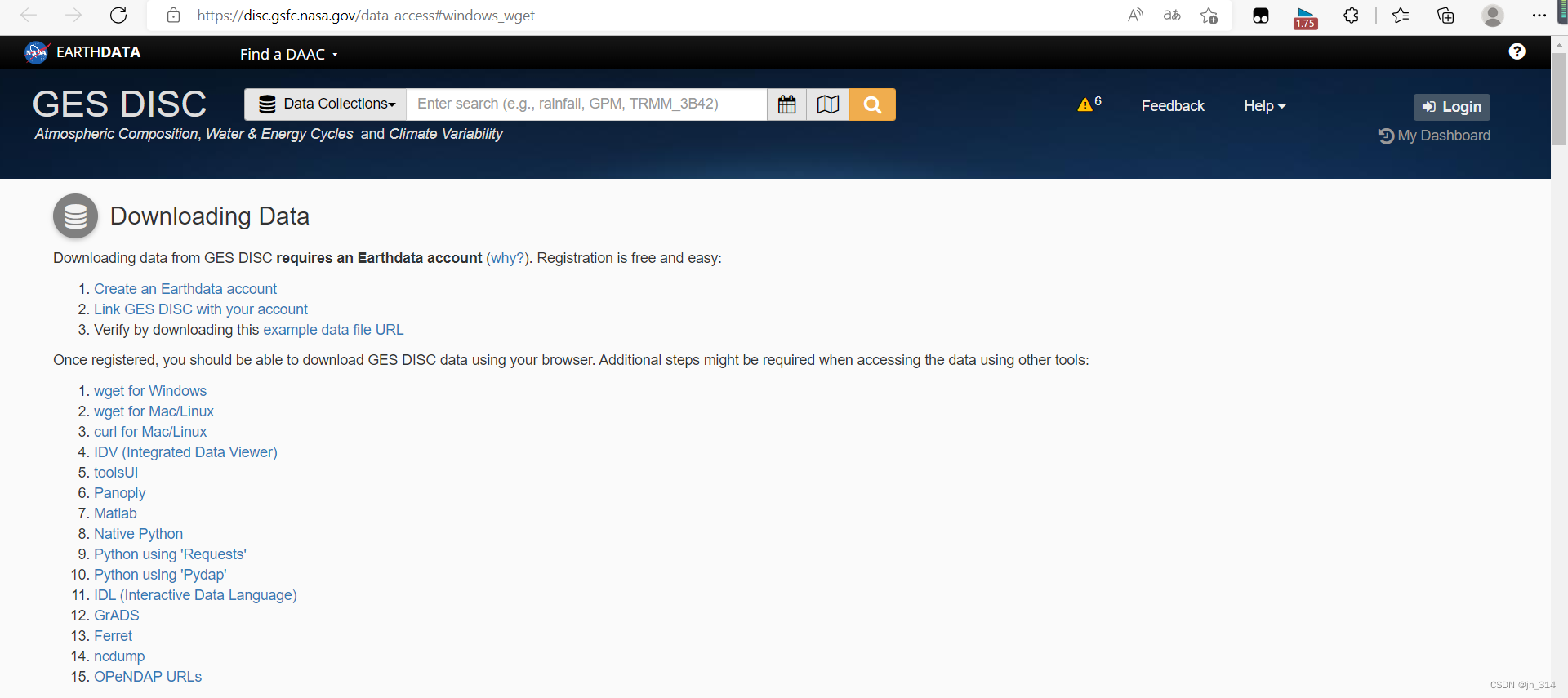
三、批量下载——wget实现
这里是在windows上使用wget实现批量数据下载的过程
1. wget下载
下载wget,要求1.18版以上,下载链接
wget for windows,将下载的压缩包解压即可

2. 放入数据链接文件
将之前下载的数据链接文件即txt文件放在wget解压的同一文件夹下,下载的数据也将直接存入该文件夹中
3. 创建cookie文件
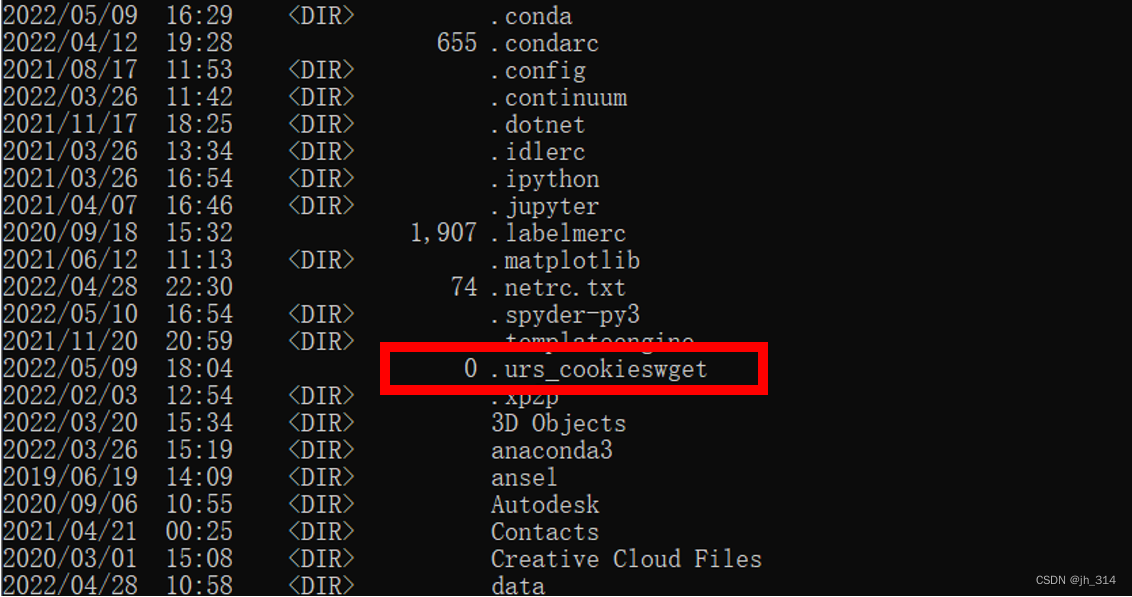
首先打开命令行窗口 (win+R,输入cmd后确定),然后进入C:盘目录下,可以直接输入C:后回车,最后输入NUL > .urs_cookieswget,会显示拒绝访问,但是输入dir查看文件清单后,会发现已创建cookies文件
4. 数据下载
在命令行窗口输入以下命令
wget --load-cookies C:\.urs_cookies --save-cookies C:\.urs_cookies --auth-no-challenge=on --keep-session-cookies --user=<your username> --ask-password -i <url.txt>
将
将会根据数据链接txt文件中的链接依次下载,慢慢等待即可。
本文来自互联网用户投稿,文章观点仅代表作者本人,不代表本站立场,不承担相关法律责任。如若转载,请注明出处。 如若内容造成侵权/违法违规/事实不符,请点击【内容举报】进行投诉反馈!