GitLab添加SSH Keys并连接(windows)
概述
要使用git连接到GitLab上并克隆代码下来,如果初次使用,需要先在GitLab中添加SSH Keys,否则无法下载。那么,在windows下该如何操作呢,这里做个详细的步骤记录。
生成keys
首先,打开git的命令行窗口,输入:ssh-keygen -t rsa -C “xxxx.com”, 其中,引号内是你的邮箱地址,在显示如下的输出后一直按回车即可:
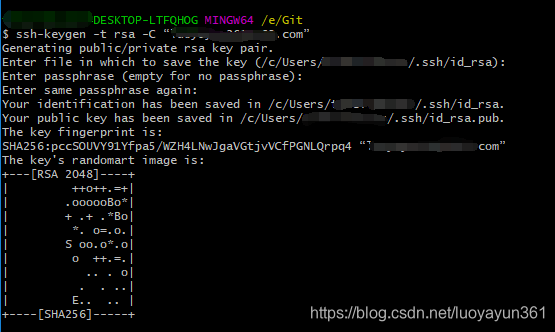
然后会在C盘用户目录下有个隐藏文件夹 .ssh, 在该文件下会生成两个文件:

然后通过记事本打开id_rsa.pub文件,并复制全部内容。
GitLab中 添加SSH Keys
打开GitLab,找到SSH Keys
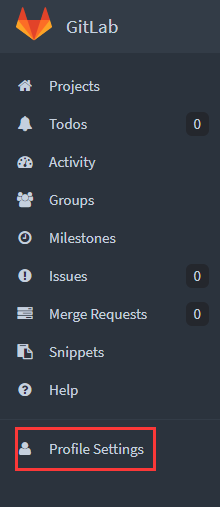
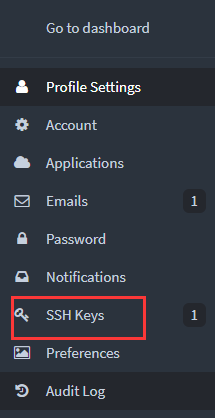
在页面右上角有个添加按钮:

然后在输入框中粘贴刚刚复制好的文件内容,title一栏不用写,会自动识别:
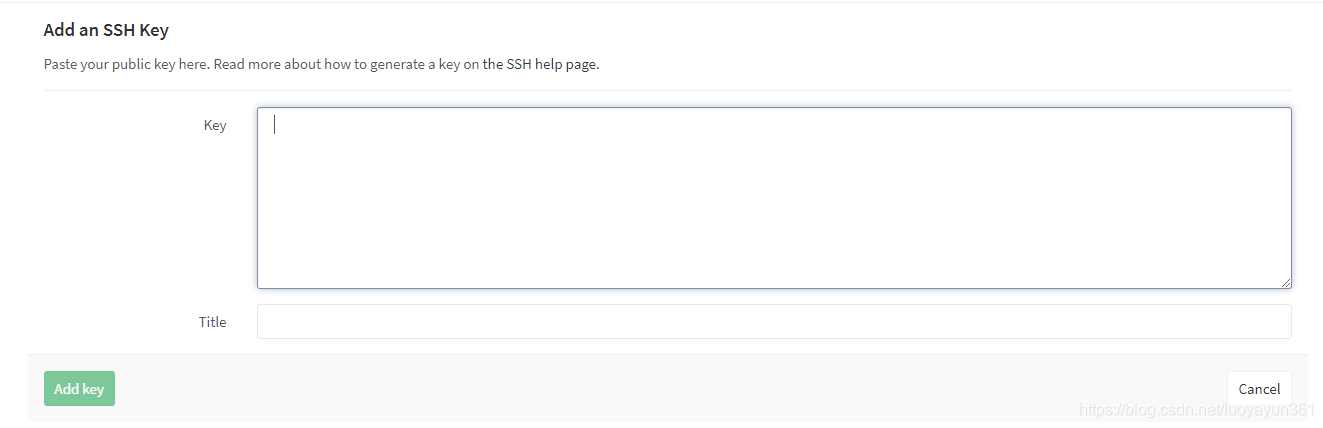
然后点击左下角 Add key 就可以了。
接下来就可以去clone GitLab上的代码啦。
本文来自互联网用户投稿,文章观点仅代表作者本人,不代表本站立场,不承担相关法律责任。如若转载,请注明出处。 如若内容造成侵权/违法违规/事实不符,请点击【内容举报】进行投诉反馈!