发布文件到ubuntu服务器上
安装apache2
在Xshell连接ubuntu服务器,执行以下代码 ssh ubuntu@服务器ip
1. apt-get update 从服务器拉取可用的包到本地
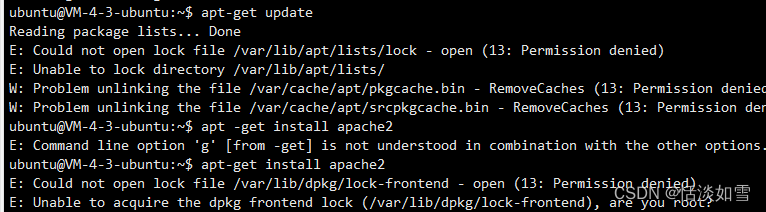
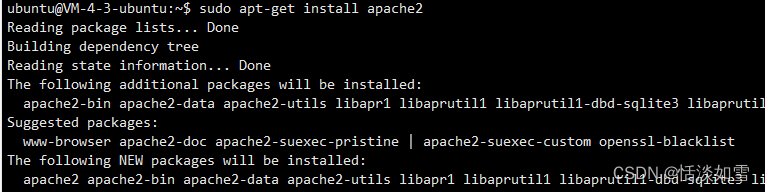
2. sudo apt-get install apache2 安装apache2
3. ls /var/www 查看该目录下是否有html文件

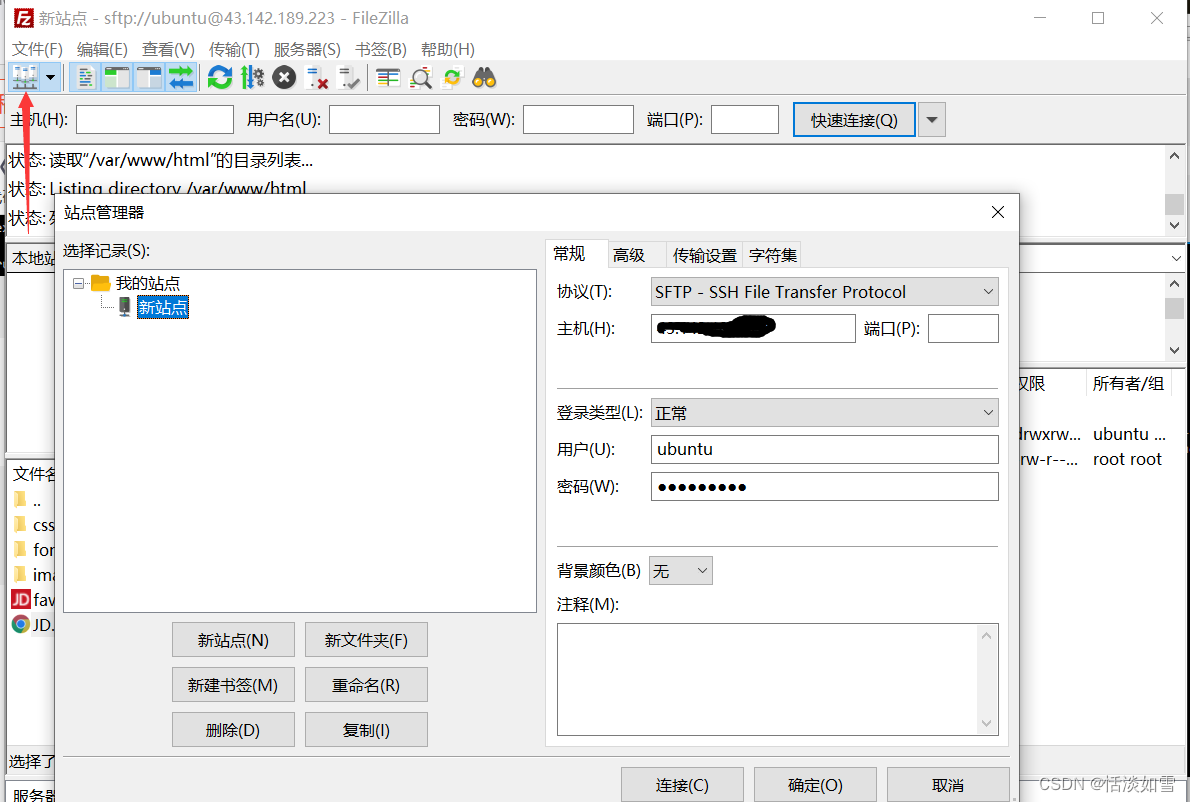
4. 打开File Zilla Client,打开站点管理,协议那选择SFTP, 主机那输入ubuntu的服务器ip,端口可以写22也可以不写,然后再输入ubuntu的用户名和密码,进行连接。
5. 连接成功,用ubuntu的ip在浏览器打开,则可以看到如下图片:
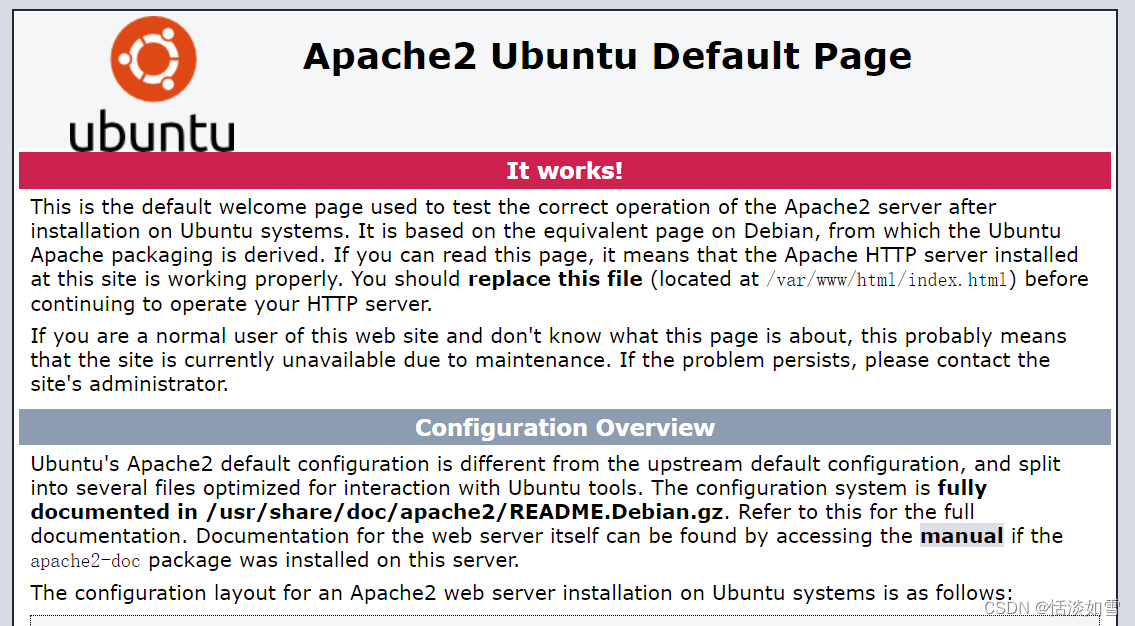
在File Zilla Client中,在远程站点中,找到var文件下的文件www的html文件,打开可以看到有index.html网页文件。
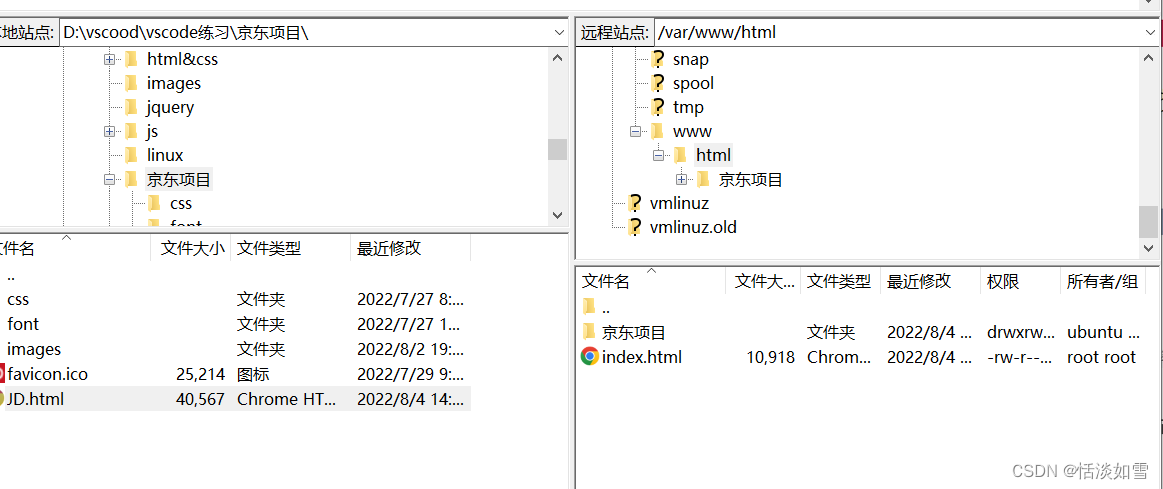
6. 在本地站点找到自己想上传的文件,拉到右边,则可以上传成功,然后就在浏览器打开上传的网页。

如果上传失败,那是因为权限不够, 输入这一条语句可以解决权限问题:sudo chmod 777 html

安装mysql
1. sudo apt install mysql-server 安装mysql服务器
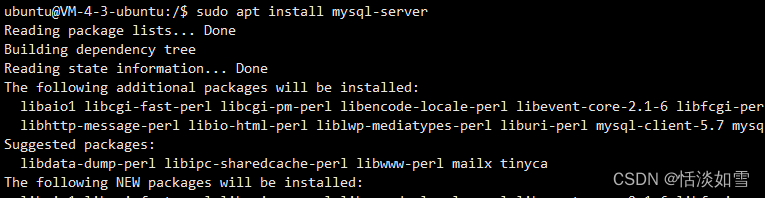
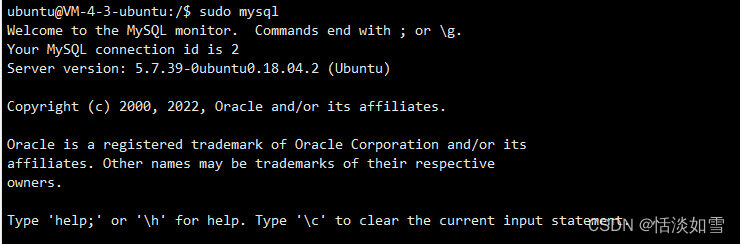
2. sudo mysql 打开mysql
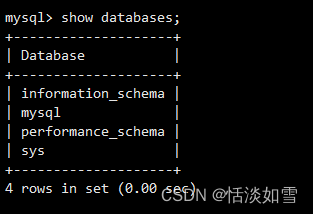
3. show databases; 查看数据库
4. use mysql; 使用数据库

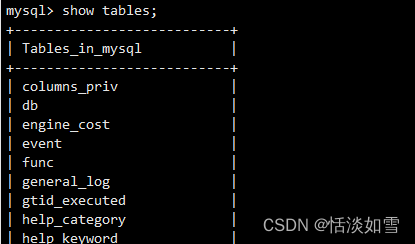
5. show tables; 查看数据库表
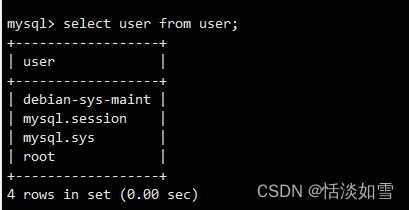
6. select user fromuser; 查看user表(可执行也可不执行这一步)
7. select user,plugin,authentication_string from user; 查看user表里面的组
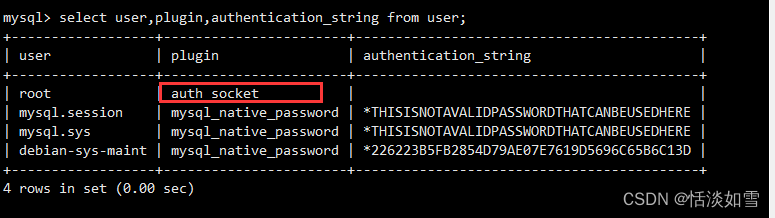
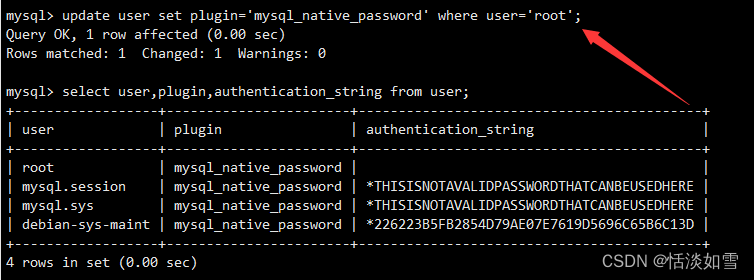
如果这一行和下面的不一样,则用 update user set plugin=‘mysql_native_password’ where user=‘root’; 进行修改
8. update user set authentication_string=PASSWORD(‘密码’) where user=‘root’;
FLUSH PRIVILEGES; 修改密码

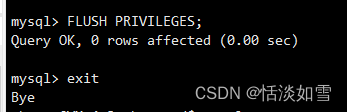
9. FLUSH PRIVILEGES; 更新数据库,并退出。
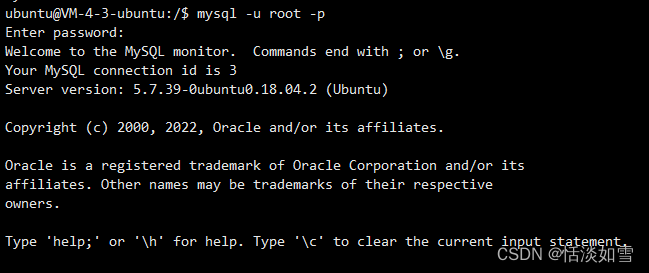
10. mysql -u root -p 重新登录数据库
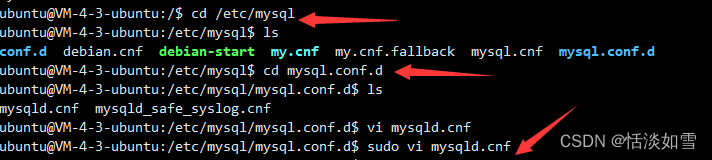
11. 进入etc下的mysql下的mysql.conf.d目录, 执行 sudo vi mysqld.cnf命令
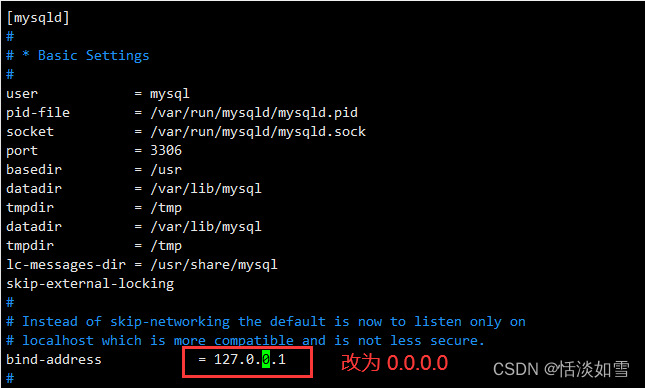
 把 bind-address = 127.0.0.1 改为 bind-address = 0.0.0.0
12. GRANT ALL PRIVILEGES ON *.*TO root@‘%’ IDENTIFIED BY ‘cai123456’ with grant option; 进入mysql,进行远程连接,并更新数据库。
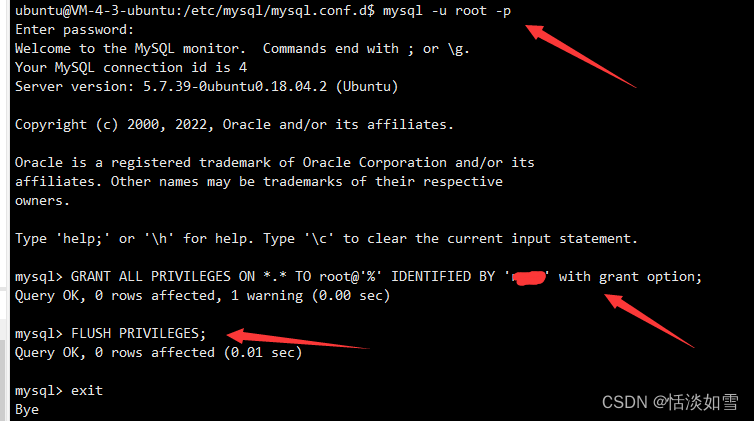
13. sudo service mysql restart 重启服务器。
14. 打开ubuntu防火墙,添加规则,如下:
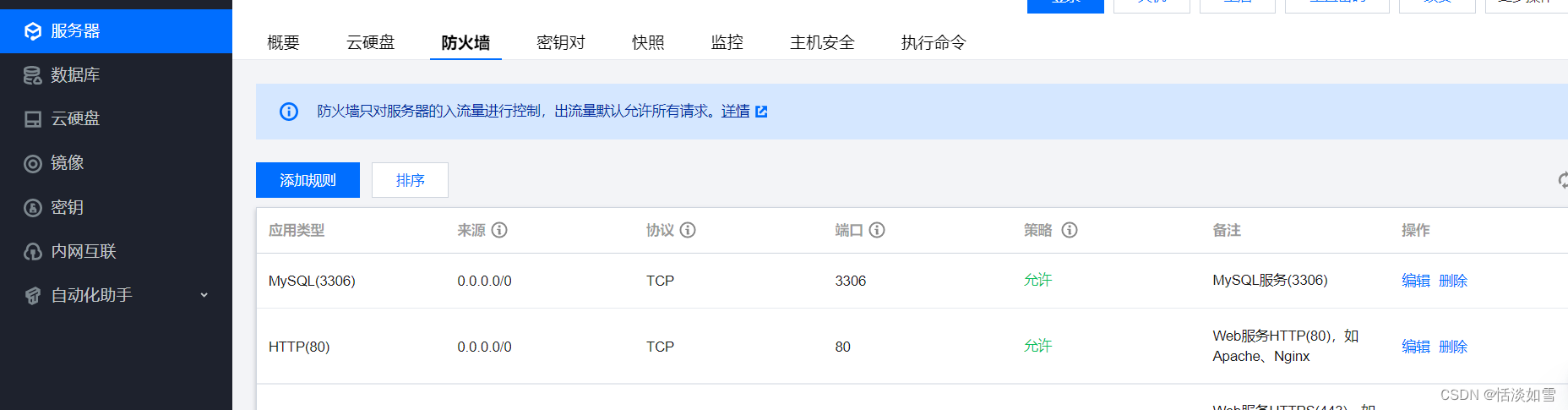
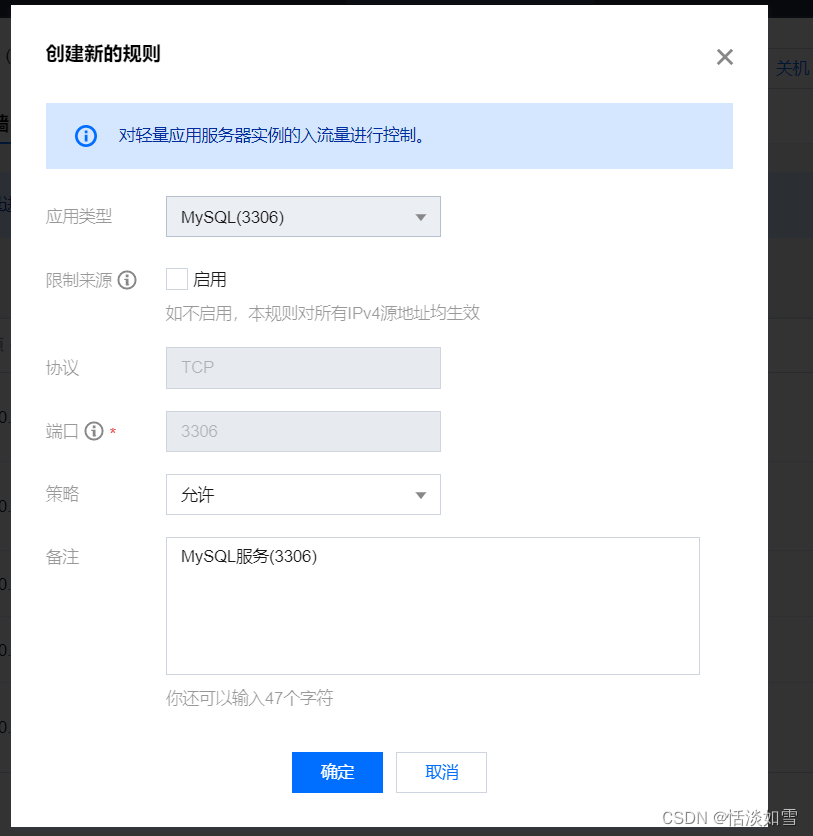
15.打开Navicat 进行连接
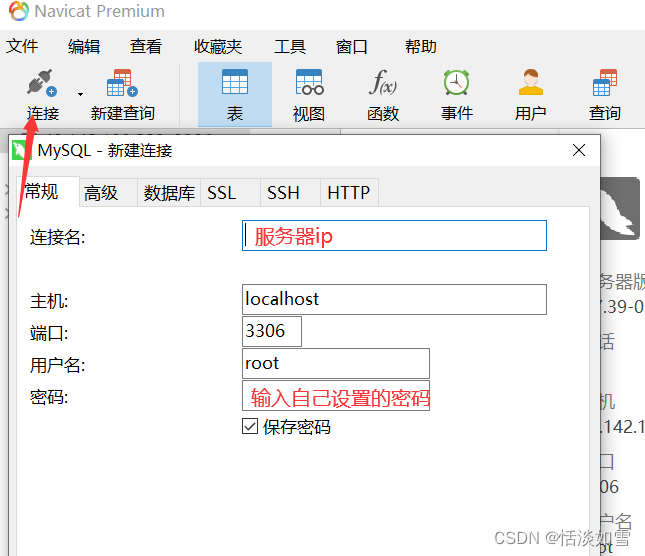
连接成功,则在左边可以看到小鲸鱼变成绿色。
本文来自互联网用户投稿,文章观点仅代表作者本人,不代表本站立场,不承担相关法律责任。如若转载,请注明出处。 如若内容造成侵权/违法违规/事实不符,请点击【内容举报】进行投诉反馈!