【第6天】React-学习笔记
React第6天
RN学习说明
- ReactNative是基于React这门框架的语法来进行开发的;
- RN中,提供了 移动端 专用的一些组件,这时候,我们在网页中使用的一些 元素,div, p, img 都不能用了,只能使用RN固有的组件;
- 最终,开发出来的项目,是要运行到手机上的,那么,如何把一个 RN 的项目,完整的发布到手机上去运行呢,这里,需要结合 安卓的 签名打包步骤,并使用 RN 提供的打包命令,进行完整 apk 文件的发布;最终发布出来的就是 Release 版本的项目,可以上传到应用商店;
配置ReactNative基本开发环境
搭建基本的开发环境 - 英文官网
搭建基本的开发环境 - 中文
这两篇文档对比着进行参考,进行相关的安装;
手机的相关配置
- 使用数据线,把手机链接到电脑上;
- 运行
adb devices的命令,这个命令,是安卓开发环境提供的; - 需要先开启手机的
开发者模式 - 如果开启开发者模式之后,还是看不到设备,则尝试安装
豌豆荚这样的工具,让这些工具帮助你在电脑上安装手机的驱动;
搭建RN的项目
-
运行
react-native init 项目名称来初始化一个react native项目;
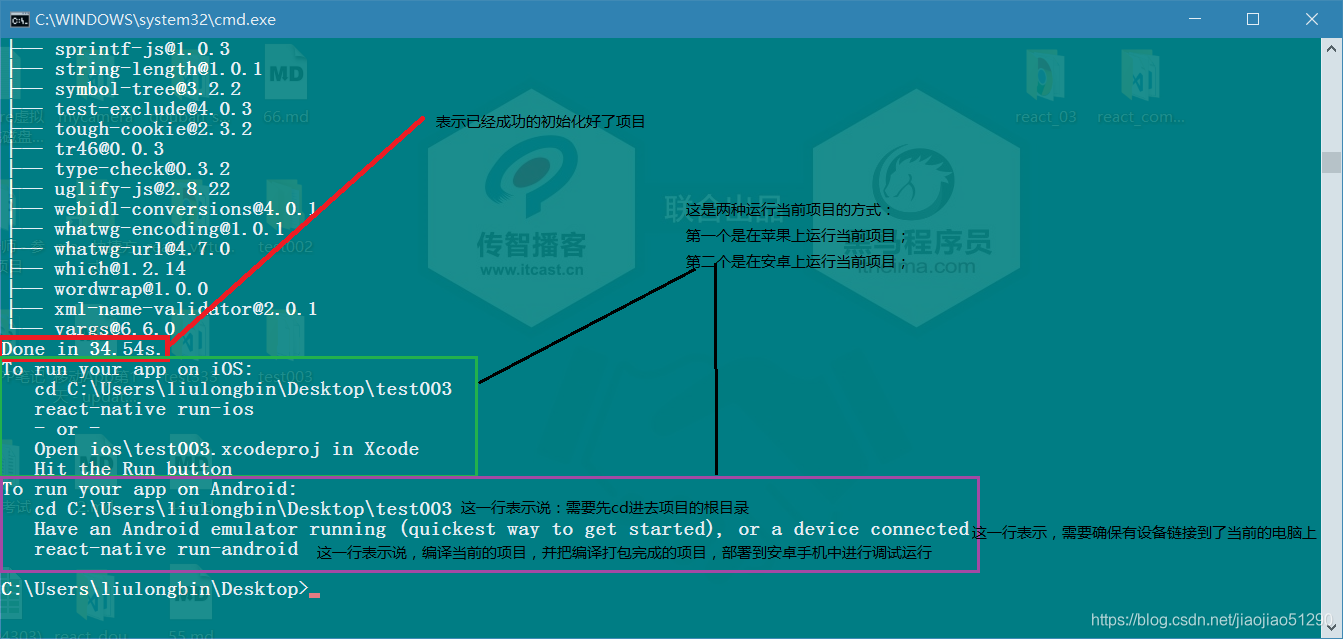
-
打包运行项目,把打包好的项目部署到手机中!
- 确保手机已经正确的链接到了当前电脑上,同时手机开启了
开发者调试模式;可以使用adb devices来查看当前链接到电脑上的手机设备列表! - 当确认手机正确链接到电脑上之后,可以运行
react-native run-android来打包当前项目,并把打包好的项目以调试的模式安装到手机中! - 打包完成之后的截图
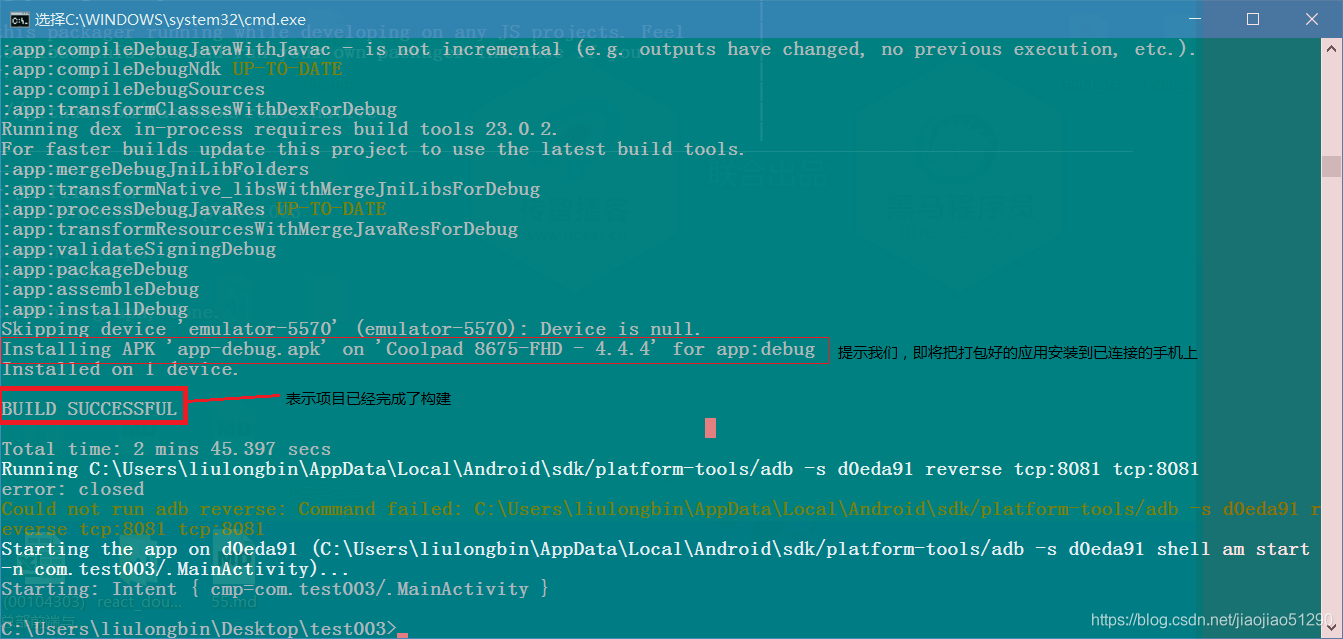
- React Package窗口的作用
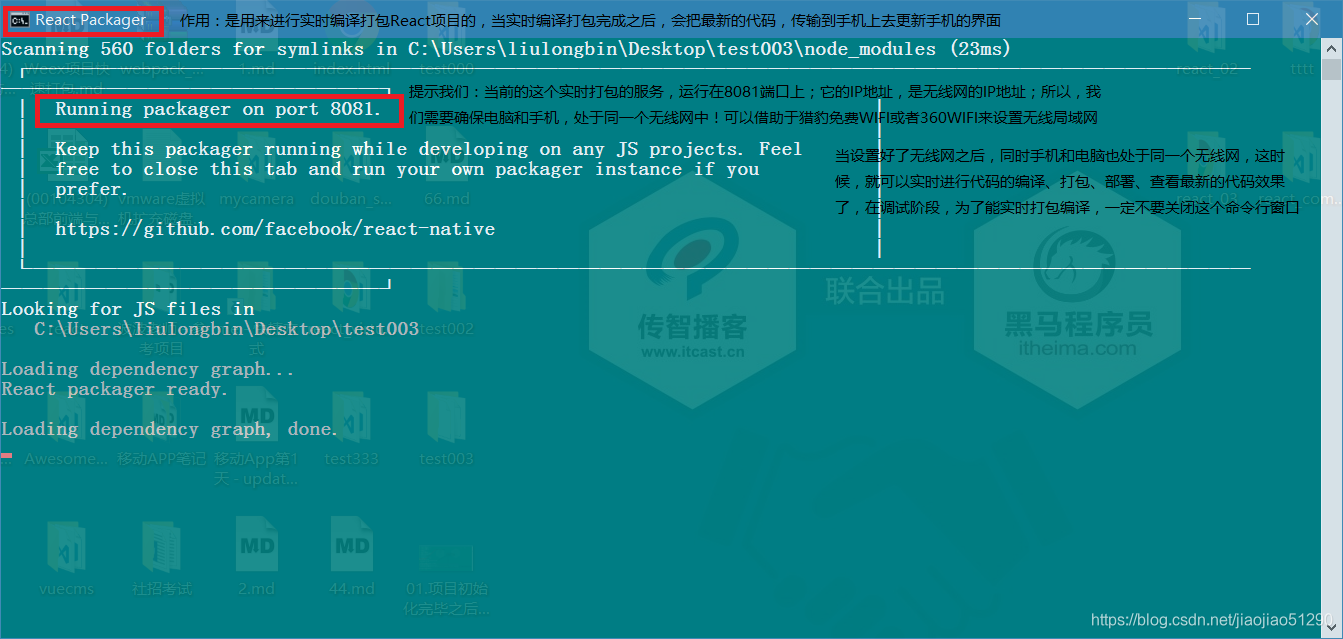
- 04.React Packager打包编译代码截图
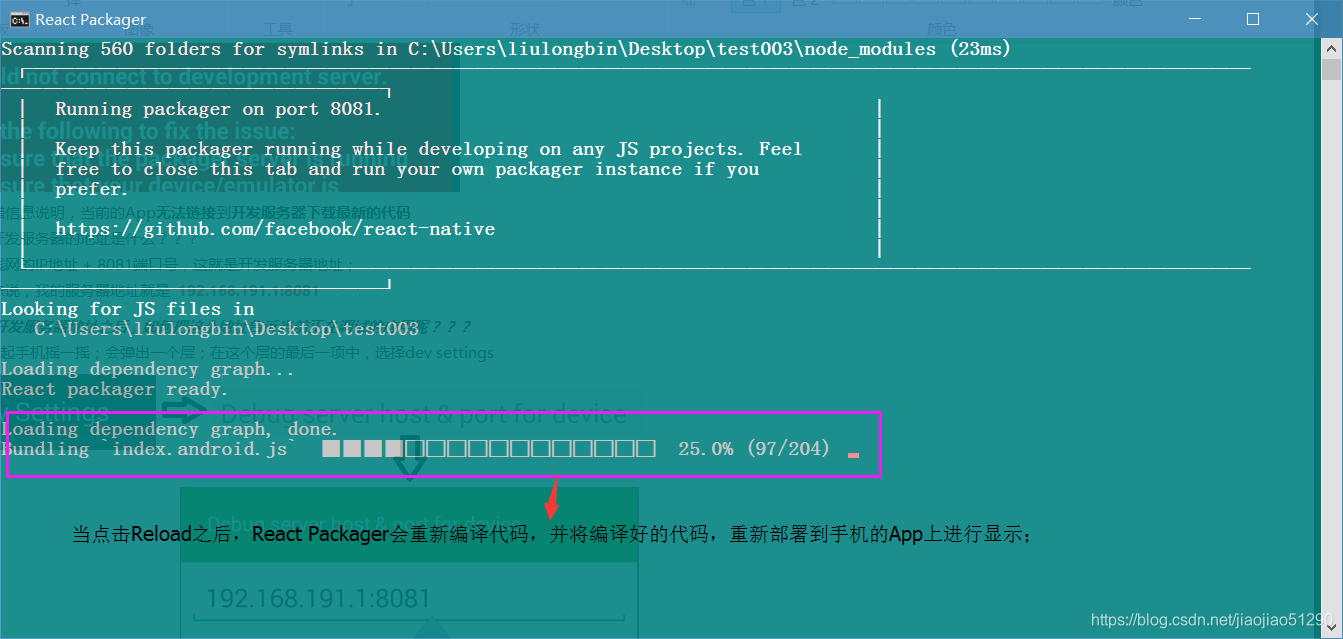
- 当第一打包编译项目部署到手机上之后 - 如何设置开发服务器的地址
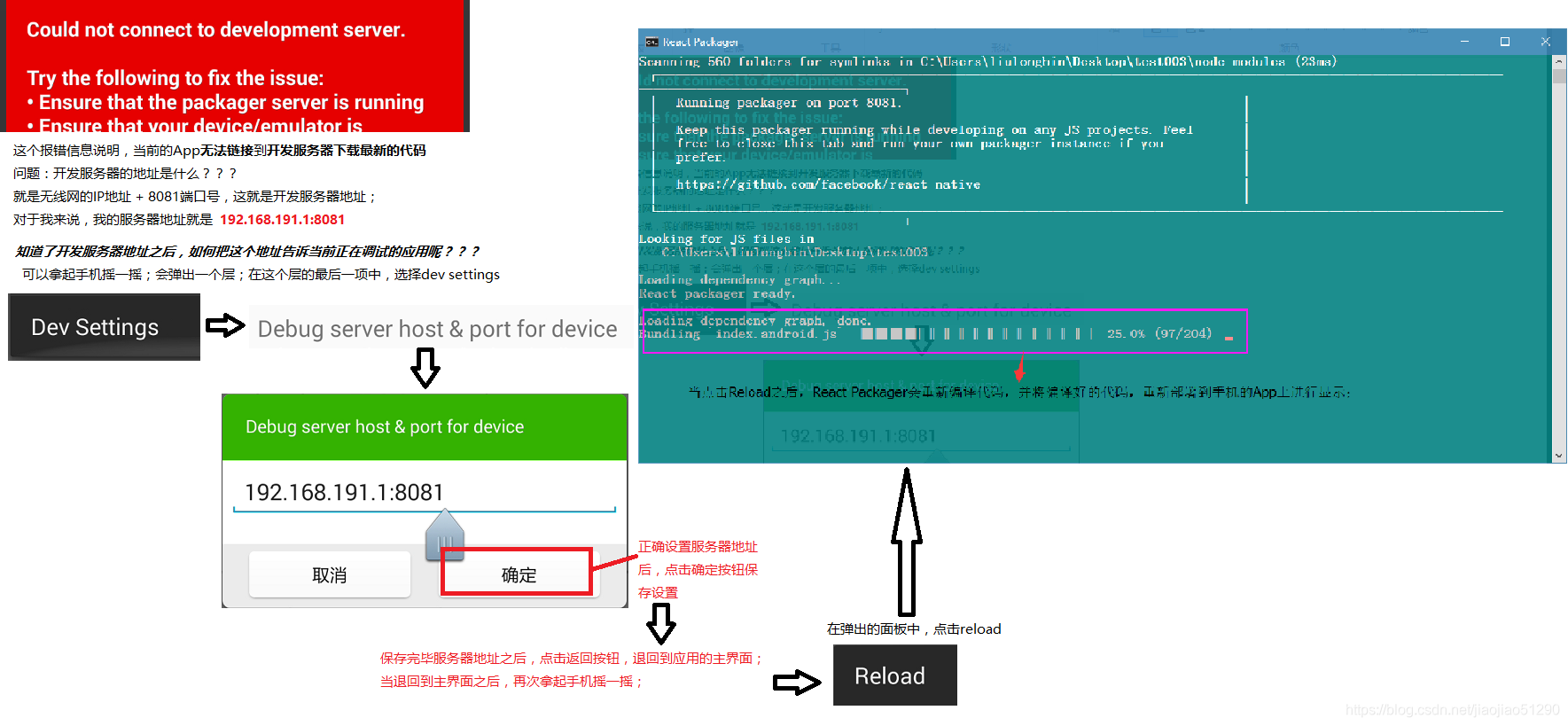
项目结构介绍以及一些注意事项
使用样式
##修改项目首屏页面
基本组件的使用介绍
- View:
- Text:
- TextInput:
- Image:
- Button:
- ActivityIndicator:
- ScrollView:这是一个列表滚动的组件
- ListView:也是一个列表滚动的组件,但是,这个组件已经过时了,官方推荐使用 FlatList 来代替它
判断组件是否被卸载
if (this._reactInternalInstance){// 组件没有被卸载
}
配置Tab栏
配置Tab栏的图标
注意:使用图标,需要使用
Android SDK Manager安装Android SDK Build-tools 26.0.1并接收其 license;
案例:豆瓣电影列表
- 电影列表数据:
https://api.douban.com/v2/movie/in_theaters - 电影详细数据:
https://api.douban.com/v2/movie/subject/26309788
安装路由
- 运行
npm i react-native-router-flux --save - 路由官网:
https://github.com/aksonov/react-native-router-flux - 路由相关配置:
https://github.com/aksonov/react-native-router-flux/blob/master/docs/API.md - 路由简单的DEMO:
https://github.com/aksonov/react-native-router-flux/blob/v3/docs/MINI_TUTORIAL.md
路由的一些基本使用方法
配置首页的轮播图
- 轮播图官网:
https://github.com/leecade/react-native-swiper?utm_source=tuicool&utm_medium=referral - 运行
npm i react-native-swiper --save安装轮播图组件 - 导入轮播图组件
import Swiper from 'react-native-swiper'; - 其中,在Swiper身上,
showsPagination={false}是用来控制页码的;showsButtons={false}是用来控制左右箭头显示与隐藏;height={160}是用来控制轮播图区域的高度的! - 设置轮播图的样式:
var styles = StyleSheet.create({wrapper: {},slide1: {flex: 1,justifyContent: 'center',alignItems: 'center',backgroundColor: '#9DD6EB',},slide2: {flex: 1,justifyContent: 'center',alignItems: 'center',backgroundColor: '#97CAE5',},slide3: {flex: 1,justifyContent: 'center',alignItems: 'center',backgroundColor: '#92BBD9',},image:{width:'100%',height:'100%'}
})
- 将组件的代码结构引入到页面上:
{uri:'http://www.itcast.cn/images/slidead/BEIJING/2017410109413000.jpg'}} style={styles.image}> {uri:'http://www.itcast.cn/images/slidead/BEIJING/2017440109442800.jpg'}} style={styles.image}> {uri:'http://www.itcast.cn/images/slidead/BEIJING/2017441409442800.jpg'}} style={styles.image}> 首页轮播图片URL地址:
- 图片地址1:http://www.itcast.cn/images/slidead/BEIJING/2017410109413000.jpg
- 图片地址2:http://www.itcast.cn/images/slidead/BEIJING/2017440109442800.jpg
- 图片地址3:http://www.itcast.cn/images/slidead/BEIJING/2017441409442800.jpg
渲染电影列表数据
渲染电影详情页面
调用摄像头拍照
react-native-image-picker的github官网
react native 之 react-native-image-picke的详细使用图解
- 运行
npm install react-native-image-picker@latest --save安装到项目运行依赖,此时调试可能会报错,如果报错,需要使用下面的步骤解决:- 先删除
node_modules文件夹 - 运行
npm i - 运行
npm start --reset-cache
- 先删除
- 运行
react-native link自动注册相关的组件到原生配置中 - 打开项目中的
android->app->src->main->AndroidManifest.xml文件,在第8行添加如下配置:
- 打开项目中的
android->app->src->main->java->com->当前项目名称文件夹->MainActivity.java文件,修改配置如下:package com.native_camera; import com.facebook.react.ReactActivity;// 1. 添加以下两行: import com.imagepicker.permissions.OnImagePickerPermissionsCallback; // <- add this import import com.facebook.react.modules.core.PermissionListener; // <- add this importpublic class MainActivity extends ReactActivity {// 2. 添加如下一行:private PermissionListener listener; // <- add this attribute/*** Returns the name of the main component registered from JavaScript.* This is used to schedule rendering of the component.*/@Overrideprotected String getMainComponentName() {return "native_camera";} } - 在项目中添加如下代码:
// 第1步: import {View, Button, Image} from 'react-native' import ImagePicker from 'react-native-image-picker' var photoOptions = {//底部弹出框选项title: '请选择',cancelButtonTitle: '取消',takePhotoButtonTitle: '拍照',chooseFromLibraryButtonTitle: '选择相册',quality: 0.75,allowsEditing: true,noData: false,storageOptions: {skipBackup: true,path: 'images'} }// 第2步: constructor(props) { super(props);this.state = {imgURL: ''}}// 第3步:{ uri: this.state.imgURL }} style={{ width: 200, height: 200 }}> // 第4步: cameraAction = () => { ImagePicker.showImagePicker(photoOptions, (response) => {console.log('response' + response);if (response.didCancel) {return}this.setState({imgURL: response.uri}); }) } - 一定要退出之前调试的App,并重新运行
react-native run-android进行打包部署;这次打包期间会下载一些jar的包,需要耐心等待!
签名打包发布Release版本的apk安装包
- 请参考以下两篇文章:
- ReactNative之Android打包APK方法(趟坑过程)
- React Native发布APP之签名打包APK
如何发布一个apk
- 先保证自己正确配置了所有的 RN 环境
- 在 cmd 命令行中,运行这一句话
keytool -genkey -v -keystore my-release-key2.keystore -alias my-key-alias2 -keyalg RSA -keysize 2048 -validity 10000
- 其中:
my-release-key.keystore表示你一会儿要生成的那个 签名文件的 名称【很重要,包找个小本本记下来】 -alias后面的东西,也很重要,需要找个小本本记下来,这个名称可以根据自己的需求改动my-key-alias- 当运行找个命令的时候,需要输入一系列的参数,找个口令的密码,【一定要找个小本本记下来】
- 当生成了签名之后,这个签名,默认保存到了自己的用户目录下
C:\Users\liulongbin\my-release-key2.keystore - 将你的签名证书copy到 android/app目录下。
- 编辑
android->gradle.properties文件,在最后,添加如下代码:
MYAPP_RELEASE_STORE_FILE=your keystore filename
MYAPP_RELEASE_KEY_ALIAS=your keystore alias
MYAPP_RELEASE_STORE_PASSWORD=*****
MYAPP_RELEASE_KEY_PASSWORD=*****
- 编辑 android/app/build.gradle文件添加如下代码:
...
android {...defaultConfig { ... }+ signingConfigs {+    release {+        storeFile file(MYAPP_RELEASE_STORE_FILE)+        storePassword MYAPP_RELEASE_STORE_PASSWORD+        keyAlias MYAPP_RELEASE_KEY_ALIAS+        keyPassword MYAPP_RELEASE_KEY_PASSWORD+    }+}buildTypes {release {...+        signingConfig signingConfigs.release}}
}
...
- 进入项目根目录下的
android文件夹,在当前目录打开终端,然后输入./gradlew assembleRelease开始发布APK的Release版; - 当发行完毕后,进入自己项目的
android\app\build\outputs\apk目录中,找到app-release.apk,这就是我们发布完毕之后的完整安装包;就可以上传到各大应用商店供用户使用啦;
注意:请记得妥善地保管好你的密钥库文件,不要上传到版本库或者其它的地方。
相关文章
- React Native 小米(红米)手机安装失败、白屏 Failed to establish session 解决方案
- React Native Android 初次试用遇到的各种坑
- Redux 中文文档
- react-native 在使用require加载本地图片时报Unexcepted character
- React Native for Android 发布独立的安装包
资料
-
Tab栏插件
https://github.com/happypancake/react-native-tab-navigator -
Tab栏使用方式
http://www.jianshu.com/p/7a4899bde137 -
图标插件
https://github.com/oblador/react-native-vector-icons -
图标插件使用方式
http://www.jianshu.com/p/2317d8fa3202?from=groupmessage
内容来自网上,记录学习笔记方便后期查看,如有问题请与我联系,谢谢
【第6天】React-学习笔记
【第5天】移动App-学习笔记
【第4天】移动App-学习笔记
【第3天】移动App-学习笔记
【第2天】移动App-学习笔记
【第1天】移动App-学习笔记
本文来自互联网用户投稿,文章观点仅代表作者本人,不代表本站立场,不承担相关法律责任。如若转载,请注明出处。 如若内容造成侵权/违法违规/事实不符,请点击【内容举报】进行投诉反馈!